Mermaid VSCode插件制作流程图保存方法
- [为什么开发者都在用 Mermaid?](#为什么开发者都在用 Mermaid?)
- [Chapter1 Mermaid VSCode插件制作流程图保存方法](#Chapter1 Mermaid VSCode插件制作流程图保存方法)
-
- [利用Mermaid Preview插件 自带功能](#利用Mermaid Preview插件 自带功能)
- [下载个使用 Markdown Preview Enhanced 插件(推荐)](#下载个使用 Markdown Preview Enhanced 插件(推荐))
- [Chapter2 5分钟上手!Mermaid:写代码就能画专业流程图,时序图,甘特图全搞定](#Chapter2 5分钟上手!Mermaid:写代码就能画专业流程图,时序图,甘特图全搞定)
- [Chapter3 Mermaid使用简介](#Chapter3 Mermaid使用简介)
- [Chapter4 vscode编写markdown文本,转换成pdf出现错误:"princexml" is required to be installed.](#Chapter4 vscode编写markdown文本,转换成pdf出现错误:“princexml” is required to be installed.)
为什么开发者都在用 Mermaid?
在写文档时,最痛苦的往往不是初始的构思,而是后期无休止的修改。
- 版本管理友好: 纯文本格式,可以和代码一起存入 Git。当逻辑变更时,Diff 对比清晰可见,不再是一堆二进制图片的黑盒。
- 维护成本极低: 无需手动拖拽对齐,无需纠结像素级的间距。改几行代码,图形自动重排。
- 跨平台通用: Notion、GitHub、Obsidian、VS Code 等主流工具原生支持,一次编写,到处渲染。
- 专注逻辑本身: 让开发者把精力放在业务流向,而不是图形的填充颜色、线条粗细和箭头方向。
Chapter1 Mermaid VSCode插件制作流程图保存方法
原文链接:https://blog.csdn.net/qq_41767061/article/details/145702274
利用Mermaid Preview插件 自带功能
如果你的VSCode安装了支持导出图片的Mermaid预览插件(如 Mermaid Markdown Syntax Highlighting 等),可以按以下步骤进行:
- 打开Mermaid代码文件:在VSCode中打开包含Mermaid代码的 .md(Markdown)文件。Mermaid代码通常会被包裹在三个反引号 ```mermaid 和 ````(尾部也是三个反引号)之间。例如:
bash
#```mermaid
开头:三个反引号,后面跟一个mermaid

#```
结尾:三个反引号
04/12 04/19 04/26 05/03 需求调研与收集 需求文档编写 需求评审与确认 架构设计 数据库设计 模块接口设计 用户管理模块 财务记账模块 权限控制模块 报表统计模块 单元测试 系统集成 集成测试 系统测试 用户验收测试 文档整理 系统部署 用户培训 需求分析 系统设计 开发实现 测试验收 部署上线 财务软件系统开发甘特图
javascript
gantt
    title 财务软件系统开发甘特图
    dateFormat  YYYY-MM-DD
    axisFormat  %m/%d
    tickInterval 1week

    section 需求分析
    需求调研与收集   :a1, 2026-04-08, 4d
    需求文档编写     :a2, after a1, 3d
    需求评审与确认   :a3, after a2, 1d

    section 系统设计
    架构设计       :b1, after a3, 2d
    数据库设计     :b2, after a3, 3d
    模块接口设计   :b3, after b1, 2d

    section 开发实现
    用户管理模块     :c1, after b2, 3d
    财务记账模块     :c2, after b2, 4d
    报表统计模块     :c3, after c1, 3d
    权限控制模块     :c4, after b3, 3d
    系统集成         :c5, after c2 c3, 2d

    section 测试验收
    单元测试       :d1, after c1, 5d
    集成测试       :d2, after c5, 3d
    系统测试       :d3, after d2, 3d
    用户验收测试   :d4, after d3, 2d

    section 部署上线
    文档整理       :e1, after d4, 2d
    系统部署       :e2, after d4, 2d
用户培训 :e3, after e1, 2d- 打开预览窗口:一般可以通过右键点击编辑区域,选择"Open Mermaid Preview" 或者使用特定的快捷键(具体快捷键可能因插件配置而异)来打开Mermaid图表的预览窗口。
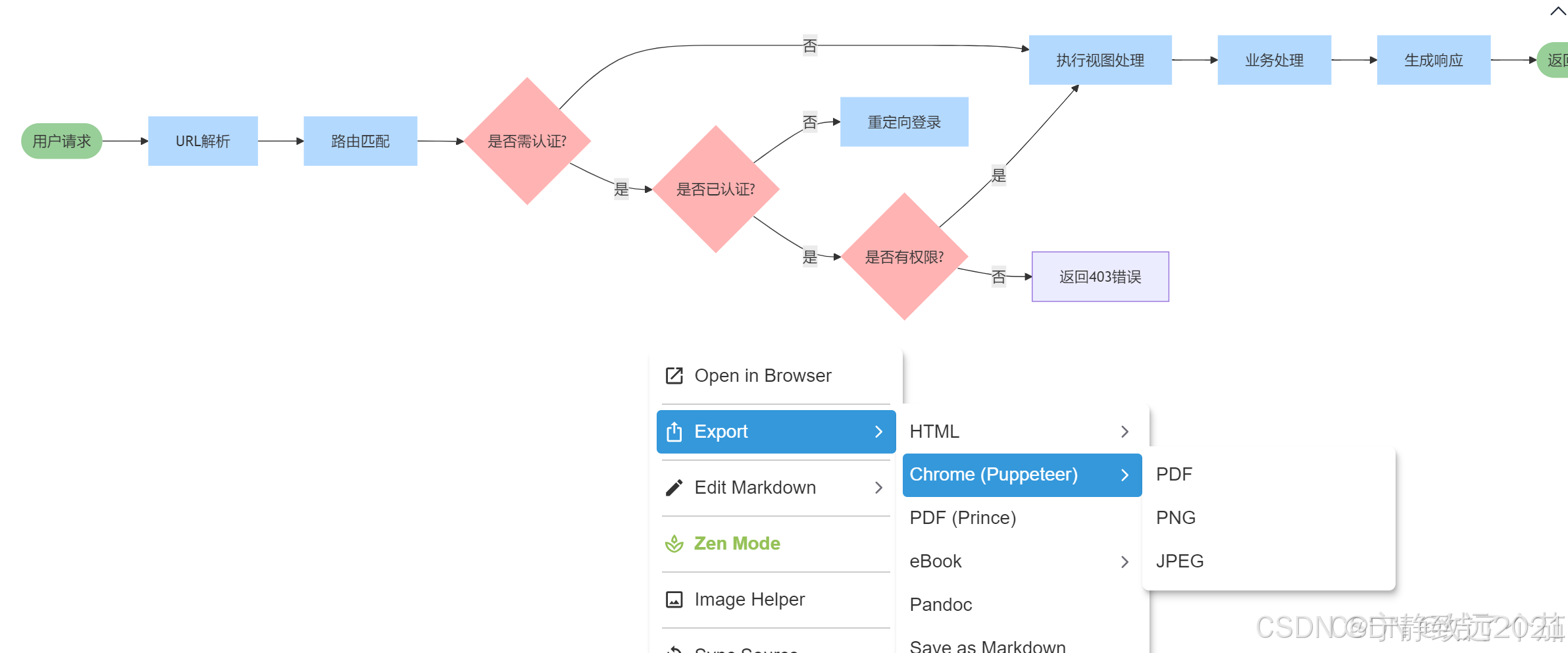
- 导出图片:在预览窗口中,通常会有一个导出按钮(可能是一个下载图标),点击该按钮。你可以选择导出的图片格式,如PNG、SVG等,然后选择保存的位置,完成图片的下载。
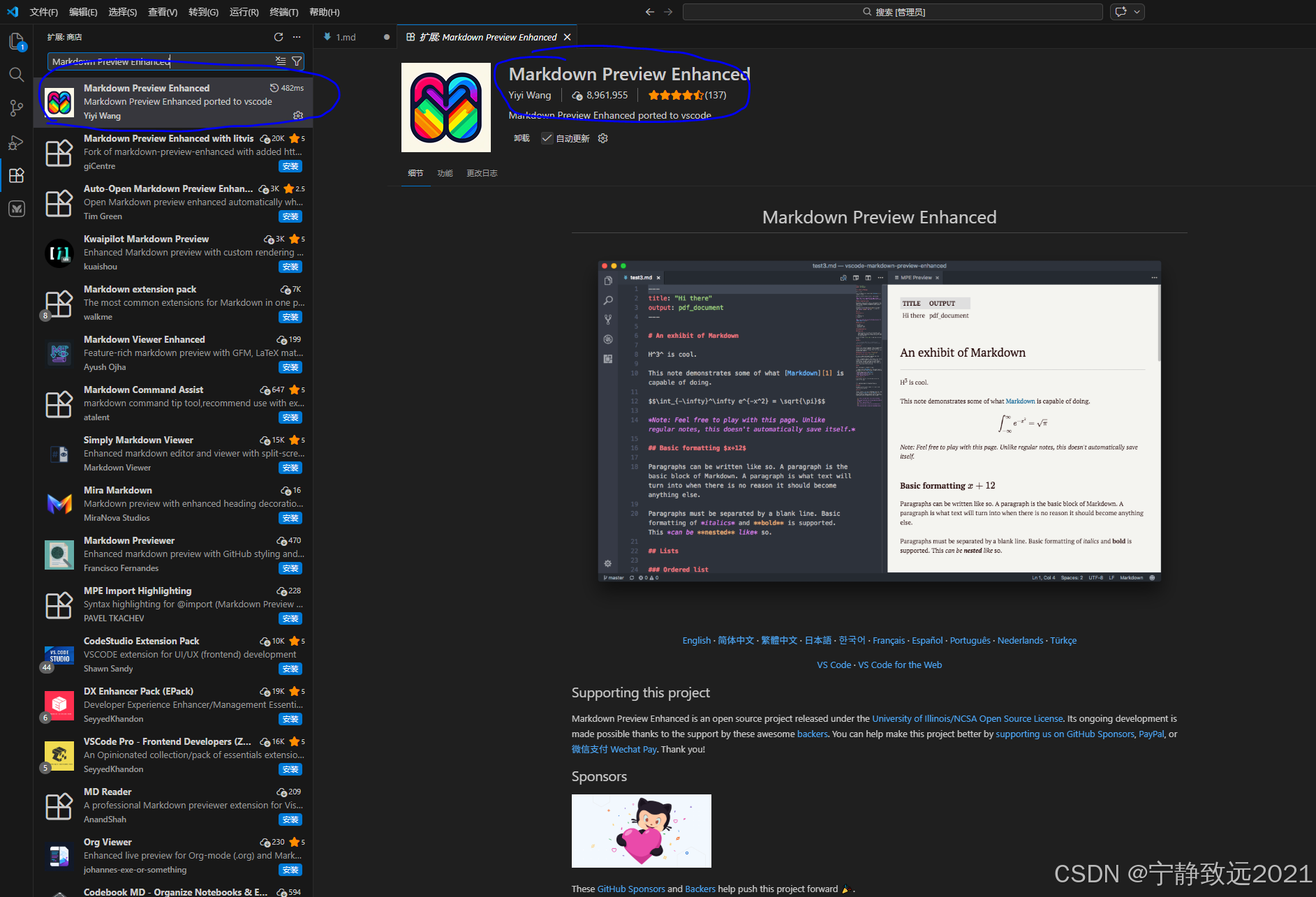
下载个使用 Markdown Preview Enhanced 插件(推荐)
Chapter2 5分钟上手!Mermaid:写代码就能画专业流程图,时序图,甘特图全搞定
原文链接:https://dapenglee.blog.csdn.net/article/details/156142966
Chapter3 Mermaid使用简介
Chapter4 vscode编写markdown文本,转换成pdf出现错误:"princexml" is required to be installed.
原因分析:
电脑没有安装Prince软件
解决方案:
https://www.princexml.com/download/16/
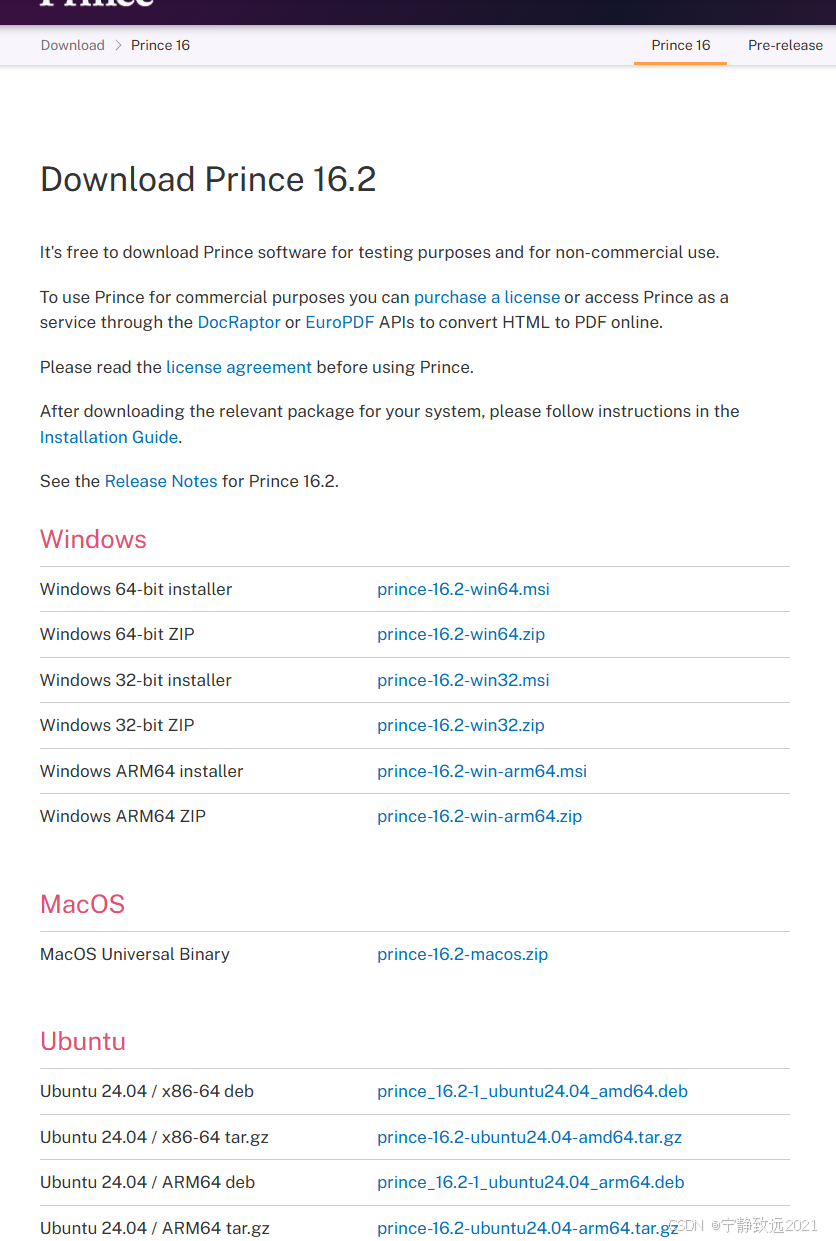
按照提示进行安装即可,我选择的安装目录是F:\Program Files\Prince
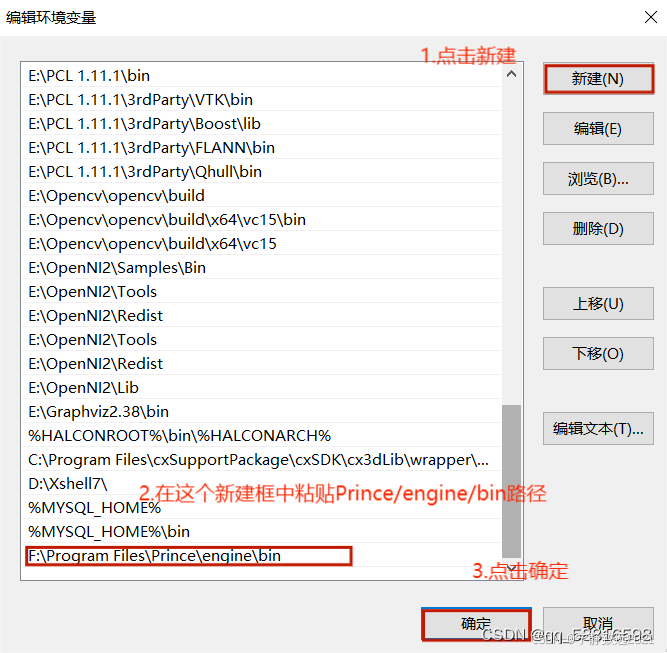
- 安装好之后,配置系统变量
在系统变量中,找到Path,点击新建
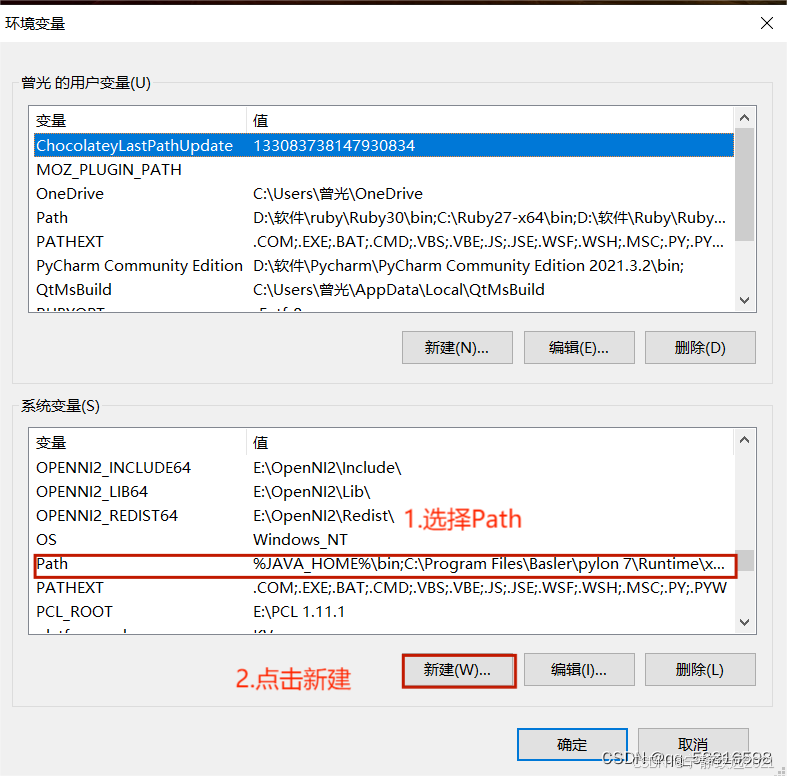
将Prince安装目录下的engine\bin对应的路径复制下来,新建到系统变量的Path路径下,我的路径是:
F:\Program Files\Prince\engine\bin