前提要求:安装node^22 & git
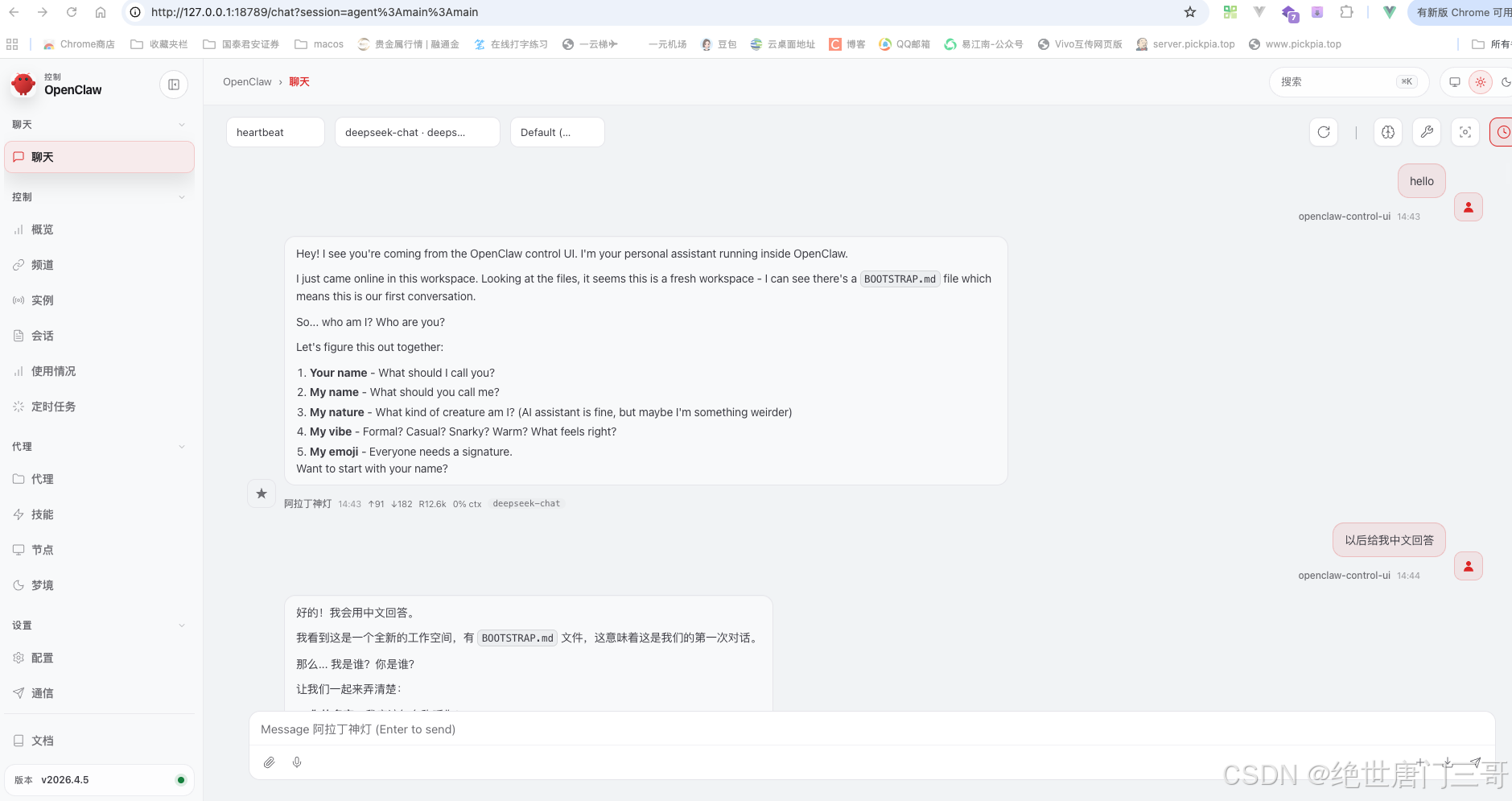
界面展示:
一、OpenClaw 官方安装流程(仅保留核心安装步骤)
1. 一键安装
macOS / Linux 系统
打开终端,执行以下命令:
bash
curl -fsSL https://openclaw.ai/install.sh | bashWindows 系统(PowerShell)
打开PowerShell,执行以下命令:
bash
iwr -useb https://openclaw.ai/install.ps1 | iex2. 初始化配置(全部跳过模型相关配置)
安装完成后,终端会弹出配置提示,按以下顺序选择/操作:
-
风险确认提示:输入 Yes 并回车
-
Onboarding mode(安装模式):选择 QuickStart
-
Model/auth provider(模型/认证提供商):选择 Skip for now(暂不配置。本人选择deepseek,更具流程最终生成json如下配置文件)
-
Select channel (QuickStart)(通道选择):选择 Skip for now(暂不配置)
-
Configure skills now? (recommended)(技能配置):选择 No
-
How do you want to hatch your bot?(启动方式):选择 Hatch in TUI
3. 验证安装
终端执行以下命令,输出版本号 2026.4.5 即为安装成功:
bash
openclaw version二、手动修改配置文件添加 DeepSeek 模型(完整流程)
1. 找到配置文件路径
-
macOS/Linux:~/.openclaw/openclaw.json
-
Windows:C:\Users\你的用户名\.openclaw\openclaw.json
2. 备份配置文件(必做,防止出错无法恢复)
macOS/Linux
bash
终端执行:cp ~/.openclaw/openclaw.json ~/.openclaw/openclaw.bakWindows
bash
PowerShell执行:Copy-Item $HOME\.openclaw\openclaw.json $HOME\.openclaw\openclaw.bak3. 写入完整配置文件 openclaw.json
这里的json除了token为demo外,其他都是本人原始配置的~
用文本编辑器(如VS Code、记事本)打开 openclaw.json,将以下内容完整覆盖原有内容:
bash
{
  "agents": {
    "defaults": {
      "workspace": "/Users/glamourboy/.openclaw/workspace",
      "models": {
        "deepseek/deepseek-chat": {
          "alias": "DeepSeek Chat"
        },
        "deepseek/deepseek-reasoner": {
          "alias": "DeepSeek Reasoner"
        }
      },
      "model": {
        "primary": "deepseek/deepseek-chat"
      }
    }
  },
  "gateway": {
    "mode": "local",
    "auth": {
      "mode": "token",
      "token": "0dd9fbf611c80a155281da5db52888dda3bdb1bbb88109a5b"
    },
    "port": 18789,
    "bind": "loopback",
    "tailscale": {
      "mode": "off",
      "resetOnExit": false
    },
    "controlUi": {
      "allowInsecureAuth": true
    },
    "nodes": {
      "denyCommands": [
        "camera.snap",
        "camera.clip",
        "screen.record",
        "contacts.add",
        "calendar.add",
        "reminders.add",
        "sms.send",
        "sms.search"
      ]
    }
  },
  "session": {
    "dmScope": "per-channel-peer"
  },
  "tools": {
    "profile": "coding"
  },
  "models": {
    "mode": "merge",
    "providers": {
      "deepseek": {
        "baseUrl": "https://api.deepseek.com",
        "api": "openai-completions",
        "models": [
          {
            "id": "deepseek-chat",
            "name": "DeepSeek Chat",
            "reasoning": false,
            "input": [
              "text"
            ],
            "contextWindow": 131072,
            "maxTokens": 8192,
            "cost": {
              "input": 0.28,
              "output": 0.42,
              "cacheRead": 0.028,
              "cacheWrite": 0
            },
            "compat": {
              "supportsUsageInStreaming": true
            },
            "api": "openai-completions"
          },
          {
            "id": "deepseek-reasoner",
            "name": "DeepSeek Reasoner",
            "reasoning": true,
            "input": [
              "text"
            ],
            "contextWindow": 131072,
            "maxTokens": 65536,
            "cost": {
              "input": 0.28,
              "output": 0.42,
              "cacheRead": 0.028,
              "cacheWrite": 0
            },
            "compat": {
              "supportsUsageInStreaming": true
            },
            "api": "openai-completions"
          }
        ]
      }
    }
  },
  "auth": {
    "profiles": {
      "deepseek:default": {
        "provider": "deepseek",
        "mode": "api_key"
      }
    }
  },
  "meta": {
    "lastTouchedVersion": "2026.4.5",
    "lastTouchedAt": "2026-04-07T06:57:25.220Z"
  },
  "plugins": {
    "entries": {
      "deepseek": {
        "enabled": true
      },
      "memory-core": {
        "config": {
          "dreaming": {
            "enabled": true
          }
        }
      }
    }
  },
  "wizard": {
    "lastRunAt": "2026-04-07T06:55:03.929Z",
    "lastRunVersion": "2026.4.5",
    "lastRunCommand": "configure",
    "lastRunMode": "local"
  }
}
4. 添加 DeepSeek API Key(必须配置,否则无法使用模型)
这里说下,我在安装初始化时选择了deepseek的模型,安装流程里面key已经加好了,最终json配置里面没有key的字段,在配置时已经添加过了,国内的其他模型可能json内容不一样,需要对症下药,具体json修改请自行百度!
后期加了其他模型测试,内容我回来更新,这里附带阿里百炼的配置openclaw文档,可以试下:
三、重启网关使配置生效
终端执行以下命令,重启 OpenClaw 网关:
bash
openclaw gateway restart可执行以下命令查看网关状态,显示 "running" 即为生效:
bash
openclaw gateway status四、验证模型是否添加成功
1. 查看模型列表
javascript
终端执行:openclaw models list若显示以下内容,说明模型添加成功:
-
deepseek/deepseek-chat(默认主模型)
-
deepseek/deepseek-reasoner(推理演示模型)
2. 测试模型对话
终端执行以下命令,测试默认模型(deepseek-chat):
javascript
openclaw chat "你好"若正常返回 AI 回复,即为配置成功。
3. 打开 Web 面板(可视化操作)
javascript
终端执行:openclaw dashboard浏览器会自动打开 http://127.0.0.1:18789,可在面板中切换双模型使用。
五、核心说明
-
本文档适配 OpenClaw 2026.4.5 版本,严格匹配提供的 JSON 配置,无多余内容。
-
默认模型为 deepseek/deepseek-chat(通用对话),新增 deepseek/deepseek-reasoner 作为推理演示模型。
-
所有命令可直接复制执行,配置文件可直接覆盖使用,适配 macOS、Windows、Linux 全系统。
六、OpenClaw 常用命令总结(日常必备)
按功能分类整理,方便日常快速调用,无需记忆复杂指令,直接复制执行即可。
1. 网关相关(核心常用)
-
启动网关:
openclaw gateway start -
停止网关:
openclaw gateway stop -
重启网关(配置修改后必执行):
openclaw gateway restart -
查看网关状态:
openclaw gateway status -
卸载网关服务:
openclaw gateway uninstall
2. 模型相关(高频使用)
-
查看已配置模型列表:
openclaw models list -
使用默认模型对话:
openclaw chat "对话内容" -
指定模型对话(如推理模型):
openclaw chat --model deepseek/deepseek-reasoner "对话内容" -
重新配置模型:
openclaw configure models
3. 界面与交互相关
-
打开 Web 可视化面板:
openclaw dashboard -
启动终端交互界面(TUI):
openclaw tui
4. 版本与配置相关
-
查看当前版本:
openclaw version -
重新初始化配置:
openclaw configure -
查看配置文件路径:
openclaw config path
5. 其他实用命令
-
清理缓存:
openclaw cache clear -
查看帮助文档:
openclaw help -
查看插件状态:
openclaw plugins list
说明:所有命令均适配 macOS、Windows、Linux 全系统,终端/PowerShell 中直接执行即可。