Windows 平台邮件客户端推荐
针对不同需求,推荐三类优秀邮件客户端:
- 效率控:Mailspring(免费邮件追踪/定时发送)和Thunderbird(开源/高扩展性),适合技术爱好者和隐私重视者。
- 颜值控:eMClient(界面美观/免费版支持2账户)和Mailbird(集成多工具/统一收件箱),适合追求体验的用户。
- 商务控:Outlook(Office生态集成)和Zoho Mail(企业级安全),适合企业办公场景。
QQ邮箱配置关键 :需通过网页版获取16位授权码,服务器地址填
imap.qq.com(接收)和smtp.qq.com(发送),端口分别为993(IMAP)和465(SMTP),加密选SSL/TLS。
企业邮箱需改用
exmail.qq.com域名。
推荐windows环境桌面邮箱应用
Windows平台上的优秀邮件客户端选择很丰富,从极简现代的免费软件到功能全面的商业套件都有。
为了帮你更快找到合适的那一款,我整理了三类风格迥异的代表应用,你可以根据自己的核心需求来挑选。
| 推荐类别 | 代表应用 | 核心亮点 | 适合人群 |
|---|---|---|---|
| 💻 极客与效率控 | Mailspring 、Mozilla Thunderbird | 功能强大,支持深度自定义、邮件追踪、开源免费。 | 喜欢折腾软件、追求极致效率,或对隐私保护要求较高的用户。 |
| 🎨 颜值与整合控 | eM Client 、Mailbird | 界面现代美观,操作逻辑清晰,能很好地整合日历、联系人等。 | 看重软件颜值和用户体验,希望多个邮箱账户统一管理的用户。 |
| 🏢 商务与生态控 | Microsoft Outlook 、Zoho Mail | 与企业办公生态(如Office、Zoho套件)深度集成,功能专业全面。 | 企业办公环境,或重度依赖Office、Zoho等生产力套件的用户。 |
💻 如果你追求极致效率、免费开源
这类客户端的可玩性很高,适合喜欢自定义和折腾的用户。
-
Mailspring:界面现代的"效率之王"
-
它的界面非常现代、简洁,默认的四栏布局让你能清晰预览邮件内容 。
-
杀手锏功能 :免费版就内置了邮件追踪 (知道对方何时打开邮件)和定时发送功能,这对商务沟通非常实用 。
-
贴心细节 :支持邮件翻译 和稍后提醒,管理待办邮件很方便。免费版功能已经很强大,Pro版主要提供无限制的邮件追踪 。
-
小提示:它使用Electron框架开发,理论上会比原生应用稍占内存 。
-
-
Thunderbird:经典老牌的全能选手
-
作为Mozilla出品的开源软件,它最大的优势是极高的自由度和扩展性。通过安装插件,几乎可以实现你想要的任何功能 。
-
它集成了日历、任务、RSS阅读器,可以成为一个信息处理中心 。
-
需要注意:它的界面和设置方式略显传统,对新手可能不够友好。而且由于版本更新较快,有时会出现插件不兼容的情况 。
-
🎨 如果你看重颜值与一体化体验
如果你希望开箱即用,并且希望邮件、日历、联系人能无缝协同,那么下面这两款是不错的选择。
-
eM Client:平衡设计与功能的"六边形战士"
-
它是一款在功能、美观和易用性之间取得很好平衡的客户端。界面设计现代化,甚至在邮件列表中直接显示联系人头像,体验很有温度 。
-
它很好地解决了其他客户端的痛点,比如关闭窗口不会退出程序,而是最小化到系统托盘,非常符合使用习惯 。
-
付费模式 :免费版支持 2 个邮箱账户,对大多数人够用。Pro版需要一次性付费购买 。
-
-
Mailbird:集成第三方应用的"工作台"
-
它的核心理念是将你的所有沟通工具整合在一起。你可以在Mailbird里直接使用 WhatsApp、Slack、Google日历、Trello 等应用,无需切换窗口 。
-
它提供统一收件箱功能,并支持高度自定义主题和通知声音 。
-
付费模式:免费版功能受限(通常只支持1个账户),高级版按年或一次性付费订阅 。
-
🏢 如果你是商务人士或企业用户
这类客户端更侧重于与整个办公生态的协作。
-
Microsoft Outlook
-
优势 :如果你所在的公司使用Exchange服务器,或者你重度依赖日历、会议、任务等功能,Outlook的集成体验是其他客户端难以比拟的 。
-
提醒:注意区分"新版Outlook"(更轻量,但有些老用户反映功能精简)和"经典版Outlook"(功能全但较重) 。
-
-
Zoho Mail
- 优势 :它是Zoho办公套件的一部分,如果你使用Zoho的CRM、项目等应用,它能提供无缝的体验。它主打无广告 和企业级安全 。
🤔 如何快速做出选择?
你可以根据下面的场景直接对号入座:
-
场景一:我就是想安安静静地收发邮件,界面最好简洁漂亮。
- 首选 eM Client。它免费版支持2个账户,日常使用绰绰有余,而且关闭到托盘的设计非常贴心。
-
场景二:我需要经常给对方发邮件,想知道对方有没有看。
- 首选 Mailspring。它的邮件追踪功能是免费杀手锏,用过的都说好。
-
场景三:我有点技术背景,想完全按自己的习惯定制一个专属邮件工具。
- 首选 Mozilla Thunderbird。虽然需要一些学习成本,但搞定之后,它能成为最趁手的工具。
-
场景四:我不只是管理邮件,还有大量会议和日程要安排。
- 首选 Microsoft Outlook。特别是如果你已经购买了Office 365,它就是最佳选择。
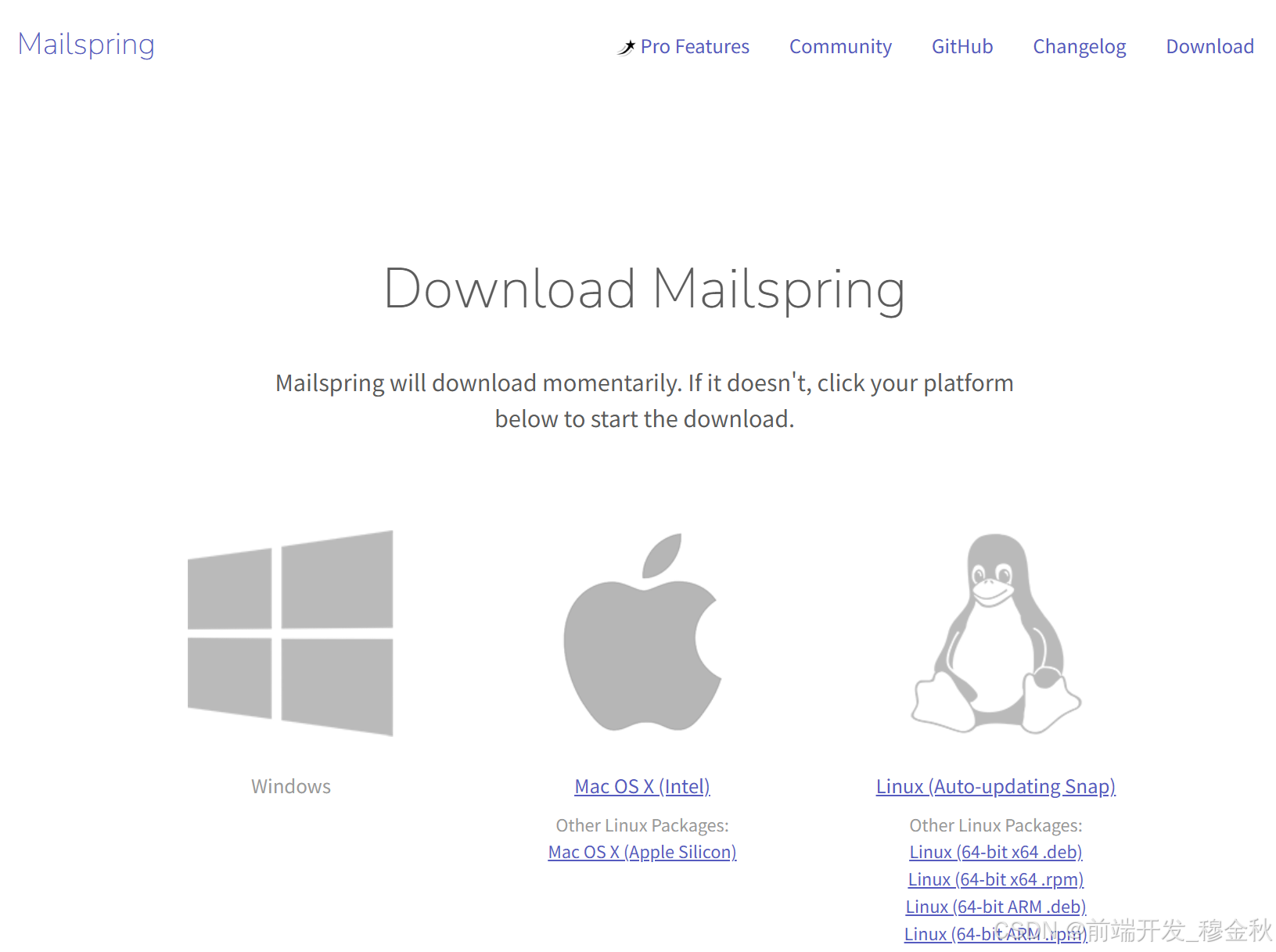
下载 Mailspring
https://www.getmailspring.com/download
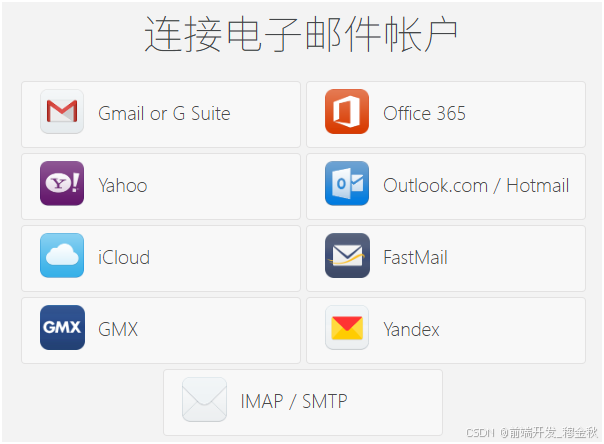
Mailspring,连接电子邮件账户怎么选,提供的选项都没有,只用过QQ邮箱
别担心,Mailspring 列表里没有 QQ 邮箱是正常的。因为 QQ 邮箱不是国际通用的服务商,所以我们需要选择最下面的 "IMAP/SMTP" 选项,然后手动填写服务器信息。
这就相当于自己动手给它指一条路,只需要三个步骤:
1️⃣ 第一步:在QQ邮箱网页版获取"专用密码"
这是最关键的一步。出于安全考虑,QQ邮箱不允许在第三方软件中直接输入你的QQ密码,而是需要生成一个16位的授权码。
-
登录 QQ 邮箱网页版,点击顶部的 "设置" ,进入 "账户" 标签页。
-
找到 "POP3/IMAP/SMTP/Exchange/CardDAV/CalDAV 服务" 这一项,点击 "开启" IMAP/SMTP 服务。
-
按照弹窗提示,用手机QQ扫码或发送短信,就能获得一个16位字母的授权码 (比如:
xkdlfjsldjflkjsd)。请复制并妥善保存好这个授权码,稍后它会代替你的邮箱密码。
2️⃣ 第二步:在Mailspring中选择"IMAP/SMTP"
-
打开Mailspring,在添加账户的界面,忽略列表里那些选项,直接点击最下方的 "IMAP/SMTP"。
-
在弹窗中填写你的信息:
-
Name (姓名):填写你希望对方看到的名字。
-
Email (邮箱) :填写你完整的QQ邮箱地址(例如:
123456789@qq.com)。 -
Password (密码) :特别注意 ,这里不是填你的QQ登录密码,而是填上一步从QQ邮箱获取的16位授权码。
-
3️⃣ 第三步:填写QQ邮箱的服务器信息
点击"Continue"后,会弹出服务器设置窗口,请按照下面的信息填写:
| 设置项目 | 接收邮件设置 (IMAP) | 发送邮件设置 (SMTP) |
|---|---|---|
| Server (服务器) | imap.qq.com |
smtp.qq.com |
| Port (端口) | 993 |
465 |
| Security (加密) | 选择 SSL/TLS |
选择 SSL/TLS |
| Username (用户名) | 完整的QQ邮箱地址 | 完整的QQ邮箱地址 |
| Password (密码) | 16位授权码 | 16位授权码 |
填好后点击"Add Account"就完成了。
💡 几个小提示
-
为什么要用授权码?:这是QQ邮箱的安全机制,相当于给你的QQ密码加了一层保护,即使授权码泄露,也不会影响你的QQ密码本身。
-
建议用IMAP,别用POP3 :上面的配置用的是 IMAP 协议,它可以让你在Mailspring里的操作(比如已读、删除)同步回QQ邮箱网页版,手机和电脑上的状态保持一致。
-
企业邮箱用户看这里 :如果你用的是公司申请的
@exmail.qq.com这类企业邮箱,服务器地址要改成:收信imap.exmail.qq.com,发信smtp.exmail.qq.com,端口和加密方式不变。
设定账号中 Custom Container Folder是什么
在 Mailspring 的"IMAP/SMTP"手动设置过程中出现的"Custom Container Folder"(自定义容器文件夹),通常是指邮件的存档(Archive)文件夹路径。
不同邮箱(尤其是企业邮箱或非英语系统)对已处理邮件的存放逻辑不同,这个选项的作用就是告诉 Mailspring 当你按下"存档"快捷键时,应该把邮件移到哪个文件夹里。具体解释如下:
-
核心作用(存档路径):大部分邮箱习惯用"Archive"文件夹存档,但有些邮箱(如旧版 QQ 邮箱或特定企业邮)可能默认用"All Mail"或中文名的"存档"文件夹。如果这里设置错误,点击存档时可能会报错或把邮件移错地方。
-
默认值与留空 :通常留空或保持默认值即可,软件会自动尝试识别标准文件夹(如
[Gmail]/All Mail或Archives)。如果默认设置下点击"存档"按钮没反应或提示错误,才需要手动填写。 -
具体填写内容 :如果不确定,可以用电脑浏览器登录网页版 QQ 邮箱,查看"其他文件夹"或"自定义文件夹"里,专门用于存放已处理邮件的那个文件夹准确的名字(例如"存档"或"历史"),然后填进去。
建议先保持默认(留空)完成设置,日常使用时先按一下"存档"按钮(通常是 Delete 键或 Backspace 键)测试一下,如果能正常移动且没有报错,就不用管这个选项了。
设定账号中,接收邮件设置 默认的是 imap.email.qq.com,需要改成imap.qq.com吗
默认值也可能是
imap.exmail.qq.com,记不清了
是的,强烈建议你手动改回 imap.qq.com。
Mailspring 自动填入的 imap.email.qq.com 是一个无法连接成功的错误地址,这也是导致你配置失败的根本原因。根据 QQ 邮箱官方和 Mailspring 官方的设置指南,正确的服务器地址必须是 imap.qq.com。
请按照下面的正确信息修改设置:
✅ 正确的 QQ 邮箱接收服务器设置
| 设置项目 | 正确的填写值 |
|---|---|
| Server (服务器) | imap.qq.com |
| Port (端口) | 993 |
| Security (加密) | 选择 SSL/TLS |
| Username (用户名) | 你的完整 QQ 邮箱地址 (例如 123456789@qq.com) |
| Password (密码) | 你在 QQ 邮箱网页版生成的 16位授权码 (不是QQ登录密码) |
🔧 为什么必须改?以及如何改?
-
直接修改 :在 Mailspring 的接收邮件设置界面,直接把 "Server" 一栏的内容从
imap.email.qq.com改成imap.qq.com即可,端口和加密方式保持上表的设置不变。 -
简单验证 :改完之后,可以顺便检查一下发送邮件服务器(SMTP) 的设置,确保它是
smtp.qq.com,端口465,加密方式SSL/TLS。
最后一步
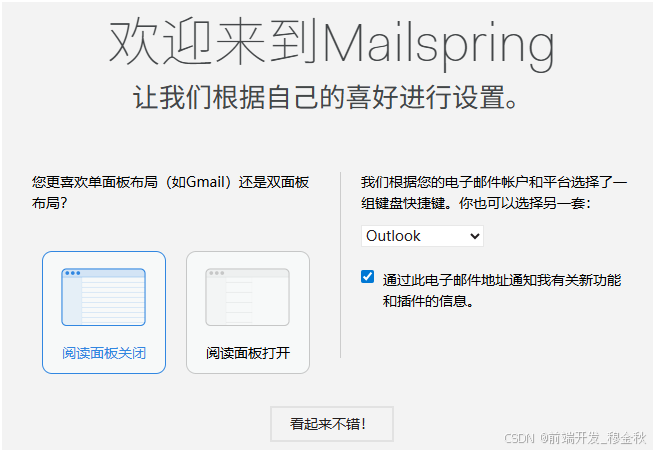
设置完成
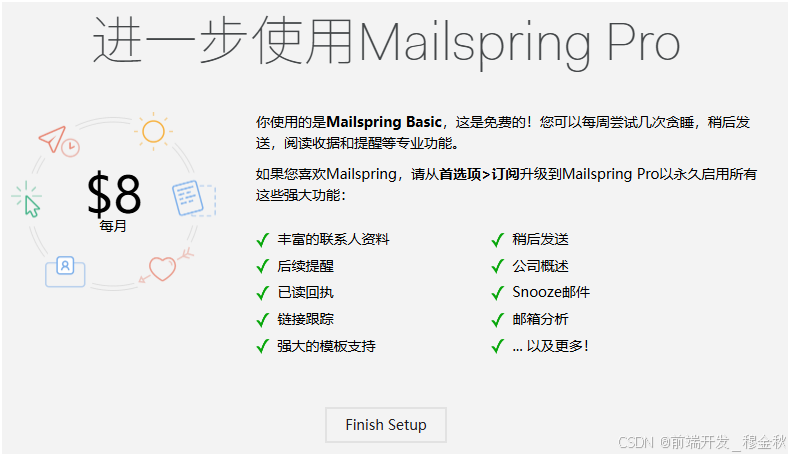
QQ邮箱没有自己的桌面客户端吗
坦白说,QQ邮箱官方并没有推出独立的Windows桌面客户端。
你之前看到的那些信息,很可能指的是下面这几种情况,我来帮你梳理一下:
📌 官方的几种"电脑上使用"方式
| 方式 | 说明 | 备注 |
|---|---|---|
| 网页版 | 通过浏览器访问 mail.qq.com 登录使用。 |
这是官方最推荐、功能最完整的方式,无需安装任何软件。 |
| QQ客户端入口 | 登录电脑版QQ后,点击主面板顶部的信封图标,可直接跳转至网页版QQ邮箱。 | 这只是一个快捷入口,本质上还是网页版。 |
| 邮箱助手 | 腾讯官方推出的一个轻量级浮窗工具,可以快速登录邮箱、上传文件,但操作仍需跳转网页。 | 官方名称叫"邮箱助手",可以理解为网页版的"快捷方式",并非完整功能的独立客户端。 |
| 应用宝电脑版 | 通过腾讯应用宝电脑版软件,在电脑上安装并运行手机版的QQ邮箱APP。 | 这是用模拟器的方式运行安卓应用,属于"曲线救国"的方案。 |
💎 简单来说
-
没有独立客户端 :像我们熟悉的Outlook、Foxmail那样的独立软件,QQ邮箱官方没有推出过。
-
网络上的"电脑版":很多下载站声称的"QQ邮箱电脑版",大多是指引导你通过上述方式使用,或是将"邮箱助手"误传为完整客户端。
-
推荐使用方式 :腾讯官方最推荐、也是功能最全面的使用方式,依然是浏览器直接访问网页版。
✅ 你的最佳路径
既然你已经安装了Mailspring,而且之前也成功配置好了,继续使用Mailspring就是最好的选择。它不仅能很好地管理你的QQ邮箱,而且作为一个全功能的桌面客户端,体验和效率都远胜于QQ邮箱官方提供的几种方式。