在数字笔记盛行的时代,很多人面临一个共同的困扰:笔记数据被锁定在特定软件中,迁移困难;软件功能臃肿、资源占用高;想要导出备份时,逐个操作效率低下。这些问题,恰恰指向了一个更深层的需求------一款真正把数据主权交还给用户的笔记工具。
QOwnNotes开源笔记管理工具 正是为此而生。它是一款开源的纯文本 Markdown 笔记应用,完全免费且高度可定制,支持本地存储和云同步,没有任 何数据锁定。本文将围绕日常使用中两个最常遇到的问题展开:QOwnNotes如何设置中文界面 ,以及如何通过脚本实现QOwnNotes导出PDF批量处理,帮你彻底掌握这款工具的实用操作。
 分享 :网盘
说明:本文聚焦技术问题的解决方案,大家可以举一反三。
一、QOwnNotes是什么?它解决了哪些笔记痛点?
QOwnNotes 是一款专为 GNU/Linux、macOS 和 Windows 设计的开源笔记应用,支持 Markdown 格式,并能与 Nextcloud 或 ownCloud 无缝集成-。与其他笔记软件相比,它的核心设计理念在于 "数据自主" 和 "轻量高效"。
1. 纯文本存储,永不锁仓
很多笔记软件使用私有数据库格式存储数据,一旦停止使用,迁移笔记就变得异常困难。而 QOwnNotes 将所有笔记保存为纯文本 Markdown 文件,你可以随时用任何文本编辑器打开、修改或迁移,不用担心数据导出格式问题。这些文件可以直接与 Nextcloud、ownCloud 的文件同步功能配合使用,当然也可以使用其他软件,如 Syncthing 或 Dropbox。
2. 轻量级架构,资源占用极低
许多现代笔记软件采用 Electron 技术,跨平台方便但资源消耗大,导致应用运行缓慢甚至卡顿。QOwnNotes 使用 C++ 编写,优化了系统资源消耗,让它在高效运行的同时保持极低的 CPU 占用率,真正做到轻量级应用。
3. 高度可定制,脚本扩展无限
QOwnNotes 提供了丰富的脚本接口,允许用户通过 JavaScript/QML 脚本扩展应用功能。无论你是想要实现批量导出、自定义加密,还是集成外部工具,都可以通过编写脚本轻松实现。
4. 跨平台支持,多设备同步
QOwnNotes 支持 Windows、macOS 和 Linux 三大桌面平台,所有笔记存储为纯文本 Markdown 文件,并与 Nextcloud/ownCloud 的文件同步功能配合。你可以在电脑上记录,然后在手机上通过 Nextcloud Notes for Android 或其他支持 Markdown 的编辑器查看和编辑。
二、QOwnNotes如何设置中文界面
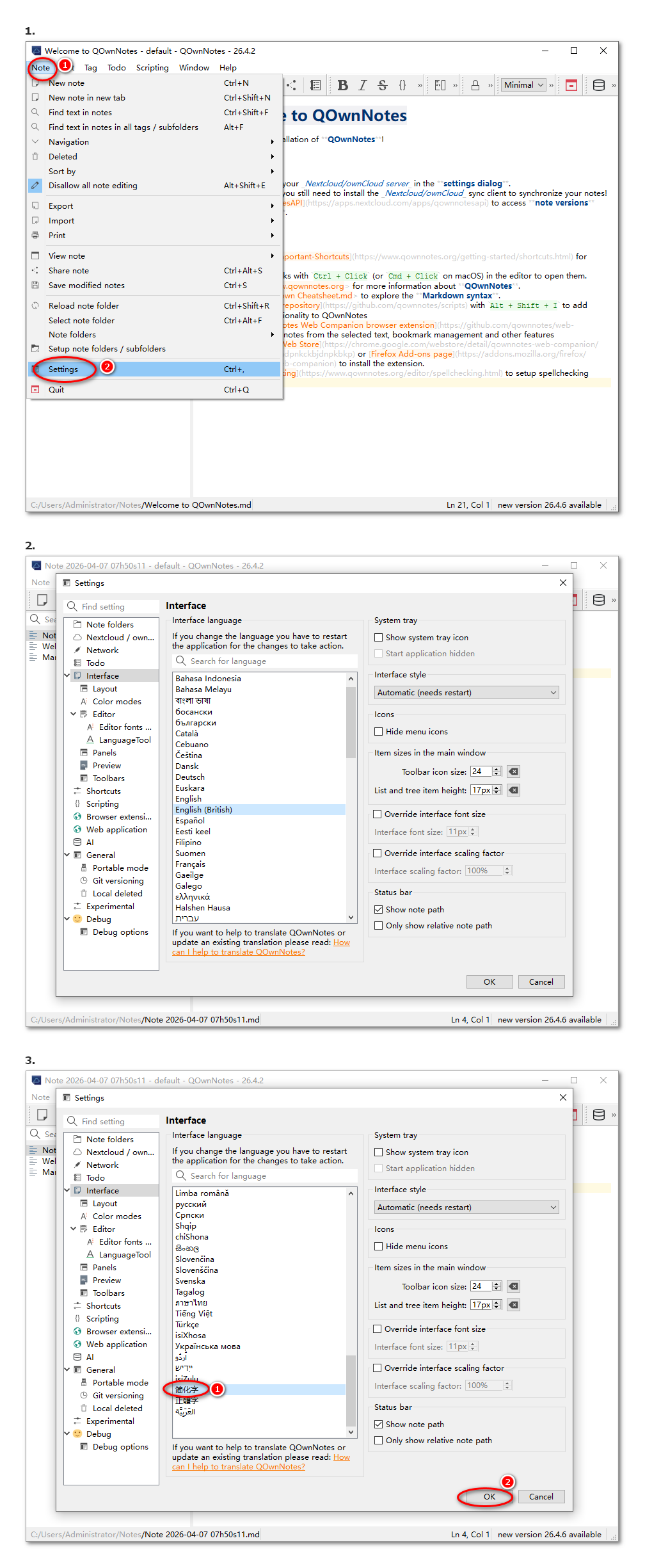
很多新手在安装 QOwnNotes 后,面对英文界面不知如何切换。其实操作非常简单,只需三步:
-
打开 QOwnNotes 软件,点击顶部菜单栏的第一个菜单 "Note" (或"笔记"),在下拉菜单中选择 "Settings"(设置)。
-
在弹出的设置窗口中,找到 "Interface" (界面)选项卡(通常是第五项),在界面语言下拉列表中找到 "简体中文" 或 "简化字"。
-
点击"OK"保存设置,然后重启 QOwnNotes,界面即可切换为中文。
小提示 :部分版本的中文翻译可能略有不同,但位置都在
Note → Settings → Interface → 语言选择,找到"Chinese Simplified"或"简体中文"即可。
切换为中文后,菜单栏变为"笔记→设置→界面",各项功能一目了然。此外,QOwnNotes 还支持 60 多种语言,包括英语、德语、法语、日语、俄语等。
三、QOwnNotes导出PDF批量处理:从问题到解决方案
3.1 问题:原生导出功能的局限
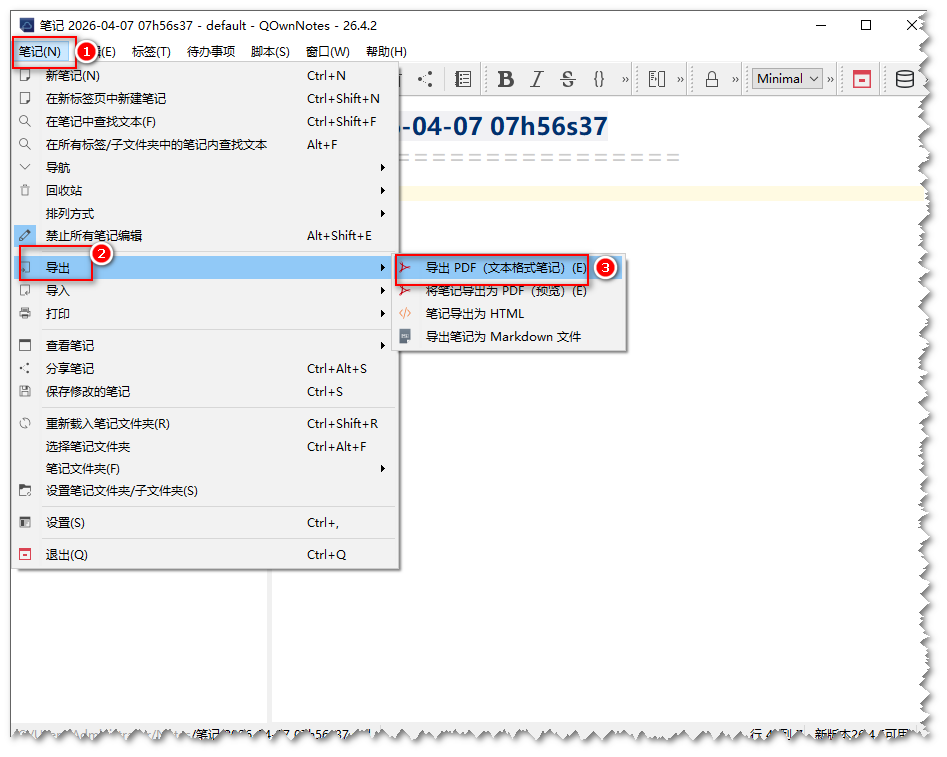
QOwnNotes 原生支持将单篇笔记导出为 PDF 或 HTML 格式-,这在日常使用中已经足够方便。但当你有几十篇甚至上百篇笔记需要导出时,一篇一篇手动操作就显得极为低效。
早在 2017 年,就有用户在 GitHub Issue #490 中提出了这一需求:"希望能选择多篇笔记导出为 PDF,而不是一篇一篇地导出"。开发者回应称,实现这一功能的主要难点在于 UI 设计,同时指出 "这也可以通过简单的自定义操作按钮(脚本)来实现"。
3.2 解决方案:利用脚本扩展批量导出功能
QOwnNotes 提供了强大的脚本 API,允许用户通过编写 QML 脚本来扩展功能。这些脚本可以在 工具 → 脚本设置 中管理和添加。要实现批量导出 PDF,核心思路是:
-
遍历所选笔记或全部笔记
-
将每篇笔记的内容提取出来
-
调用外部 PDF 生成工具(如
wkhtmltopdf、pandoc等)进行转换 -
将所有生成的 PDF 文件保存到指定目录
3.3 批量导出 PDF 脚本的实现逻辑
以下是一个简化的脚本框架,展示了批量导出 PDF 的核心逻辑:
javascript
// 脚本注册自定义操作
function init() {
    script.registerCustomAction("batch-export-pdf", "批量导出为PDF");
}

// 动作触发时执行
function customActionInvoked(identifier) {
    if (identifier === "batch-export-pdf") {
        var notes = script.getSelectedNotes();  // 获取选中的笔记
        var outputDir = script.selectDirectory("选择导出目录");

        for (var i = 0; i < notes.length; i++) {
            var note = notes[i];
            var content = note.getNoteText();   // 获取笔记内容
            var title = note.getName();          // 获取笔记标题

            // 调用外部转换工具将 Markdown 转为 PDF
            script.startDetachedProcess("/usr/bin/pandoc", [
                "-f", "markdown", "-t", "pdf",
                "-o", outputDir + "/" + title + ".pdf",
                "--metadata", "title=" + title
            ], "conversionCallback");
        }
    }
}
在实际使用中,你不需要从头编写脚本。QOwnNotes 官方维护了一个在线脚本仓库,你可以直接在软件内安装现成的扩展脚本。脚本设置界面允许你添加本地脚本,也可以从在线仓库直接获取,支持字符串、布尔值、整数、文件路径等多种类型的配置参数。
3.4 替代方案:使用外部工具批量处理
如果你不想编写脚本,也可以采用更直接的方式:
-
利用 Markdown 文件的通用性 :QOwnNotes 的笔记是纯文本
.md文件,你可以直接定位到笔记文件夹(通常在用户文档目录下)。 -
使用 pandoc 批量转换 :在命令行中进入笔记文件夹,运行以下命令可将当前文件夹下所有
.md文件转换为 PDF:bashfor file in *.md; do pandoc "$file" -o "${file%.md}.pdf"; done -
使用专业批量工具 :如
Calibre的ebook-convert命令行工具,也支持批量将 Markdown 转换为 PDF。
3.5 脚本扩展的其他可能性
除了批量导出 PDF,QOwnNotes 的脚本系统还可以实现多种自动化功能:
-
自定义加密 :实现 AES-256 内置加密,或使用 Keybase.io、PGP 等自定义加密方法。
-
外部编辑器集成:在外部应用中打开笔记进行编辑。
-
AI 自动补全:集成 OpenAI 或 Groq 的 AI 能力,实现智能文本生成和优化。
-
Vim 模式:为习惯 Vim 编辑器的用户提供完整的键盘操作体验。
-
浏览器扩展:直接从网页选取文本添加笔记、截屏或管理书签。
四、其他常用功能速览
| 功能 | 说明 |
|---|---|
| 拼写检查 | 支持 60+ 种语言,自动检测文本语言并切换对应词典 |
| 笔记加密 | 内置 AES-256 加密,保护敏感笔记内容 |
| 待办事项管理 | 支持 Nextcloud/ownCloud 任务同步,创建和管理待办列表 |
| 多笔记文件夹 | 可使用多个笔记文件夹,灵活组织笔记 |
| 暗色模式 | 支持暗色模式主题,减轻眼睛疲劳 |
| 本地回收站 | 为已删除的笔记保存副本,可设置自动清理时间 |
五、常见问题排查
Q1:QOwnNotes 是免费的吗?
完全免费,遵循 GPL 开源协议,无功能限制,无广告,无数据锁定。
Q2:如何同步笔记到多台设备?
QOwnNotes 默认将笔记存储在本地文件夹,你可以使用 Nextcloud、ownCloud、Syncthing、Dropbox 等工具同步该文件夹,实现多设备间笔记同步。
Q3:脚本设置在哪里?
点击菜单栏 工具 → 脚本设置,可以添加本地脚本或从在线脚本仓库安装。添加脚本后需重启软件生效。
Q4:可以在手机上使用 QOwnNotes 吗?
QOwnNotes 本身是桌面端应用,但你可以通过同步工具将笔记文件夹同步到手机,然后使用 Android 上的 neutriNotes、Markor 等 Markdown 编辑器查看和编辑笔记。
Q5:批量导出 PDF 脚本在哪里下载?
可以在 QOwnNotes 脚本仓库(GitHub 上的 qownnotes/scripts)中搜索相关脚本,或参考示例脚本自行定制。脚本设置界面也支持直接从在线仓库安装。
六、总结
QOwnNotes开源笔记管理工具 是一款真正将数据主权交还给用户的笔记应用。它不仅解决了"数据锁定"这一核心痛点,更通过纯文本存储、轻量级架构和强大的脚本扩展能力,为用户提供了极高的自由度。
本文针对两个最实际的问题提供了解决方案:
-
QOwnNotes如何设置中文界面 :通过
笔记 → 设置 → 界面 → 语言选择三步即可完成。 -
QOwnNotes导出PDF批量处理:通过脚本扩展或命令行工具(如 pandoc)实现批量导出,大幅提升工作效率。
无论你是追求数据安全的普通用户,还是希望深度定制工作流的开发者,QOwnNotes 都能满足你的需求。它的核心理念可以用一句话概括:你的笔记,你做主。
你在使用 QOwnNotes 时遇到过哪些问题?或者有更巧妙的脚本用法?欢迎在评论区分享你的经验。