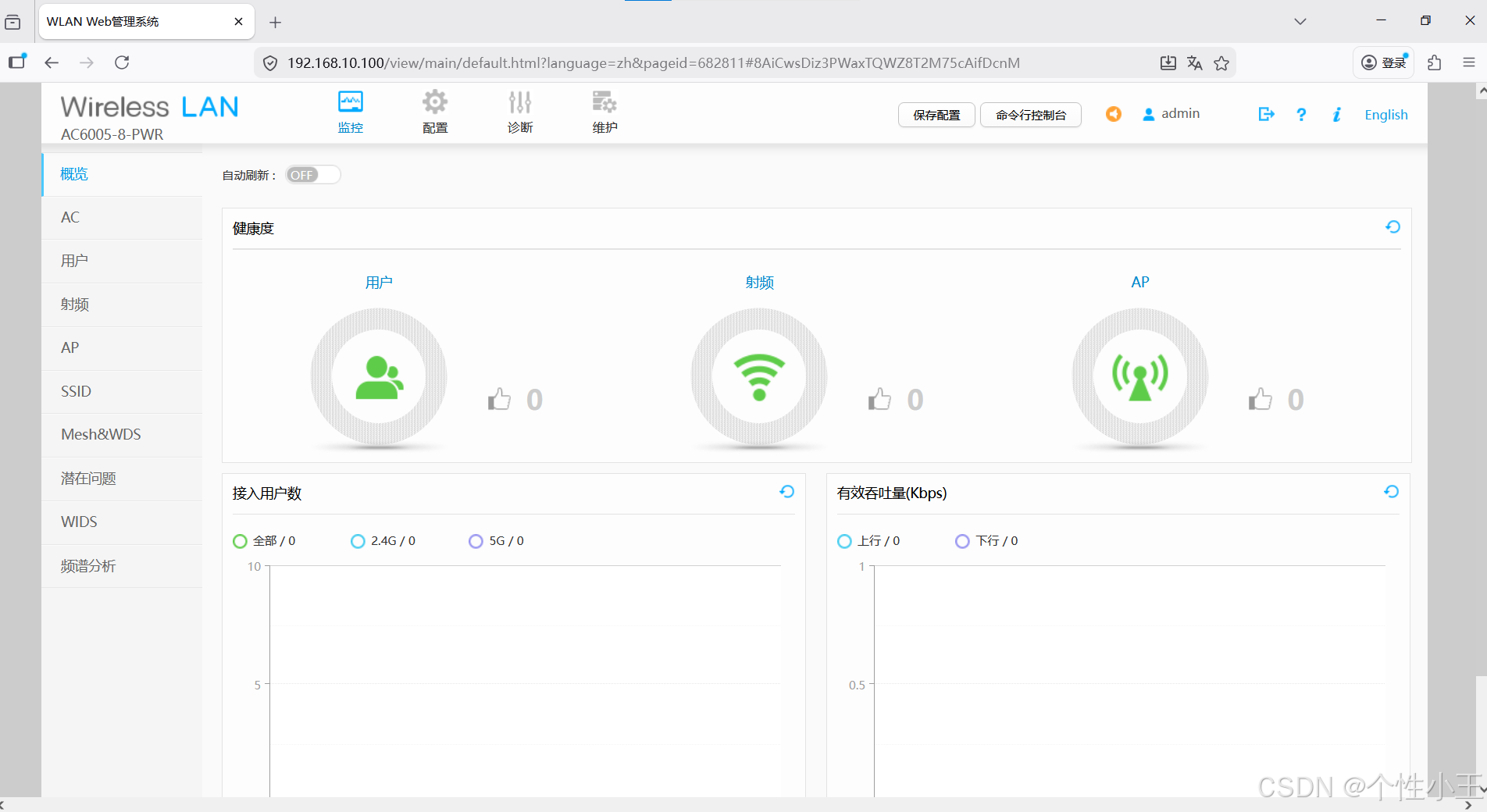
使用web方式登录AC设备
1.windows基本配置
1.1 按win键搜索设备管理器点击打开
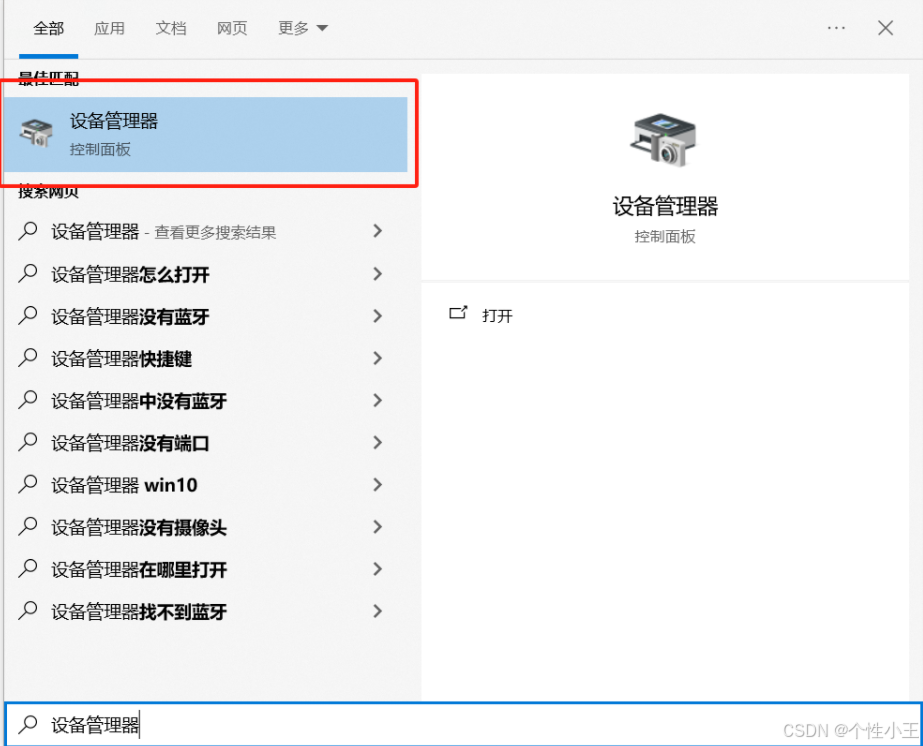
1.2 单击选中网络适配器-点击操作-选择添加过时硬件
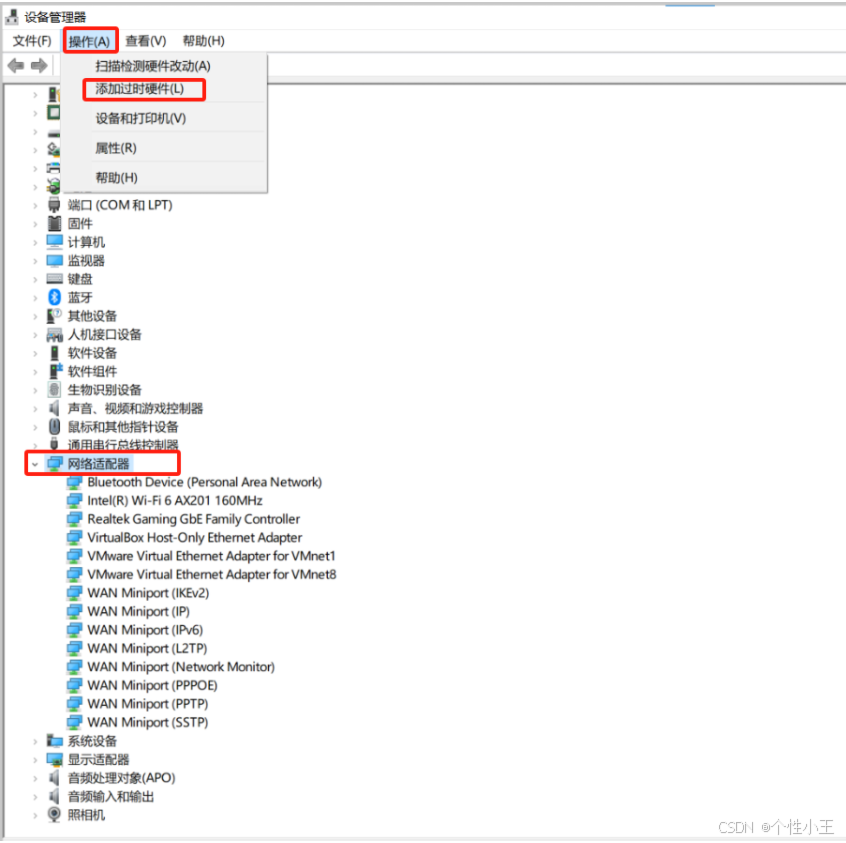
1.3 点击下一页
1.4 选择安装我手动从列表选择的硬件-点击下一页
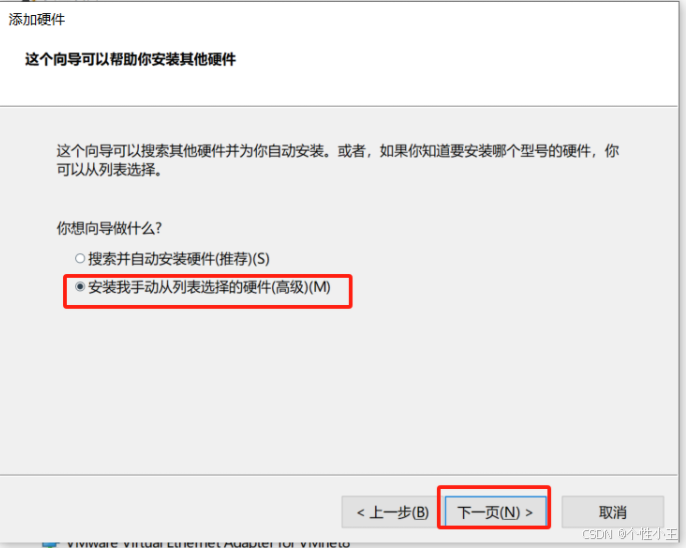
1.5 单击选中网络适配器-下一页
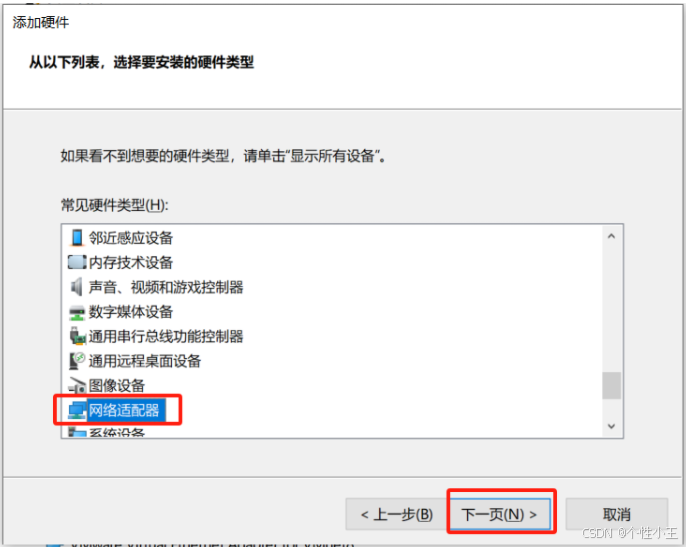
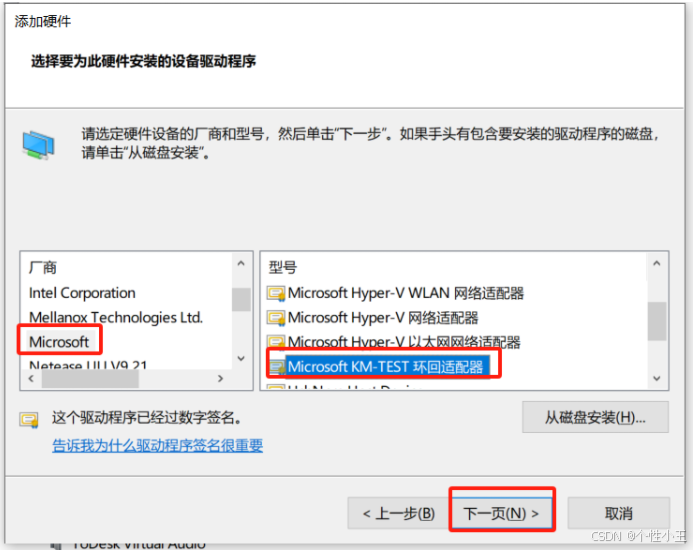
1.6 找到Microsoft-选择环回适配器-下一页
1.7 点击下一页
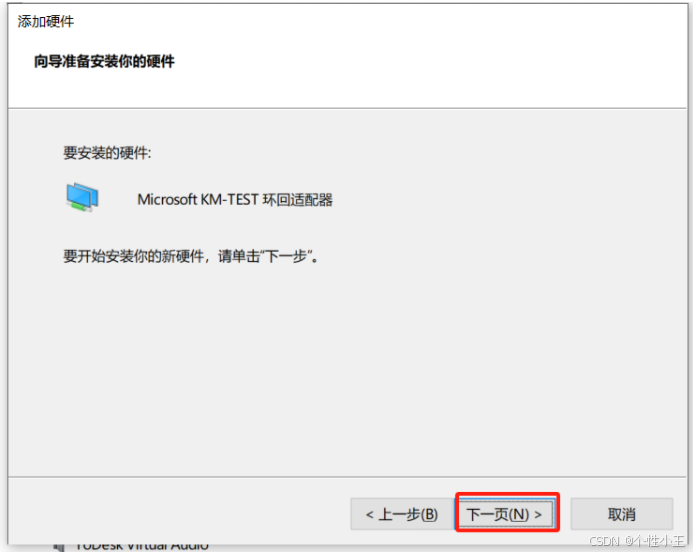
1.8 点击完成就可以看到多了一个环回适配器(完成后需要重启电脑!!!)
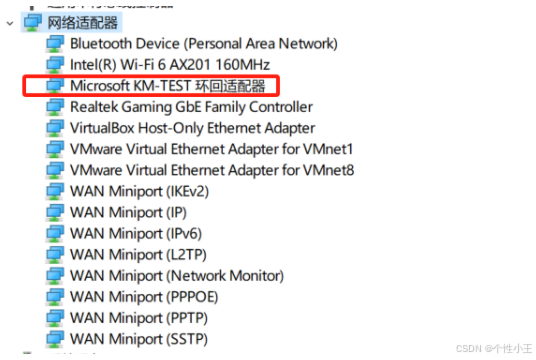
2.网络配置
2.1 打开控制面板找到网络配置页面(这里可以看到多了一个网卡,这个就是我们登录web界面一个重要的网卡)
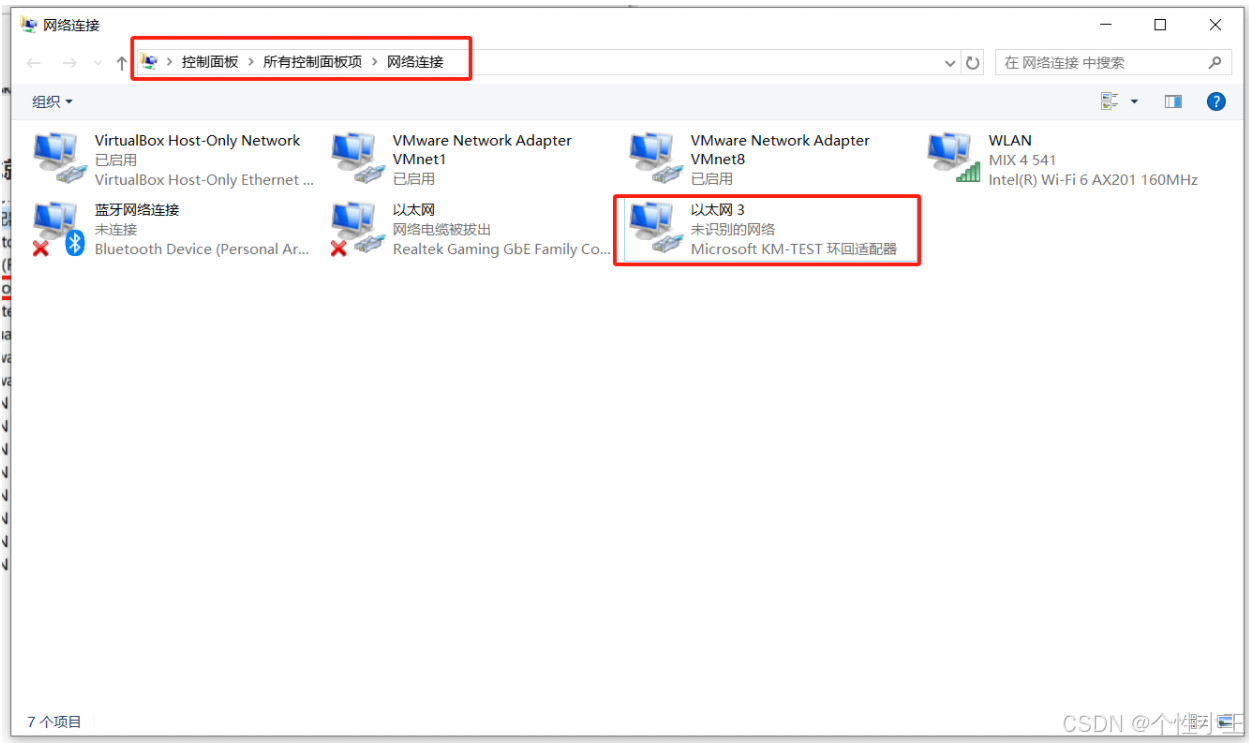
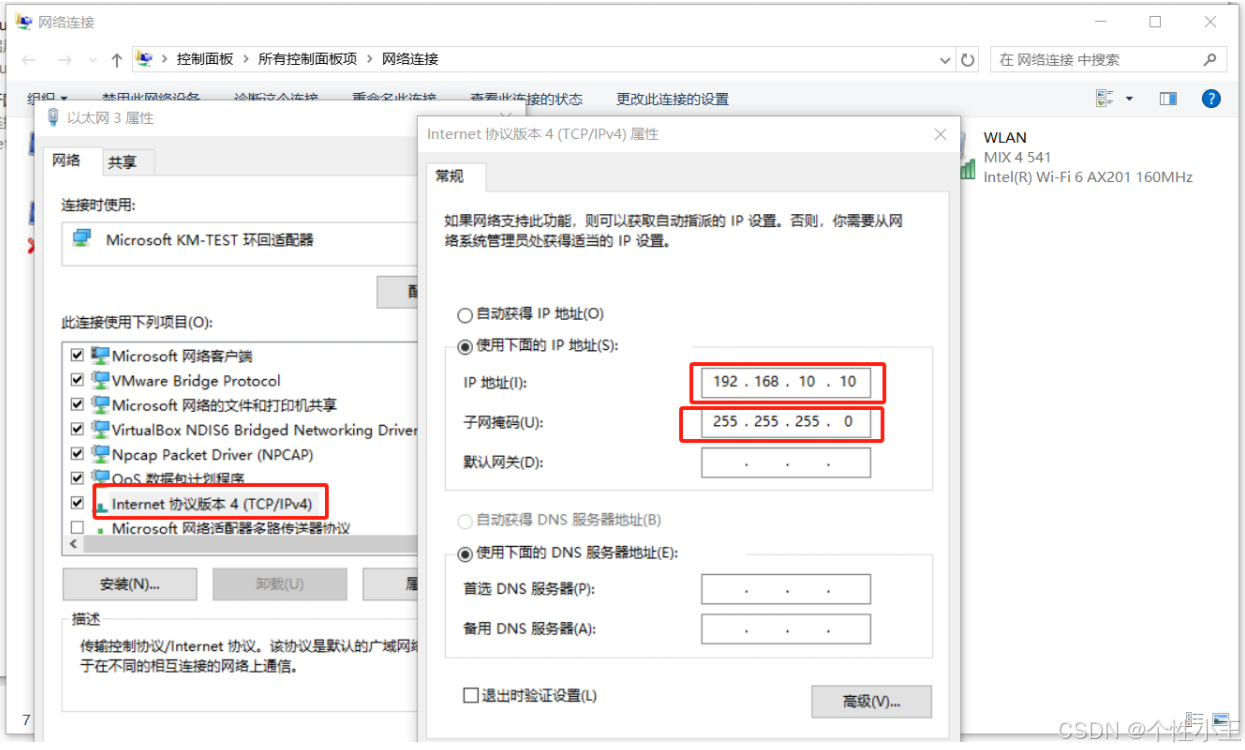
2.2 右键属性-双击IPv4-配置IP地址(可以自己设计配置,只要最后在AC配置中的IP地址与这个网卡网段一致即可)
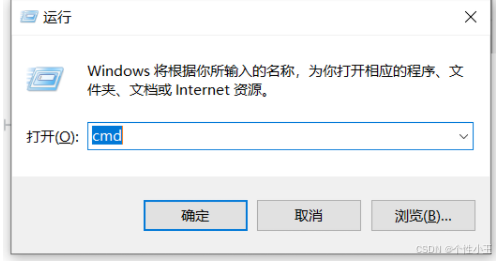
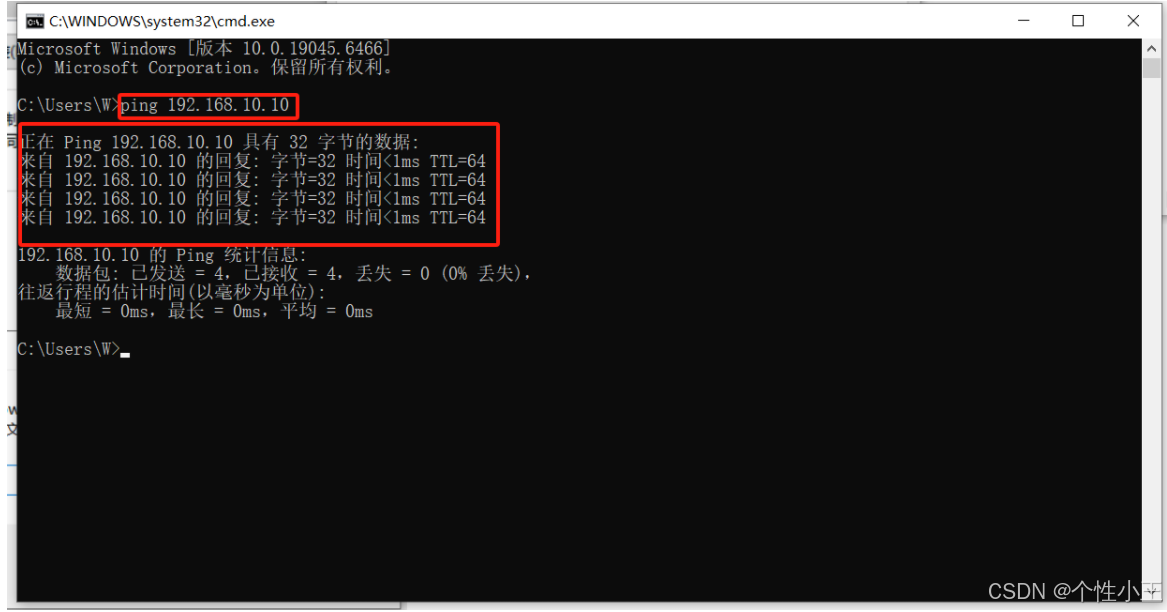
2.3 测试验证,win+r输入cmd回车-ping你自己刚才网卡配置的IP地址(这步是为了保证你的网卡可以正常使用 )
3.ensp配置登录web界面
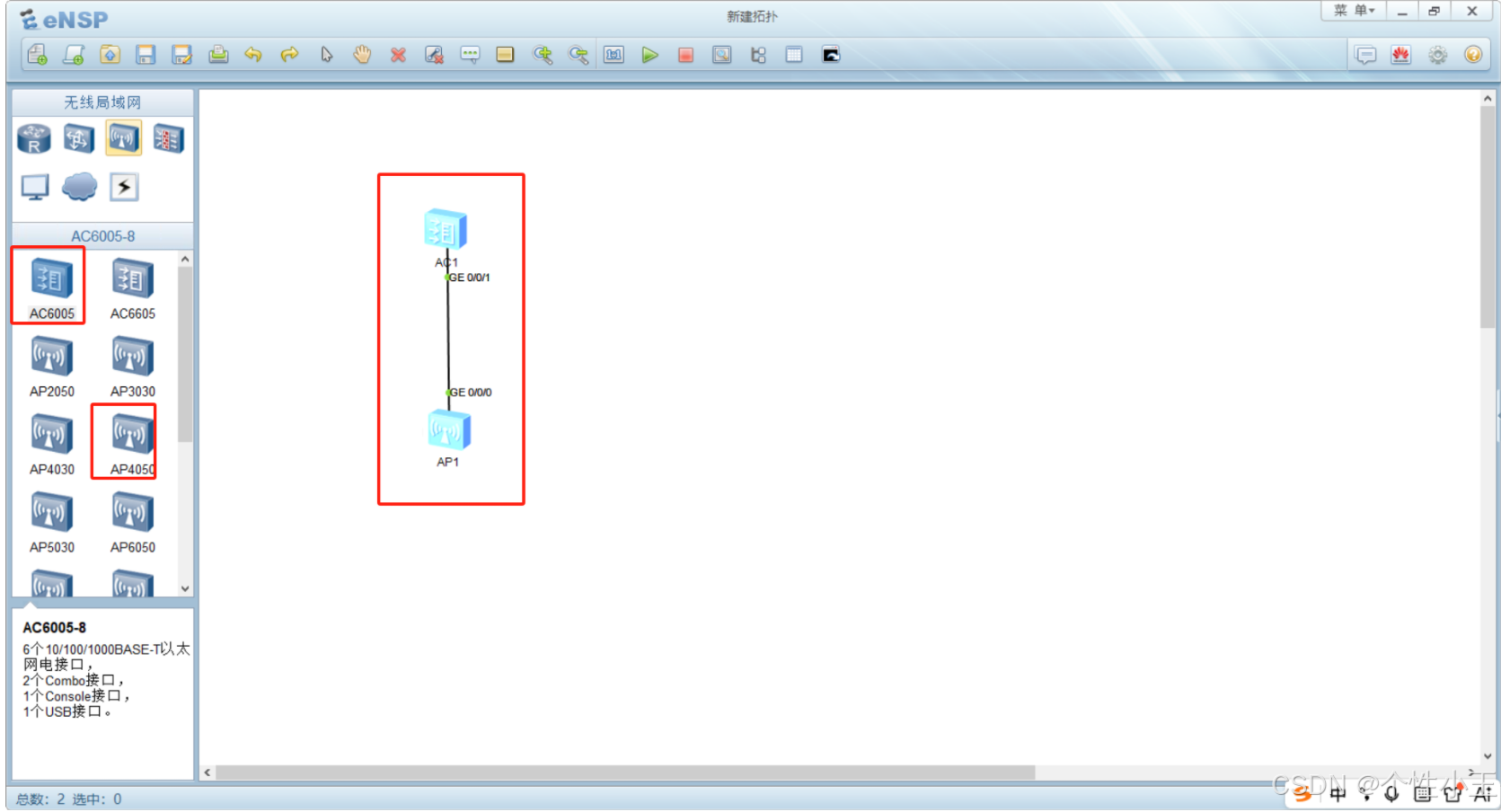
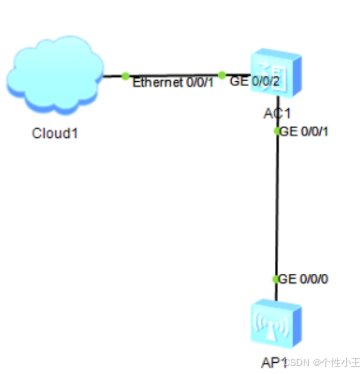
3.1 打开ensp-选择一款AC和AP将它们用网线连接起来
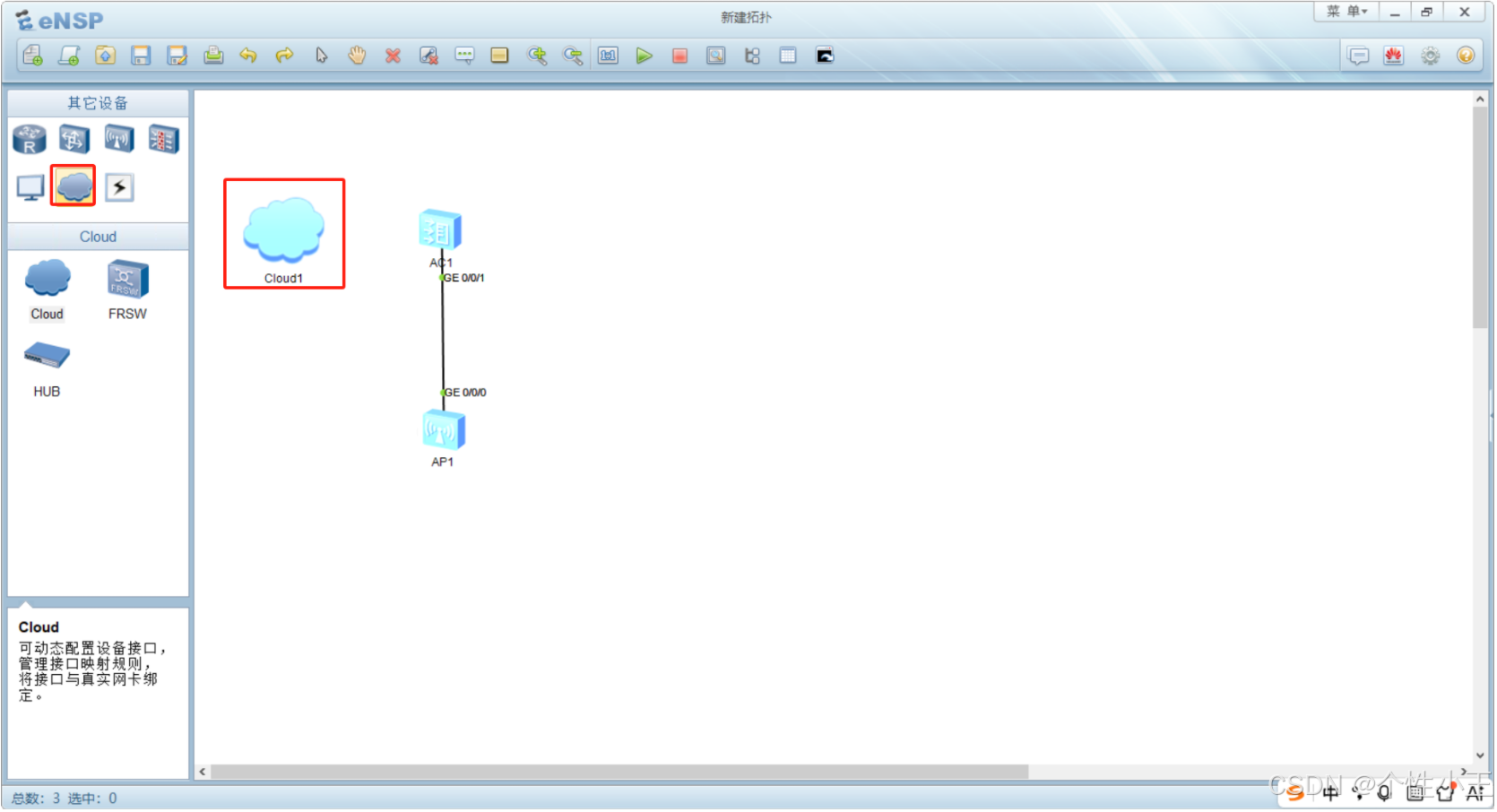
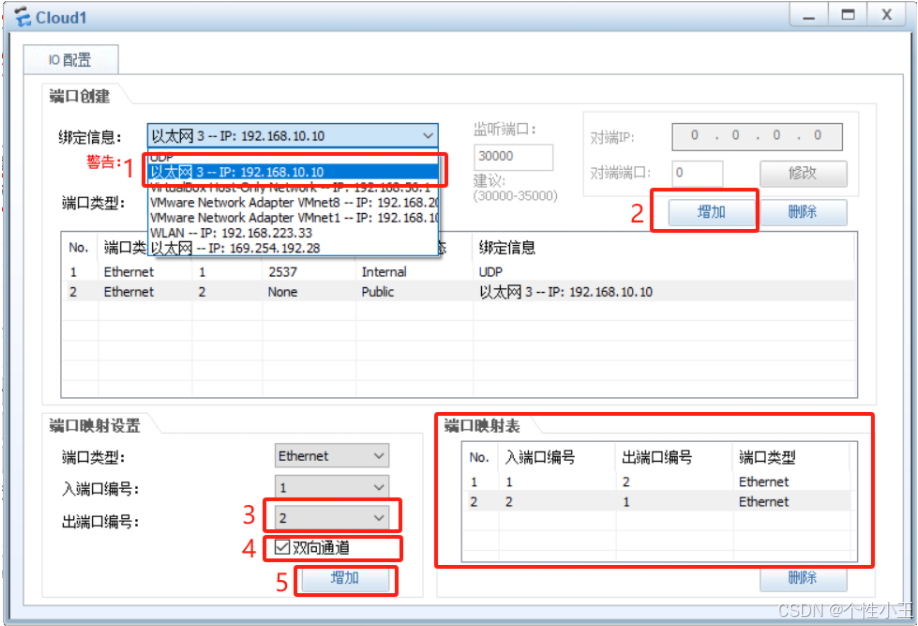
3.2 选择其他设备-拖一个cloud云-双击cloud1
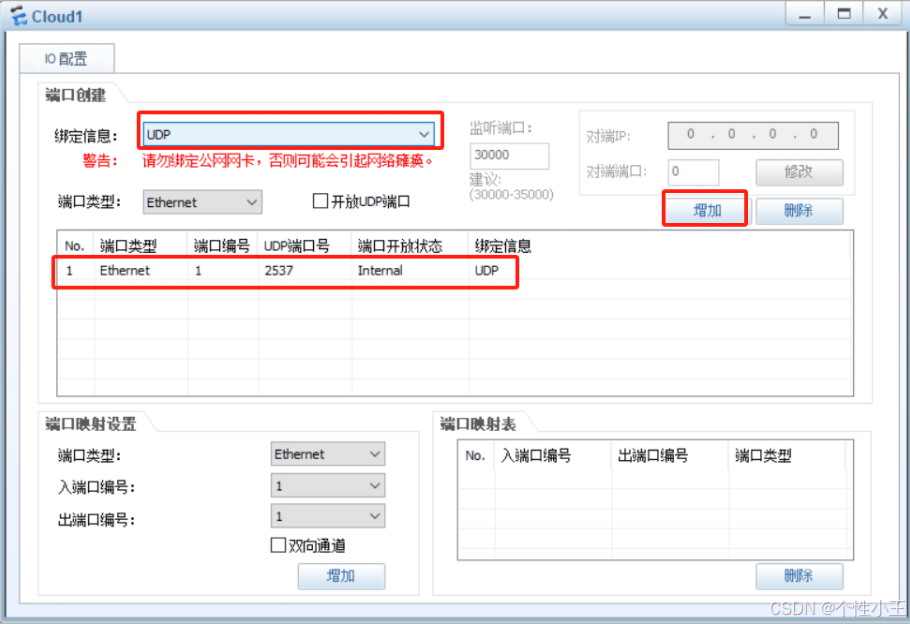
3.3 选择UDP-点击增加(可以看到多了一条绑定信息)
3.4 选择以太网3(这个就是你前面配置的环回网卡)-点击增加-出口编号选择2-勾选双向通道-点击增加(可以看到端口映射表多了一个端口)
3.5 将cloud1与AC1连接
4.配置AC登录web界面
4.1 进入AC做基本配置
bash
<AC6005>sys    # 进入系统视图
[AC6005]un in en    # 关闭信息中心
[AC6005]sys AC1    # 设备命名
[AC1]vlan 10    # 创建vlan10
[AC1-vlan10]int vlan 10    # 进入vlan10
[AC1-Vlanif10]ip add 192.168.10.100 24    # 配置IP地址(注意这个地址是web登录地址,需要与配置的网卡一个网段!!!)
[AC1-Vlanif10]un shut    # 开启端口
[AC1-Vlanif10]qui    # 退出
[AC1]int g0/0/2    # 进入接口(注意看好你的拓扑上链接cloud的接口是什么!!!)
[AC1-GigabitEthernet0/0/2]p l a    # 配置接口模式为access只允许一个vlan通过
[AC1-GigabitEthernet0/0/2]p d v 10    # 只允许vlan10通过
[AC1-GigabitEthernet0/0/2]un shut    # 开启端口
[AC1-GigabitEthernet0/0/2]q    # 退出
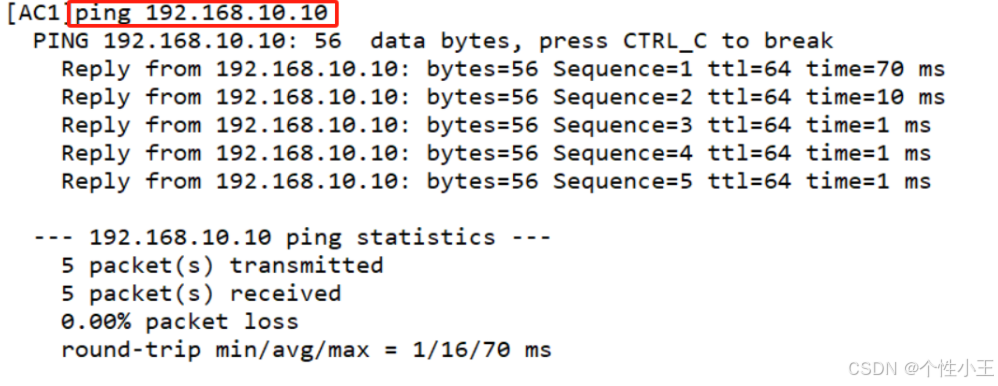
4.2 测试连通性(在AC1上ping你的环回网卡的IP地址,如果能ping通说明白你已经成功一半了!!!)
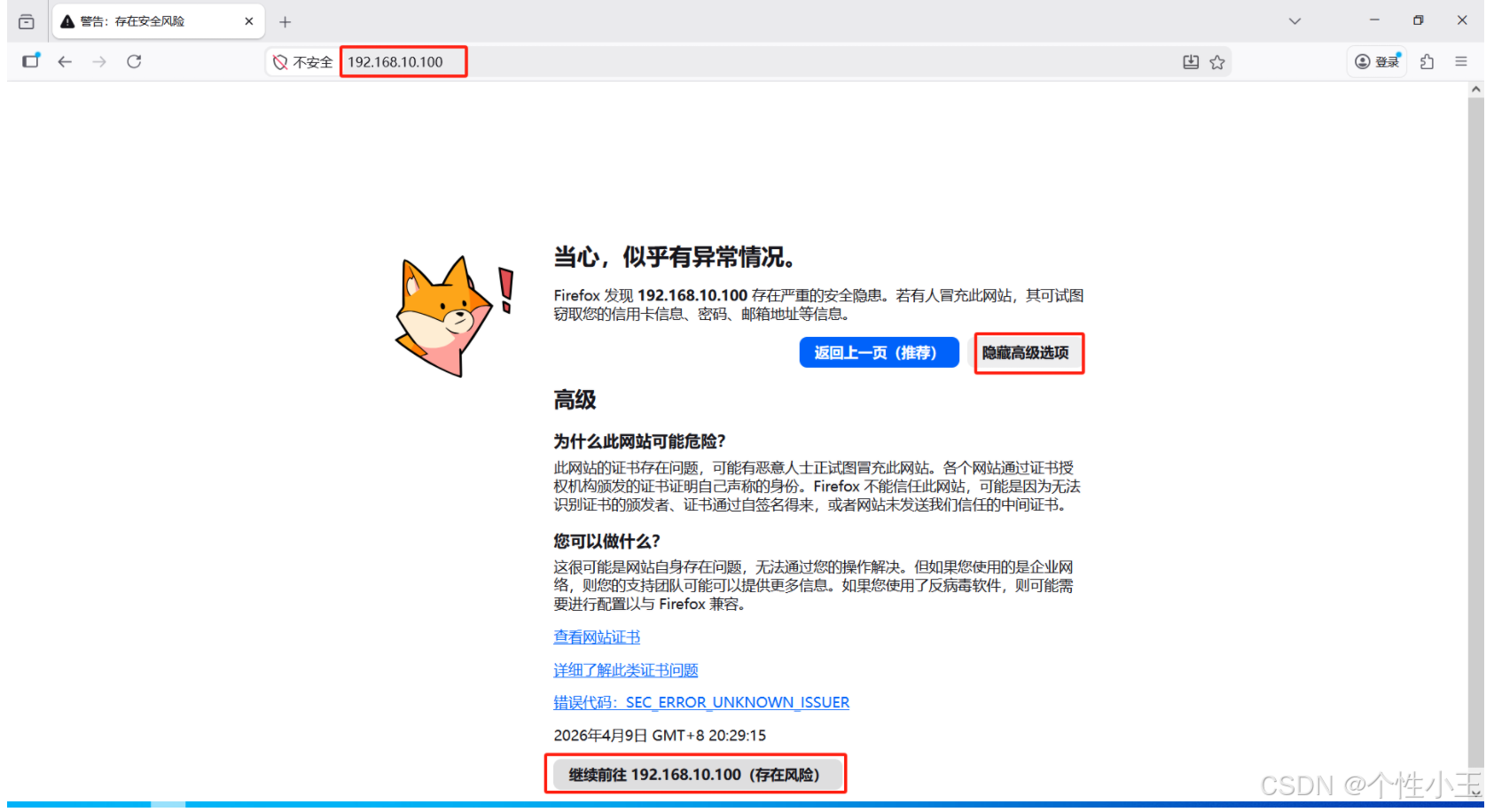
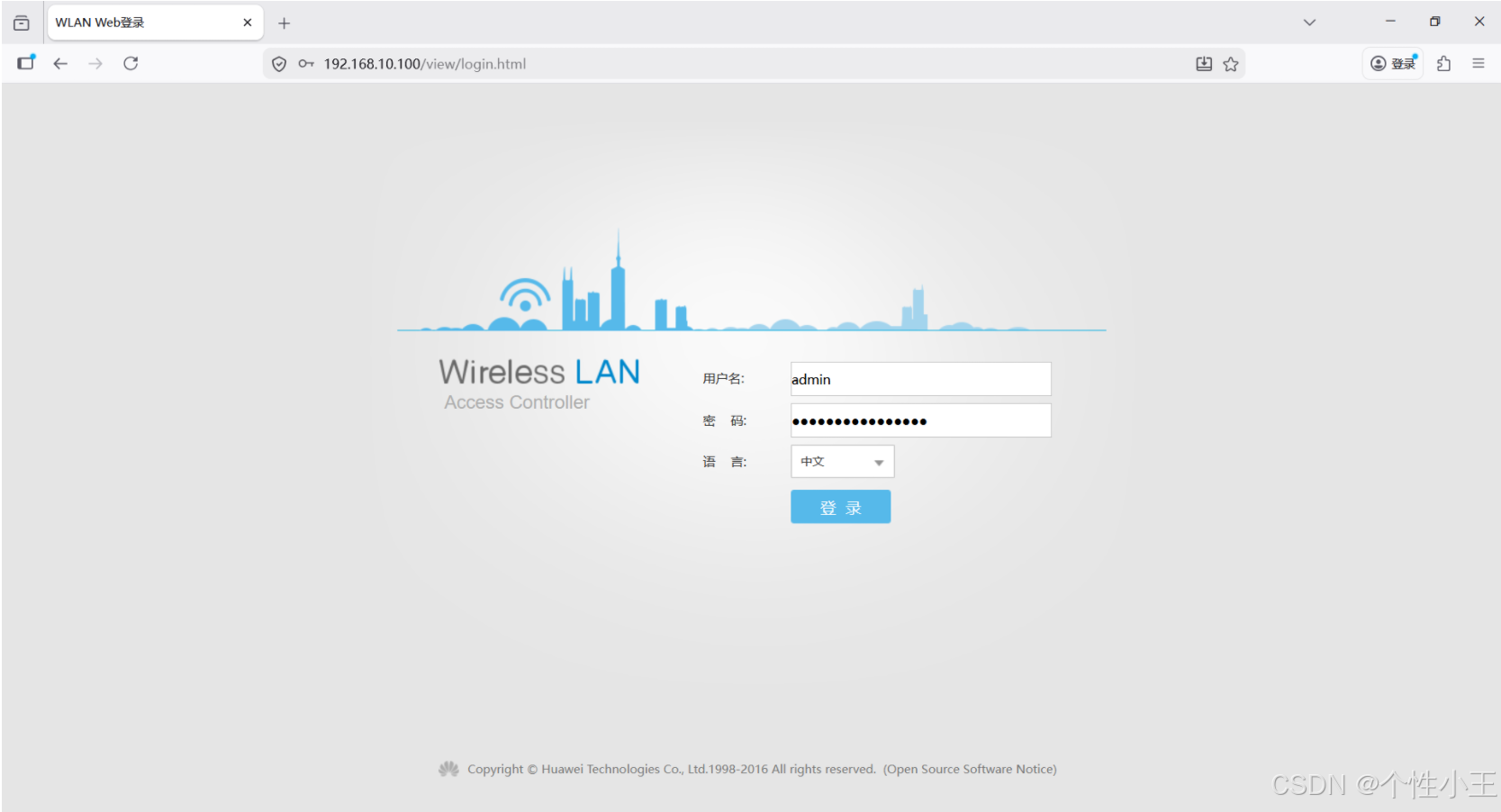
4.2 在浏览器输入你vlan10配置的IP地址-点击高级选项-继续前往
4.3 登录web界面,用户名为admin,密码为admin@huawei.com
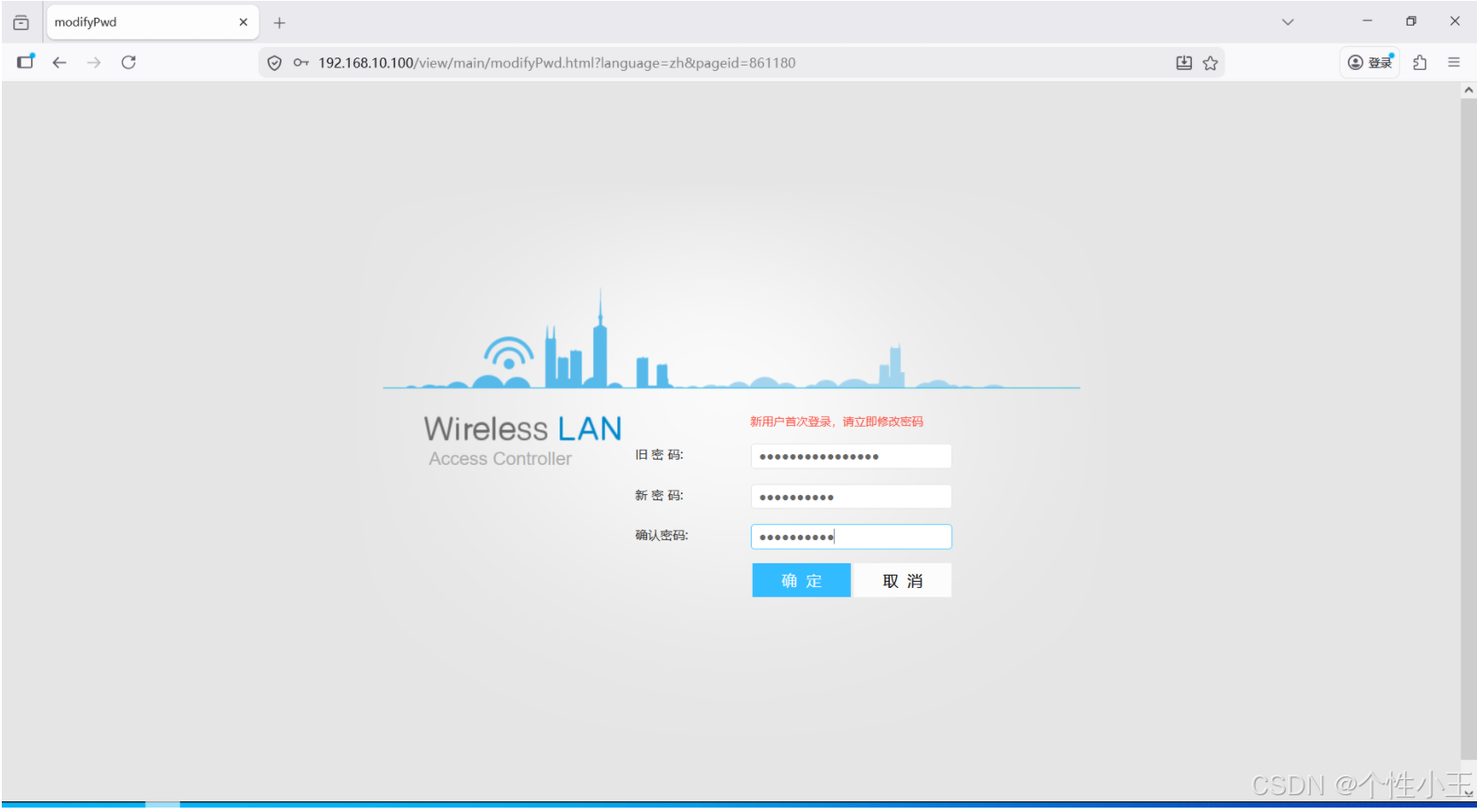
4.4 首次登录需要更改密码
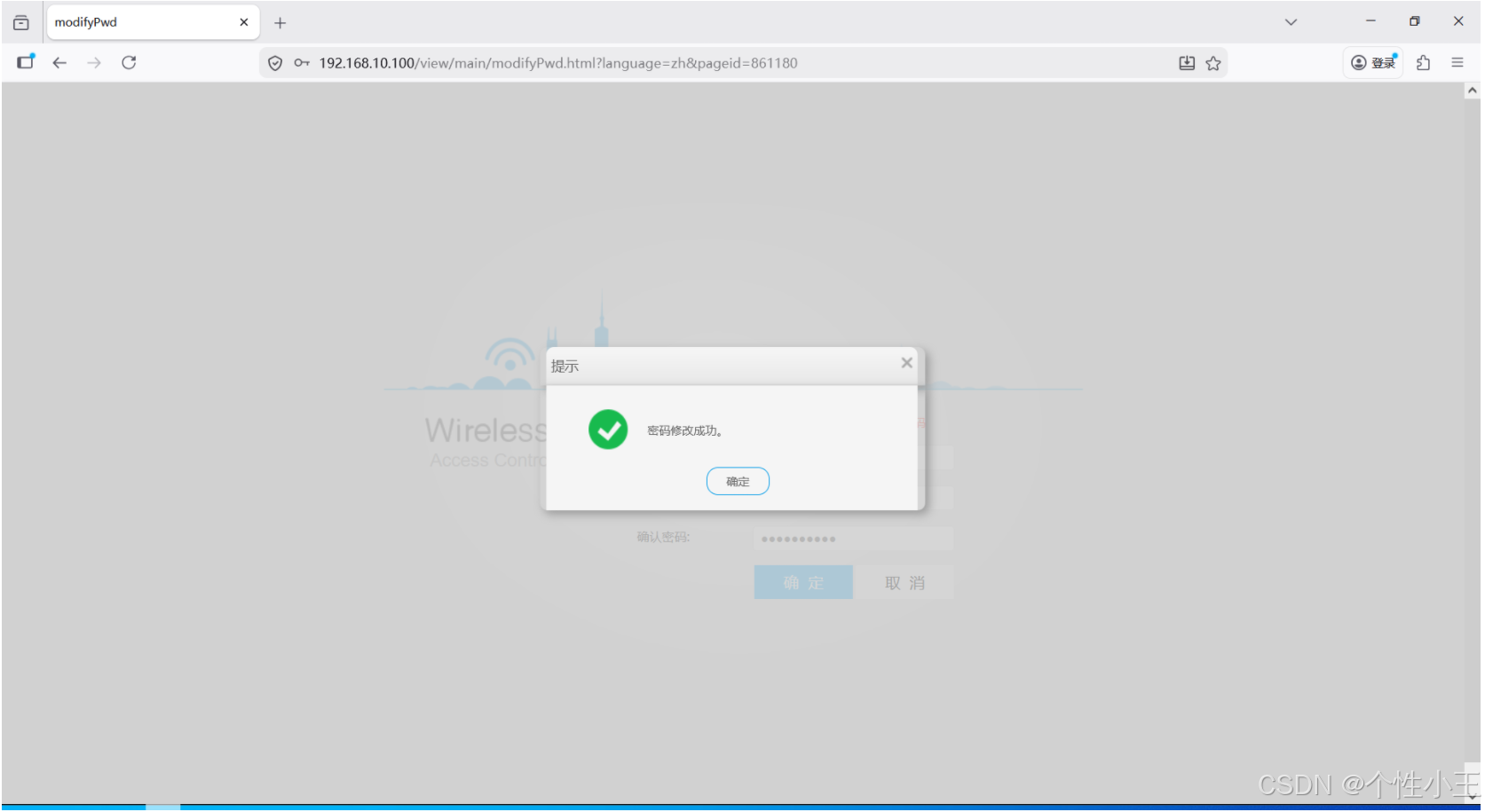
4.5 成功!!!(恭喜你成功看到这里,成功登录上!!!)