我问DeepSeek如何更新,而不是自己从文档里面找,结果效率很高、回答很全面,直接给出步骤和命令。
作为菜鸟,我用第一种方法:
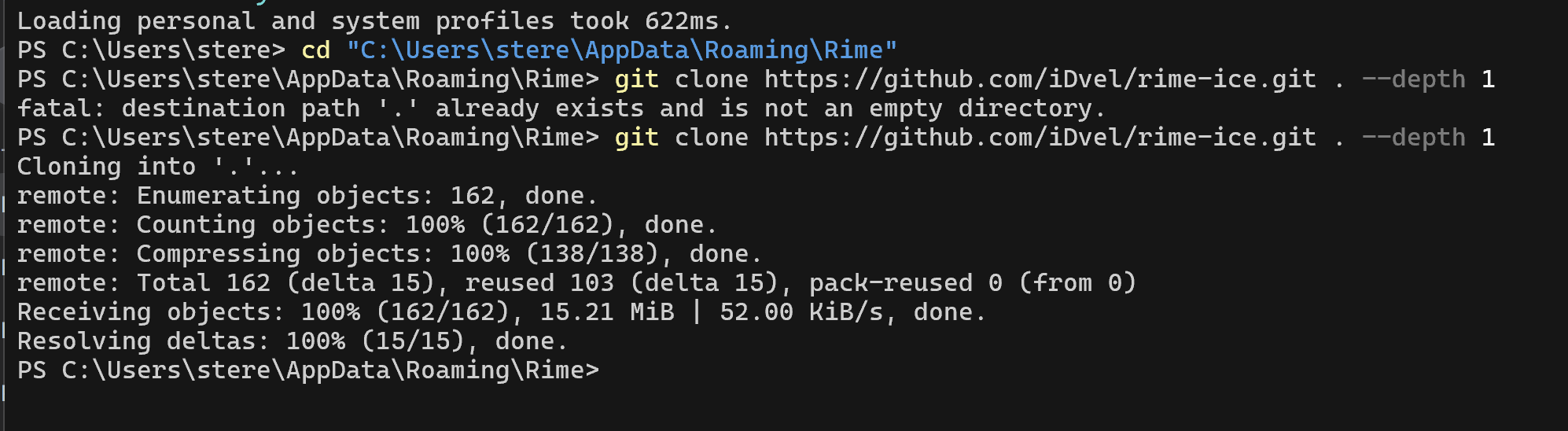
这个错误提示很明确:你当前所在的目录(即小狼毫的用户文件夹)不是空的 ,而 git clone 要求目标目录必须是空目录才能执行。
小狼毫默认安装后,用户文件夹里会自带一些基础配置文件(比如 default.custom.yaml、weasel.custom.yaml、luna_pinyin.schema.yaml 等)。直接 git clone 到非空目录就会报这个错。
你可以选择以下 三种方法 之一来解决,推荐 方法一(最安全)。
✅ 方法一:清空目录后重新克隆(推荐)
这是最干净、最符合 Git 使用习惯的方式,效果等同于完全替换为 rime-ice 配置。
-
备份现有配置(可选)
在文件资源管理器中进入
%APPDATA%\Rime,把里面的所有内容复制到一个备份文件夹(例如桌面上的Rime_backup)。这样万一想恢复默认配置还有备份。 -
清空目录
删除
%APPDATA%\Rime文件夹下的 所有文件和子文件夹(只清空,不要删除文件夹本身)。 -
重新执行克隆命令
在地址栏输入
cmd打开命令行,然后再次运行:bashgit clone https://github.com/iDvel/rime-ice.git . --depth 1 -
重新部署
右键任务栏小狼毫图标 → 重新部署。
📦 方法二:克隆到临时目录,再复制过来(保留原有文件)
如果你不想完全删除原有文件,而是希望把 rime-ice 的文件"覆盖"进去(Git 方式不直接支持覆盖克隆,但可以手动复制)。
-
在别处克隆
打开一个临时文件夹(例如
C:\temp),运行:bashgit clone https://github.com/iDvel/rime-ice.git rime-ice-temp --depth 1 -
复制文件到 Rime 用户文件夹
进入
C:\temp\rime-ice-temp,全选所有文件和文件夹 ,复制。然后粘贴到
%APPDATA%\Rime中,遇到同名文件选择 覆盖。 -
重新部署
⚠️ 注意:这种方法不会删除原有但 rime-ice 不需要的文件(比如你自己添加的其他输入方案),可能会引起配置冲突。如果之后遇到奇怪的问题,建议还是用方法一。
🧹 方法三:使用 --git-dir 和 --work-tree 强制覆盖(高级,不推荐新手)
这种方法可以在非空目录强制拉取,但容易出错且无法保证完全干净,不如前两种直观。
💡 为什么你的用户文件夹已经有文件?
- 你之前已经安装并初始化过小狼毫,或者运行过"重新部署"。
- 小狼毫默认会在用户文件夹生成几个基础文件(如
installation.yaml、user.yaml、build文件夹等)。
建议采用方法一 ,因为 rime-ice 本身就是一个完整的配置包,不需要保留默认文件。备份后清空再克隆,后续更新也可以用 git pull 轻松升级。
完成克隆和重新部署后,记得在"输入法设定"里勾选 雾凇拼音 即可使用。