1.下载:
https://downloads.mysql.com/archives/community/?login=from_csdn

解压后:

2.安装步骤:
my.ini
[mysqld]
 basedir = "E:\mysql-8.0.33-winx64"    #mysql安装目录
 datadir = "E:\mysql-8.0.33-winx64data" #mysql安装目录+data
 port=3306
 character-set-server=utf8
 character_set_filesystem= binary

 [client]
 port=3306
 default-character-set = utf8

 [mysqld_safe]
 timezone="CST"

 [mysql]
 default-character-set=utf8
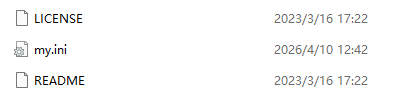
初始化mysql目录:
"E:\mysql-8.0.33-winx64\bin\mysqld.exe" --initialize-insecuremysql目录有了以下目录就初始化完成:
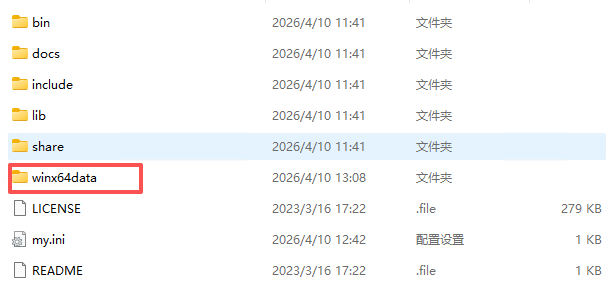
cmd命令窗口初始化结果:

安装mysql服务:
"E:\mysql-8.0.33-winx64\bin\mysqld.exe" --install mysql启动MySQL:
net start mysql关闭MySQL:
net stop mysql环境变量配置:
右击"我的电脑"------>属性------>高级系统设置------>环境变量------>系统变量中的"Path"------>点击"编辑"------>"新建"------>将"E:\mysql-8.0.33-winx64\bin"添加到系统环境变量------>点击"确定"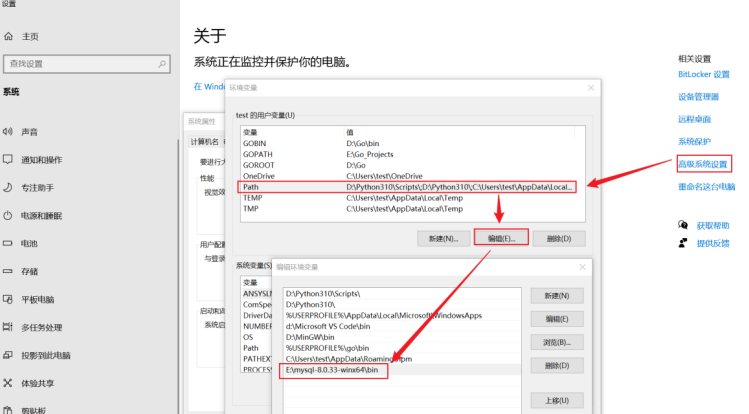
打开cmd,输入mysql -u root -p
默认没有密码,直接点击回车,出现 "mysql>" 连接成功。
alter user 'root'@'localhost' identified by 'root';

set password for root@localhost = '123456';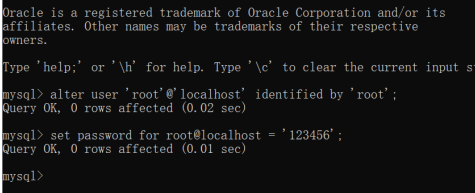
以上安装成功
解决开放所有内网连接数据库:
-- 第1步:先创建用户
CREATE USER 'root'@'%' IDENTIFIED BY '123456';-- 第2步:再授权
GRANT ALL PRIVILEGES ON *.* TO 'root'@'%' WITH GRANT OPTION;-- 第3步:刷新权限
FLUSH PRIVILEGES;开放所有内网连接配置mysql的my.ini配置文件需要添加
[mysqld]
bind-address = 0.0.0.0
skip-name-resolve
重启mysql服务
最后同一个ip段的内网计算机都可以连接成功,例如:192.168.1.**