Claude Code 是由 Anthropic 推出的 Agentic Coding 工具,作为全球最强大的编程助手之一,Claude Code 桌面应用提供了一个独立的图形界面,支持差异审查、并行会话(通过 Git Worktree 隔离)、远程会话等功能,而无需依赖任何 IDE。
本文将介绍如何通过 AceData Cloud 的代理服务配置和使用 Claude Code 桌面应用。
注意:Claude Code 桌面应用目前处于预览阶段,仅支持 macOS 和 Windows。
环境准备
系统要求
- macOS(Intel 和 Apple Silicon)或 Windows(x64 / ARM64)
- 目前不支持 Linux 桌面应用
详细步骤
申请使用权限
要使用 Claude Code,首先访问 Claude Messages 服务页面,点击"获取"按钮以获取请求所需的凭证:

如果您未登录或未注册,系统会自动重定向到登录页面,邀请您注册并登录。登录或注册后,您将自动返回当前页面。
首次申请后,您将获得免费配额,以便体验 Claude Code 服务。
下载和安装桌面应用
访问 Claude 官方下载页面 下载适合您平台的安装包:
- macOS :下载
.dmg文件并将其拖入应用程序文件夹 - Windows x64 :下载
.exe安装包并按照提示安装 - Windows ARM64:下载 ARM64 版本(注意:ARM64 不支持本地会话,需要远程会话)
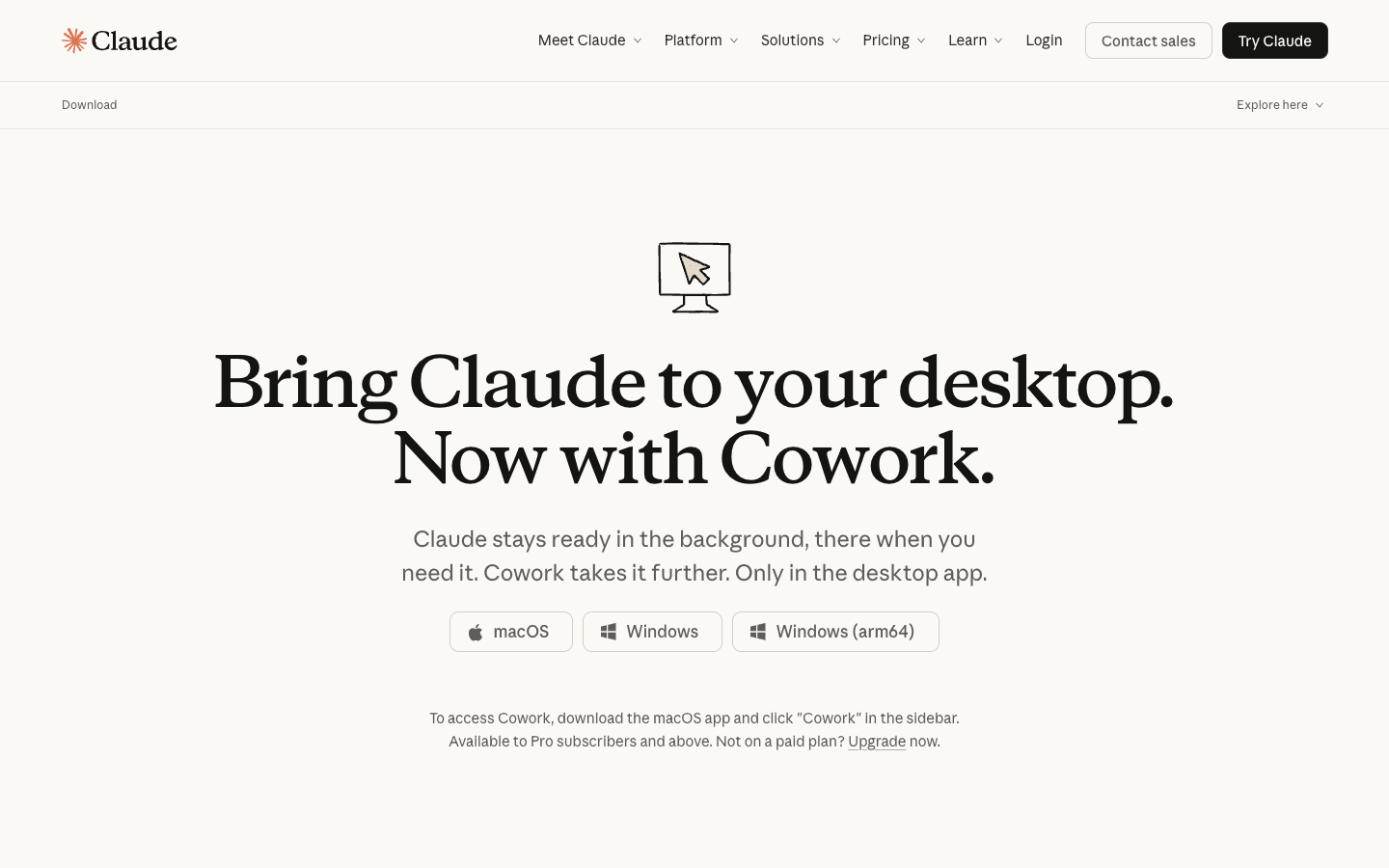
安装完成后,从应用程序文件夹(macOS)或开始菜单(Windows)启动 Claude。
配置 AceData Cloud API
启动桌面应用后,您需要登录到您的 Anthropic 账户。您可以使用环境变量配置 AceData Cloud 代理 API,无需官方订阅。
桌面应用将从您的 Shell 环境中读取环境变量,因此需要在您的 Shell 配置文件中设置它们。
配置环境变量
macOS 用户
将以下内容添加到 ~/.zshrc(或 ~/.bashrc),将 {token} 替换为您的 API token:
bash
# AceData Cloud - Claude Code 代理配置
export ANTHROPIC_AUTH_TOKEN="{token}"
export ANTHROPIC_BASE_URL="https://api.acedata.cloud"
保存后,执行:
bash
source ~/.zshrcWindows 用户
通过"系统属性 → 高级 → 环境变量"添加以下系统环境变量:
| 变量名 | 值 |
|---|---|
ANTHROPIC_AUTH_TOKEN |
{token}(替换为您的 API token) |
ANTHROPIC_BASE_URL |
https://api.acedata.cloud |
或者使用 PowerShell:
powershell
[System.Environment]::SetEnvironmentVariable("ANTHROPIC_AUTH_TOKEN", "{token}", "User")
[System.Environment]::SetEnvironmentVariable("ANTHROPIC_BASE_URL", "https://api.acedata.cloud", "User")
您也可以通过 settings.json 配置
编辑 ~/.claude/settings.json(如果不存在请创建):
json
{
  "env": {
    "ANTHROPIC_AUTH_TOKEN": "{token}",
    "ANTHROPIC_BASE_URL": "https://api.acedata.cloud"
  }
}
提示 :API token 可以在 AceData Cloud 控制台 中查看。配置完成后,您需要 重启桌面应用 使环境变量生效。
基本使用
打开项目
- 启动 Claude 桌面应用
- 点击顶部的 代码 标签
- 选择 本地 运行模式
- 点击 选择文件夹 选择您的项目目录
开始对话
在输入框中输入自然语言描述您的需求:
- "查找 TODO 注释并修复它们"
- "为主函数添加测试"
- "解释该项目的架构"
Claude 将分析您的代码库,提出修改计划,并在差异视图中显示更改。
权限模式
通过发送按钮旁边的模式选择器进行切换:
| 模式 | 描述 |
|---|---|
| 询问 | 在每次修改前询问确认(推荐给初学者) |
| 代码 | 自动接受文件编辑,但终端命令仍需确认 |
| 计划 | 制定详细计划并等待批准后再执行 |
并行会话
点击侧边栏中的 + 新会话 启动多个并行会话。对于 Git 仓库,每个会话将通过 Worktree 获取独立的项目副本,互不干扰。
Worktree 默认存储在 ~/.claude-worktrees/ 目录中。
差异审查
当 Claude 修改文件时,将显示更改统计信息(例如 +12 -1),点击将打开差异查看器,逐个文件审查修改。您还可以点击特定代码行添加评论,Claude 将根据您的反馈进行调整。
连接外部工具
在开始会话之前,点击 ⋯ 按钮并选择 连接器 来添加外部集成:
- Google 日历
- Slack
- GitHub
- Linear
- Notion
- 更多...
连接后,Claude 可以直接读取日历、发送消息、创建问题等。
CLI 的关系
桌面应用和 CLI 使用相同的底层引擎,并共享以下配置:
CLAUDE.md/CLAUDE.local.md项目记忆文件~/.claude.json/.mcp.jsonMCP 服务器配置~/.claude/settings.json设置- Hooks 和 Skills 配置
两者可以在同一项目上同时运行,各自保持独立的会话历史。
常见问题
连接失败怎么办?
- 检查
~/.claude/config.json文件是否正确创建 - 确认环境变量是否正确设置(重启桌面应用以使其生效)
- 确认 API token 是否有效(可在 控制台 中查看)
- 如果使用
settings.json配置环境变量,请确保文件格式正确
安装的工具找不到怎么办?
如果 Claude 找不到 npm、node 等命令:
- 确认这些工具在常规终端中正常工作
- 检查您的 Shell 配置文件(
~/.zshrc、~/.bashrc)以确保 PATH 设置正确 - 重启桌面应用以重新加载环境变量
如何检查剩余配额?
登录到 AceData Cloud 控制台 查看当前账户的剩余配额和使用情况。
总结
本文为您介绍了如何配置和使用 Claude Code 桌面应用,通过 AceData Cloud 的代理服务,您可以轻松实现高效的编程体验。希望您能在实际开发中充分利用这个强大的工具,提升您的工作效率。
- 📖 Claude Code 桌面应用官方文档
- 🔧 AceData Cloud Claude Code 服务
- 💬 如果您有任何问题,请随时通过平台的客服与我们联系。
标签:#ClaudeCode #AceDataCloud #编程工具 #桌面应用 #开发者指南