一、系统架构图
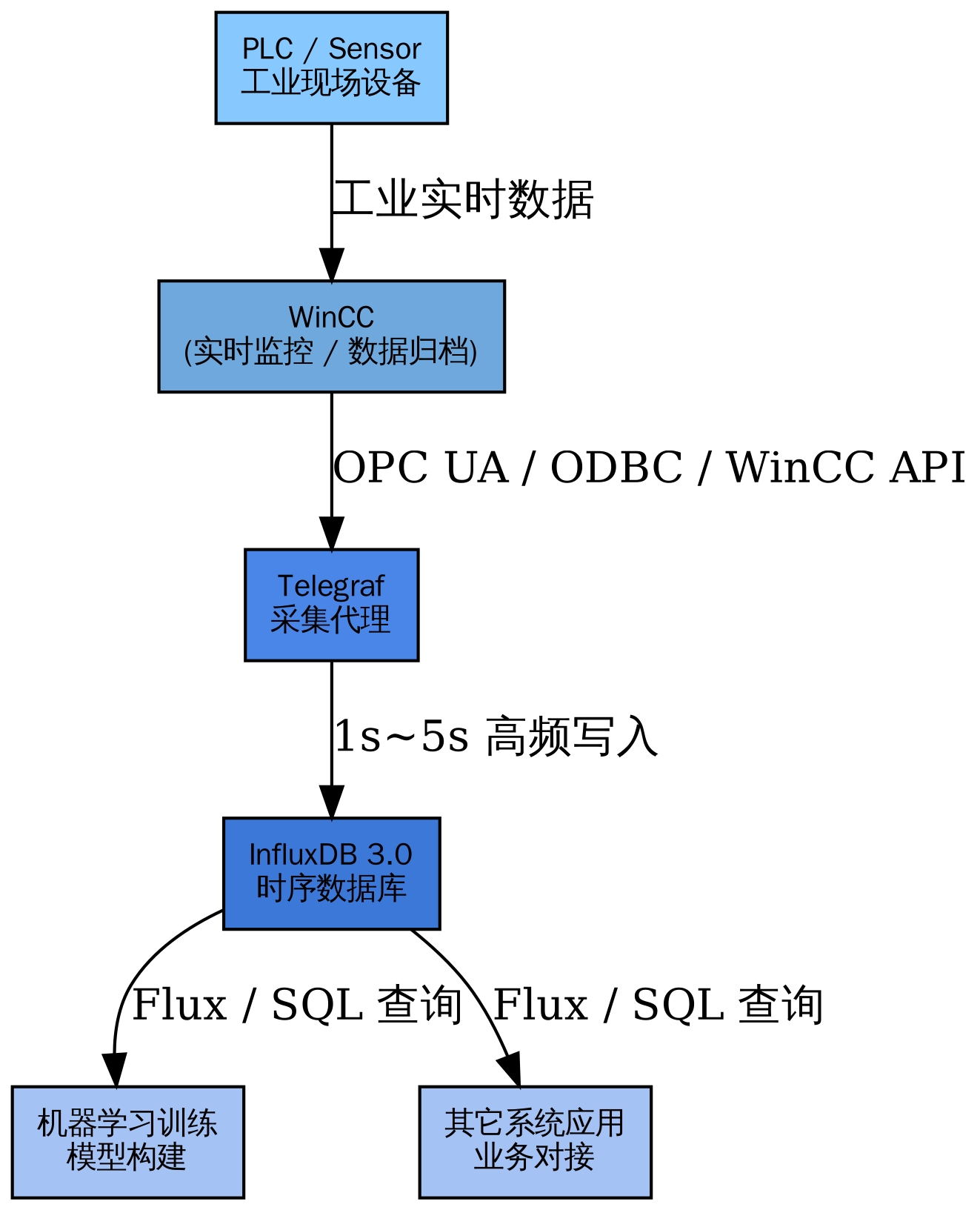
- WinCC 启用 OPC UA Server(自带,无需额外软件)
- Telegraf 使用 inputs.opcua 插件直接读 WinCC OPC UA 变量
- Telegraf 输出到 outputs.influxdb_v2(InfluxDB 3.0)
二、环境准备
- WinCC:V7.5 (支持 OPC UA Server)
- Telegraf:1.38.2(Windows x64,与 WinCC 同机)
- InfluxDB 3.0 Core:Windows x64
- 网络:WinCC ↔ Telegraf 开放OPC UA端口;Telegraf ↔ InfluxDB 开放对应端口
三、实操步骤
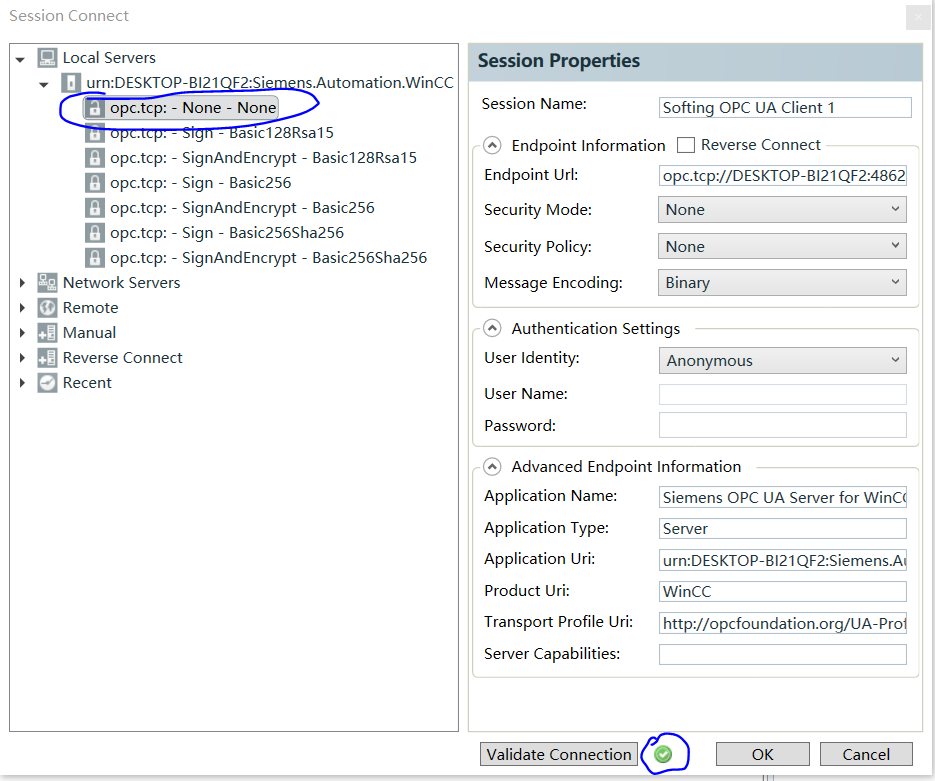
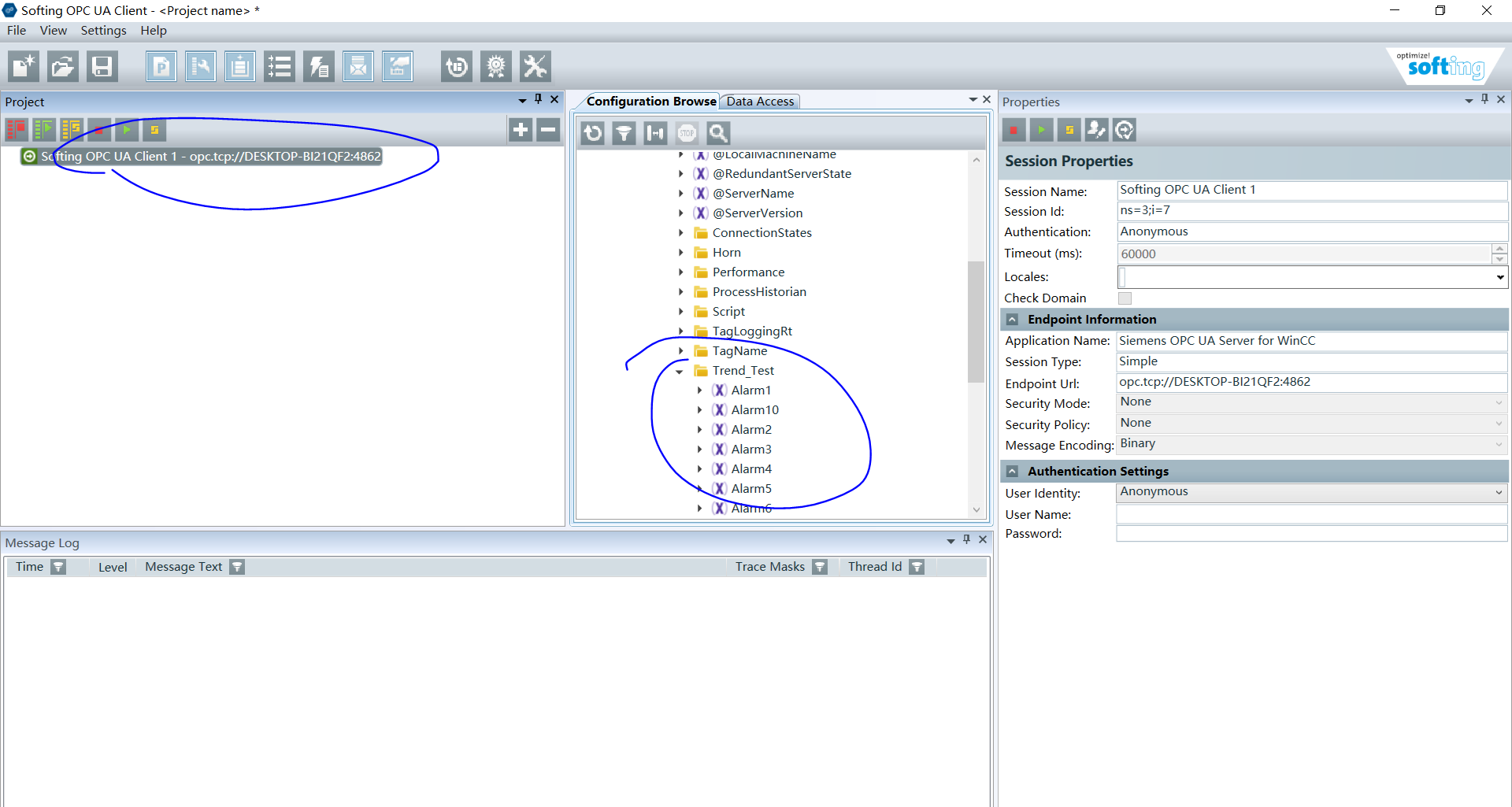
1.WinCC 7.5默认已经启动OPC UA服务,可以通过第三方OPC UA Client测试,我用的是Softing OPC UA Client,直接连接测试WinCC OPC UA Server的状态和可用性。依据客户或者安全部门对安全的要求,确认到底用哪一个OPC Server,我选择的是无需认证的。
2.Influxdb 3.0安装与配置,由于3.0必须启用安全认证,所以在启动前必须先生成Tocken文件。从官网下载Influxdb 3.0 开源版以及Telegraf 3.28,依据安装操作系统的不同,选择对应的安装文件,我是在windows 10环境下安装,所以下载Windows安装包,这个安装包路径不好找。
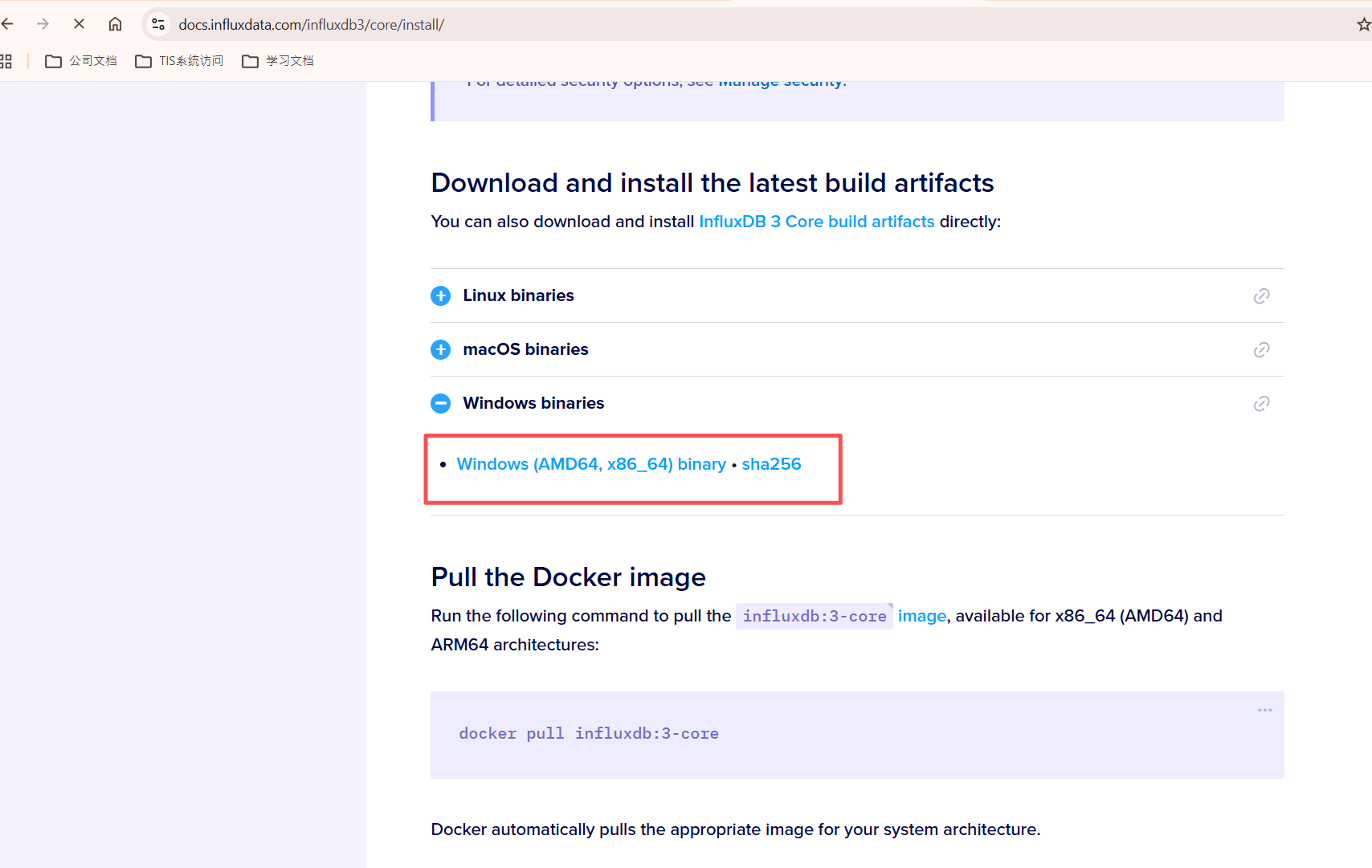
(1)下载后放在某个盘符根目录下,解压出来,文件名称最好不要太长或者带特殊字符和空格。
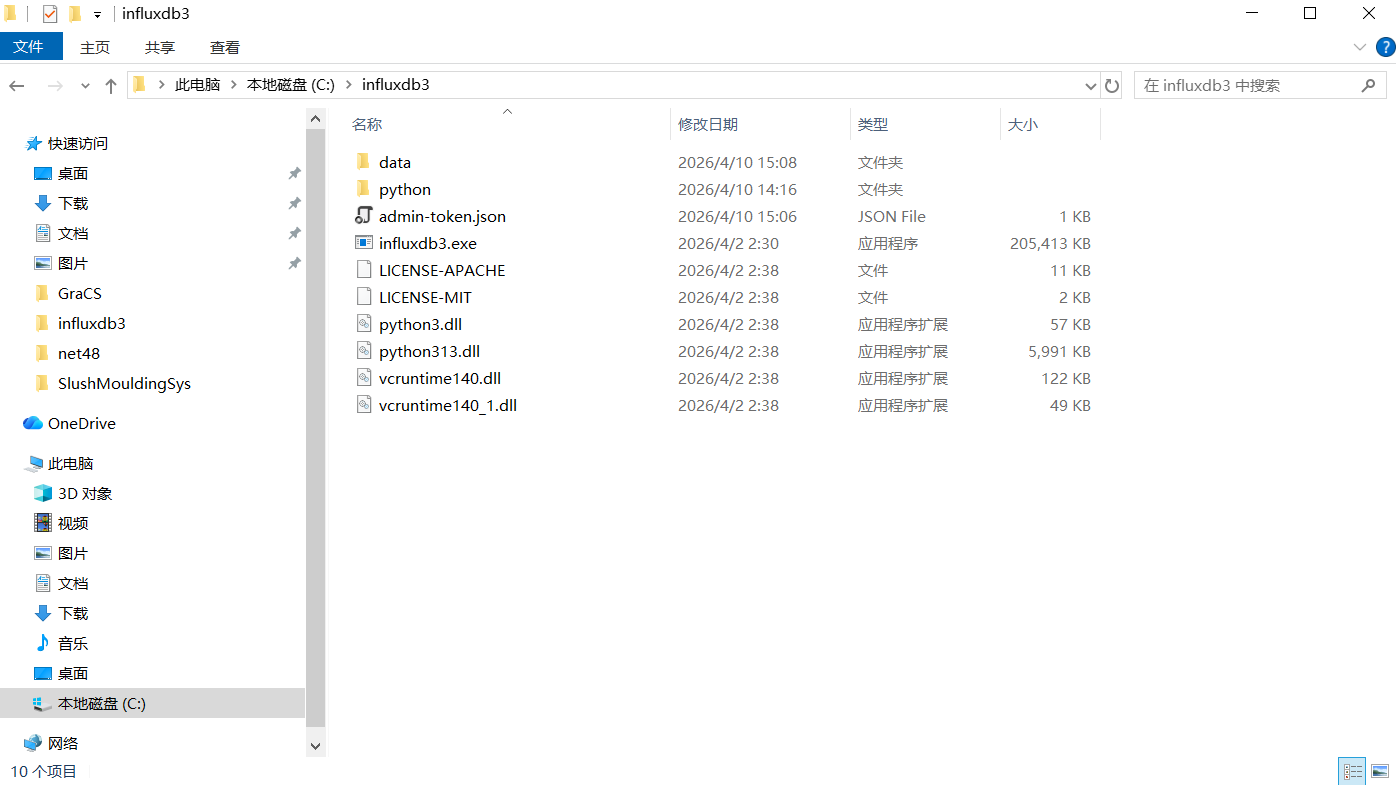
(2)需要首先生成管理员 token 文件,以管理员运行Powershell,输入如下命令:
`cd C:\influxdb3 ``\influxdb3.exe create token --admin --name admin --offline --output-file admin-token.json`这会在 C:\influxdb3生成 admin-token.json,打开这个文件里面的 token 就是唯一能通过认证的 key。

(3)启动 InfluxDB 3.0(必须带 token 文件)`cd C:\influxdb3
.\influxdb3.exe serve --node-id wincc --object-store file --data-dir C:\influxdb3\data --http-bind 0.0.0.0:8181 --admin-token-file admin-token.json`看到类似这样的内容,说明Influxdb启动成功。`Listening for HTTP requests on [::]:8181`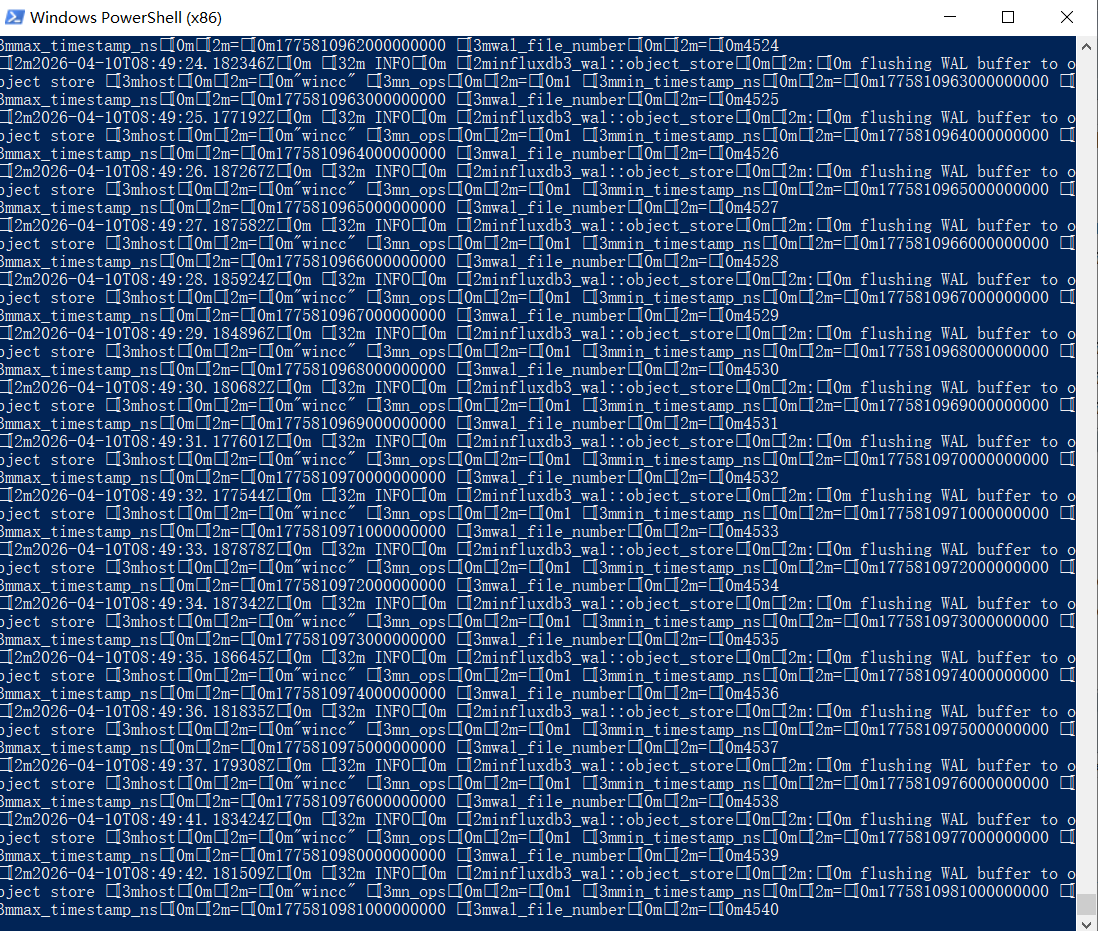
(4)创建数据库(必须带 --token)
先打开 admin-token.json 复制 token 字段的值。
然后执行:
`cd C:\influxdb3
.\influxdb3.exe create database wincc_historical  --host http://127.0.0.1:8181  --token "从admin-token.json复制的token"`
查看数据库,验证数据库是否创建成功
`\influxdb3.exe show databases --host http://127.0.0.1:8181 --token "你复制的token"`3.Telegraf 1.38.2开源版的安装与配置,从官网下载安装文件,记得以及自己安装环境选择对应下载请求指令,我的是Windows的环境,所以选择windows版本。
(1)下载后的文件,建议放到某个盘符根目录下,解压出来,文件名称最好不要太长或者带特殊字符和空格。
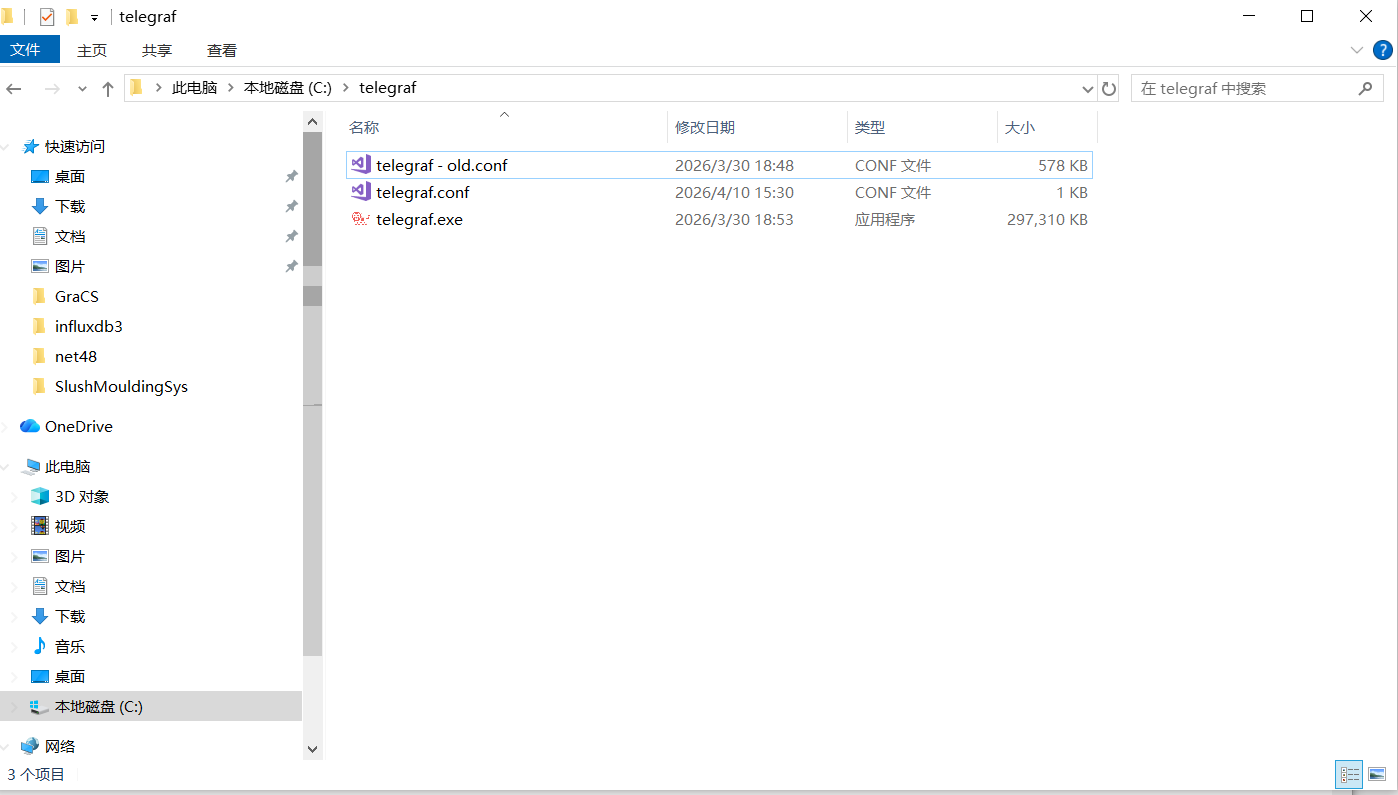
(2)对conf配置文件进行编辑,主要配置需要转移的WinCC 变量信息以及存放Influxdb数据库的访问和安全信息:
agent
interval = "1s" #采集周期
flush_interval = "1s" #存放周期
\[inputs.opcua\]
endpoint = "opc.tcp://127.0.0.1:4840" #WinCC OPC UA Server地址
security_policy = "None"
security_mode = "None"
auth_method = "Anonymous"
nodes = [ { name="alarm1", namespace="2", identifier_type="s", identifier="t|Alarm1" },
{ name="alarm2", namespace="2", identifier_type="s", identifier="t|Alarm2" } ]
#winCC的两个变量信息,特别注意namespace、identifier_type以及identifier一定和WinCC中的变#量对应,可以通过第三方工具核对。
tags = { device="WINCC_SERVER" }
\[outputs.influxdb_v2\]
urls = "http://127.0.0.1:8181" #Influxdb的地址
token = "你的INFLUXDB_TOKEN"
organization = "dummy"
bucket = "wincc_historical" #上面创建的数据库
特别注意:变量的信息必须一致。
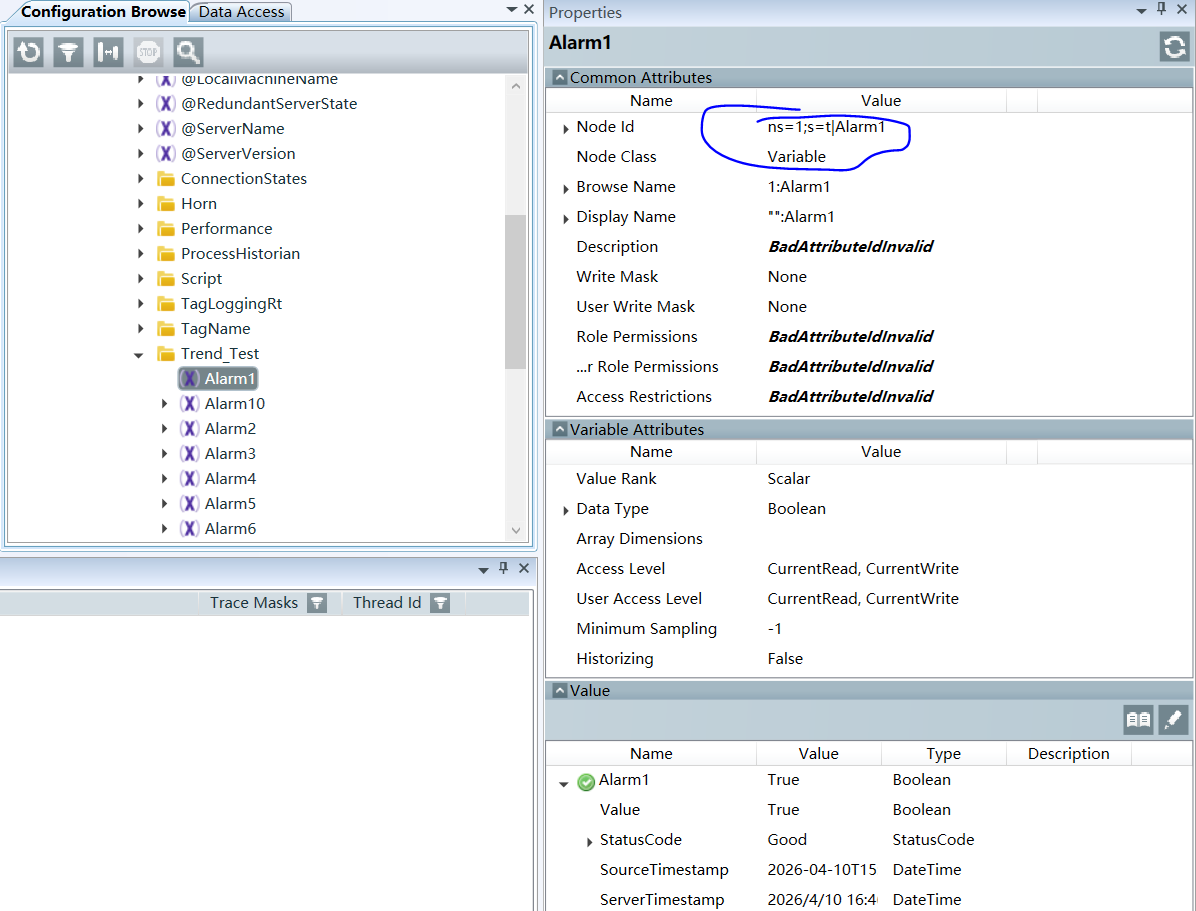
(3)启动Telegraf,在Powershell中运行如下指令:
./telegraf --config telegraf.conf
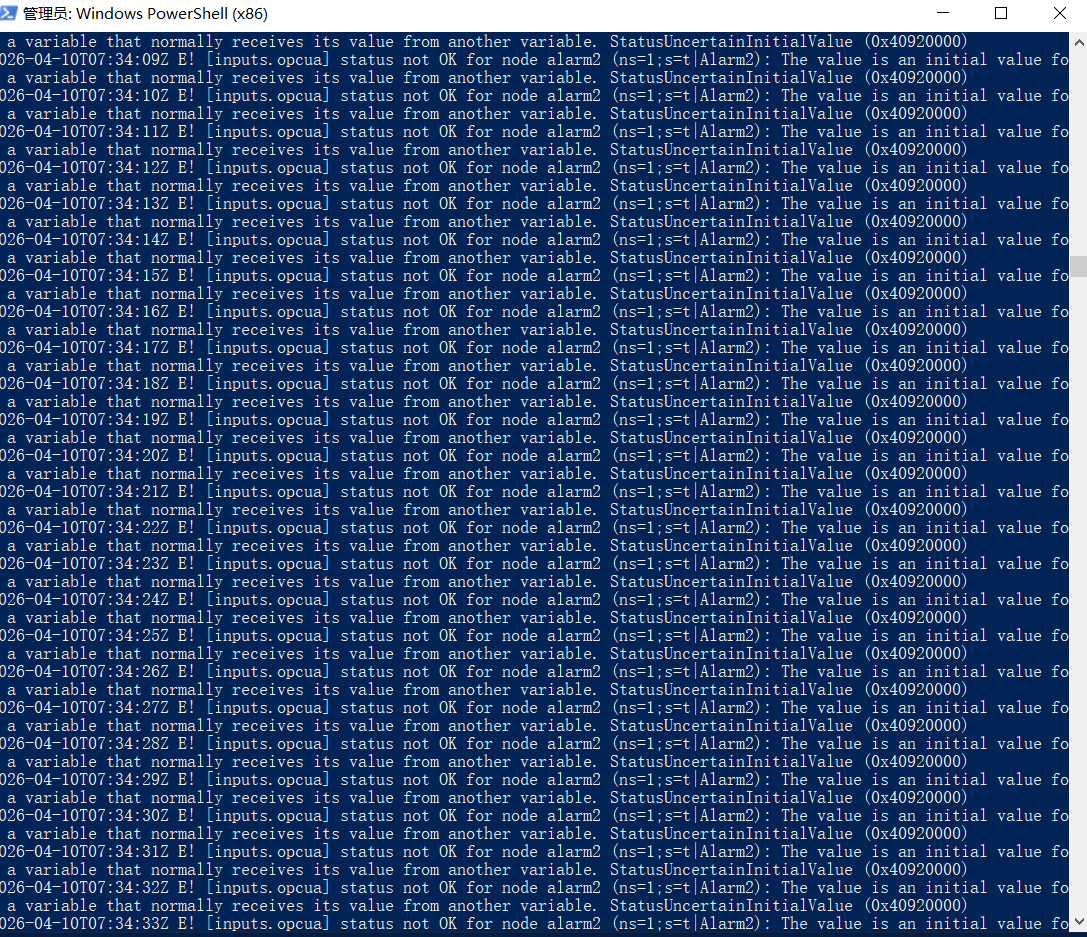
看到类似以下内容说明启动成功
I! Starting Telegraf
I! Loaded inputs: opcua
I! Loaded outputs: influxdb_v2
I! Tags enabled: host=...
4.验证数据是否转存到Influxdb,通过执行命令:
.\influxdb3 query --database wincc_historical --host http://127.0.0.1:8181 --token "你的TOKEN" "SELECT * FROM opcua"
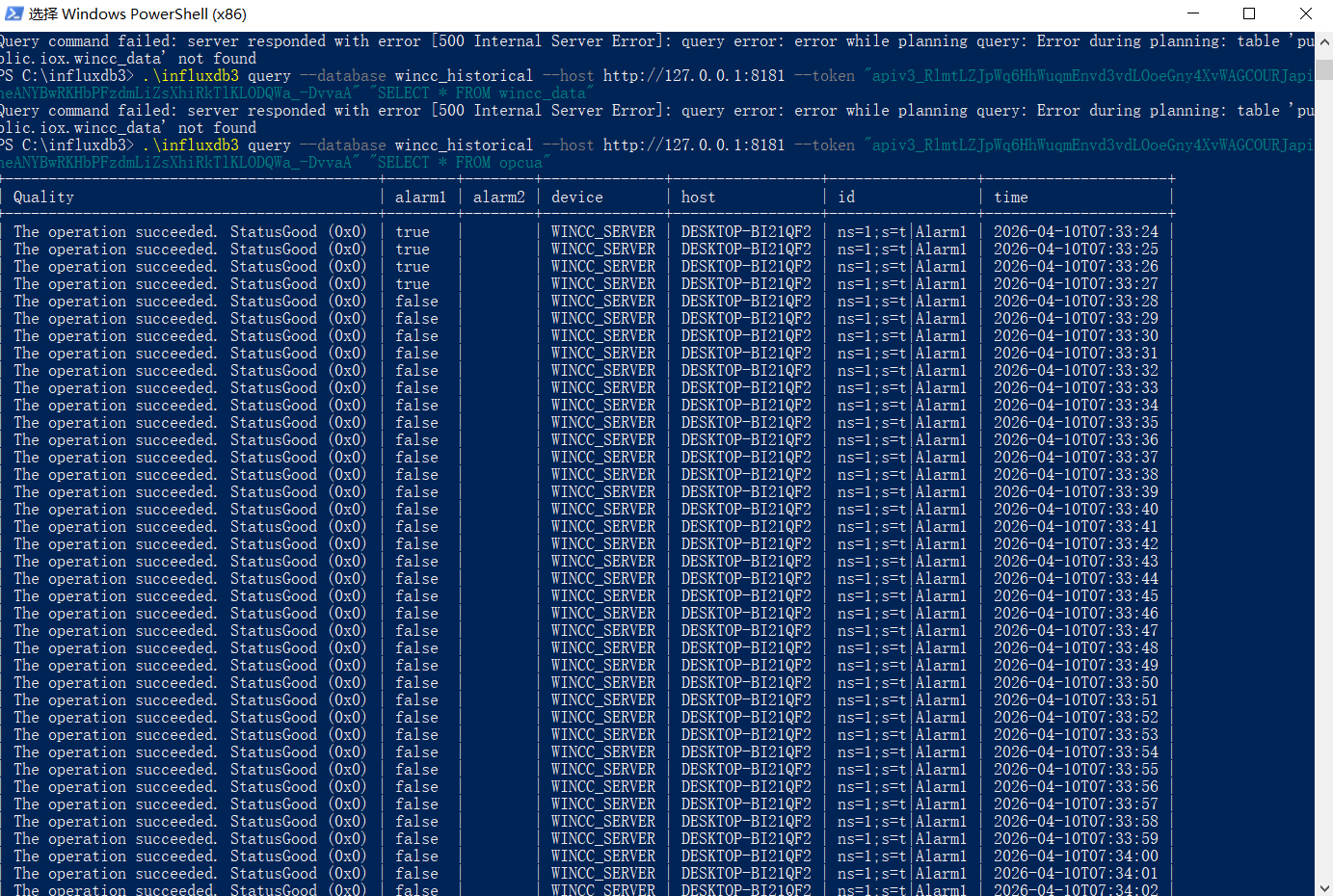
如果看到以下数据,说明大功告成,恭喜你。