使用linux系统做一个属于自己的代码仓库2
gitlab登录
上一节的最后我们进入到了gitlab的本地网页,接下来我们登录账号。这部分的登录先要在存储代码库的Ubuntu电脑上进行。首次登录时,我们需要登录超级管理员账号,用户名为root,密码需要我们自行查看,在命令行输入
bash
sudo cat /etc/gitlab/initial_root_password就能看到密码了: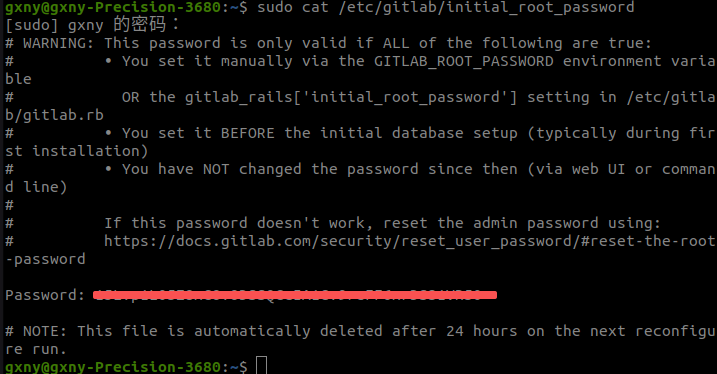
在登录界面输入用户名为root,密码把这行复制进去,然后登陆就好,登录后不要选择记住密码,后面我们还要再改。登陆之后的界面就是这个样子: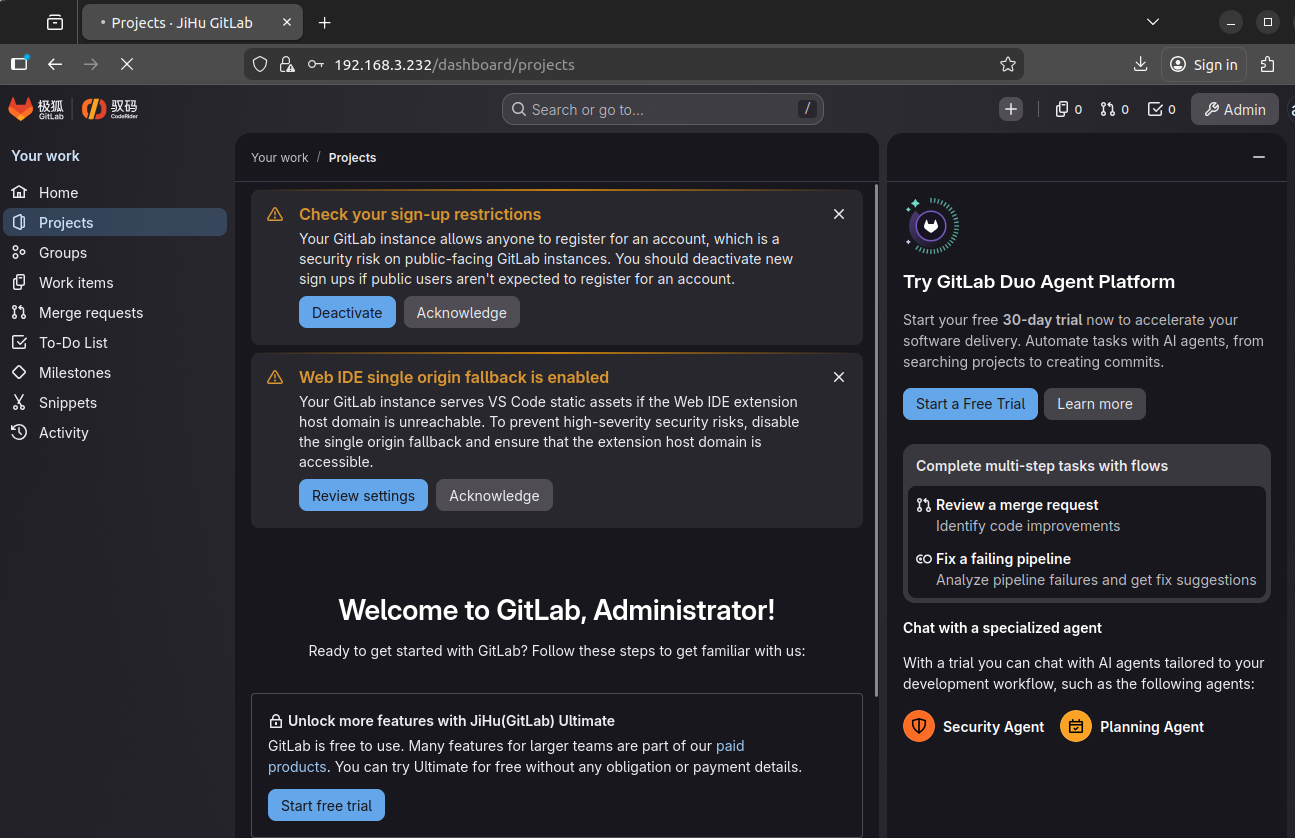
设置中文显示
我们用的gitlab是国内专供的,因此有中文显示,点击右上角头像,选择Preferences: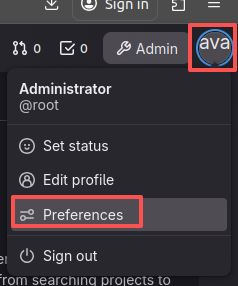
在转到的页面中一直向下滑动,找到language,选择简体中文:
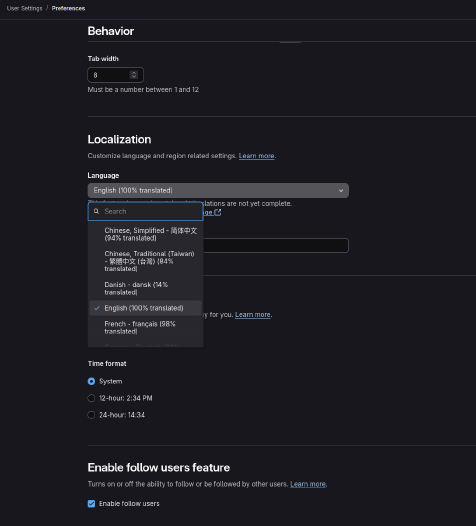
设置完成之后点击save然后刷新页面,就可以看到中文版的了:
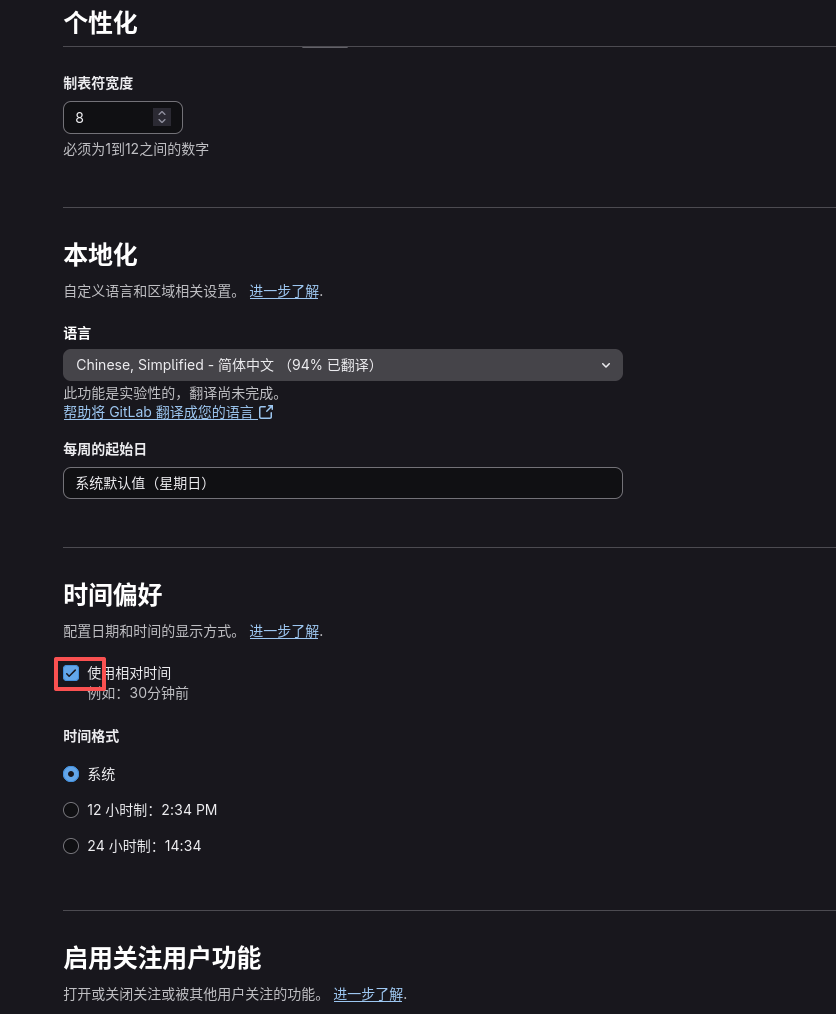
PS:来都来了,顺手把下面的使用相对时间叉掉,这个设置有助于我们后续提交代码时显示具体的提交日期,而不是多少天以前更改。修改完成后记得保存~
修改密码
登录进去之后,我们可以先去改一下密码,当然我们不会用root用户去做开发,它只会被用来做权限管理、人员添加等,所以日后需要登录root的场景并不多,所以想偷懒的小伙伴可以跳过这一步。
还是点击头像,选择"编辑个人资料":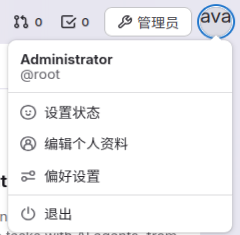
在弹出的页面中找到密码,页面会提示我们输入当前密码和新密码,按提示修改好后点击保存密码,然后重新登入即可。
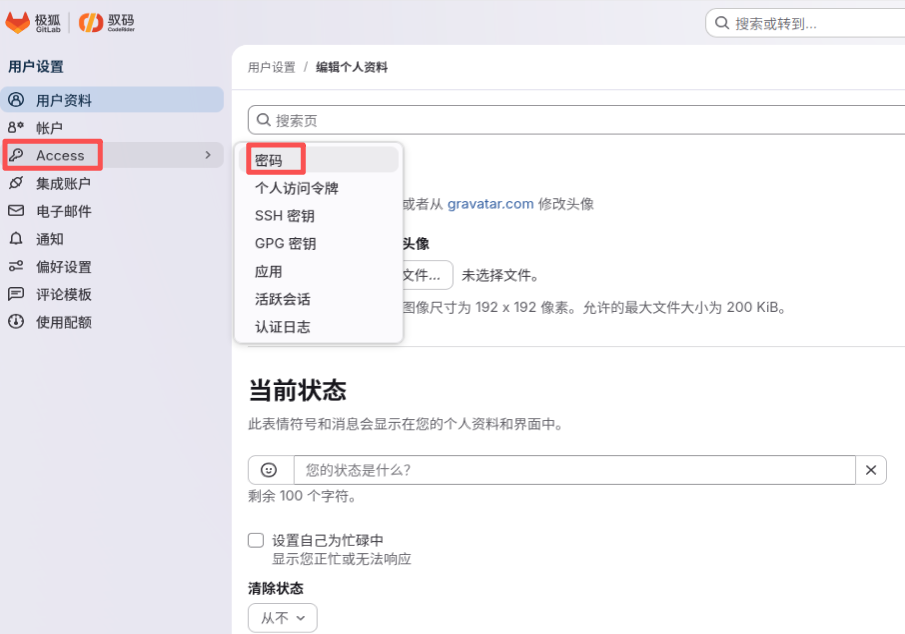
申请新用户
gitlab的新用户不同于其他应用,他是必须用root账号根据个人的邮箱登信息统一申请管理的,因为gitlab不同于gitee或github,它只在一个局域网内生效。假设我们现在是一个创业小公司,gitlab仓库在一个原生 linux服务器,一共有三个员工,其中一个人负责运维,管理gitlab的所有账号及权限,另一个人是项目负责人,负责将项目分成多个模块以及下发开发任务,还有一个苦逼打工仔,负责实际的代码开发。当然在这个假设场景中,三个员工都是我们自己,我们先扮演运维为每个员工都分配自己的账号。登录root账号,在首页点击添加人员(如果和我的页面不一样,可以转到网站 https://本地IP 找到项目->添加人员)
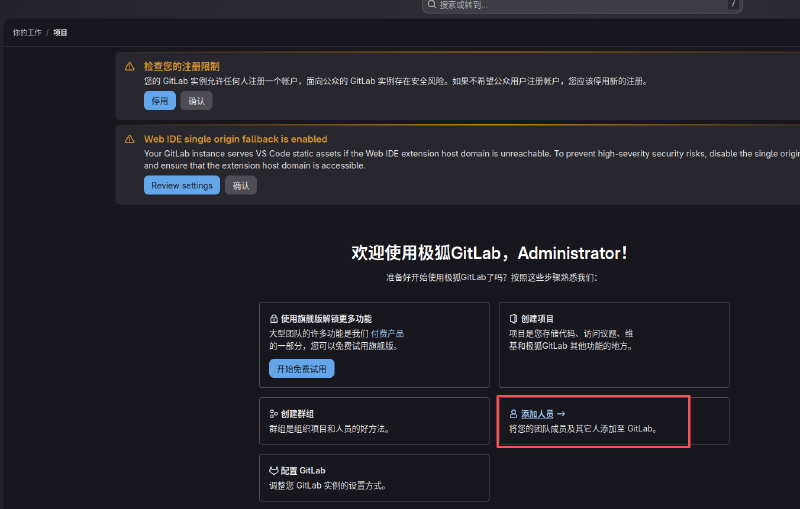
然后再进入的界面填写关键信息,其实都可以随便写,只是如果邮箱是假的,我们没办法通过邮件获得新用户的初始密码,不过没有关系,后续我们依然可以在root账号设置初始密码:
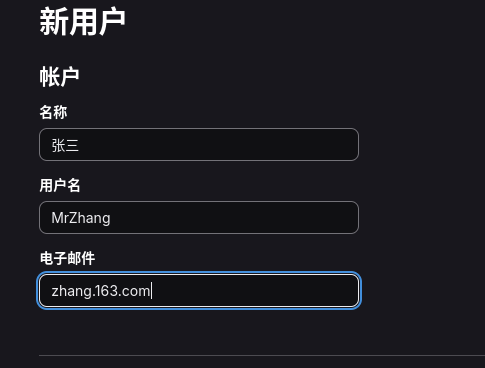
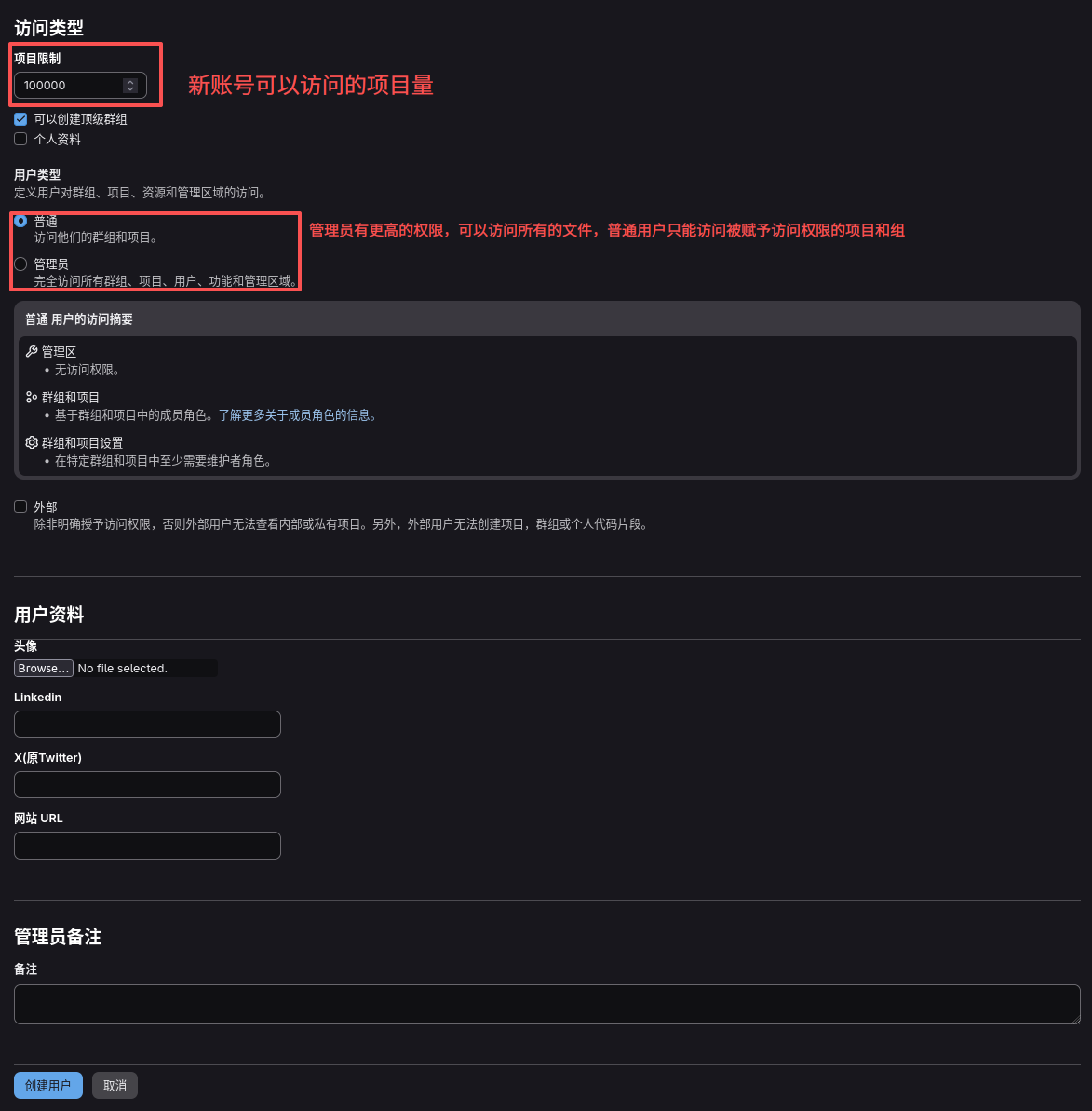
这里配置完成后继续往下看另外比较关键的点就是访问数量和权限,访问数量限制自然是越大越好,权限的话我们先让张三来当项目的管理员,随后再去创建那个苦逼的打工仔:
设置完成后可以看到成功的提示界面:

点击左上角的用户小字,或点击右上角头像左侧的"管理员"按钮再去弹出的新页面中找到概述->用户,两种方法二选一就好:
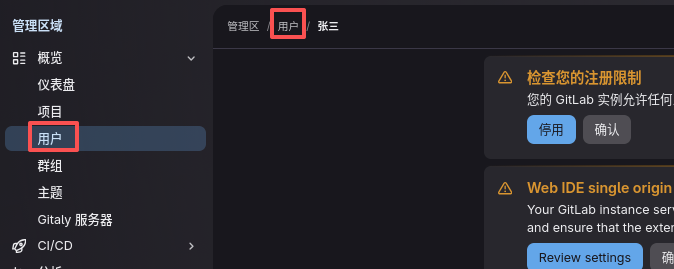
在转到的界面中找到我们刚创建的张三,点击它右侧的编辑按钮:
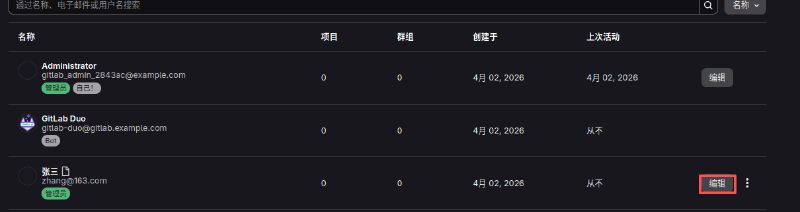
然后给到张三临时密码:
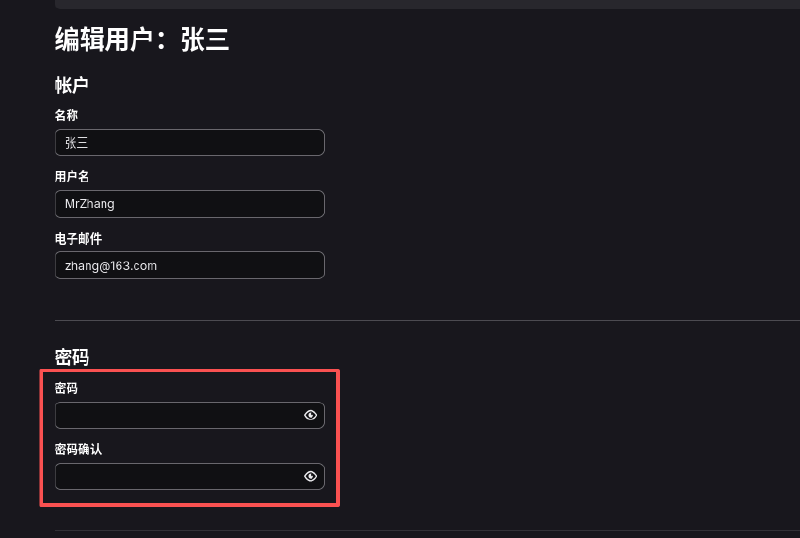
设置完成之后,张三就可以通过这个密码首次登录gitlab了。接下来大家自己动手,再创建一个苦命打工人李四,给到他普通用户的权限就可以了。
新用户登录
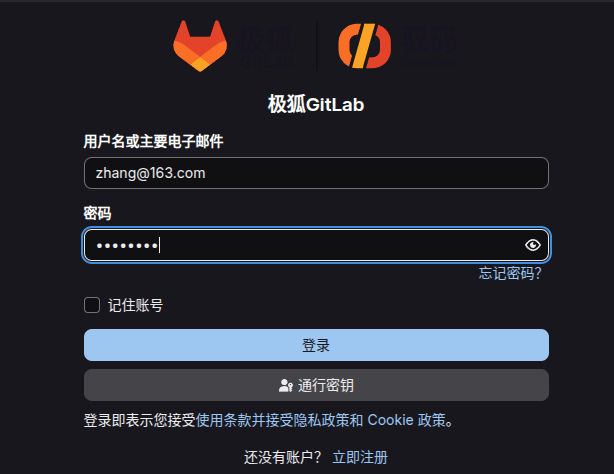
如果小伙伴是用的原生Ubuntu作为代码仓库,另外有一个笔记本在内网,那就可以直接在笔记本上输入https://原生UbuntuIP进入到gitlab页面,如果没有富裕的笔记本换个浏览器登录新账号效果也是一样的;至于虚拟机,只是相当于Ubuntu和windos两个电脑天然的用网线连接好了。直接在windows上打开浏览器输入网址,登录账号就可:
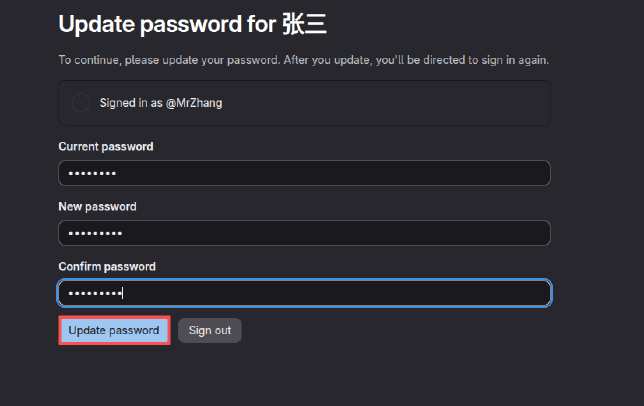
登录到张三的账号后还是先不要保存账号密码,因为紧接着gitlab会强制我们修改密码。修改成功之后还需要重新登陆:
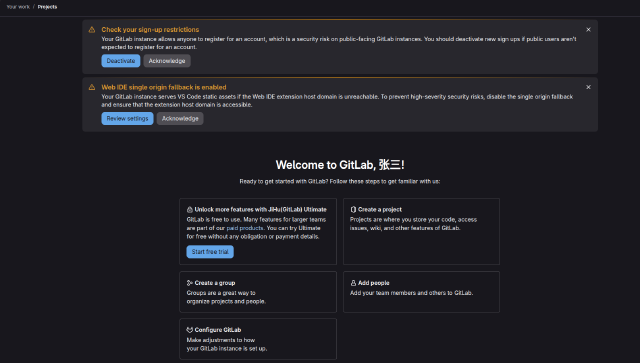
再次登录后就可以点记住密码了,登录后的界面和root用户没有很大区别:
开发规则
其实我的本意是让权限最低的李四作为苦逼打工仔开发项目的,但是毕竟只有一台电脑,操作并不方便,所以这个任务还是交给李四的领导张三来做,李四就充当幽灵员工好了。其实管理员张三是有很多李四不具备的权限的,比如,张三可以构建项目工程,并可以向这个工程中提交文件,而没有管理员权限的李四就只能提交对工程中已有文件的修改,如果想要提交新的文件,或者自己创建一个工程那是做不到的。当然通过root用户也可以临时给普通用户提升权限的,这个我们遇到再说。
下一节我们就开始接触组的概念并开始给代码仓库上传代码了,一起期待吧。