Dify网址打不开-解决方案

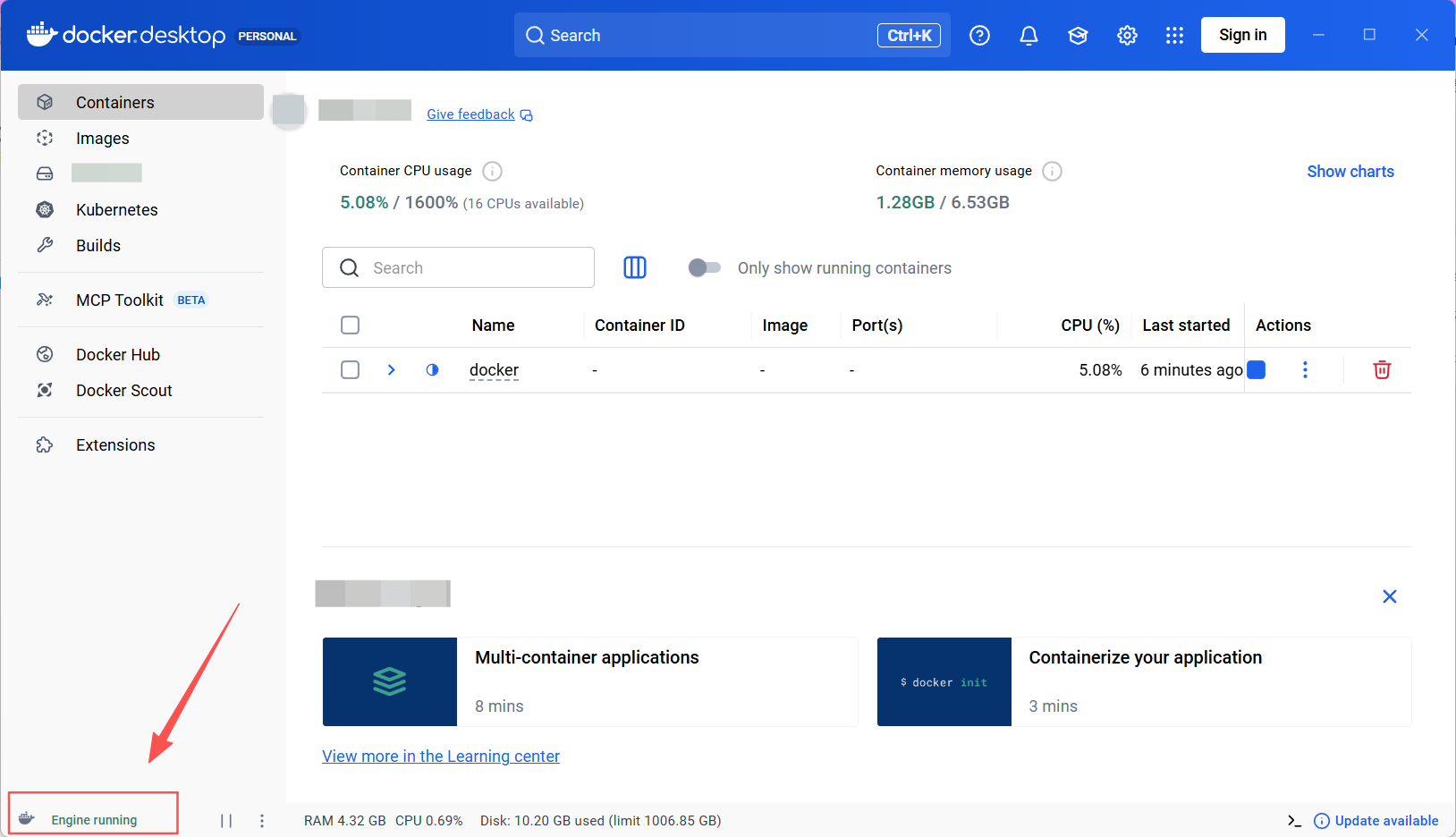
1、先看Docker容器是不是真的在跑!
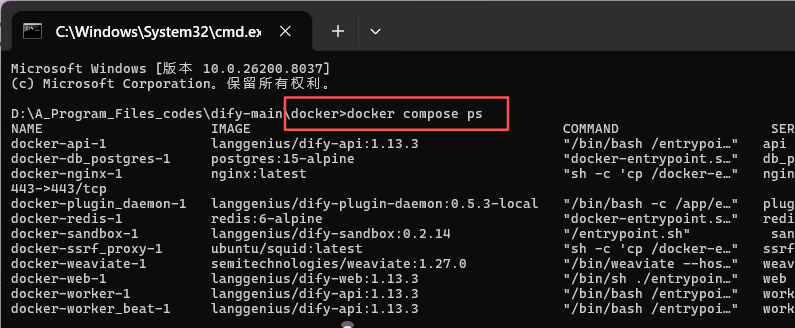
可以打开cmd,输入命令:docker compose ps ,必须有类似下面的输出:
2. 换网址访问

别只输入:localhost,可以试试下面的:

http://127.0.0.1

http:127.0.0.1:80

http://localhost:8080 (如果你之前改过端口)

127.0.0.1 是localhost的纯IP形式,不会被代理/插件/系统劫持。

3. 检查端口是不是被占

打开cmd:

python 复制代码
netstat -ano | findetr ":80"
netstata -ano | findstr ":8080"

4. 直接更改端口

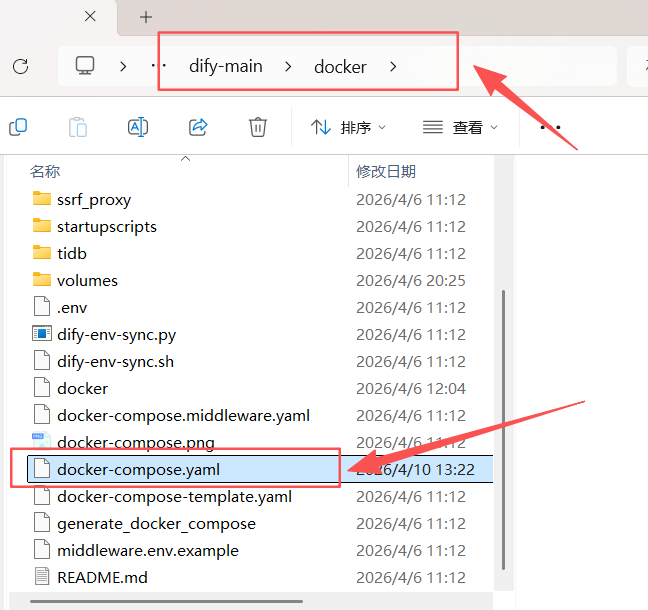
4.1 打开文件 docker-compose.yaml
4.2 找到 nginx 的 ports
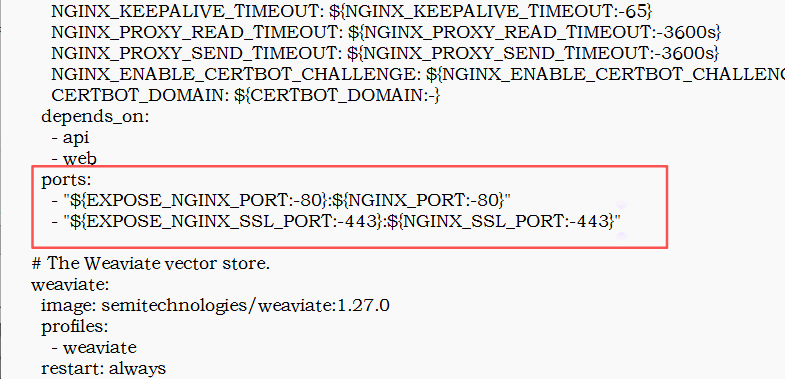
将其更改如下:
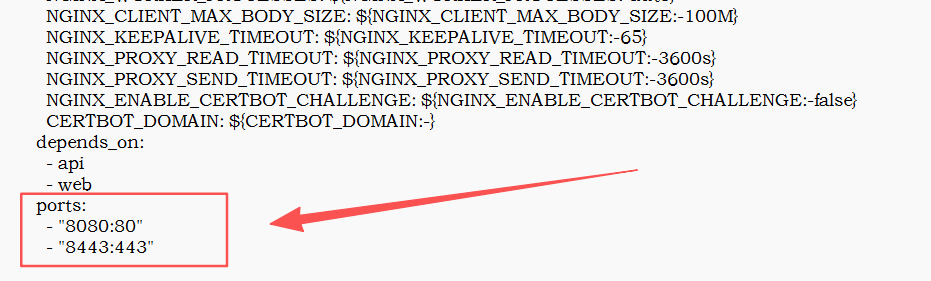
"8080:80": 左边是电脑的端口,改成8080;右边是容器的80,一定不能改!

**"8443:433":**443也可以改成8443,不影响使用http访问。

4.3 改完保存,执行重启命令

python 复制代码
docker compose up -d

4.4 使用新端口访问

http:127.0.0.1:8080

http://localhost:8080

相关推荐
yj_xqj2 小时前
Docker 基础应用与介绍
运维·docker·容器
AOwhisky4 小时前
Docker 深度集成 WasmEdge:容器与 Wasm 的边界正在消失
docker·容器·wasm
PC2005-cloud4 小时前
Windows 下 WSL2 + Docker Desktop + Ubuntu 开发环境搭建指南
windows·ubuntu·docker
AI大佬的小弟7 小时前
私有化 Dify 应用开发(3):Docker 核心原理与零基础实战
运维·docker·容器技术·ai 应用开发·私有化 ai 部署·docker 教程·dify 运维
BullSmall16 小时前
Anolis OS 8.10 Docker 部署 PostgreSQL 15 完整实操
docker·postgresql·容器
java_logo20 小时前
Docker 部署 CUPS Web:浏览器即可管理打印机与打印任务
docker·容器·打印机·轩辕镜像·cups web·cups web 镜像部署·cups web 部署教程
数据知道1 天前
容器安全入门:Docker 逃逸原理与 5 个经典 CVE
安全·网络安全·docker·容器
run21professional1 天前
Windows 11 + WSL + Docker Desktop 开发环境设置
运维·docker·容器
giaming0231 天前
告别Docker Desktop!一款轻量级原生开发环境管理工具:FlyEnv
运维·docker·容器
自强的小白1 天前
Docker命令
java·docker·容器