一、WSL Ubuntu安装步骤详解
教程所需文件下载:http://yun.pkp123.cn:886/share.php?code=VdlOaD09
- 打开管理员PowerShell
-
右键点击「开始菜单」
-
选择「Windows PowerShell (管理员)」

- 运行启用命令
复制粘贴以下命令并按Enter执行:
bash
dism.exe /online /enable-feature /featurename:Microsoft-Windows-Subsystem-Linux /all /norestart

dism.exe /online /enable-feature /featurename:VirtualMachinePlatform /all /norestart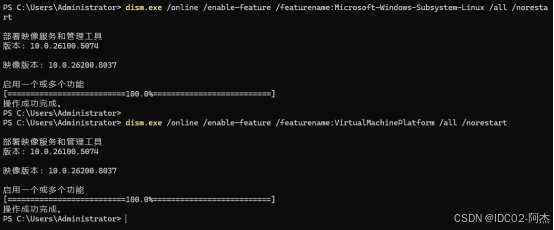
执行完命令后,重启电脑以应用更改
二 : 、 安装WSL 2内核
- 重新打开管理员PowerShell
下载WSL 2内核更新包
bash
Invoke-WebRequest-Uri https://wslstorestorage.blob.core.windows.net/wslblob/wsl_update_x64.msi-OutFile C:\wsl_update_x64.msi嫌下载太慢麻烦可以使用我打包好的
- 安装内核更新
bash
msiexec.exe /i C:\wsl_update_x64.msi /quiet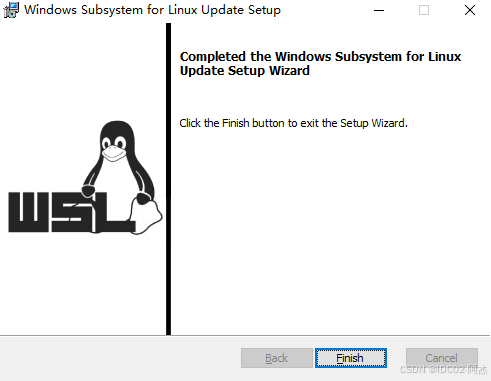
- 设置WSL 2为默认版本
bash
wsl --set-default-version 2三、获取Ubuntu WSL镜像
- 下载Ubuntu 24.04镜像
-
使用浏览器访问官方下载地址:`https://aka.ms/wslubuntu2404\`
-
等待下载完成
-
将文件保存到C盘根目录:`C:\ubuntu-24.04.4-wsl-amd64.gz`
-
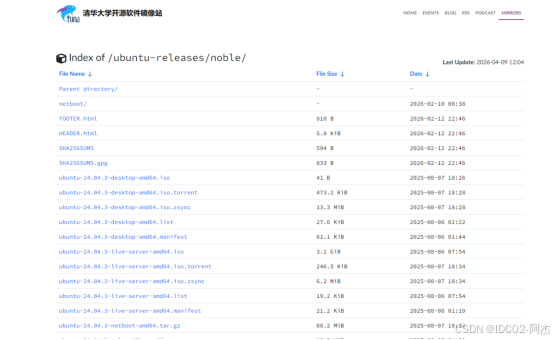
从ubtuntu官网下载会比较慢、可以使用清华大学的源下载:https://mirrors.tuna.tsinghua.edu.cn/ubuntu-releases/noble/
-
也可以直接使用我们打包好的、打包好的是ubtuntu24.04 需要其他镜像的可以去清华大学的镜像站自己下载别的版本。
四、 导入Ubuntu到WSL
- 创建WSL安装目录
bash
New-Item -Path "C:\WSL\Ubuntu2404" -ItemType Directory -Force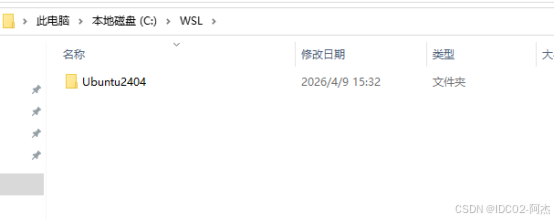
- 导入Ubuntu镜像
bash
wsl --import Ubuntu2404 "C:\WSL\Ubuntu2404" "C:\ubuntu-24.04.4-wsl-amd64.gz" --version 2- 验证导入成功
bash
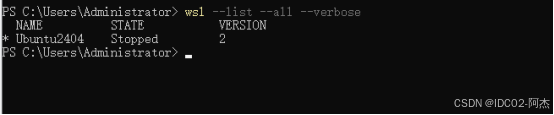
wsl --list --all --verbose应该能看到类似输出:
NAME STATE VERSION
Ubuntu2404 Stopped 2
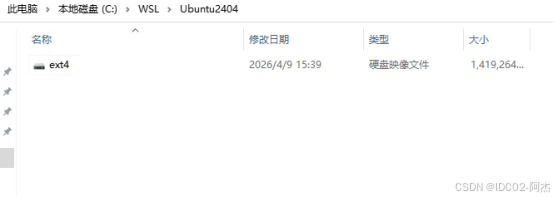
导入成功后会有个磁盘映像文件
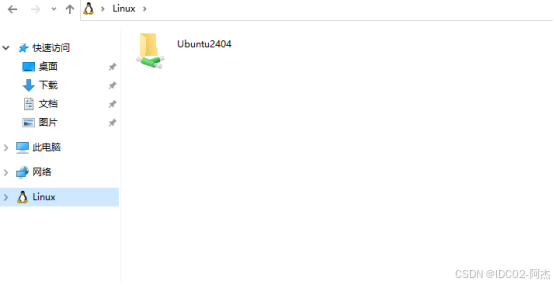
Linux里也会显示我们安装的版本
五、 配置用户和权限
- 创建普通用户
bash
wsl -d Ubuntu2404 -u root -e "useradd -m -s /bin/bash ubuntu"- 添加用户到sudo组
bash
wsl -d Ubuntu2404 -u root -e "usermod -aG sudo ubuntu"3.设置默认登录用户
bash
wsl -d Ubuntu2404 -u root -e "echo [user] > /etc/wsl.conf"

wsl -d Ubuntu2404 -u root -e "echo default=ubuntu >> /etc/wsl.conf"- 设置root密码
bash
wsl -d Ubuntu2404 -u root -e bash -c "echo 'root:填自己需要的设置密码' | chpasswd"6、使用指南
验证安装完成
bash
Bash查看当前用户
bash
whoami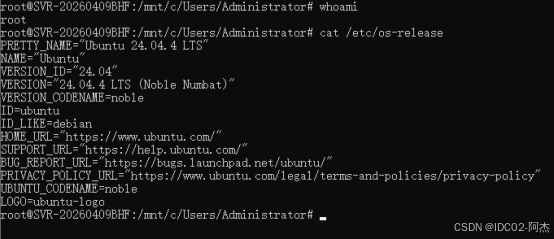
使用命令
启动Ubuntu
bash
wsl -d Ubuntu2404
以root用户启动
bash
wsl -d Ubuntu2404 -u root更新系统
bash
sudo apt update && sudo apt upgrade -y管理命令
列出所有WSL实例
bash
wsl --list --all --verbose停止WSL实例
bash
wsl --terminate Ubuntu2404重启WSL服务
bash
wsl --shutdown