mstsc是windows系统的远程桌面连接工具。这里尝试基于网络资料,解决windows找不到mstsc.exe时,mstsc不在"C:\Windows\System32",而是下在C:\windows\WinSxS\anmd64xxx"的问题。
1 问题描述
1.1 问题描述
Win+R后输入"mstsc.exe"后报如下错误
"windows找不到文件mstsc,请确认文件名是否正确,再试一次"说明
在系统搜mstsc.exe发现不在"C:\Windows\System32",而是在C:\windows\WinSxS\anmd64xxx"。
1.2 问题原因
发现 mstsc.exe 只存在 WinSxS 文件夹中,这其实是关键。
因为 WinSxS 正是 Windows 用来存放所有系统组件"原始副本"的核心目录
2 现有方案
2.1 自动修复
网络上很多资料尝试使用SFC 和 DISM 工具让系统自修复这个问题。
过程如下
以管理员身份运行命令提示符或 PowerShell,按顺序执行以下命令。
每次执行完一个命令后按回车:
DISM /Online /Cleanup-Image /RestoreHealth
sfc /scannow
完成后重启电脑,再尝试运行 mstsc 看是否恢复。
运行完上述过程后,发现mstsc依然没有恢复。
2.2 手动从 WinSxS 恢复
手动将文件从WinSxS复制到System32,通常还需要修复的语言资源文件mstsc.exe.mui。
以管理员身份运行 PowerShell。为确保复制不出错,可以先关闭所有文件资源管理器窗口。
1)定位文件位置
在 PowerShell 中执行以下命令,查找 mstsc.exe 和 mstsc.exe.mui 的完整路径,并记下来:
Get-ChildItem -Path C:\ -Filter mstsc.exe -Recurse -ErrorAction SilentlyContinue | Select-Object FullName
Get-ChildItem -Path C:\Windows\WinSxS -Filter mstsc.exe.mui -Recurse -ErrorAction SilentlyContinue | Select-Object FullName
系统输出WinSxS目录下的mstsc.exe和mstsc.exe.mui文件路径
2)修复mstsc.exe主文件
WinSxS 文件夹通常需要 TrustedInstaller 权限才能访问。如果直接复制失败,不要尝试修改文件权限 。请尝试使用以下命令创建硬链接(mklink/h):
# 注意:请将 <WinSxS路径\mstsc.exe> 替换为你第一步找到的实际路径
Copy-Item -Path "<WinSxS路径\mstsc.exe>" -Destination "C:\Windows\System32\mstsc.exe" -Force2)修复mstsc.exe.mui
mstsc.exe.mui是语言资源文件
使用以下命令,将语言文件复制到 System32 下的对应语言文件夹中。
例如中文系统是 zh-CN。
命令示例如下
# 注意:请将 <WinSxS路径\mstsc.exe.mui> 替换为实际路径,将 <语言文件夹> 替换为 zh-CN
Copy-Item -Path "<WinSxS路径\mstsc.exe.mui>" -Destination "C:\Windows\System32\<语言文件夹>\mstsc.exe.mui" -Force
运行完上述过程后,发现mstsc可以运行,然而依然存在一些问题。
3 重新安装方案
在发现现有方案不好使后,可以尝试重新安装远程桌面组件的方案。
访问微软官方文档页面,下载并重新安装"远程桌面连接"应用。
参考链接如下
参考如下示例,下载Windows64位版本,然后点击安装。
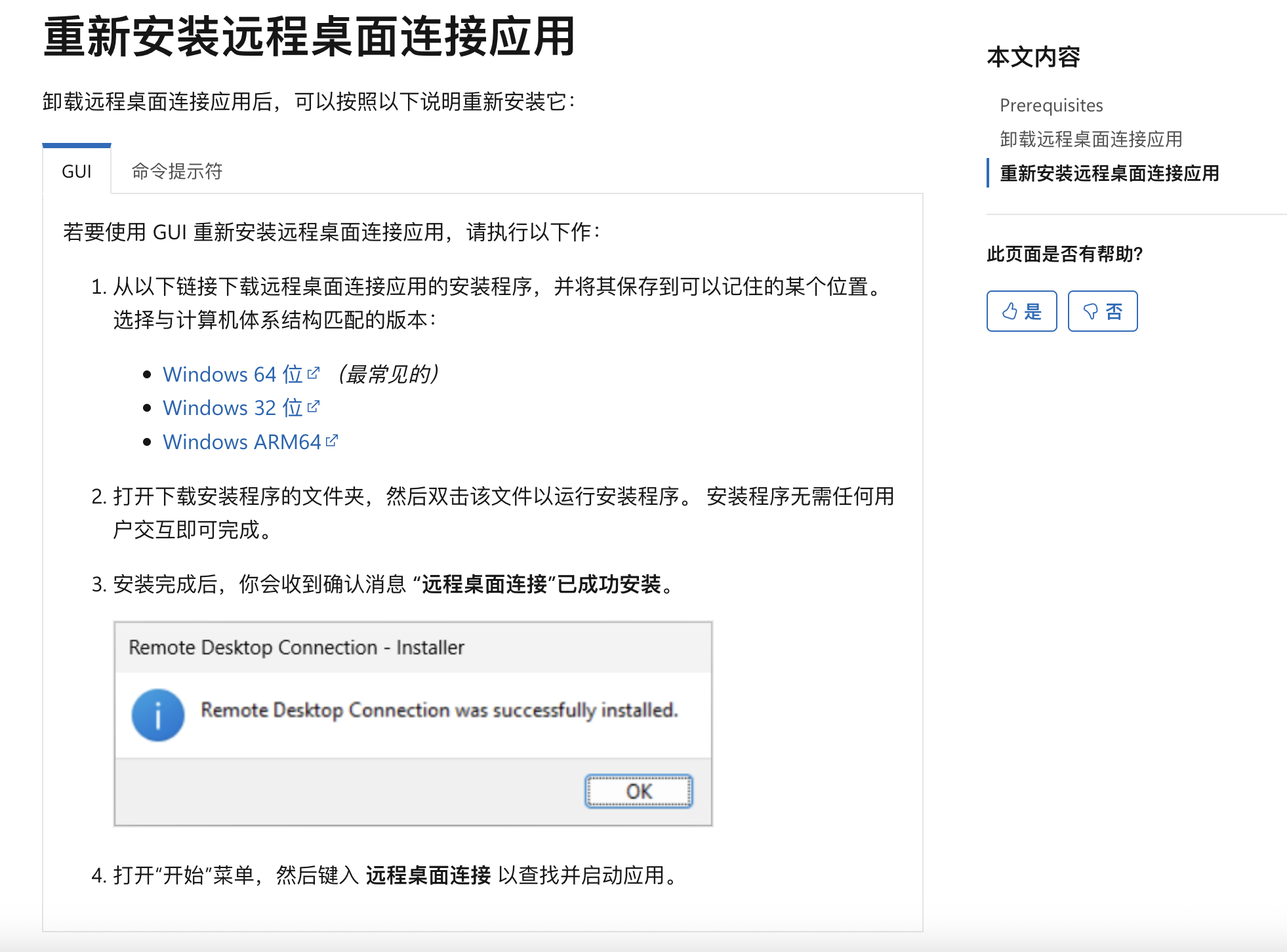
安装完成后,再次win+R后,键入mstsc.exe回车,"远程桌面连接"就能正常打开和显示了。
reference
Windows找不到mstsc?找回远程桌面连接的6种方法
https://www.anyviewer.cn/how-to/fix-windows-cannot-find-mstsc-555.html
在 Windows 中卸载并重新安装内置远程桌面连接应用