飞书多维表格是很多团队的数据中枢------项目管理、内容选题、客户跟进、数据分析,全在里面。
但维护它是个体力活:手动建字段、逐条录数据、定期整理......重复劳动大量消耗精力。
这篇教程教你用OpenClaw的lark全套技能,把飞书多维表格的常见操作全部交给AI。
一条指令建表,一条指令批量写数据,一条指令做分析汇总。你只需要告诉AI你要什么,剩下的它来做。

核心概要
这篇解决什么问题?
安装并配置lark全套技能,实现飞书多维表格的AI自动化操作:建表、字段管理、数据读写、视图配置、数据分析。
主线逻辑:
安装lark全套技能(npx skills add larksuite/cli -y -g)
        ↓
飞书多维表格权限配置
        ↓
基础操作实战(建表 / 写数据 / 读数据)
        ↓
进阶场景(自动录入选题 / 数据汇总分析)
        ↓
定时任务:每天自动更新表格
前置条件
-
✅ OpenClaw已部署,飞书机器人已配置(参见第12篇)
-
✅ 飞书应用权限中已开通多维表格相关权限(
bitable:app) -
✅ 有飞书多维表格的使用基础(知道什么是多维表格)
第一步:安装lark全套技能
在终端执行:
# 安装 larksuite/cli 配套的19个技能(含 lark-base)
npx skills add larksuite/cli -y -g
安装完成后验证:
✓ ~/.agents/skills/lark-base
✓ ~/.agents/skills/lark-calendar
✓ ~/.agents/skills/lark-doc
...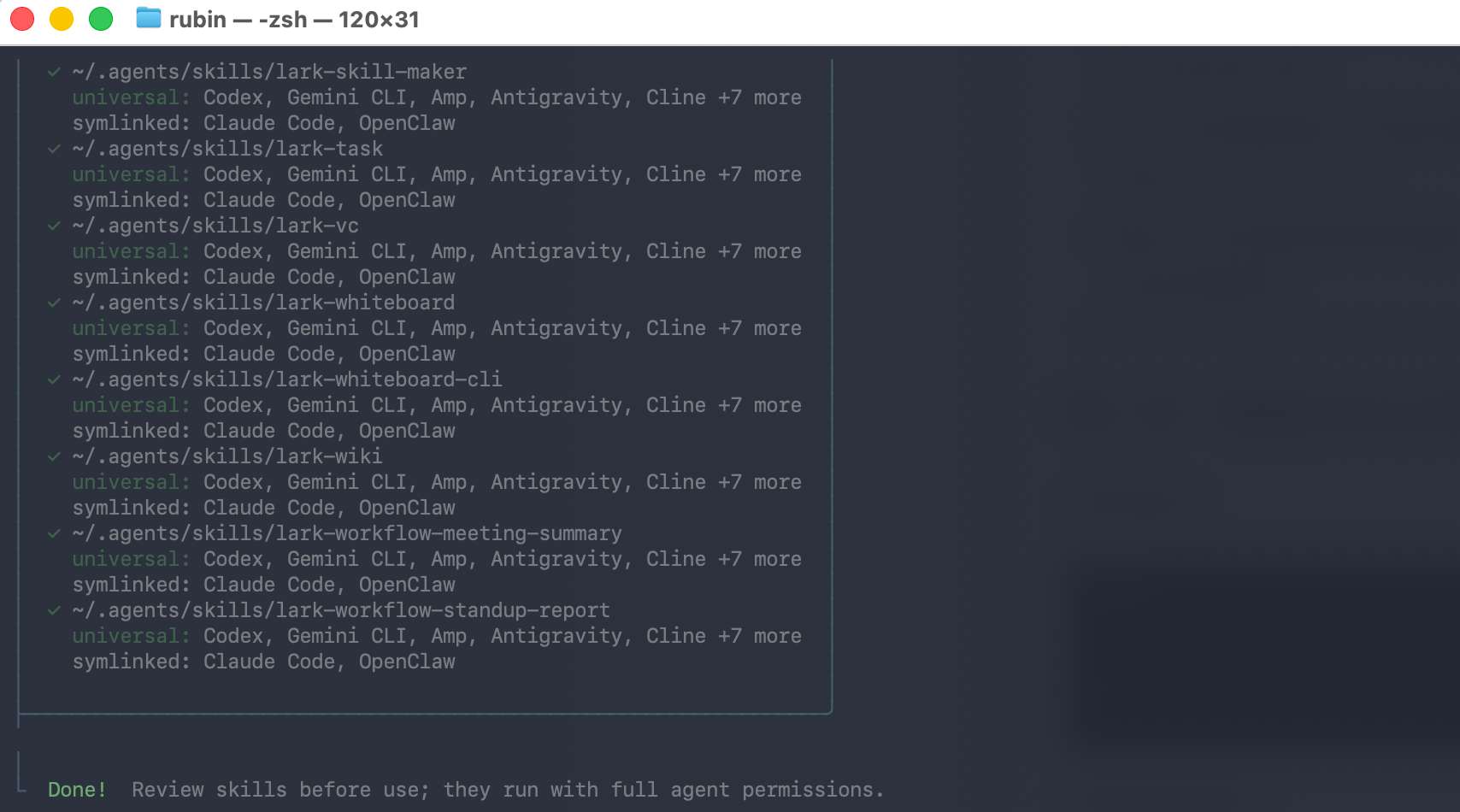
看到 Done! 显示为已启用状态。
第二步:确认飞书权限
回到飞书开发者后台,确认以下权限已开通:
| 权限标识 | 说明 |
|---|---|
bitable:app |
读写多维表格 |
bitable:app:readonly |
只读多维表格(备用) |
如果之前没开通,补充开通后记得发布新版本。
第三步:基础操作实战
以下所有操作都通过在飞书里跟AI说话来完成,不需要打开网页或写代码。
操作一:新建多维表格
你说:
帮我在飞书创建一个多维表格,表名叫"内容选题库",字段包括:标题(文本)、平台(单选:公众号/小红书/抖音)、方向(文本)、状态(单选:待写/写作中/已发布)、预计发布日期(日期)、备注(文本)
AI做:
-
调用lark全套技能
-
在你指定位置(或默认位置)创建多维表格
-
自动建好所有字段和选项配置
结果: 表格创建完成,AI返回表格链接,你点击直接打开。
操作二:批量写入数据
你说:
往"内容选题库"里加5条数据:
标题"AI副业变现全指南",平台"公众号",方向"变现",状态"待写"
标题"飞书CLI命令大全",平台"公众号",方向"工具",状态"写作中"
标题"OpenClaw避坑指南",平台"小红书",方向"教程",状态"待写"
标题"多维表格自动化",平台"公众号",方向"工具",状态"待写"
标题"AI模型选型指南",平台"抖音",方向"测评",状态"待写"
AI做: 批量调用API,将5条数据写入多维表格对应字段。
操作三:查询和筛选数据
你说:
帮我查一下"内容选题库"里状态是"待写"的所有选题,按平台分类列出来
AI做:
-
读取表格数据
-
按条件筛选
-
整理后以列表形式回复给你
操作四:数据更新
你说:
把"内容选题库"里"AI副业变现全指南"这条记录的状态改成"写作中",备注填"预计本周完成"
AI做: 找到对应记录,更新指定字段。
第四步:进阶场景实战
场景一:选题自动采集并写入表格
结合联网技能(tavily-search),让AI自动搜索热门话题并写入表格:
你说:
帮我搜索最近3天微信公众号上关于"AI工具"的热门话题,整理出10个选题,写入"内容选题库"多维表格,平台选"公众号",状态设为"待写"
AI做:
-
联网搜索热门AI工具相关内容
-
整理出10个选题方向
-
批量写入多维表格
这个场景每天运行一次,就是你的自动选题系统。
场景二:数据汇总分析
你说:
帮我分析"内容选题库"里的数据:各平台各有多少条选题?完成率(已发布/总数)是多少?哪个方向的选题最多?
AI做:
-
读取全部数据
-
统计分析
-
以结构化格式回复分析报告
场景三:定时自动更新
设置每天早上8点自动汇总前一天的数据情况:
你说:
帮我设置一个定时任务:每天早上8点,自动读取"内容选题库"的最新数据,统计今日待写、写作中、已发布的数量,发到飞书告诉我
AI做: 配置心跳任务,每天8点自动执行数据读取和汇报。
常用指令模板
直接复制以下模板,替换你的实际信息使用:
创建表格:
帮我创建一个飞书多维表格,表名"[表名]",字段:[字段1(类型)] / [字段2(类型)] / ...批量写入:
往"[表名]"里批量写入以下数据:[数据列表]条件查询:
查询"[表名]"里[字段]等于[值]的所有记录,按[字段]排序数据更新:
把"[表名]"里[条件]这条记录的[字段]改为[新值]统计分析:
分析"[表名]"里的数据,统计[维度]的分布情况实际使用中的注意事项
关于表格权限:
-
AI操作的是飞书应用(机器人)有权限的表格
-
新建的表格默认归属于机器人账号,需要手动分享给个人账号才能在飞书里看到
-
在指令里说"创建后分享给我",AI会自动处理权限
关于数据量:
-
单次写入建议不超过100条,大量数据分批写入
-
查询大表时可能略慢,属于正常现象
关于字段类型:
-
AI能识别的类型:文本、数字、单选、多选、日期、复选框、人员
-
特殊类型(公式字段、查找引用)需要创建后手动配置
个人体感
用lark全套技能最爽的场景是批量录数据。
以前整理一周的内容选题,需要一条条手动录入,30分钟起步。现在把清单发给AI,它帮我批量写入,1分钟搞定。
还有一个出乎意料的用法:会议记录自动归档。开完会,把会议纪要发给AI,说"提取行动项,写入'项目跟进表',责任人和截止日期对应填好"------这个工作流跑通之后,省了大量整理时间。
下一篇:OpenClaw实操指南14|飞书日历&任务自动化:AI帮你管日程、拆任务、发提醒
关键词:飞书多维表格自动化、lark全套技能、OpenClaw飞书集成、AI建表、多维表格批量写入、飞书数据分析
相关阅读: OpenClaw实操指南12|飞书机器人从0到1:创建、配置、打通OpenClaw完整流程
OpenClaw实操指南11|OpenClaw模型配置全攻略:智谱/通义/硅基/Claude,哪个最值?