在资料交付、课件整理、合同附件拆分这类场景里,经常会遇到一个很烦的需求:只要文档里的部分页面,但原文件又很长。手动另存、截图、复制粘贴不仅慢,还容易漏页。
【批量DOCXPDFPPTX文档页拆分工具】的用途很明确:把 PDF / DOCX / PPTX 按页拆分输出,支持批量处理文件夹,并提供进度、日志和统计信息。
支持格式与限制
- 支持:PDF、DOCX、PPTX
- 不支持旧格式:.doc、.ppt(需要先转换为 .docx/.pptx)
- 加密 PDF:会尝试用空密码解密,失败则跳过并在日志中提示
我常用的工作流(按顺序)
步骤1:选择主文件夹或文件
主文件夹输入框支持拖拽。你也可以选择具体文件(pdf/docx/pptx)。如果要处理子目录里的文件,勾选"遍历子目录"。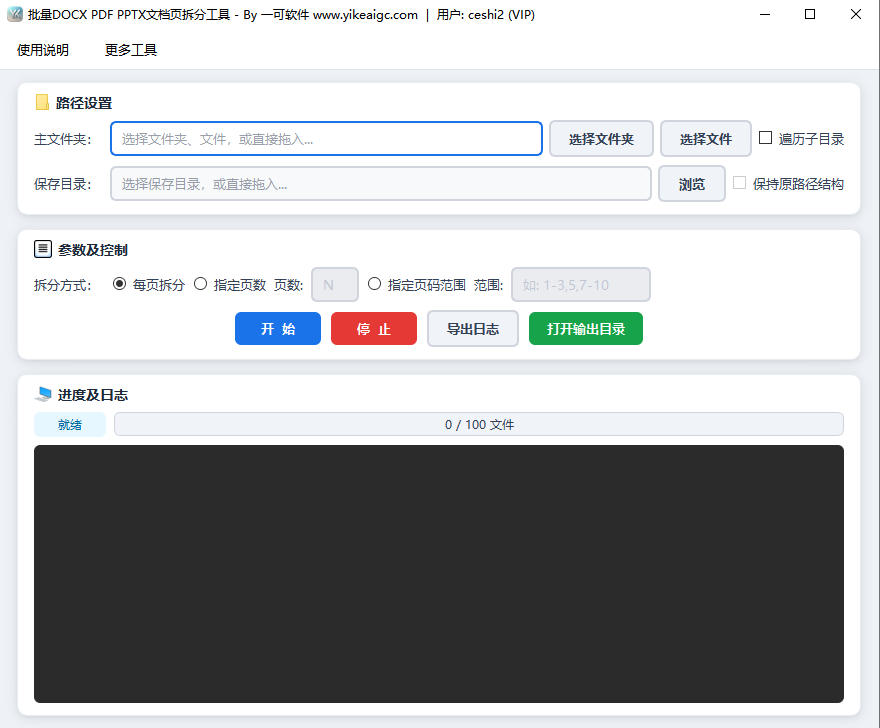
步骤2:选择保存目录
拆分后的文件会输出到保存目录中。建议选择一个独立目录,方便核对与回退。
步骤3:保持原路径结构(多层目录建议开)
勾选后,输出目录会还原源文件夹层级结构,适合资料按项目/日期分层存放的情况。
步骤4:选择拆分方式(三种)
1)每页拆分
把文档的每一页(PPTX为每一张幻灯片)拆成一个独立文件。
2)指定页数拆分(每 N 页一份)
适合把长文档按固定页数分段,比如每 5 页/每 10 页生成一个文件。
3)指定页码范围拆分
在输入框里写页码范围,只拆你需要的页,格式示例:
1-3,5,7-10
支持中文逗号、横杠等常见输入习惯,程序会自动解析并去重排序。
步骤5:开始处理 + 查看日志
点开始后会显示:
- 状态与进度条
- 实时日志(成功/失败、生成文件数量等)
处理完成后会输出统计信息:成功数、失败数、耗时。
输出规则(你核对时会用到)
- 拆分后的文件会以"源文件名"为文件夹名称,存放在保存目录中
- 同名输出会自动追加序号,避免覆盖
- 可导出日志,方便你留档或交接给同事
两个小提示(更省心)
1)第一次用建议拿少量文件试跑,确认拆分方式和输出目录结构符合预期再全量处理
2)页码范围输入尽量别写超出总页数的值,虽然会自动过滤,但你自己也更容易核对