在做数据整理、表格交付、名单导入时,经常会遇到一个需求:从表格中取出几列,按顺序拼成一行文本或一列结果,再导出成清单。文件一多、格式一杂(xlsx/xls/csv),手动复制粘贴非常容易出错。
【批量Excel文件内容组合工具】的用途很明确:批量读取 Excel/CSV 文件,把指定列按规则组合拼接后输出,支持单独保存或合并保存,并提供预览、进度、日志与统计。
支持的文件类型
- .xlsx / .xls / .csv
核心参数怎么理解(用大白话)
1)主文件夹
放待处理的表格文件。支持拖拽文件夹到输入框。
2)遍历子目录
勾选后会递归扫描所有子文件夹中的 xlsx/xls/csv。
3)保持原路径结构
勾选后输出时会按源目录层级在保存目录里生成对应结构(需要先勾遍历子目录)。
4)保存目录
输出文件保存位置。建议单独建一个输出目录,方便核对与回退。
5)组合规则(最关键)
格式是"英文字母列名 + 号连接",例如:
- A+B+C
- H+J+L+B
表示按顺序取这些列的内容拼接成一条记录。规则为空或格式不对会提示错误。
6)分隔符
决定列与列之间用什么隔开:无(直接拼接)/逗号/制表符/空格/竖线/自定义。
做导入时常用逗号或制表符,做文本清单时常用空格或竖线。
7)保存方式
- 单独保存:每个源文件生成一个输出文件
- 合并保存:把所有文件的结果合并成一个输出文件(做总清单很常用)
8)输出格式
支持 TXT / CSV / Excel(xlsx)。
9)处理所有Sheet
勾选后会处理 Excel 文件中的所有工作表;不勾选则处理默认工作表。
10)跳过空行
勾选后过滤组合结果为空的行,输出更干净。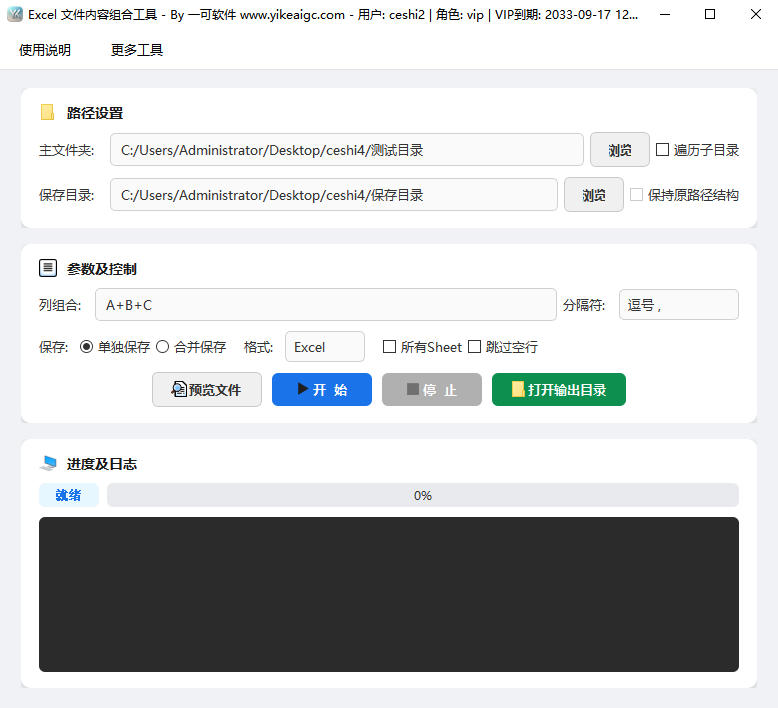
推荐工作流(按顺序做更稳)
步骤1:选主文件夹 + 保存目录
先把输入和输出路径确定好。
步骤2:先点"预览文件"
预览可以看到列名和前几行数据,用来确认:
- 你要拼接的列是不是对的
- 表头行是否正常
这一步能避免"全量跑完才发现列写错"的返工。
步骤3:填写组合规则 + 选择分隔符
组合规则写好后,建议先用小文件夹试跑一次,确认输出符合预期再全量处理。
步骤4:选择保存方式与输出格式
做总清单一般选合并保存;需要逐文件交付就选单独保存。
步骤5:按需勾选所有Sheet/跳过空行
多Sheet文件就勾所有Sheet;输出里不想有空记录就勾跳过空行。
步骤6:开始处理 + 看日志与统计
处理中会显示进度和日志。完成后会显示统计信息(成功/失败文件数、总输出行数、跳过空行数等),方便你快速核对结果。
两个小提示
1)如果不同文件的列结构不一致,建议先把异常文件单独拎出来处理或调整组合规则
2)CSV 输出采用 utf-8-sig 编码,便于在常见表格软件中打开不乱码