镜像下载
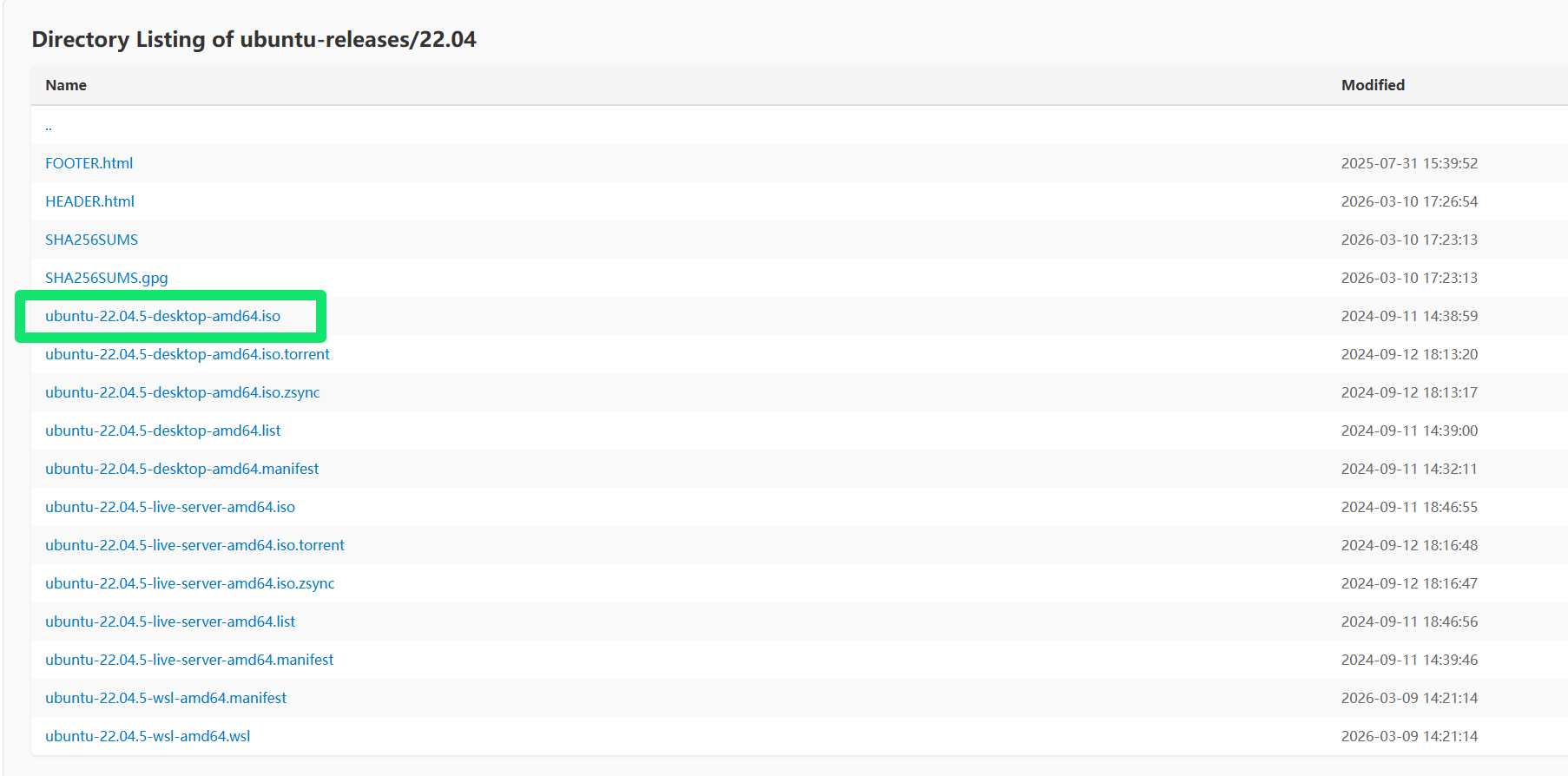
清华镜像站(推荐):Directory Listing
或者其他镜像站:Ubuntu 24.04 LTS 阿里云,华为云,网易云镜像地址 (2024年6月1号更新) - profesor - 博客园
选择第一个ISO文件下载
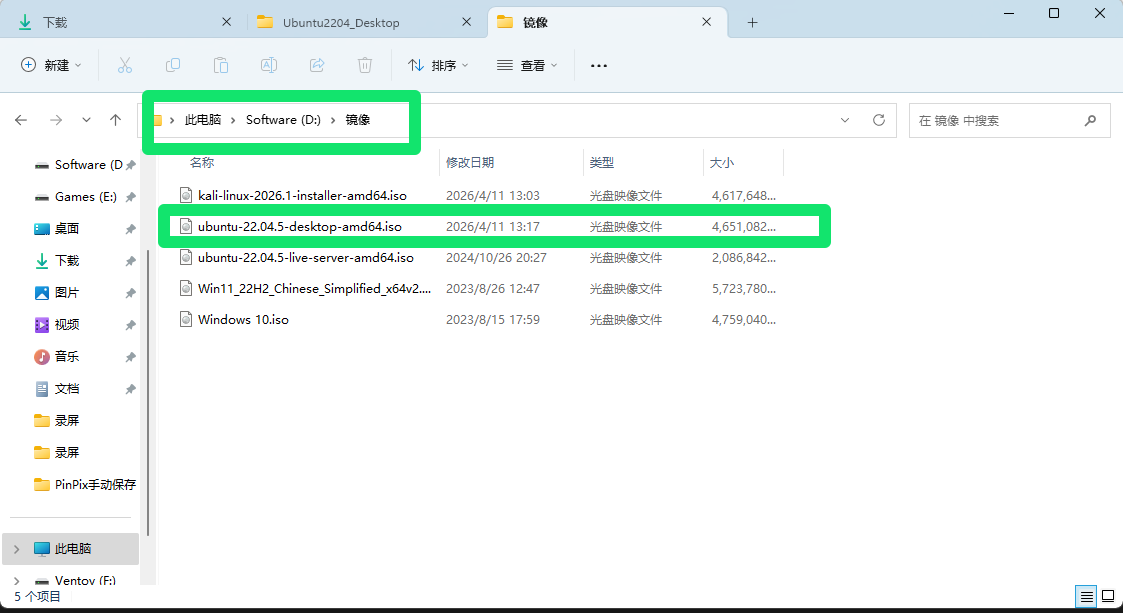
下载完成后放到一个好找的目录,比如
创建虚拟机
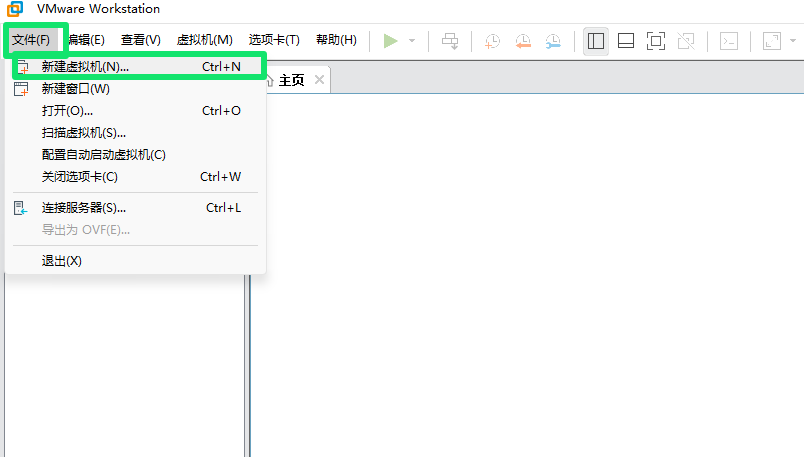
再VMware中新建虚拟机
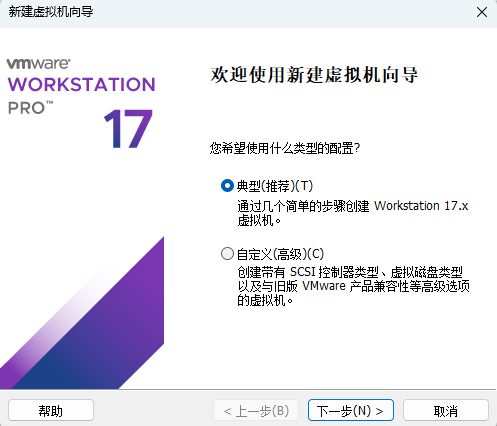
保持默认,点击下一步
选择稍后安装操作系统
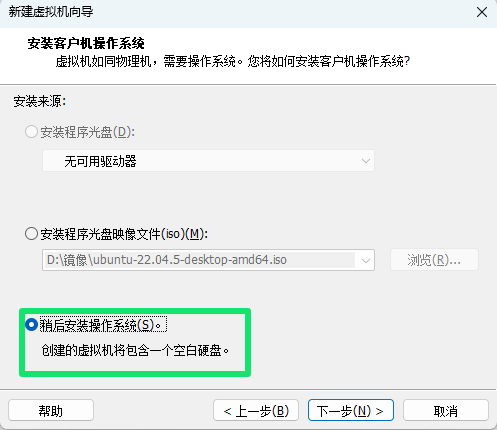
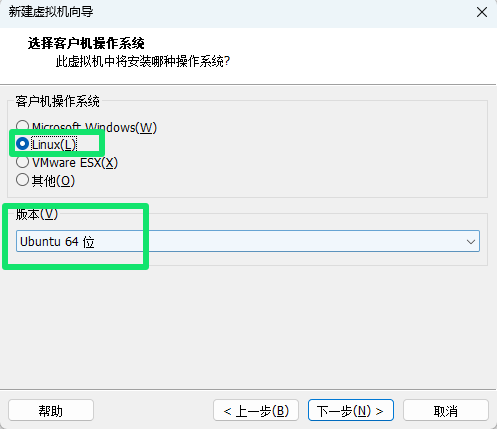
操作系统选择Linux,版本选择Ubuntu 64位
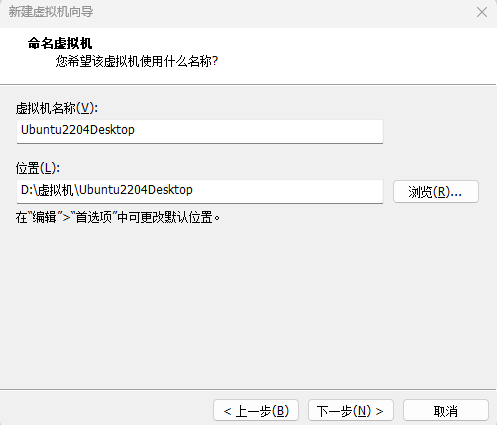
设置虚拟机名称和存储路径,虽然可以设置为中文,但是还是建议使用英文
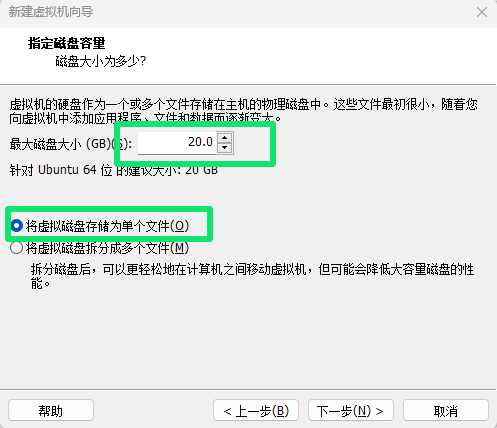
磁盘大小保持默认就行,安装完成后也能更改的。
选择存储为单个文件,性能更好。
点击自定义硬件
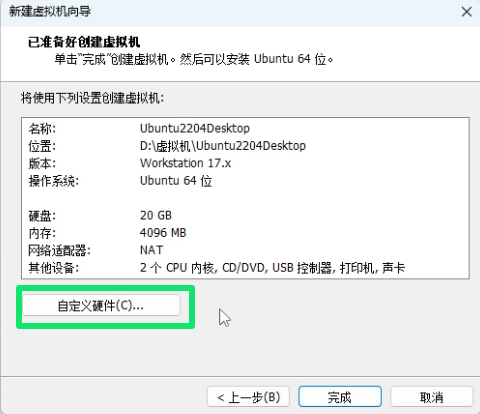
内存和处理器根据自己电脑配置适当调高或降低,也可以直接保持默认。
CD/DVD处选择使用ISO镜像文件,并点击浏览找到选择刚才下载的Ubuntu的ISO镜像文件
网络适配器选择NAT
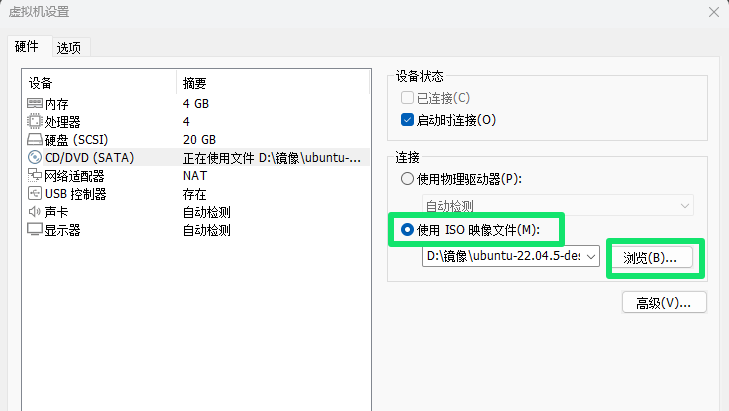
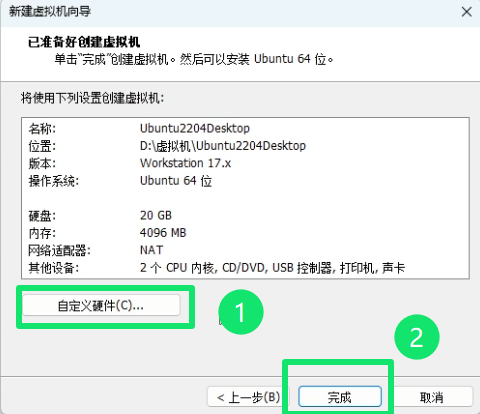
改完之后关闭窗口,点击完成
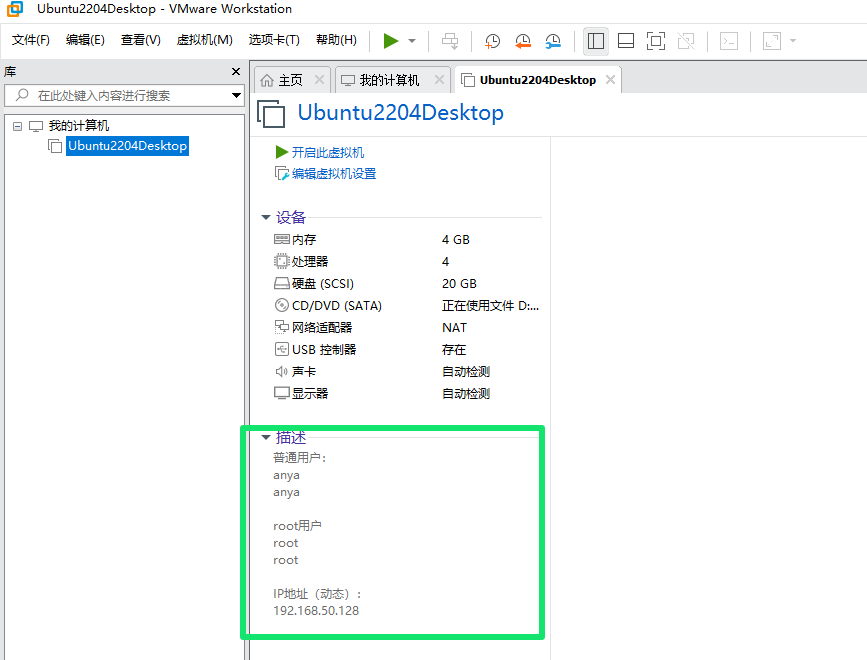
虚拟机就创建好了
可以将虚拟机的账号密码以及IP地址之类的写在描述部分,防止以后忘记
安装操作系统
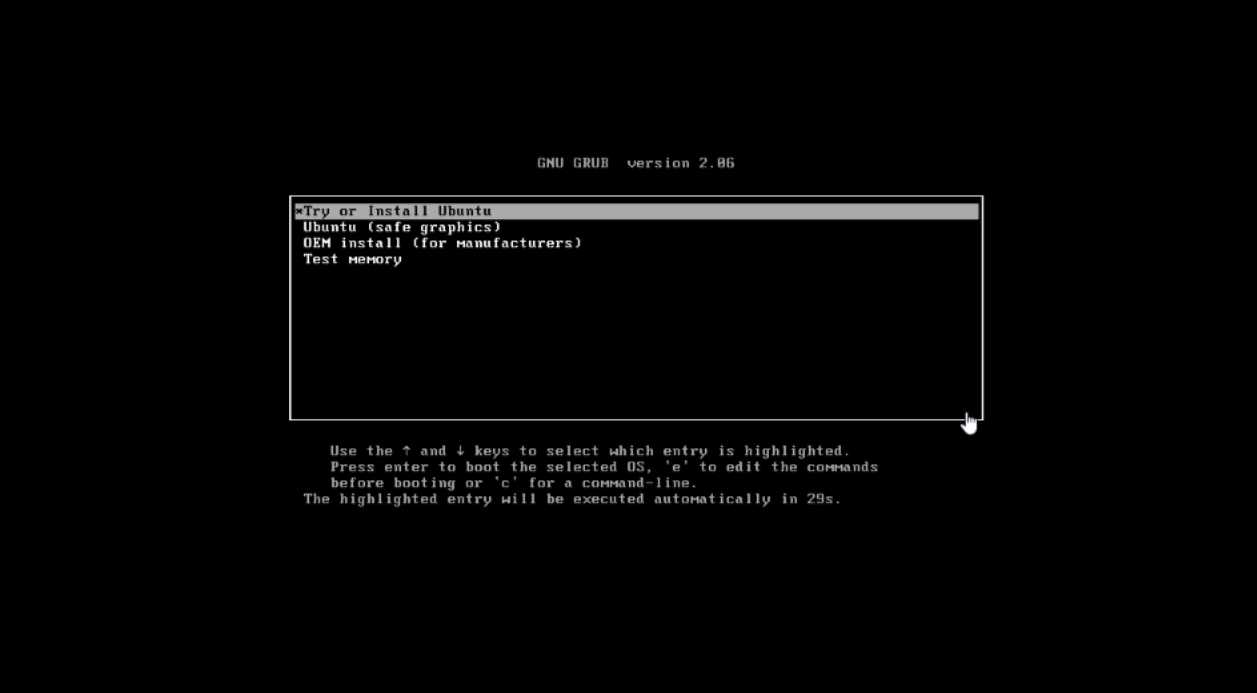
开启虚拟机,出现这个界面时,你可以什么都不做,或者按回车选择第一项
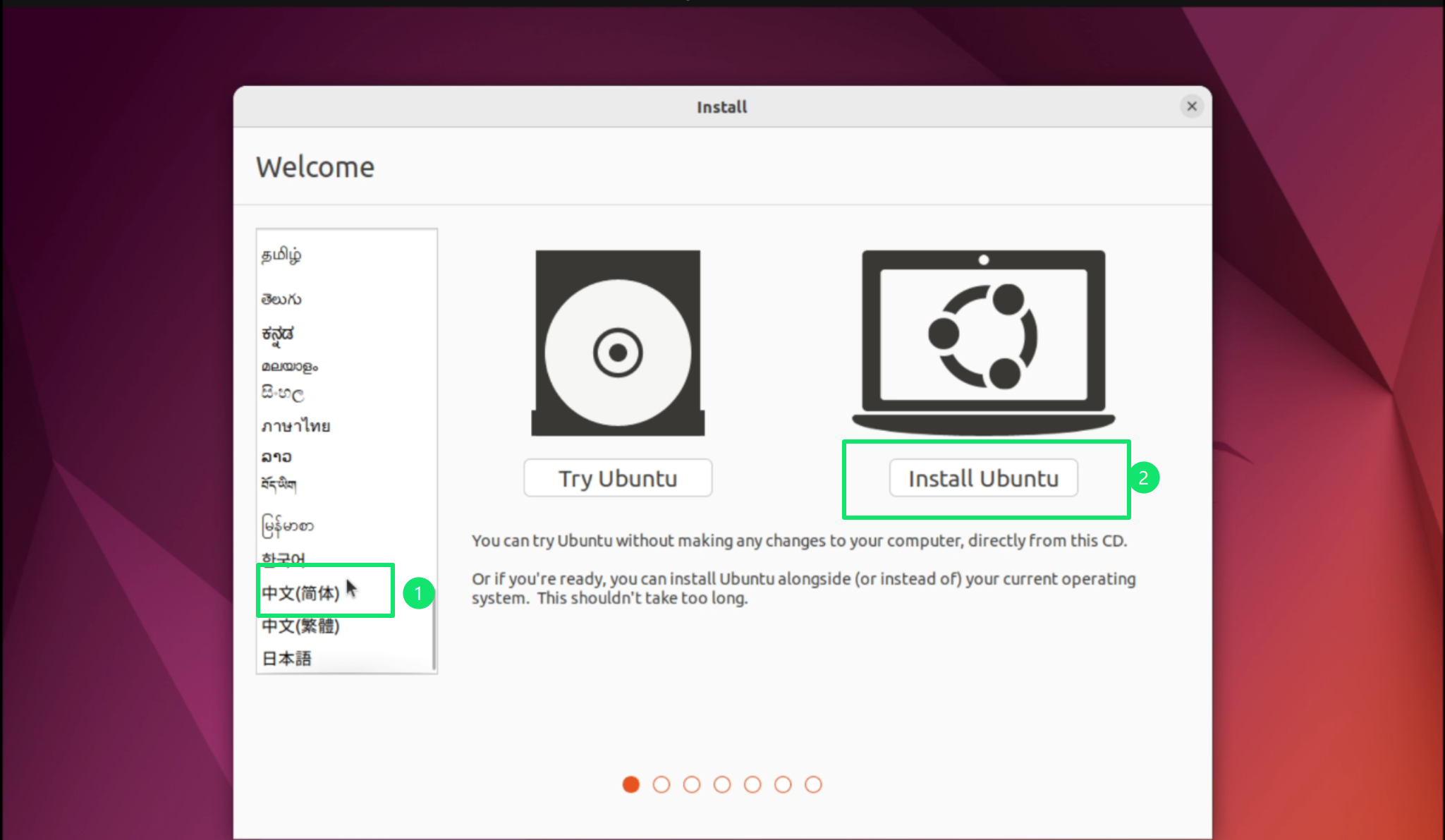
进入到安装页面后,将语言改为中文,然后点击安装Ubuntu。
注:安装完成后也能切换为英文的。
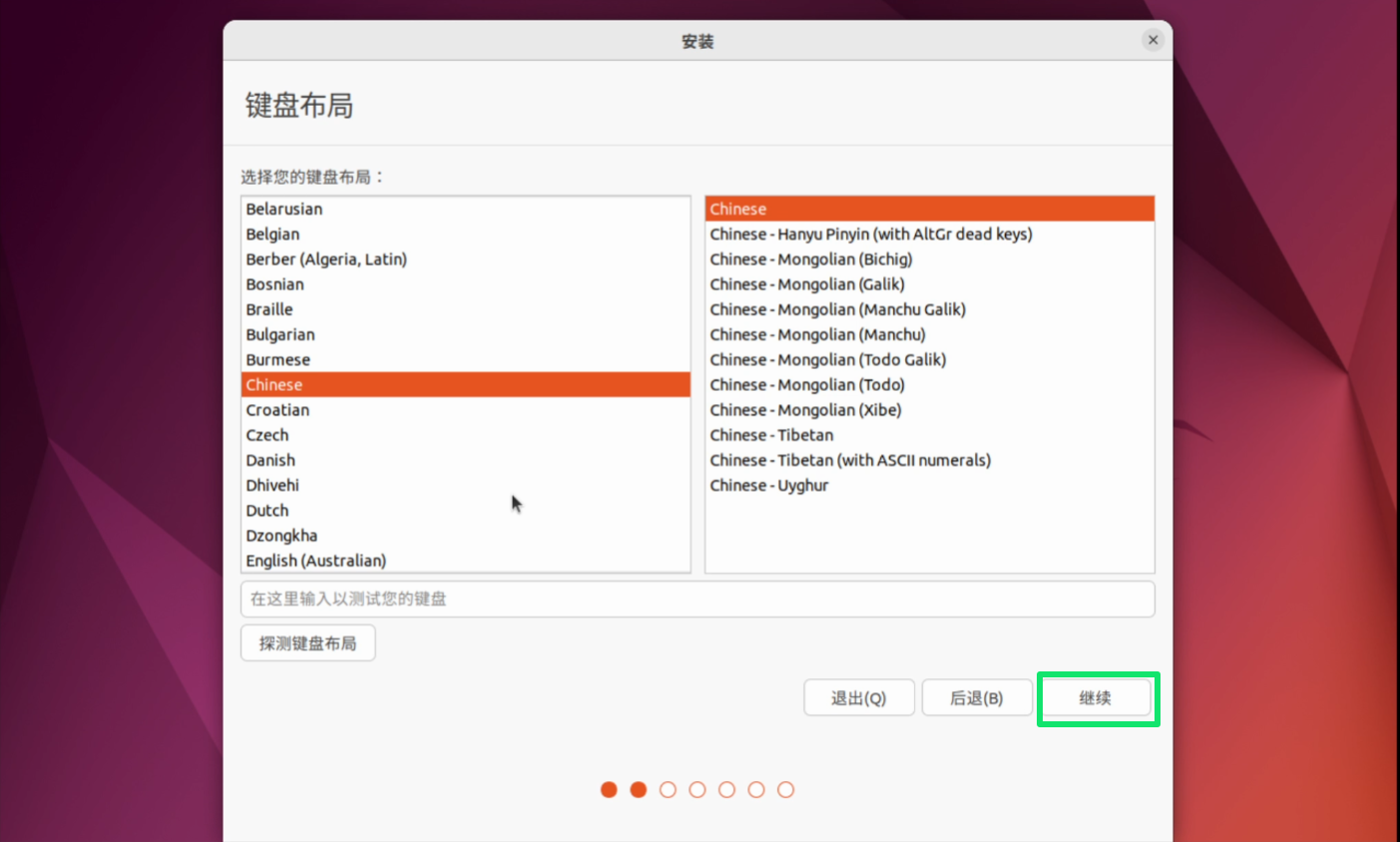
键盘布局保持默认
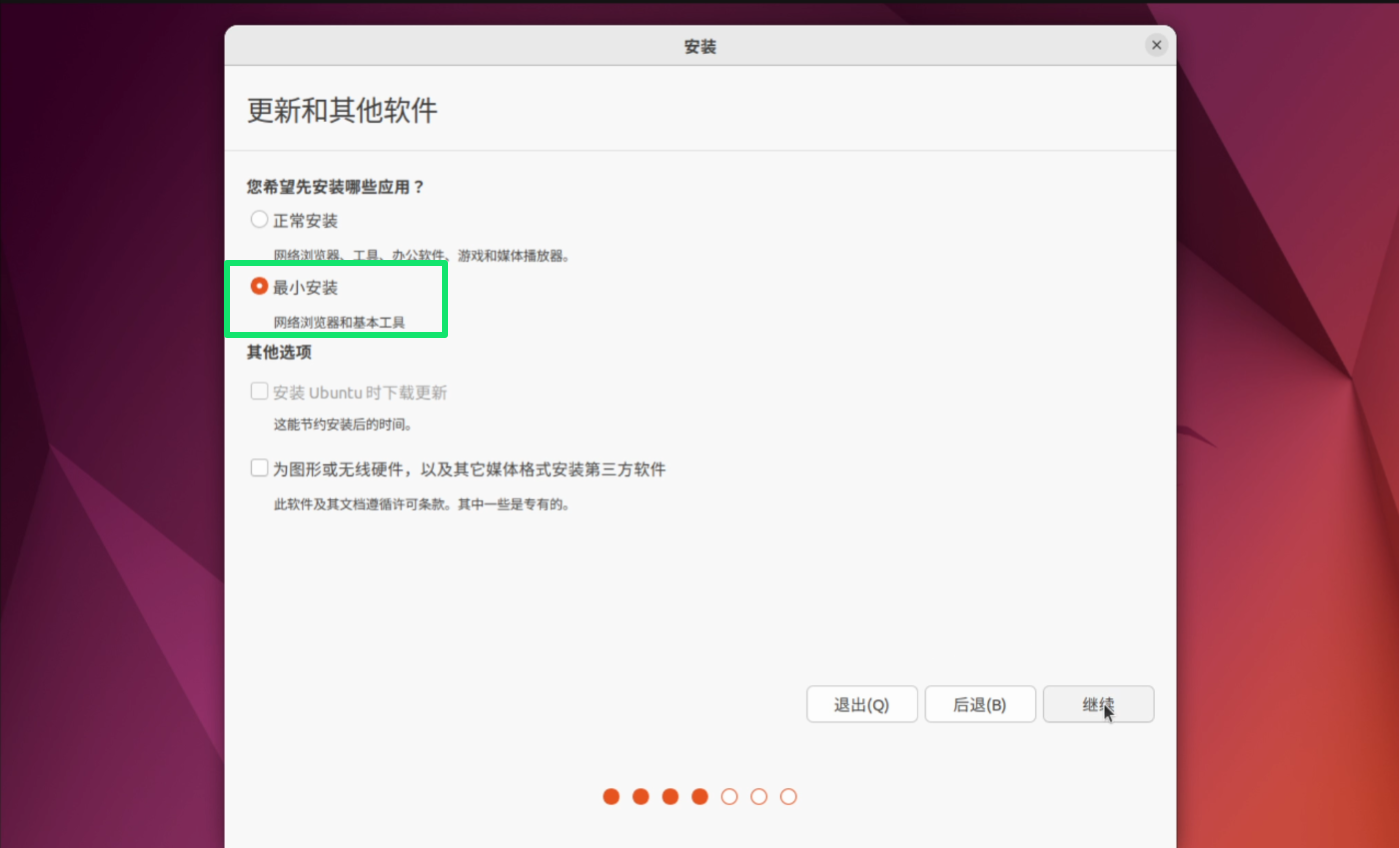
选择最小安装,点击继续
保持默认,点击安装
注:这里的清除磁盘并不是指你电脑的物理磁盘,而是刚才创建虚拟机时创建的虚拟磁盘,不会影响到你电脑中的数据的。
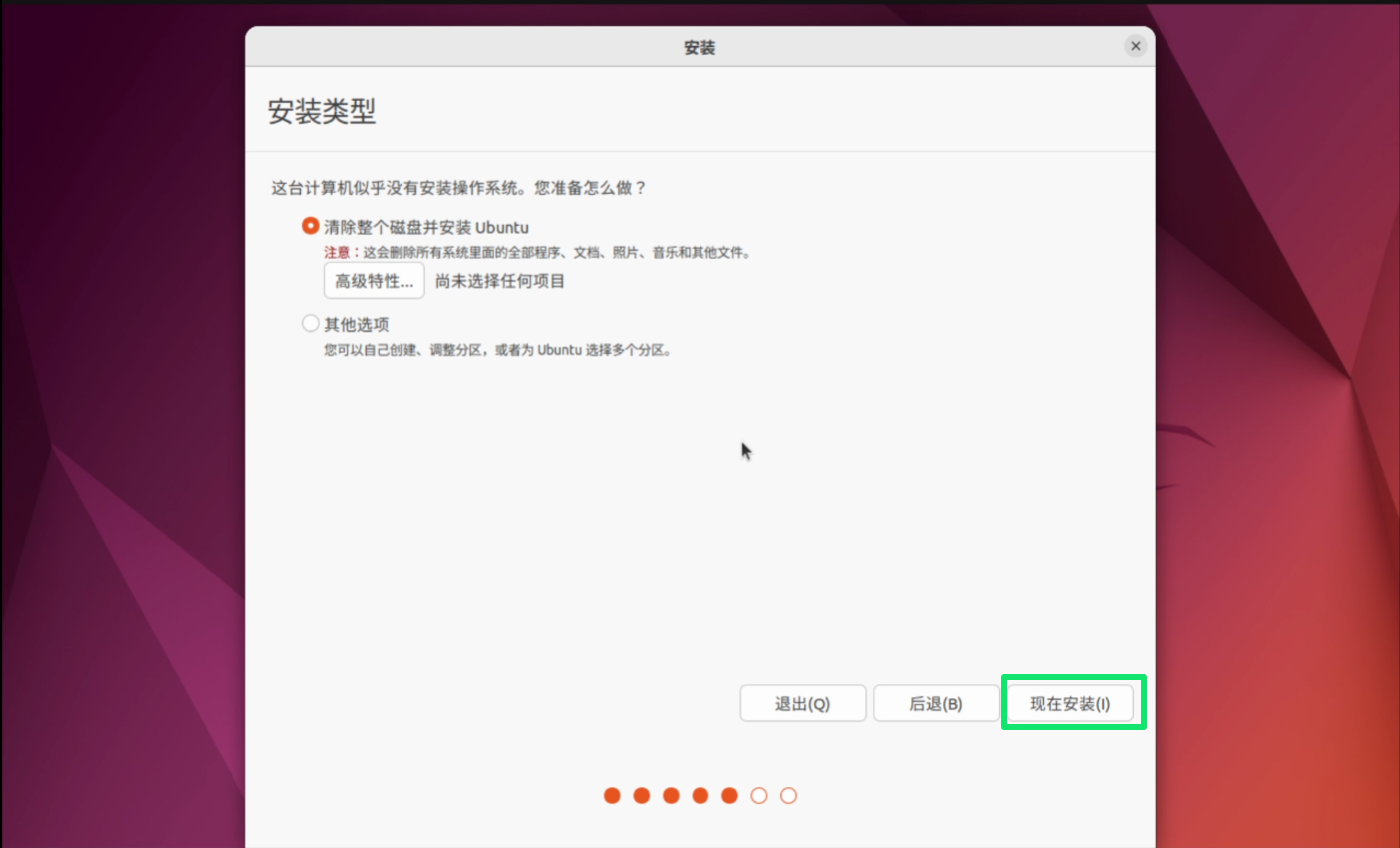
继续
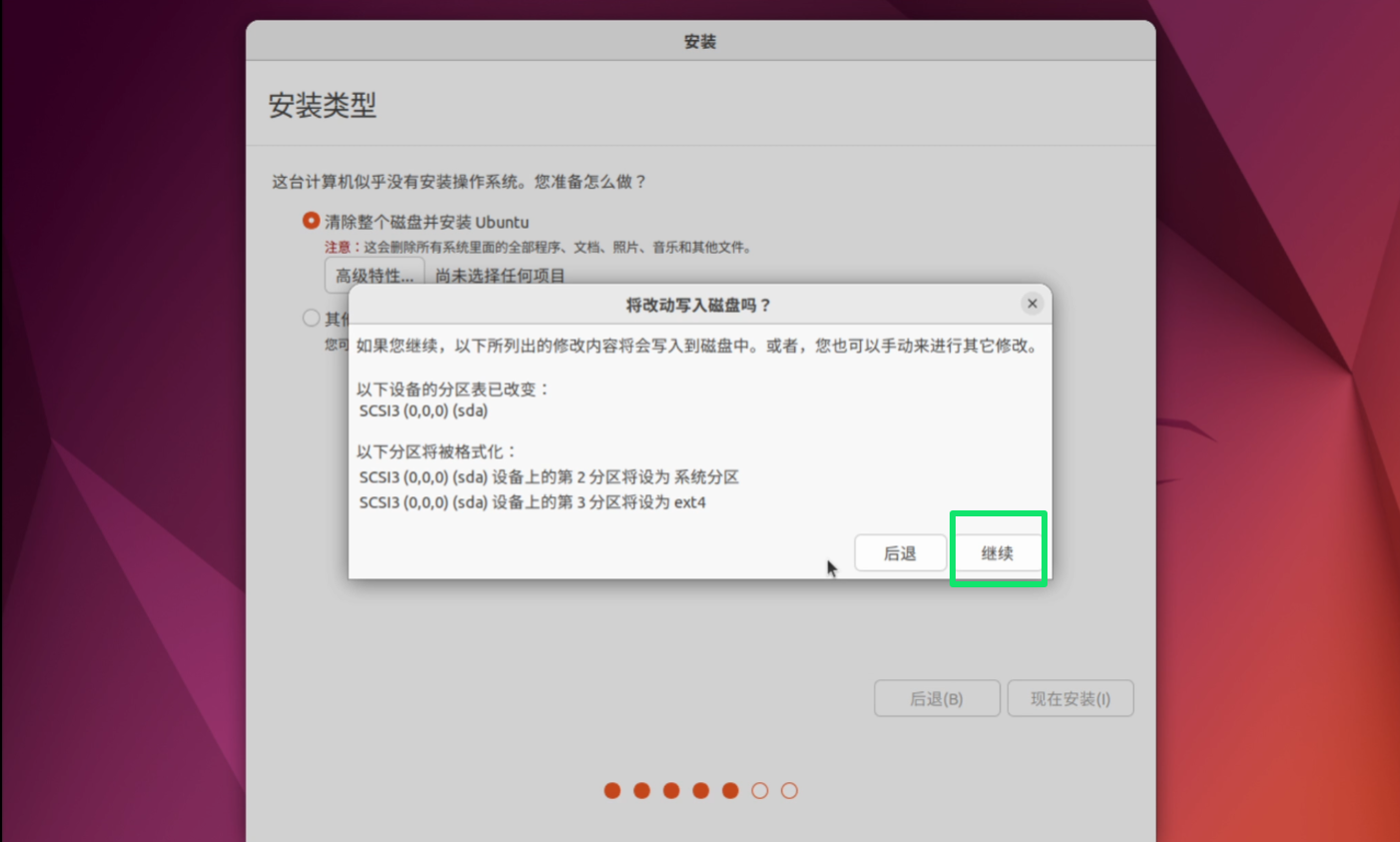

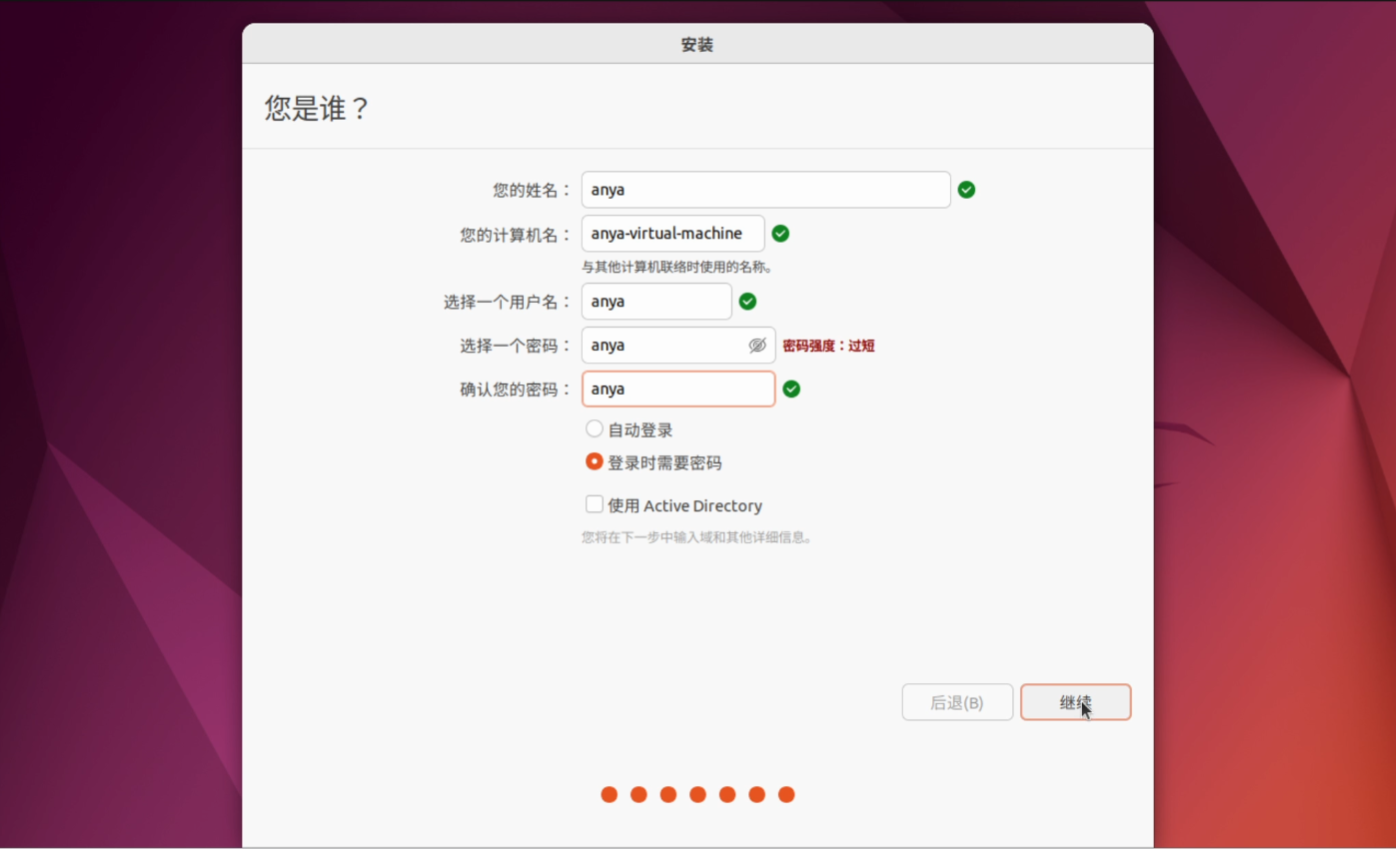
设置普通用户的账号和密码,密码强度没有要求
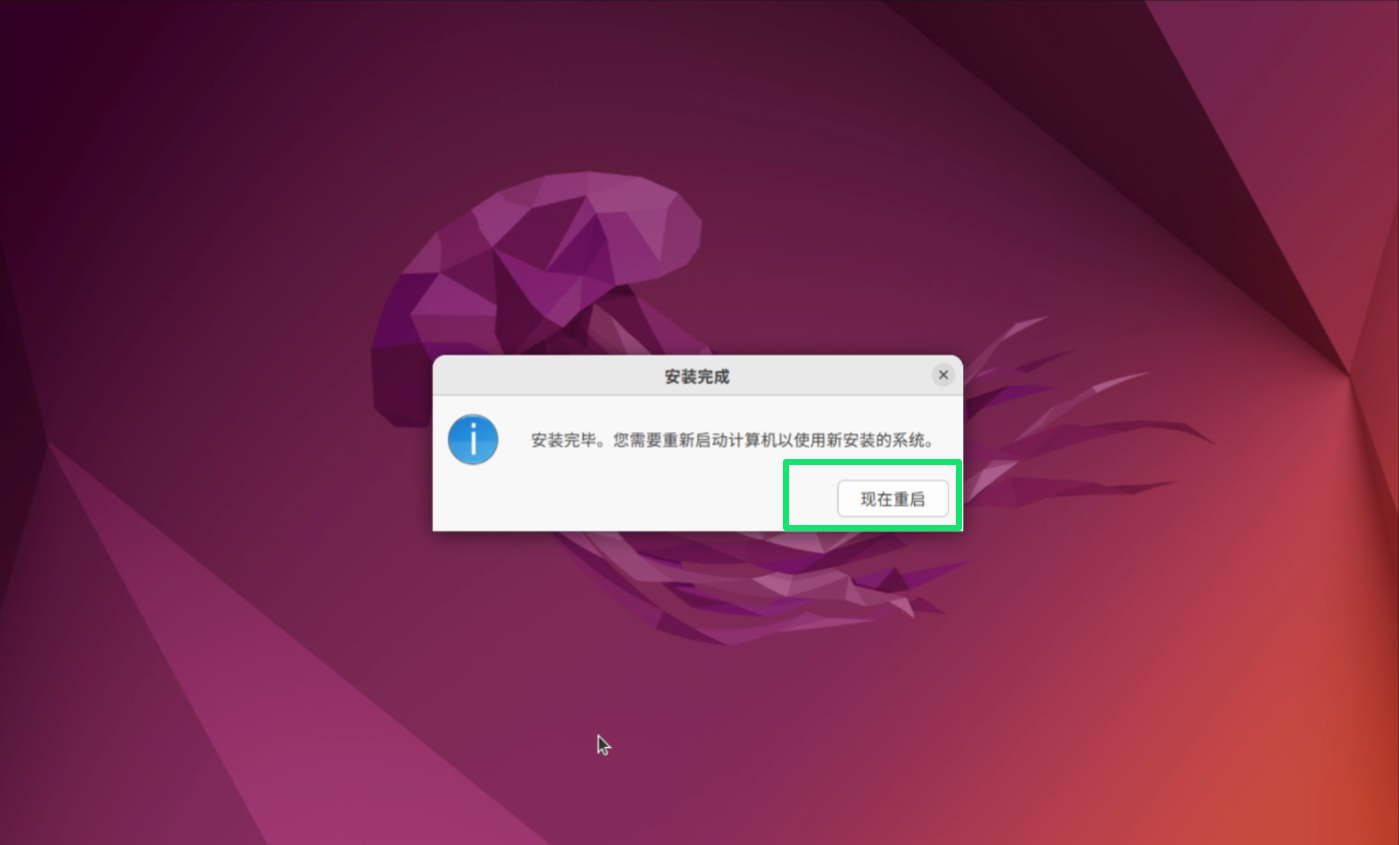
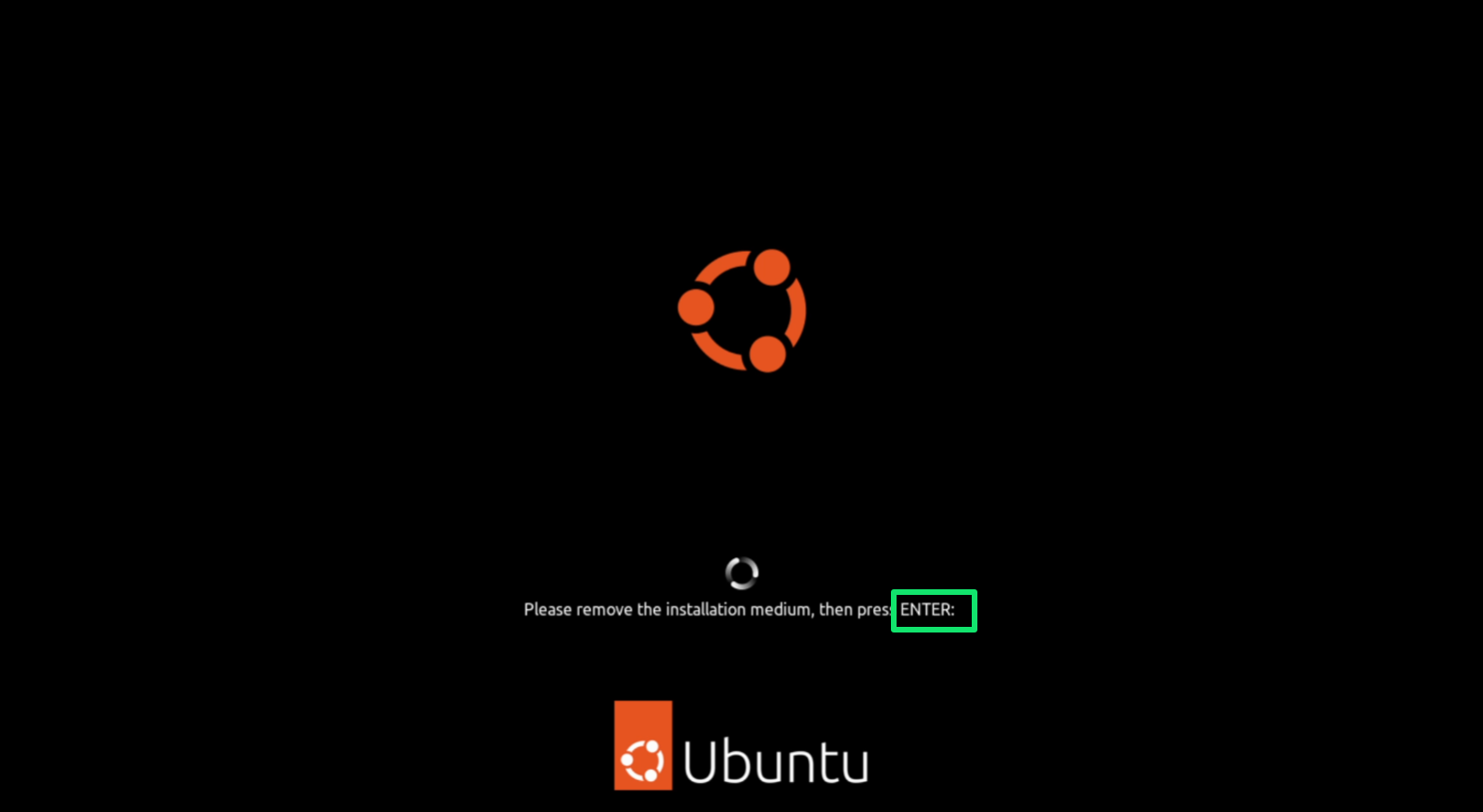
安装完成后重启
重启时出现这个界面,按回车就行
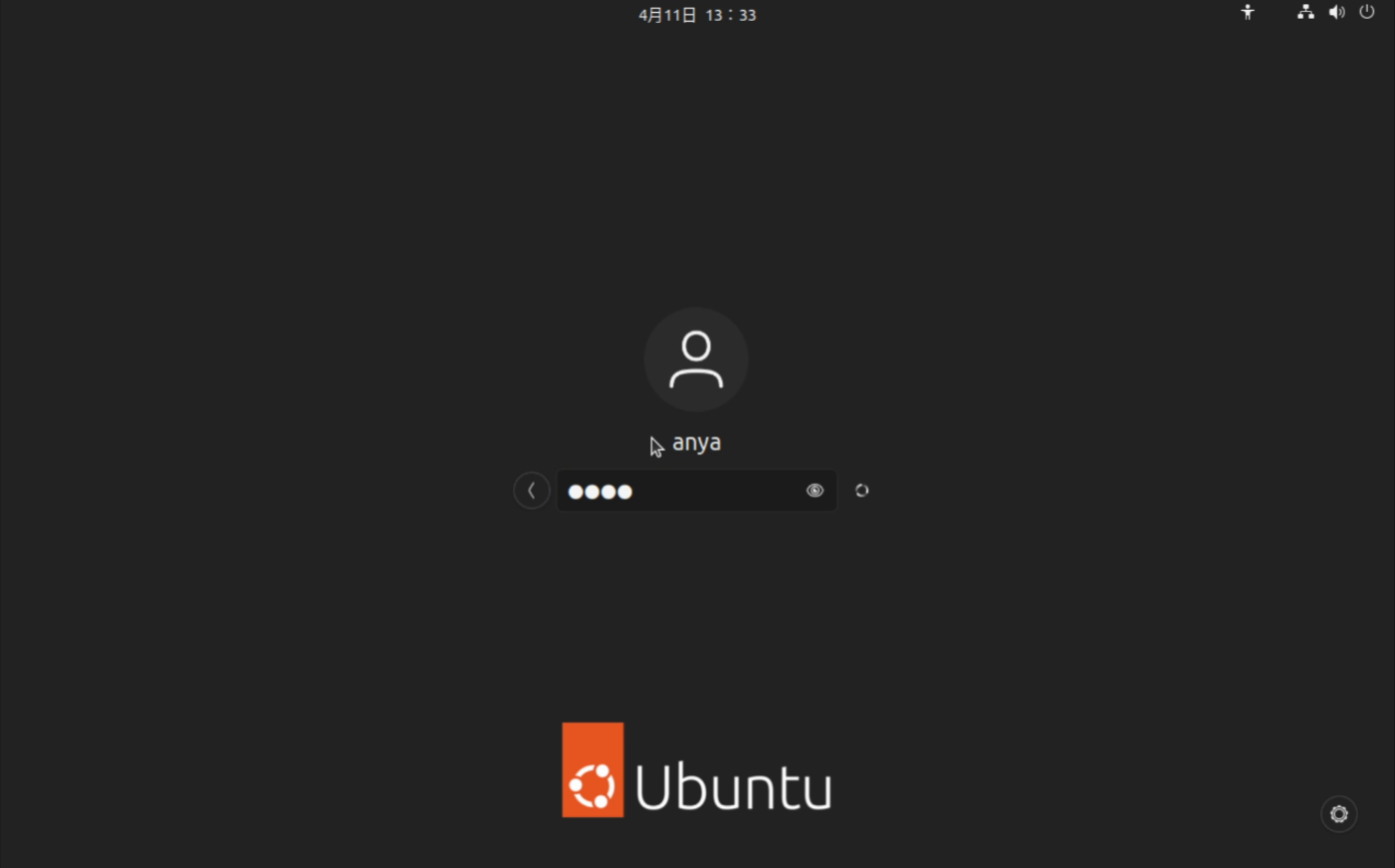
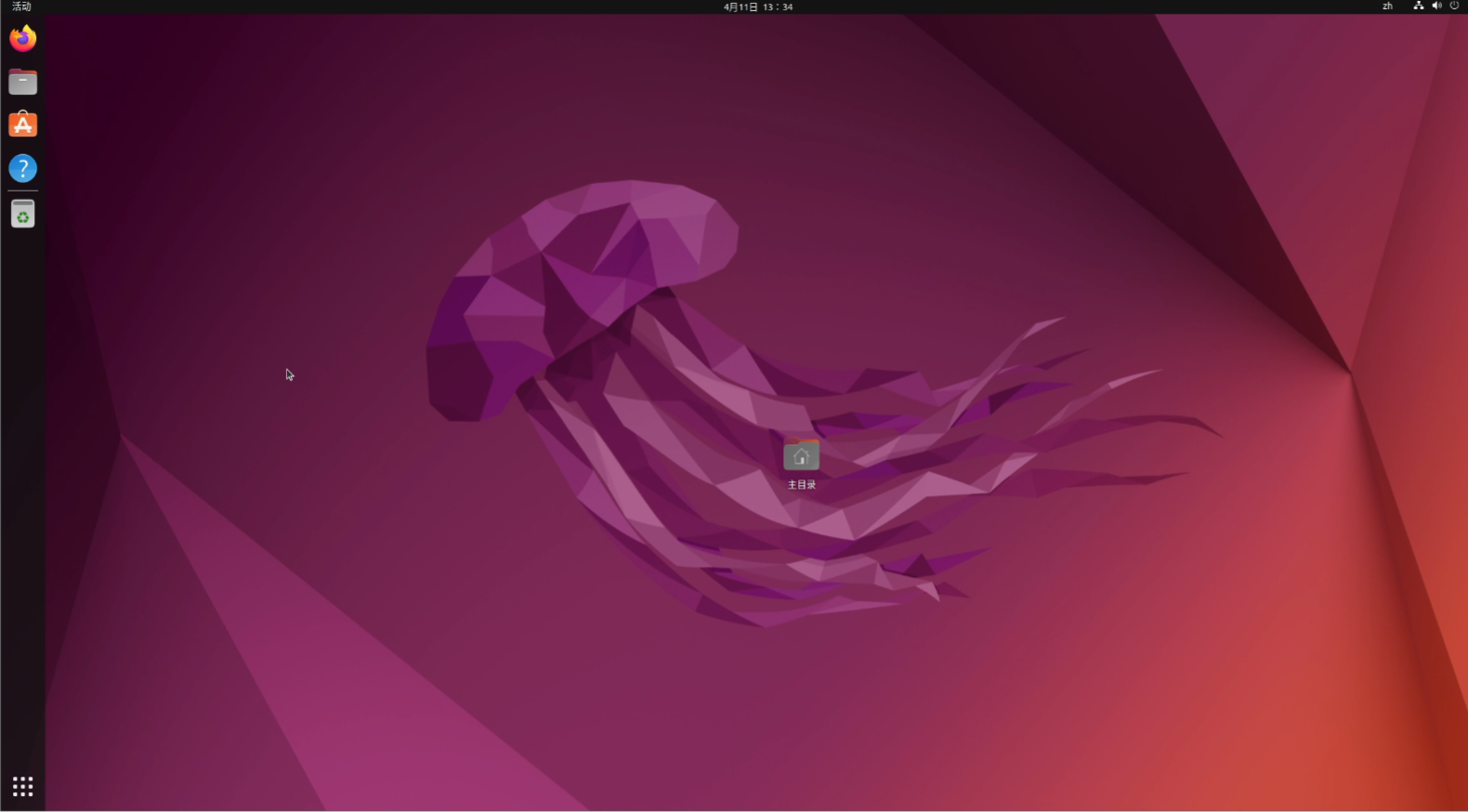
输入密码登录到系统
配置SSH远程链接
默认情况下Ubuntu虚拟机没有安装ssh服务端,所以需要手动安装一下。安装过程中根据提示输入y回车就行。
shell
sudo apt update
sudo apt-get install openssh-server

# 顺便安装一下vim,方便待会改配置文件
sudo apt-get install vim
安装完成后查看ssh服务的状态,确保他是active的
shell
systemctl status sshd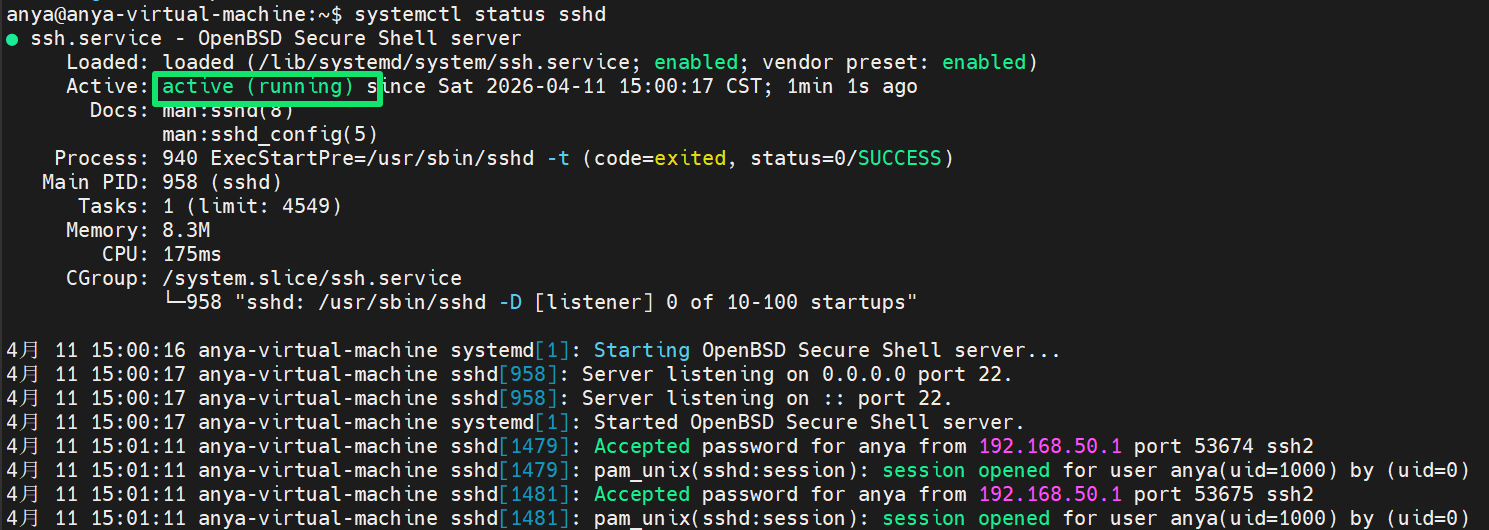
再测试一下自己连接自己
shell
ssh anya@127.0.0.1
# 注意将anya替换为自己的账户名称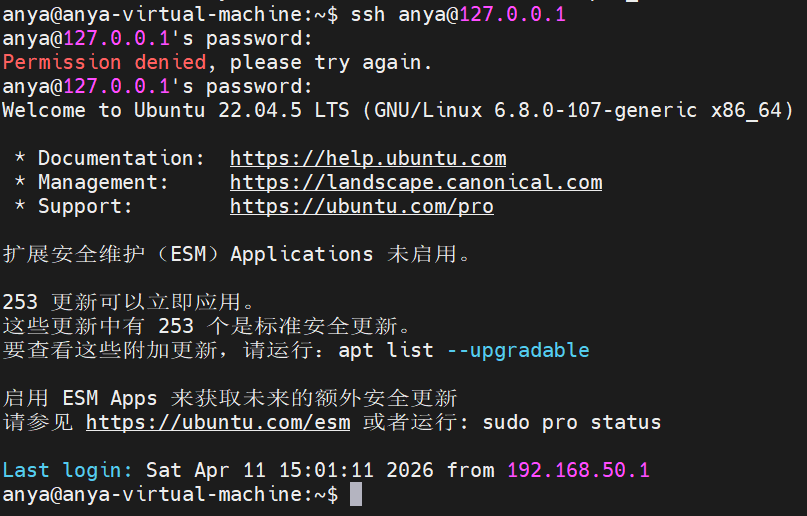
查看虚拟机的IP地址
shell
ip add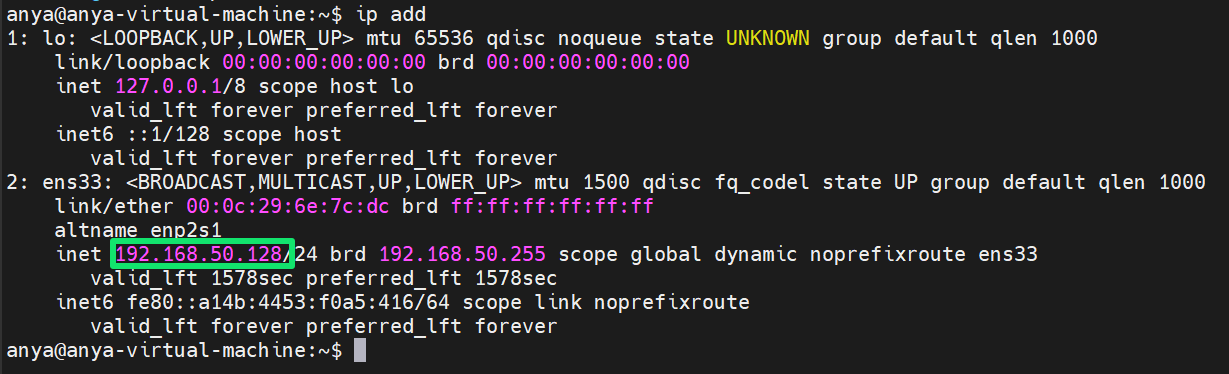
接下来就可以通过Xshell或者MobaXterm等远程连接软件连接到虚拟机了。
root用户ssh远程连接
启用root用户
默认情况下Ubuntu的root用户是没有启用的。
先给root用户设置一个密码,启用它
shell
# 设置root用户的密码
sudo passwd root

# 切换到root用户
su root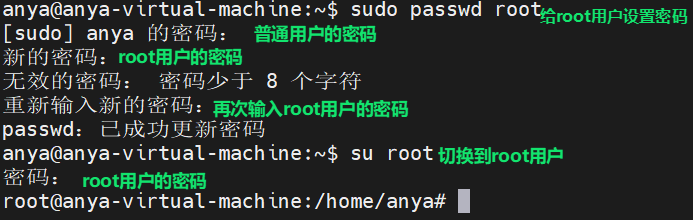
接下来还需要更改ssh的配置文件,允许root用户远程登录
允许root用户远程登录
shell
# 0、先备份文件
sudo cp /etc/ssh/sshd_config /etc/ssh/sshd_config_back

# 1、需要编辑一下/etc/ssh/sshd_config文件:
sudo vim /etc/ssh/sshd_config

# 若没有安装vim,可使用vi。或使用下面的命令安装vim
sudo apt-get update
sudo apt install vim

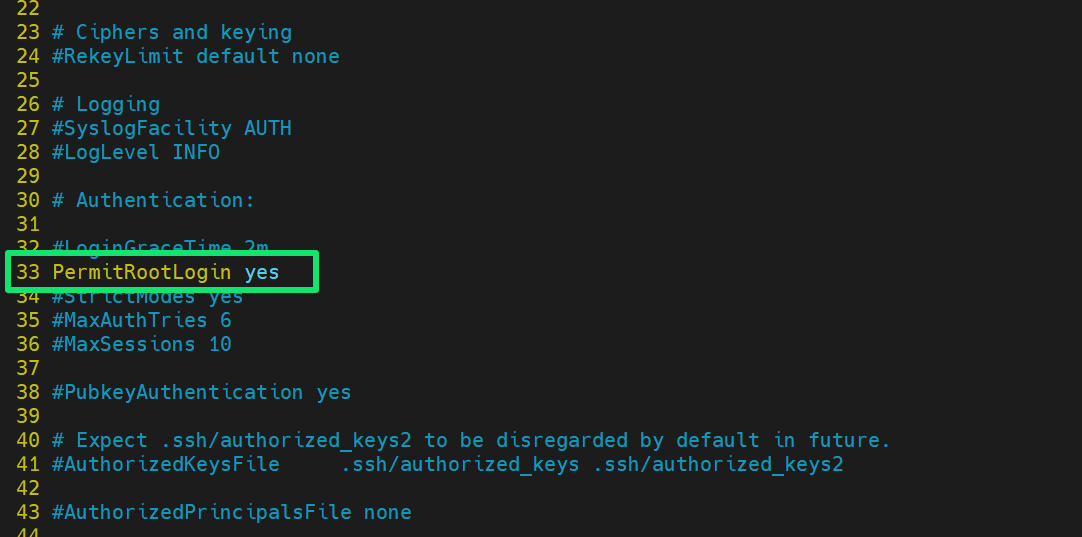
# 2、将sshd_config文件中的PermitRootLogin 后的值改为yes
大概在33行左右
更改后如下图所示
保存文件,并重启ssh服务
shell
sudo systemctl restart sshd接下来就可以使用root远程ssh登录了