目录
- [基于 Rclone 实现 Linux 数据库备份自动同步至 Windows 本地](#基于 Rclone 实现 Linux 数据库备份自动同步至 Windows 本地)
-
- [0. 前言](#0. 前言)
- [1. 为什么选择 Rclone?](#1. 为什么选择 Rclone?)
- [2. 环境准备](#2. 环境准备)
- [3. 配置步骤](#3. 配置步骤)
-
- [Step 1: 安装 Rclone](#Step 1: 安装 Rclone)
- [Step 2: 建立远程连接 (SFTP)](#Step 2: 建立远程连接 (SFTP))
- [Step 3: 验证连接](#Step 3: 验证连接)
- [4. 自动化同步方案](#4. 自动化同步方案)
-
- [编写 Windows 批处理脚本 (.bat)](#编写 Windows 批处理脚本 (.bat))
- 生产环境下的带宽管理与并发优化
-
- [1. 关键参数说明](#1. 关键参数说明)
- [2. 更新后的 Windows 脚本模板](#2. 更新后的 Windows 脚本模板)
- [3. 进阶:分时段限速](#3. 进阶:分时段限速)
- 设置定时任务
- [5. 进阶优化建议 (Best Practices)](#5. 进阶优化建议 (Best Practices))
- [6. 总结](#6. 总结)
- [附录:Rclone 常用命令速查手册](#附录:Rclone 常用命令速查手册)
-
- [1. 基础管理与调试](#1. 基础管理与调试)
- [2. 文件浏览与统计](#2. 文件浏览与统计)
- [3. 数据同步核心指令](#3. 数据同步核心指令)
- [4. 传输优化参数(通用)](#4. 传输优化参数(通用))
- [5. 高级操作:挂载(Mount)](#5. 高级操作:挂载(Mount))
基于 Rclone 实现 Linux 数据库备份自动同步至 Windows 本地
0. 前言
在生产环境运维中,数据库备份的"异地存放"是数据安全的底线。手动下载备份不仅效率低下,且不可持续。本文将介绍如何使用行业标准工具 Rclone,通过 SFTP 协议将远程 CentOS 服务器上的数据库备份文件,自动增量同步至本地 Windows 环境。
1. 为什么选择 Rclone?
在众多的同步工具中,Rclone 脱颖而出成为"行业大流"的选择,主要基于以下优势:
- 多协议支持: 支持 SFTP, S3, WebDAV, 以及各类公有云。
- 增量同步: 仅传输有变化的文件,支持哈希校验(--checksum)。
- 安全可控: 采用"本地主动拉取"模式,无需在公网暴露本地 IP,且支持传输加密。
- 生产级稳定: 具备断点续传、并发控制(--transfers)和带宽限速。
2. 环境准备
- 远程服务器: CentOS 7+ (已开启 SSH/SFTP)
- 本地环境: Windows 10/11
- 核心工具: Rclone for Windows
3. 配置步骤
Step 1: 安装 Rclone
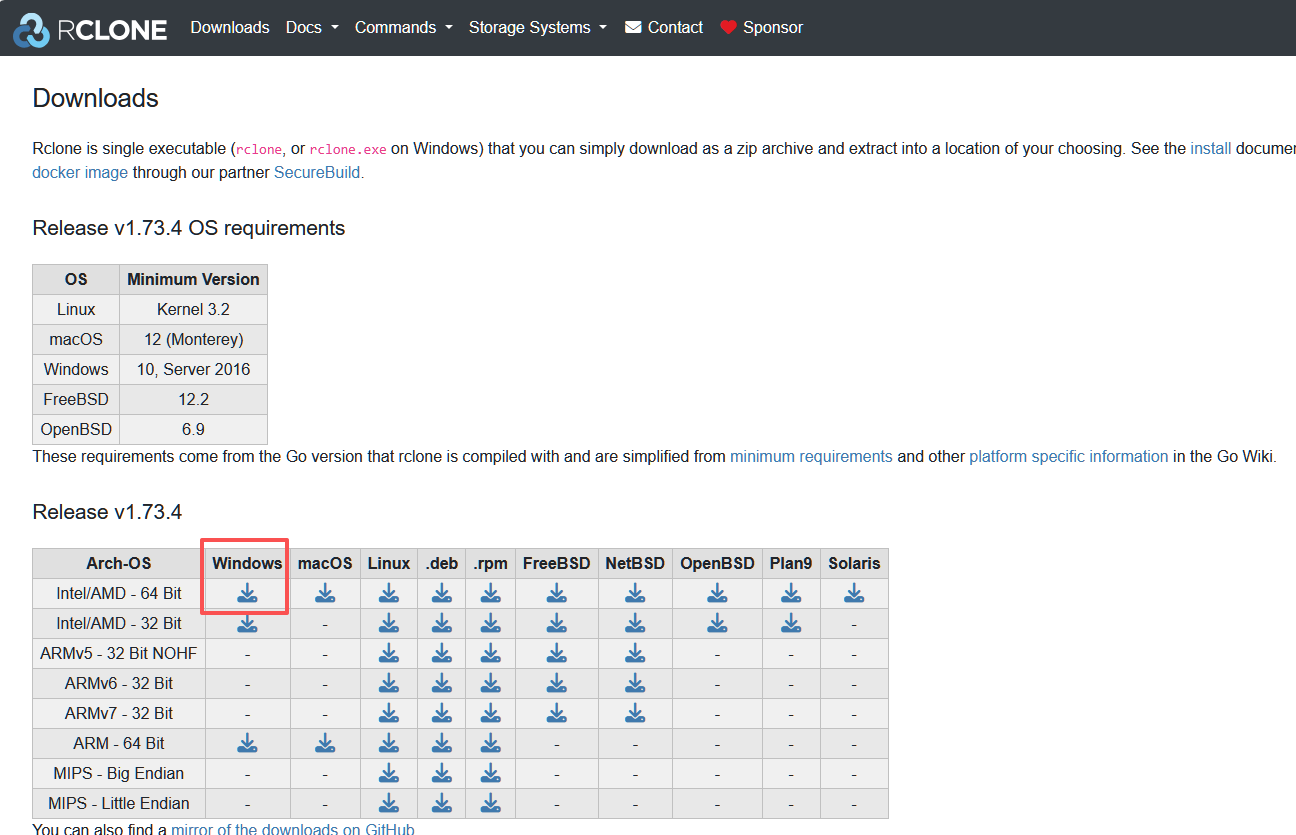
- 下载 Rclone Windows 64-bit 压缩包。https://rclone.org/downloads/
- 解压至本地目录(如
D:\rclone\)。 - (建议)将该目录添加至系统环境变量
Path。
Step 2: 建立远程连接 (SFTP)
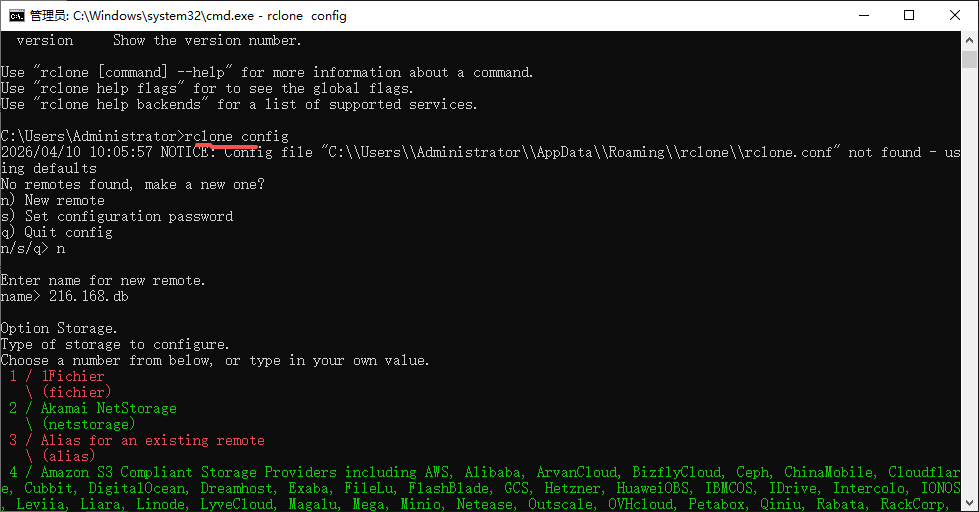
在 Windows 终端执行 rclone config,按照以下逻辑配置:
- n (New remote): 新建配置。
- name: 命名为
centos_db。 - Storage: 选择
sftp。 - host/user/port: 填入服务器 IP、用户名(如 root)及端口(22)。
- Password: 输入 y 并设置 SSH 登录密码。
- 其余选项: 一路回车(保持默认设置)。
Step 3: 验证连接
使用以下命令测试是否能成功读取服务器文件(注意冒号):
powershell
rclone lsf centos_db:/path/to/backup4. 自动化同步方案
编写 Windows 批处理脚本 (.bat)
在 Rclone 目录下创建 sync_backup.bat:
batch
@echo off
:: 配置变量
set REMOTE_PATH=centos_db:/data/backup/mysql
set LOCAL_PATH=D:\ServerBackup\Database
set LOG_FILE=D:\rclone\sync_log.txt

echo [%date% %time%] 开始拉取增量备份... >> %LOG_FILE%

:: 执行同步
:: --checksum: 强制进行哈希校验
:: --transfers 4: 开启4个并发线程
rclone copy %REMOTE_PATH% %LOCAL_PATH% --checksum --transfers 4 --log-file %LOG_FILE% --log-level INFO

echo [%date% %time%] 同步任务完成! >> %LOG_FILE%
生产环境下的带宽管理与并发优化
在实际生产场景中,无限制的下载可能会导致:
- 本地网络卡顿: 办公环境网速被备份任务吃光。
- 服务器 IO 压力: 并发过高导致服务器硬盘或带宽达到瓶颈,影响线上业务。
Rclone 提供了两个核心参数来解决这个问题:
1. 关键参数说明
--bwlimit(带宽限速): 限制每秒传输的速度。- 例如:
--bwlimit 1M表示最高 1MB/s;--bwlimit 512k表示最高 512KB/s。
- 例如:
--transfers(并发文件数): 同时下载的文件数量。- 默认是 4。如果文件很多且很小,可以调大(如 8-16);如果是巨大的数据库镜像,建议保持 4 甚至调小到 2。
2. 更新后的 Windows 脚本模板
我们将这些参数集成到 .bat 脚本中:
batch
@echo off
:: --- 配置变量 ---
set REMOTE_PATH=centos_db:/data/backup/mysql
set LOCAL_PATH=D:\ServerBackup\Database
set LOG_FILE=D:\rclone\sync_log.txt

echo [%date% %time%] 开始限速同步任务... >> %LOG_FILE%

:: --- 执行同步 ---
:: --bwlimit 2M: 限制下载速度不超过 2MB/s
:: --transfers 2: 设置同时只下载 2 个文件,降低 CPU 和 IO 压力
:: --checkers 4: 设置检查文件是否变动的并发数为 4
rclone copy %REMOTE_PATH% %LOCAL_PATH% ^
    --checksum ^
    --bwlimit 2M ^
    --transfers 2 ^
    --checkers 4 ^
    --log-file %LOG_FILE% ^
    --log-level INFO

if %ERRORLEVEL% EQU 0 (
    echo [%date% %time%] 同步成功! >> %LOG_FILE%
) else (
    echo [%date% %time%] 同步失败,错误码:%ERRORLEVEL% >> %LOG_FILE%
)
3. 进阶:分时段限速
行业内的高级玩法是**"分时段限速"**。例如:白天员工要办公,限速 512KB;凌晨大家下班了,全速下载。
Rclone 支持这种高级格式:
--bwlimit "08:00,512k 23:00,off"
- 含义:早上 8 点开始限速 512k,晚上 11 点后关闭限速。
设置定时任务
- 打开 Windows 任务计划程序。按下 Win + R,输入 taskschd.msc 回车。
- 创建基本任务,触发器设为"每天"凌晨(建议晚于服务器生成备份的时间)。
- 操作选择"启动程序",指向上述
.bat文件。 - 在设置中勾选"不论用户是否登录都要运行"。
5. 进阶优化建议 (Best Practices)
-
Retention Policy (保留策略):
在服务器端配置 Crontab,定期删除 7 天前的旧文件,防止磁盘溢出:bashfind /data/backup -mtime +7 -name "*.sql.gz" -exec rm -rf {} \; -
安全性提升:
如果对安全性要求极高,建议在 Rclone 配置中使用key_file(SSH 密钥)代替明文密码。 -
监控与告警:
在脚本中集成 Webhook,当同步失败时推送消息至钉钉或飞书。
6. 总结
-
通过 Rclone,我们将繁琐的手动下载转变为全自动的静默任务。这不仅是技术手段的升级,更是运维思维从"手动挡"向"自动挡"的跨越。
-
在配置过程中,最容易忽略的是 Rclone 远程名称后的冒号
:。如遇到directory not found错误,请优先检查语法格式。
附录:Rclone 常用命令速查手册
在熟练使用自动化脚本之余,掌握以下命令行操作可以极大地提升运维效率。
1. 基础管理与调试
-
查看所有已配置的远程名称:
powershellrclone listremotes -
检查与远程服务器的连通性(列出根目录):
powershellrclone lsf centos_db: -
交互式修改/删除/重命名配置:
powershellrclone config
2. 文件浏览与统计
-
递归列出目录下所有文件(包含子目录):
powershellrclone ls centos_db:/data/backup -
统计目录下的文件总数和总大小:
powershellrclone size centos_db:/data/backup -
以树状结构查看目录(直观展示结构):
powershellrclone tree centos_db:/data/backup --level 2
3. 数据同步核心指令
-
增量复制 (Copy): * 特点: 只拷贝源端有、目标端没有或已更新的文件;目标端多余的文件不会 被删除。
powershellrclone copy centos_db:/source D:\backup -
镜像同步 (Sync): * 特点: 目标端将变得与源端完全一致。如果源端删除了某个文件,执行此命令后目标端也会删除 。
- 警告: 慎用,建议配合
--dry-run先模拟运行。
powershellrclone sync centos_db:/source D:\backup - 警告: 慎用,建议配合
-
模拟运行 (Dry Run):
- 用途: 在实际执行 copy 或 sync 前,看看会发生什么,而不真正移动文件。
powershellrclone copy centos_db:/source D:\backup --dry-run
4. 传输优化参数(通用)
- 校验与覆盖:
--checksum:强制基于哈希值校验,而非仅看文件大小和修改时间(最稳妥)。--ignore-existing:跳过目标端已存在的文件,不进行更新检查(最快)。
- 显示进度:
-P或--progress:实时显示传输速度、剩余时间、完成百分比。
5. 高级操作:挂载(Mount)
这是 Rclone 的杀手锏,可以将远程路径直接映射为本地的一个虚拟盘符:
powershell
# 将服务器备份目录挂载为 Windows 的 X 盘
rclone mount centos_db:/data/backup X: --vfs-cache-mode full
注:Windows 环境下使用挂载功能需先安装 WinFsp。