最近几年,"信创"这个词越来越火。很多单位、学校、甚至个人用户都开始接触到预装国产操作系统的电脑。但是问题来了------这些信创电脑,到底能不能装Windows?能不能运行我们平时用的那些Windows软件?
很多人在买了信创电脑后发现:哦豁,预装的是麒麟、UOS、深度这些国产系统,使用不习惯。于是就陷入了两难:是学习使用国产系统?还是想办法装回Windows?
今天这篇文章,我把信创电脑和Windows的兼容性关系彻底讲清楚。文章有点长,但全是干货,建议先收藏再看。
一、先搞懂:什么是信创电脑?和普通电脑有什么区别?
在说能不能装Windows之前,我们先来搞清楚一件事:什么是信创电脑?它和我们平时用的普通电脑有什么本质区别?
什么是信创?
信创 ,全称是"信息技术应用创新"。简单来说,就是要在信息技术领域实现自主可控,减少对国外技术和产品的依赖。信创电脑,就是指采用了国产CPU、国产操作系统、国产基础软件的电脑。
举个例子:你买一台普通电脑,CPU可能是Intel或AMD的,系统是Windows。但你买一台信创电脑,CPU可能是华为鲲鹏或飞腾,系统可能是麒麟或UOS------核心部件都是国产的。
信创电脑 vs 普通电脑:核心区别在哪里?
很多人第一次接触信创电脑,第一反应是:"这电脑怎么用起来怪怪的?"其实这种感觉很正常,因为两者的底层架构就完全不一样。
核心区别
普通电脑和信创电脑的本质差异
普通电脑:通常采用X86架构(Intel/AMD CPU),运行Windows系统,就像一个会说"英语"的人,只能理解英语指令。
信创电脑:采用国产CPU(如鲲鹏、飞腾、龙芯等),运行国产操作系统(麒麟、UOS等),就像一个会说"中文"的人,只能理解中文指令。
Windows系统:主要针对X86架构设计,就像一本英文书。如果把这本书给一个不懂英文的人看------要么看不懂(无法安装),要么需要翻译工具辅助理解(需要模拟器兼容层)。
|----------------|----------------|------------------------|
| 对比项 | 普通电脑 | 信创电脑 |
| CPU架构 | X86(Intel/AMD) | X86/ARM/LoongArch/自主架构 |
| 预装系统 | Windows | 麒麟/UOS/深度等国产系统 |
| 软件生态 | 极其丰富,主流软件全覆盖 | 逐步完善,日常工作软件可用 |
| Windows兼容性 | 原生支持 | 视CPU架构而定 |
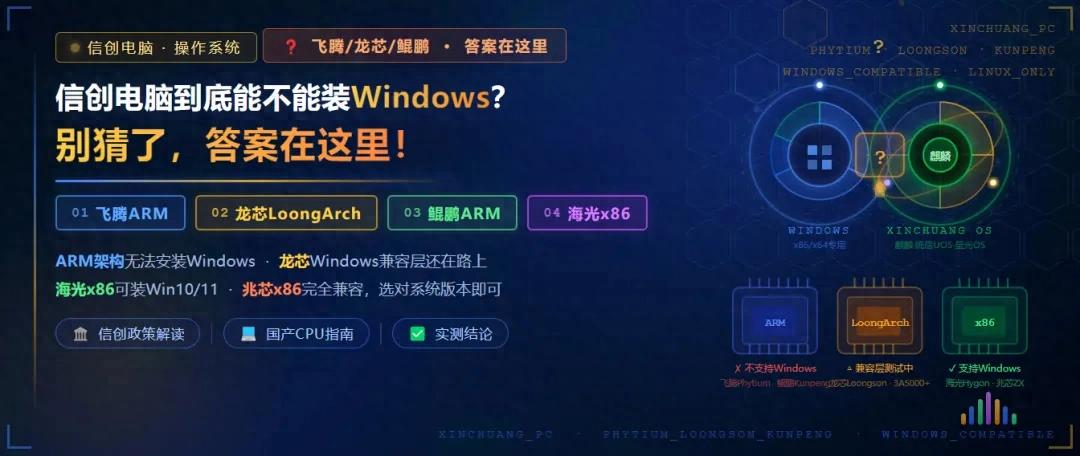
关键结论: 信创电脑能不能装Windows,核心取决于CPU架构。如果CPU是X86架构(海光、兆芯等国产X86芯片),可以直接安装Windows;但如果是ARM架构或自主架构,就不能直接安装了。
️ 二、信创电脑的CPU架构到底有哪些?一文讲清楚
刚才说到,CPU架构是决定信创电脑能否安装Windows的关键因素。那么问题来了:**信创电脑到底有哪些CPU架构?**每种架构又有什么特点?
三大CPU架构体系
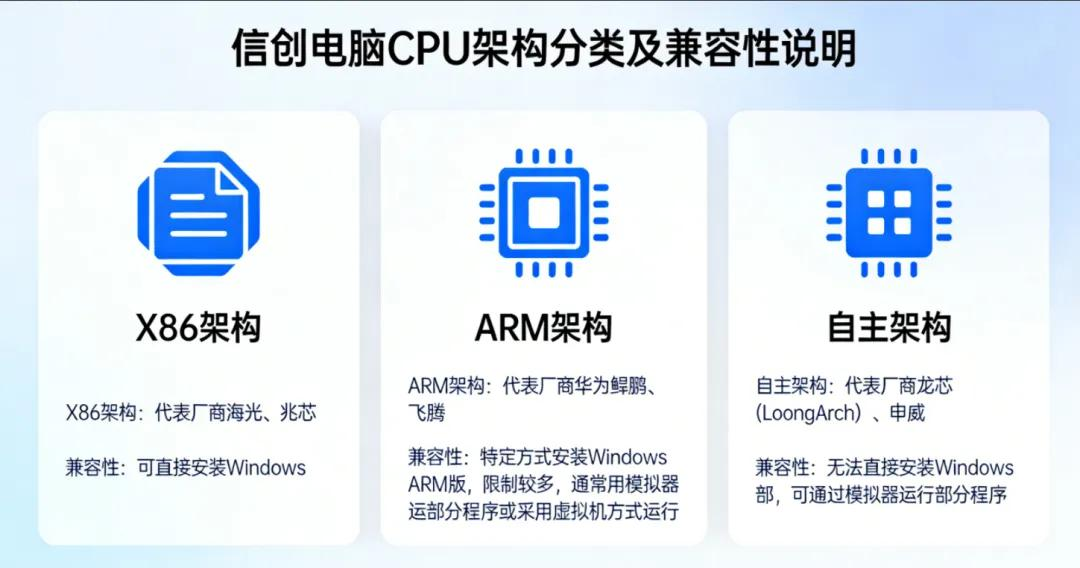
目前市场上的信创电脑,按CPU架构来分,主要分为三大体系:
✓X86架构:代表厂商海光、兆芯。兼容性好,可以直接安装Windows。
✓ARM架构:代表厂商华为鲲鹏、飞腾。可以通过特定方式安装Windows ARM版,但限制较多。通常用模拟器运行部分程序或采用虚拟机方式运行。
✓自主架构:代表厂商龙芯(LoongArch)、申威。无法直接安装Windows,但可通过模拟器运行部分程序。
① X86架构:兼容性最好的信创方案
X86架构 是目前最成熟的CPU架构,也是目前大多数普通电脑采用的架构。国产X86芯片主要有两个代表:海光 和兆芯。
海光(Hygon)拿到了AMD Zen架构的授权,推出的Dhyana(禅定)系列处理器在性能和兼容性上表现都不错。兆芯(Zhaoxin)的开先(KX)系列虽然性能稍逊,但胜在价格亲民、供货稳定。
**X86架构最大的优势就是兼容性好。**因为Windows本身就是基于X86架构设计的,所以X86架构的信创电脑可以直接安装标准的Windows系统,不需要额外的适配工作。
X86架构详情
代表产品
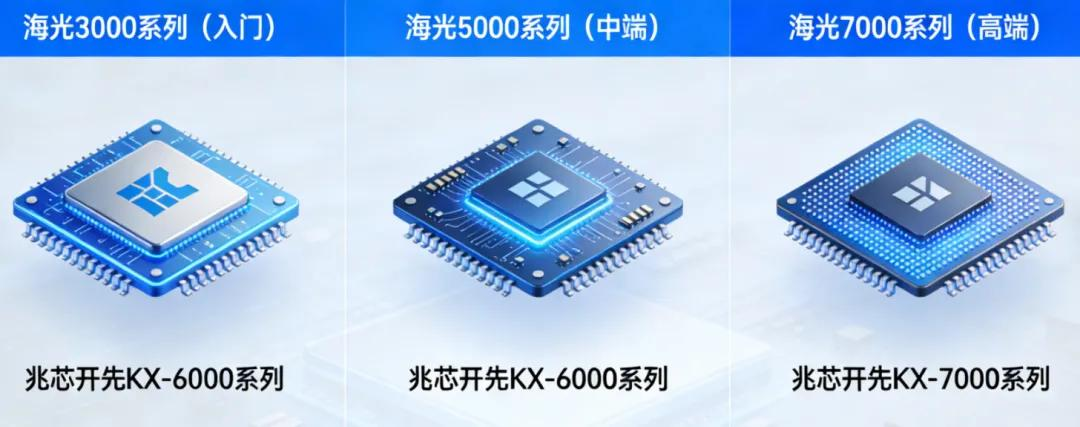
•海光:3000系列(入门)、5000系列(中端)、7000系列(高端)
•兆芯:开先KX-5000系列、开先KX-6000系列、开先KX-7000系列
✅ Windows兼容性
**✓**可直接安装Windows 7/10/11标准版
**✓**驱动获取相对容易,联想开天等品牌有机箱官网驱动
② ARM架构:需要特定版本Windows
ARM架构 在移动端(手机、平板)应用广泛,但在桌面电脑上属于"新人"。国产ARM芯片的代表是华为鲲鹏 和飞腾(PHYTIUM)。
华为鲲鹏920处理器性能强劲,曾经在服务器领域表现出色。飞腾的D2000、D3000系列则在党政军等信创领域应用广泛。飞腾FT-2000/64还曾登顶过全球算力最强的ARM服务器CPU榜单。
问题来了:ARM架构的电脑能不能装Windows?
答案是:**可以,但必须用ARM版本的Windows。**微软其实早就推出了Windows 11 ARM版,但这个版本主要是针对高通芯片的笔记本电脑(如Surface Pro X)。如果要在华为鲲鹏或飞腾上安装,就需要使用专门适配的镜像。
ARM架构详情
代表产品
•华为鲲鹏:鲲鹏920( Kunpeng 920)、鲲鹏916
•飞腾:腾锐D2000、D3000;FT-2000/64
⚠️ Windows兼容性
**!**不能直接安装X86版Windows
**✓**可以安装Windows 11 ARM64版,但限制条件多
**!**驱动兼容性差,可能需要定制驱动
③ 自主架构:完全独立的生态
自主架构 是真正意义上"从零开始"的CPU架构,代表是龙芯 (LoongArch)和申威(SW64)。
龙芯早期采用MIPS架构,后来完全自主研发了LoongArch架构,彻底摆脱了对外依赖。龙芯3A5000、3A6000系列已经在消费级市场推出,性能接近Zen2水平。申威则在超算领域大名鼎鼎------神威·太湖之光用的就是申威处理器。
重要的话说三遍:龙芯和申威无法安装Windows!无法安装Windows!无法安装Windows!
这不是技术问题,而是"基因"问题。Windows根本没有为LoongArch或SW64编译过,所以不存在安装的可能性。但这不意味着这些电脑上什么都用不了------通过Wine等兼容层,还是可以运行部分Windows程序的,只是效率和兼容性会打折扣。
自主架构详情
代表产品
•龙芯:3A5000、3A6000、3C5000(服务器)
•申威:SW64系列
❌ Windows兼容性
**✗**无法直接安装Windows系统
**✓**可通过Wine模拟器运行部分Windows程序
**✓**龙芯平台有LAT(Loongson Application Translator)工具
三大架构对比速查表
|-----------|----------|-----------------|--------|
| 架构类型 | 代表厂商 | 能否安装Windows | 难度 |
| X86架构 | 海光、兆芯 | ✅ 可以 | 简单 |
| ARM架构 | 华为鲲鹏、飞腾 | ⚠️ 需ARM版 | 中等 |
| 自主架构 | 龙芯、申威 | ❌ 不可以 | 无法实现 |
三、X86架构信创电脑:安装Windows的完整教程
对于搭载海光 或兆芯CPU的信创电脑,安装Windows其实并不复杂,和普通电脑装系统的流程大同小异。但有几个关键点需要特别注意。
安装前必看:准备工作
在开始之前,请确保你做好以下准备:
✓备份数据:安装Windows会清空硬盘数据,提前备份重要文件
✓准备U盘:一个16GB以上的U盘,用于制作启动盘
✓下载镜像:Windows 10或Windows 11镜像文件
✓制作PE启动盘 :推荐使用小兵PE(
https://www.xiaobingxitong.com)
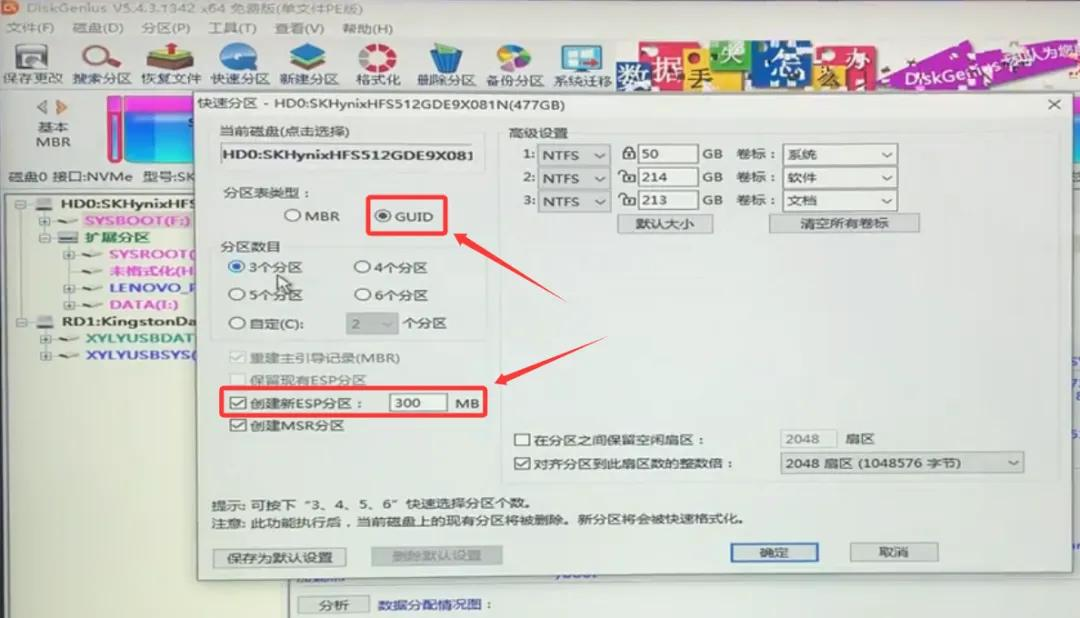
⚠️ 重要提醒: 预装国产系统(麒麟/UOS)的电脑,默认使用Linux分区格式。安装Windows前必须将硬盘重新分区为GPT格式,否则会导致引导失败。这个操作会清除硬盘所有数据!
详细安装步骤(以兆芯为例)
**1,制作PE启动U盘。**下载小兵PE或Ventoy,使用 Rufus 或 Ventoy2Disk 等工具将PE系统写入U盘。建议使用Ventoy,支持多镜像启动,更加方便。
2,设置BIOS启动模式。
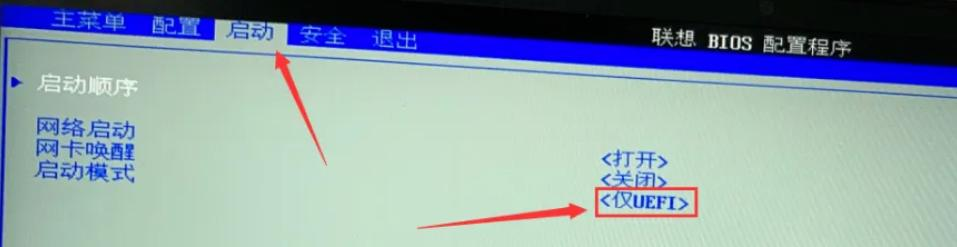
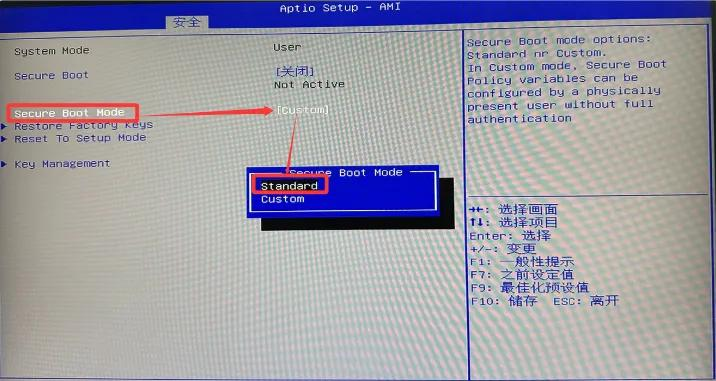
开机按F2(或Fn+F2)进入BIOS设置界面。将启动模式设置为"仅UEFI"(部分机型可能标注为"UEFI Only")。如果看到CSM选项,建议保持关闭。
3,关闭Secure Boot(安全启动)。
在BIOS中找到"Secure Boot"选项,将其设置为"Disabled"。因为大多数Windows镜像还没有获得某些信创电脑的Secure Boot签名认证。
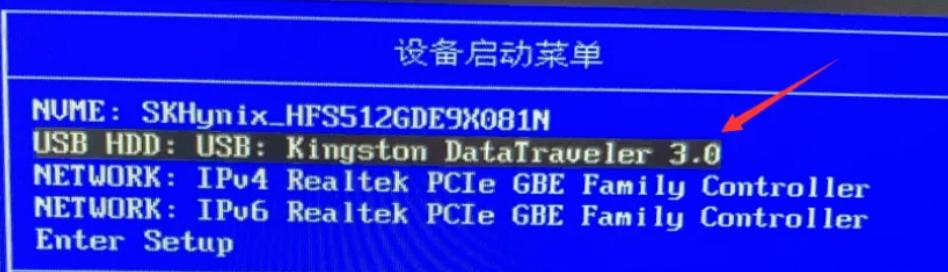
4,从U盘启动进入PE系统。
保存BIOS设置后重启,按F12(或Fn+F12)调出启动菜单,选择从U盘启动。
5,使用DiskGenius转换分区格式。
运行DiskGenius分区工具,右键点击硬盘,选择"转换分区表类型为GUID格式"(即GPT格式)。如果是新硬盘,可以直接快速分区,同样选择GUID分区表类型。记得勾选"对齐到下列扇区数的整数倍",确保4K对齐。
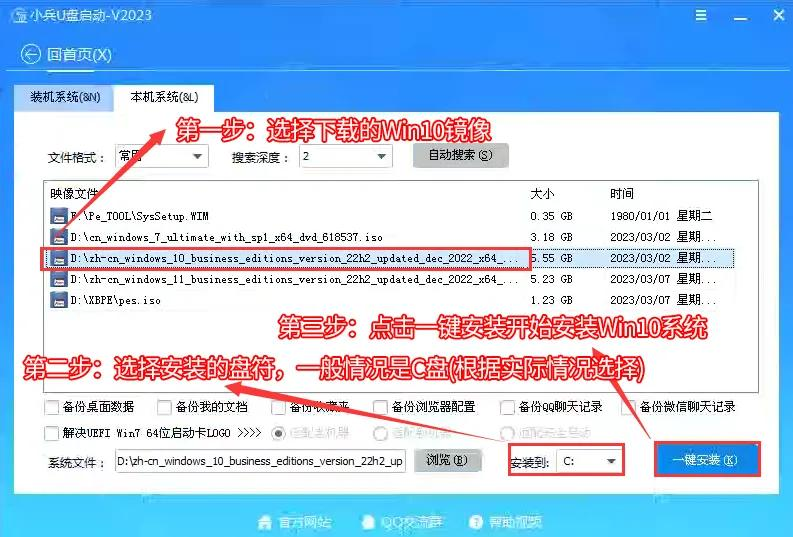
6,运行系统安装工具。
使用"小兵系统安装"工具(或其他你喜欢的安装工具),选择下载好的Windows镜像文件,选择系统安装位置(通常是你刚才创建的C盘),然后点击开始安装。
7,等待安装完成。
安装程序会自动注入必要的硬件驱动。安装完成后,系统会自动重启,届时拔掉U盘,等待Windows完成最后的配置工作即可。如果发现某个硬件(如网卡)没有正常驱动,可以使用"驱动总裁"工具联网自动下载安装。
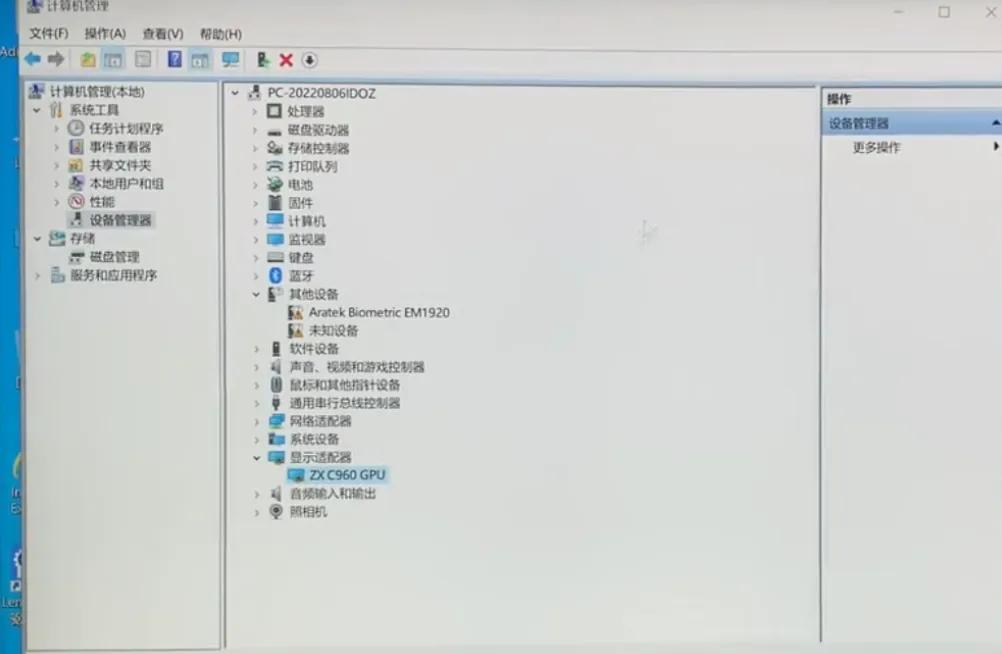
安装测试机型: 目前测试的机型有:联想开天E50Z、联想开天M630Z、联想开天M70H G1t、联想开天M90h、联想开天P3h G1t等等。驱动总裁目前对国产X86架构的机器适配了相关驱动。
四、ARM架构信创电脑:安装Windows ARM版的正确姿势
对于搭载华为鲲鹏 或飞腾芯片的信创电脑,安装Windows就复杂一些了。你需要使用专门为ARM架构编译的Windows版本,而不是普通的X86版Windows。
首先:认识Windows ARM版
Windows ARM版是微软专门为ARM架构设备开发的操作系统,目前最新的是Windows 11 ARM64版。这个版本可以运行ARM64原生应用,也可以通过x86/x64 emulation运行部分传统Windows程序。
但是要注意:
✗不能安装:标准的Windows 10/11 X86版镜像
✗驱动问题:ARM架构的网卡、显卡可能没有对应驱动
✗性能损耗:x86程序通过模拟器运行,速度会明显变慢
方案一:虚拟机安装(推荐)
对于大多数用户,我强烈推荐使用虚拟机方案。这样可以保留原有的国产操作系统,同时在虚拟机里运行Windows,两者互不干扰。
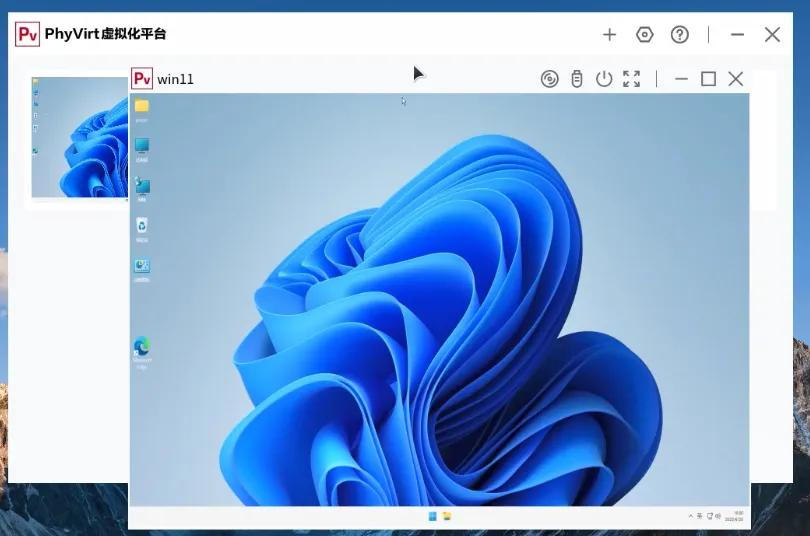
飞腾PhyVirt虚拟机方案
推荐工具:飞腾官方虚拟机 PhyVirt
PhyVirt是飞腾官方推出的虚拟化解决方案,可以在飞腾CPU的国产系统(麒麟V10 SP1 2303+/统信1050V3+)上稳定运行Windows虚拟机。
系统要求
**✓**操作系统:麒麟V10 SP1 2303及以上版本
**✓**内存:至少8GB(建议16GB以上)
**✓**硬盘:至少200GB可用空间
**✓**镜像:需要下载Windows 11 ARM64镜像:Windows11 ARM版25H2官方镜像iso网盘下载:https://pan.quark.cn/s/f1a89e975a60
1.下载PhyVirt安装包和Windows镜像。 可以从飞腾开发者平台或相关信创资源站下载PhyVirt虚拟机软件和Windows 11 ARM64版。
QCOW2格式镜像
网盘下载地址:https://pan.quark.cn/s/2f952a0c13de(包含Windows 11 ARM版QCOW2镜像及相关PhyVirt用户使用手册、安装包)
迅雷网盘下载地址:链接:https://pan.xunlei.com/s/VOoZ2AiOggtBP6tjlJw2SWijA1 提取码:ren9(包含Windows 11 ARM版QCOW2镜像及相关PhyVirt用户使用手册、安装包)
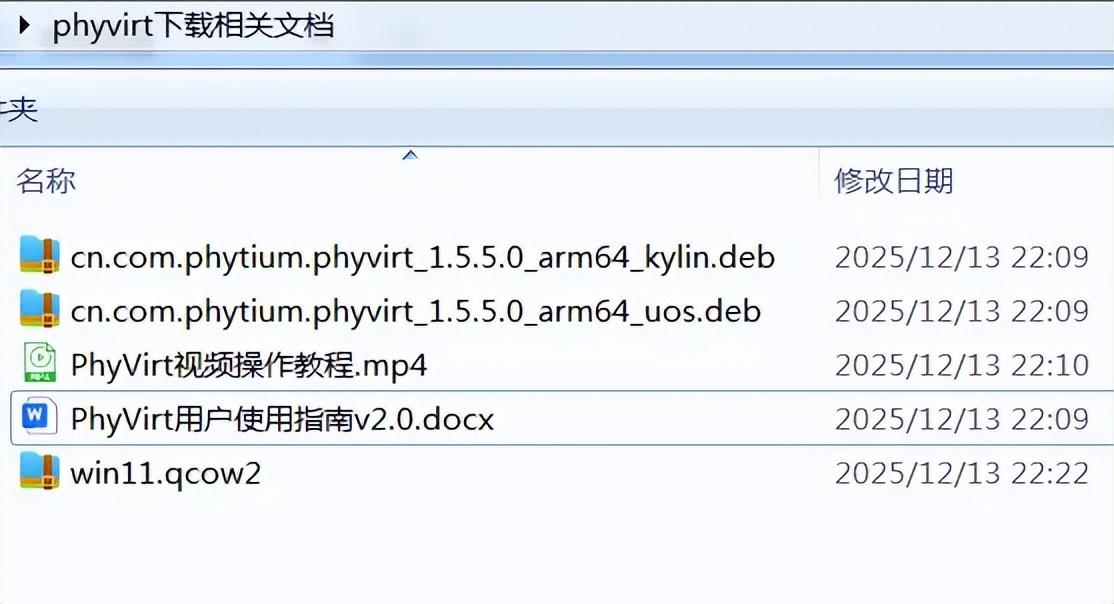
**2,安装PhyVirt软件。**按照安装向导完成PhyVirt的安装。安装过程中可能需要输入管理员密码或进行安全验证。
3,创建新的虚拟机。
打开PhyVirt,点击"新建虚拟机",按照向导配置虚拟机的CPU核心数、内存大小、硬盘容量等参数。建议分配4核CPU和8GB内存以上以获得流畅体验。
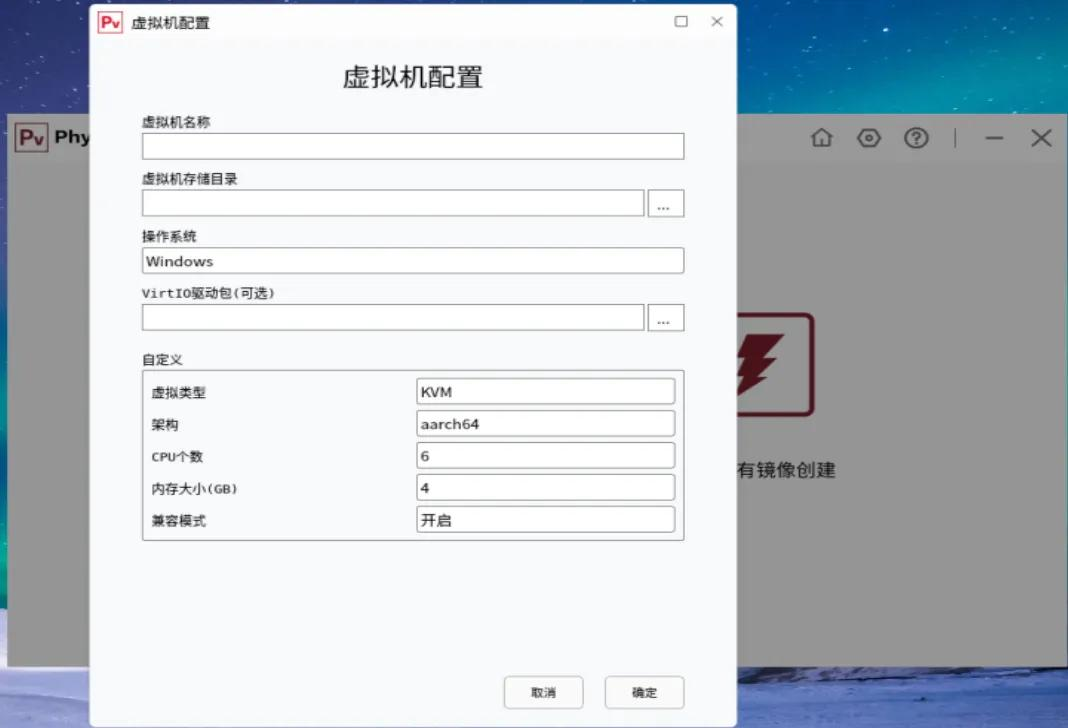
4,加载Windows镜像。
在创建虚拟机时,选择下载好的Windows 11 ARM64版QCOW2格式镜像作为虚拟机的启动盘。
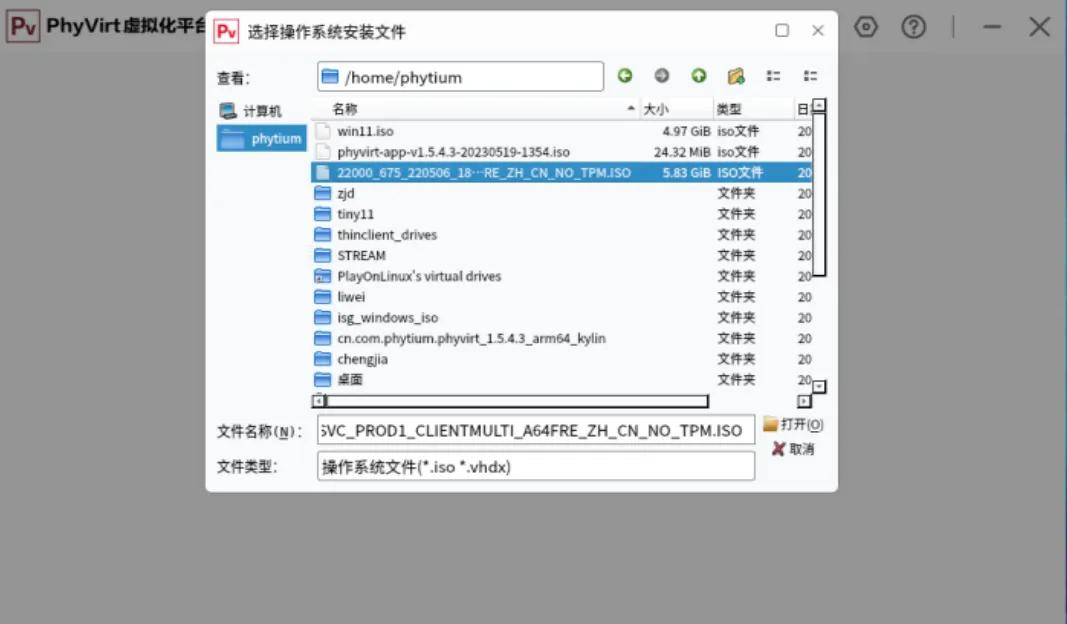
5,启动虚拟机并完成Windows安装。
启动虚拟机后,按照Windows安装向导完成系统的安装和配置。虚拟机环境下驱动问题较少,安装成功率大大提高。
方案二:物理机安装(进阶)
如果你确实需要在ARM架构的信创电脑上直接安装Windows(不通过虚拟机),以下是基本步骤。但请注意:这种方法成功率较低,兼容性差,可能遇到各种驱动问题,仅适合技术爱好者测试。
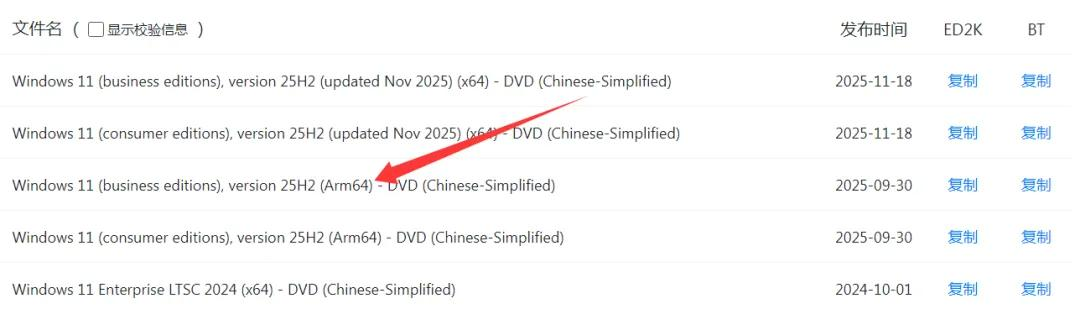
1,准备Windows 11 ARM64镜像。
从微软官网或MSDN站点下载Windows 11 ARM64版镜像。注意:必须使用ARM专用版本,普通X86版无法在ARM处理器上运行。
**2,制作启动U盘。**使用Rufus或Ventoy工具将镜像写入U盘。Rufus需要选择支持ARM和UEFI的选项。
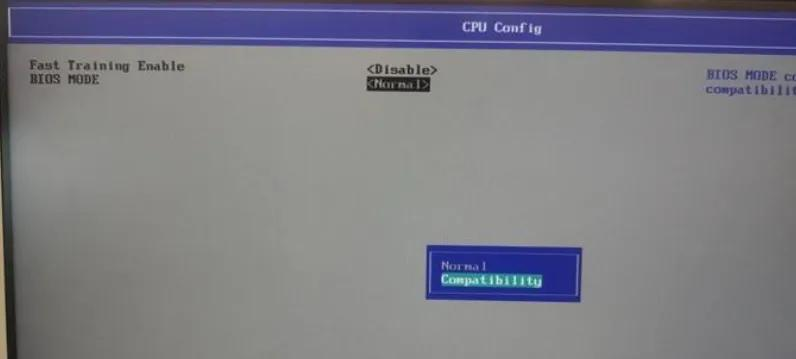
3,BIOS设置。
进入BIOS后,开启CSM(兼容支持模块)以提供ACPI支持的硬件描述;引导模式设置为UEFI;关闭Secure Boot。
**4,解决驱动问题。**安装完成后,网卡、显卡等可能无法识别。需要尝试通过Windows Update获取通用驱动,或联系整机厂商获取定制驱动。
⚠️ 说明: 物理机安装ARM版Windows的成功率较低,可能遇到蓝屏、驱动无法安装等问题。如果不是特别必要,建议使用虚拟机方案,更加稳定可靠。在物理机上安装需要飞腾uefi 3.5.0以上版本release固件,支持 AArch64 启动。测试机型为:芯片:D2000芯片 固件:飞腾uefi 3.5.0以上版本release固件,支持 AArch64 启动
五、自主架构信创电脑:不用Windows,照样能用Windows程序
对于搭载龙芯 或申威 CPU的信创电脑,安装Windows是行不通的。但这不意味着你完全无法使用Windows程序------通过兼容层技术,部分Windows程序还是可以在这些电脑上运行的。
什么是兼容层?
兼容层的原理类似于"翻译器"。当Windows程序发出指令时,兼容层会把这套"Windows语言"翻译成Linux能理解的指令,从而实现运行。
Wine是最著名的Windows兼容层项目。它并不是简单地模拟Windows,而是在Linux环境下实现了Windows API(应用程序接口)的功能。
龙芯平台Wine方案
️ Loongson Application Translator(LAT)
LAT是龙芯官方提供的应用翻译工具,可以在龙芯电脑上运行部分Windows程序。它基于Wine技术,针对龙芯的LoongArch架构进行了专门优化。
配合使用
**✓**Q4Wine:Wine的图形化管理工具,方便管理Windows容器
**✓**Bottles:另一个流行的Wine管理工具
⚠️ 兼容性说明
**!**仅支持部分绿色软件或免安装程序
**!**Wine版本(5.0/7.0等)影响兼容性表现
**!**可能出现字体异常、界面错位等问题
麒麟/UOS系统的Wine助手
如果你使用的是银河麒麟 或统信UOS系统,它们也提供了自己的Wine兼容方案,让用户可以在国产系统上运行Windows程序。
银河麒麟 CrossOver 方案
原理:基于Wine的二进制翻译技术
CrossOver是CodeWeavers公司开发的商业Wine产品,银河麒麟系统集成了类似技术。它可以在Linux环境中直接运行Windows程序,无需安装完整的Windows系统。
使用步骤
**1.**在麒麟应用商店搜索"麒麟wine助手"并安装
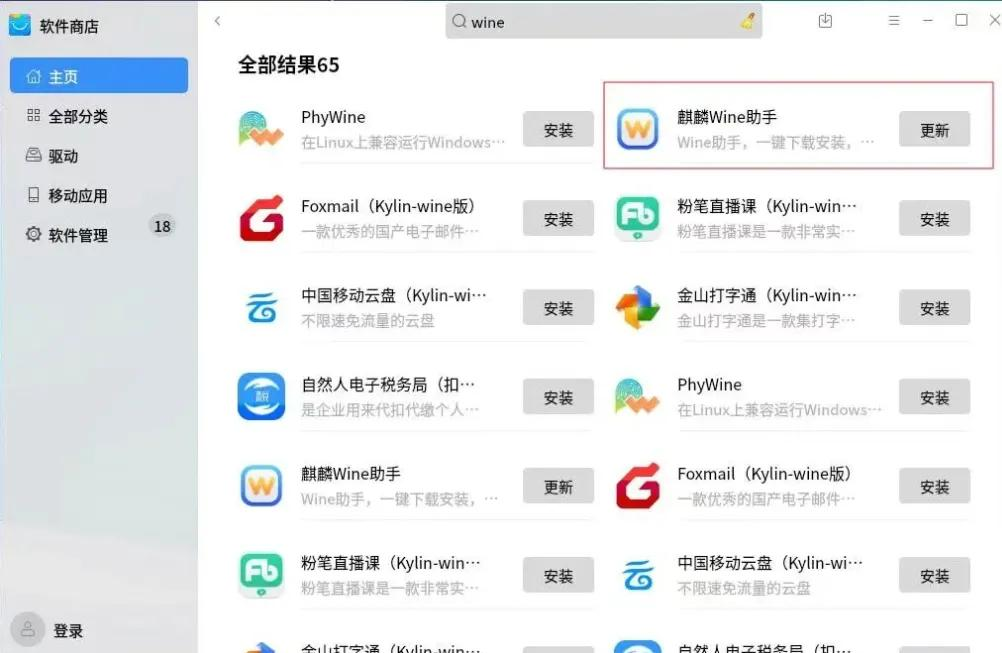
**2.**启动后选择Windows容器版本(Win7/Win10等)
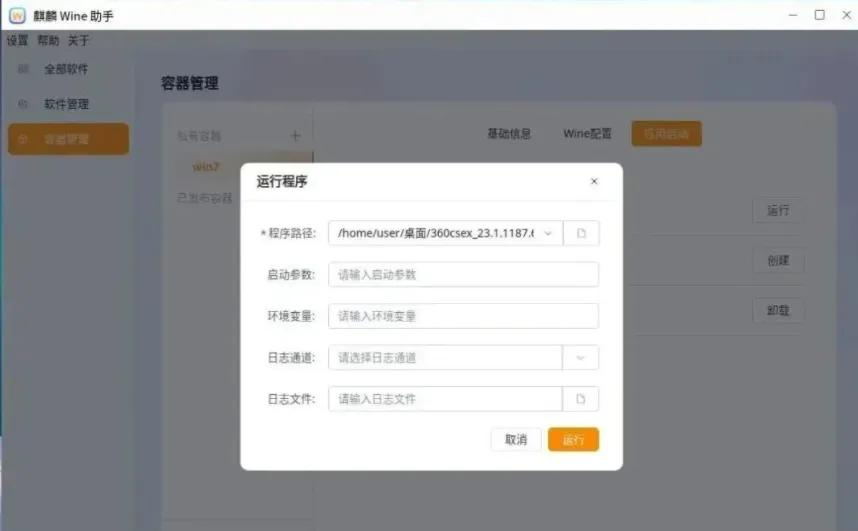
**3.**运行Windows软件安装包或直接双击exe文件
**4.**成功后在桌面生成快捷图标
统信UOS Windows兼容引擎
官方工具:统信Windows应用兼容引擎
统信UOS内置了Windows应用兼容引擎,支持直接在UOS系统中运行Windows程序。
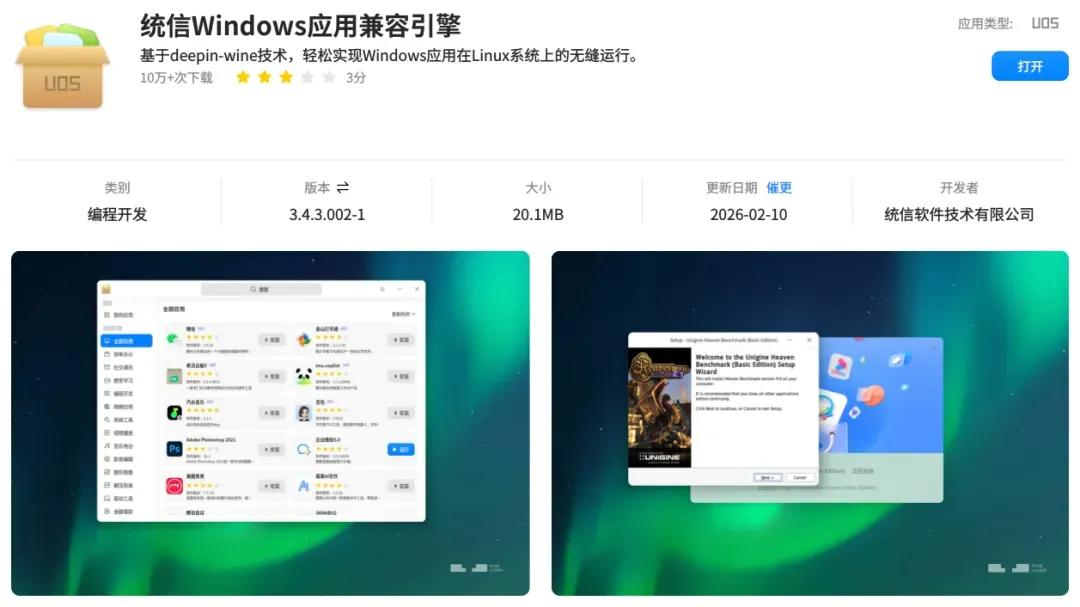
四种运行方式
**①双击运行:**直接双击.exe文件
**②添加应用:**通过"我的应用"页面添加exe文件
**③调试运行:**使用调试模式安装,便于排查问题
**④全部应用库:**内置已验证兼容的应用列表
兼容性问题说明: 无论使用哪种兼容方案,都可能出现以下问题:DPI/分辨率显示异常、3D渲染问题、DLL文件缺失、字体显示乱码等。遇到问题时可以查看日志文件(通常红色高亮显示错误信息),或使用"高级调试"功能尝试修复。
六、信创电脑运行Windows程序的四大替代方案对比
刚才介绍了各种架构下运行Windows程序的方法,这里做一个系统的对比总结,帮助你根据实际情况选择最适合的方案。
|----------------------|--------|-----------|--------|----------------|
| 方案 | 成本 | 操作复杂度 | 性能 | 适用场景 |
| 直接安装Windows(X86) | 低 | 低 | 最佳 | 海光/兆芯CPU |
| 虚拟机安装(ARM) | 中 | 中 | 中等 | 鲲鹏/飞腾CPU,需要双系统 |
| Wine兼容层 | 低 | 中 | 一般 | 龙芯/申威CPU,个人用户 |
| 信创云桌面 | 高 | 低 | 流畅 | 单位批量迁移,预算充足 |
补充方案:信创云桌面
☁️ 适合企业用户的远程方案
如果你是单位用户,且需要大量迁移到信创平台,可以考虑信创云桌面方案。这种方案通过云平台分配Windows虚拟桌面,用户通过国产电脑的浏览器或客户端远程访问,体验接近本地PC。
**✓**支持ARM/X86双架构服务器,平滑过渡
**✓**实现资源隔离,安全性高
**✓**用户无需关心本地硬件,专注业务使用
❓ 七、常见问题解答
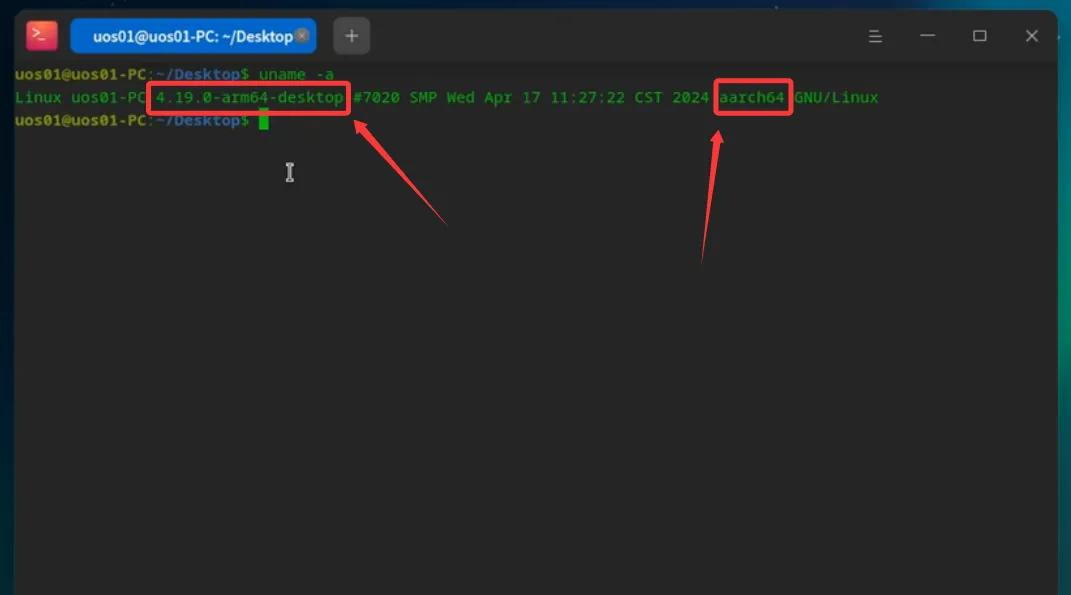
Q1:如何判断我的信创电脑是哪种CPU架构?
**麒麟系统:**打开终端,输入 uname -a 或 arch,如果输出包含 x86_64 就是X86架构。
**UOS系统:**打开终端,输入 uname -m,输出 x86_64 为X86架构,aarch64 为ARM架构。
Q2:信创电脑安装Windows后,原来的国产系统还能保留吗?
**可以,但需要手动设置双系统引导。**在X86架构电脑上,可以为国产系统划分独立分区(建议EXT4格式),然后使用EasyBCD(Windows下)或update-grub(Linux下)来管理引导菜单。
**注意:**两个系统不能共用同一个EFI引导分区,否则会造成引导冲突。
Q3:安装Windows后,为什么有时会卡在"正在准备Windows"界面?
这通常是因为驱动未正确安装。特别是网卡驱动,如果无法联网,系统会一直等待。可以尝试:①使用PE下的驱动总裁工具提前注入驱动;②使用手机USB共享网络给电脑联网;③安装完成后手动从厂商官网下载对应驱动。
Q4:安装完成后进入了EFI Shell或BIOS界面,怎么办?
这是典型的引导模式与分区格式不匹配问题。常见原因:
**✗**UEFI引导模式但分区是MBR格式
**✗**Legacy引导模式但分区是GPT格式
**✗**镜像文件损坏或引导记录残留
解决方法:进入PE,用DiskGenius检查分区格式是否正确(UEFI+GPT),如果有旧的MBR残留,格式化ESP分区后重新安装。
Q5:飞腾等ARM架构电脑装Windows ARM版,能流畅运行x86程序吗?
**不能流畅运行。**Windows ARM版通过Prism模拟器运行x86/x64程序,性能损耗大约在30%~70%左右。一些日常办公软件(如Office、浏览器)尚可接受,但游戏、图像处理、视频编辑等对性能要求高的应用会明显卡顿。
**建议:**优先使用ARM原生应用。微软正在推广ARM64EC(相容模式),部分软件已有ARM优化版本。
Q6:信创电脑使用Wine运行Windows程序时,提示"
fs.inotify.max_user_instances"值过小怎么办?
这是Linux系统的文件监控限制问题。解决方法:
**1.**打开终端,输入 sudo gedit /etc/sysctl.conf(或其他文本编辑器)
2. 在文件末尾添加
fs.inotify.max_user_instances=1024
**3.**保存后执行 sudo sysctl -p 使配置生效
八、总结与建议
说了这么多,最后来做一个清晰的总结:
核心结论
X86架构 (海光、兆芯)的信创电脑:可以直接安装Windows,和普通电脑装系统一样简单。
ARM架构 (鲲鹏、飞腾)的信创电脑:可以安装Windows 11 ARM版,限制比较多,且缺少驱动,但推荐使用虚拟机方案,更加稳定。
自主架构 (龙芯、申威)的信创电脑:无法安装Windows,但可以通过Wine兼容层运行部分程序。
给不同用户的一些建议
️ 普通用户
如果你的信创电脑是X86架构,且你对Windows软件有强依赖(如必须使用某些行业软件),直接安装Windows是最省心的选择。如果是ARM或自主架构,建议先尝试适应国产系统,或者使用Wine兼容层。
企业用户
如果你的单位需要批量迁移到信创平台,建议考虑信创云桌面方案。虽然初期投入较大,但可以平滑过渡,用户体验好,后期维护成本也相对较低。另外,积极推动软件开发方推出信创版本,才是长久之计。
技术爱好者
如果你喜欢折腾各种系统,可以尝试在ARM架构信创电脑上安装Windows ARM版,体验一下不同架构的Windows有什么不同。但在生产环境中,请务必做好数据备份,以免造成不必要的损失。
写在最后: 信创电脑和Windows的兼容性问题,本质上反映的是技术生态的竞争与博弈。随着国产操作系统的不断完善,未来这个问题的答案可能会发生变化。但在当下,了解这些兼容方案,可以帮助我们更好地在信创过渡期找到适合自己的解决方案。