一、pycharm社区版连接实例
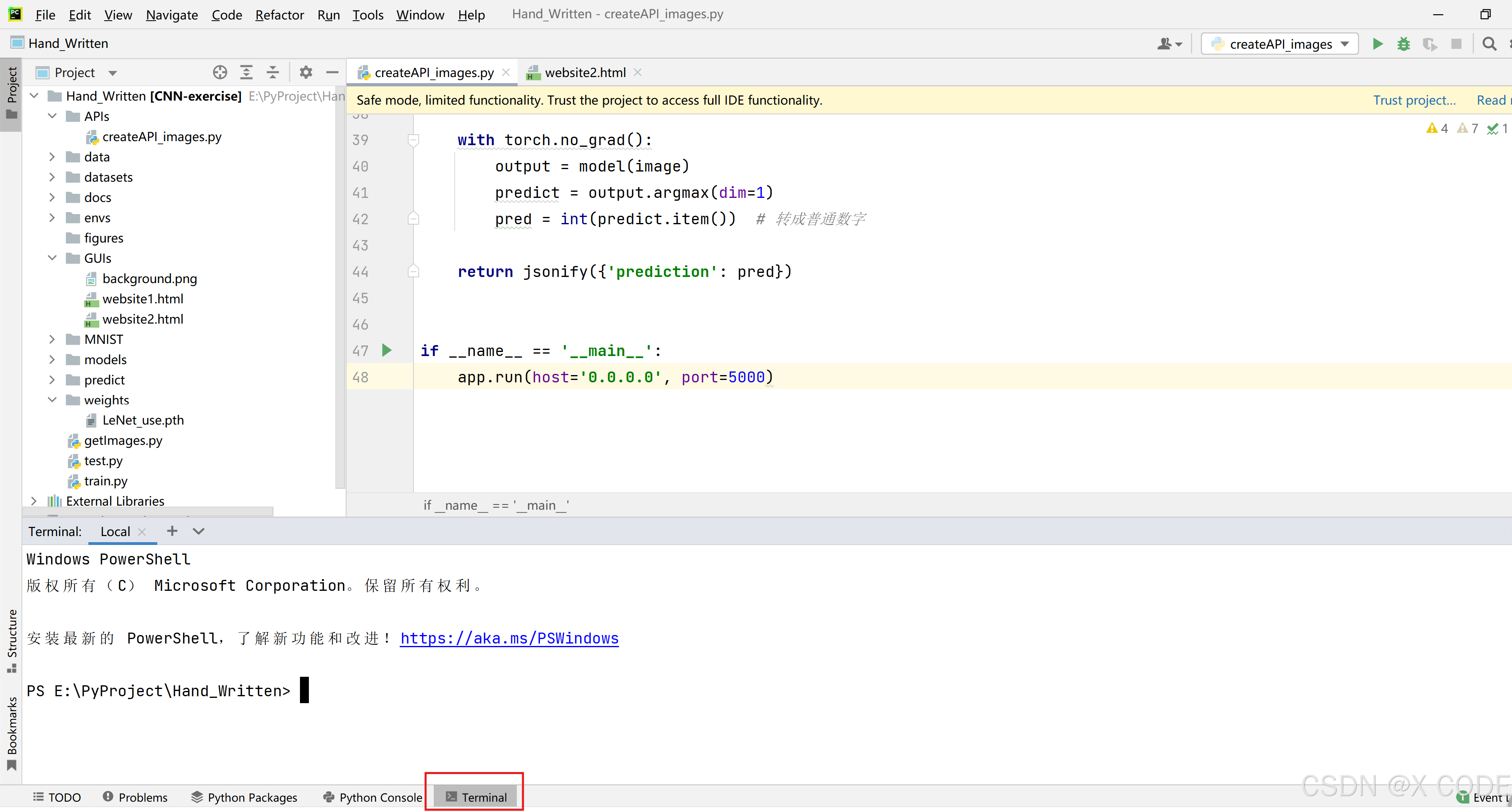
1.打开终端
点击下方的Terminal窗口:
2.输入登录指令
在恒源云控制台界面,找到要连接的实例,找到登录指令,点击复制:

返回pycharm,粘贴在pycharm的terminal中:
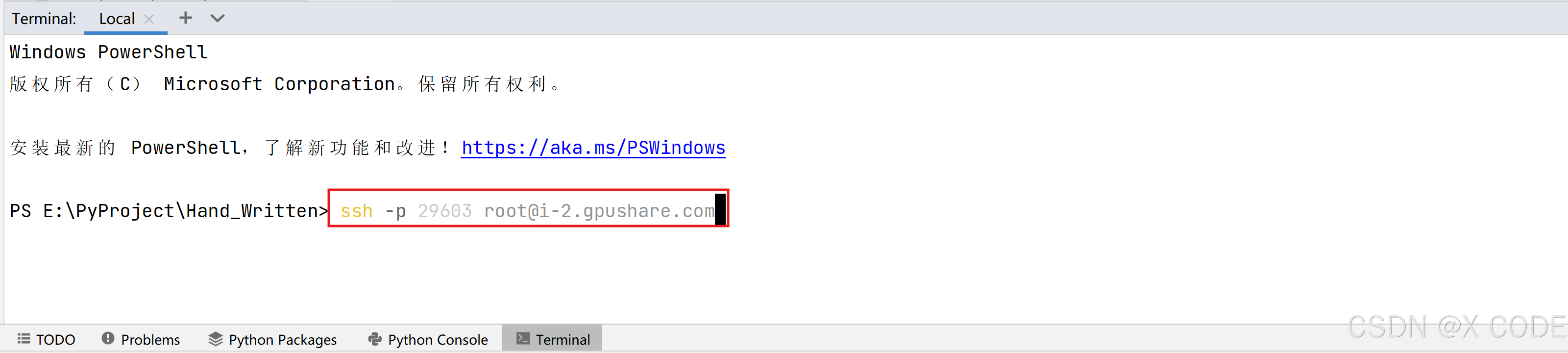
回车之后,会出现输入密码的指令:
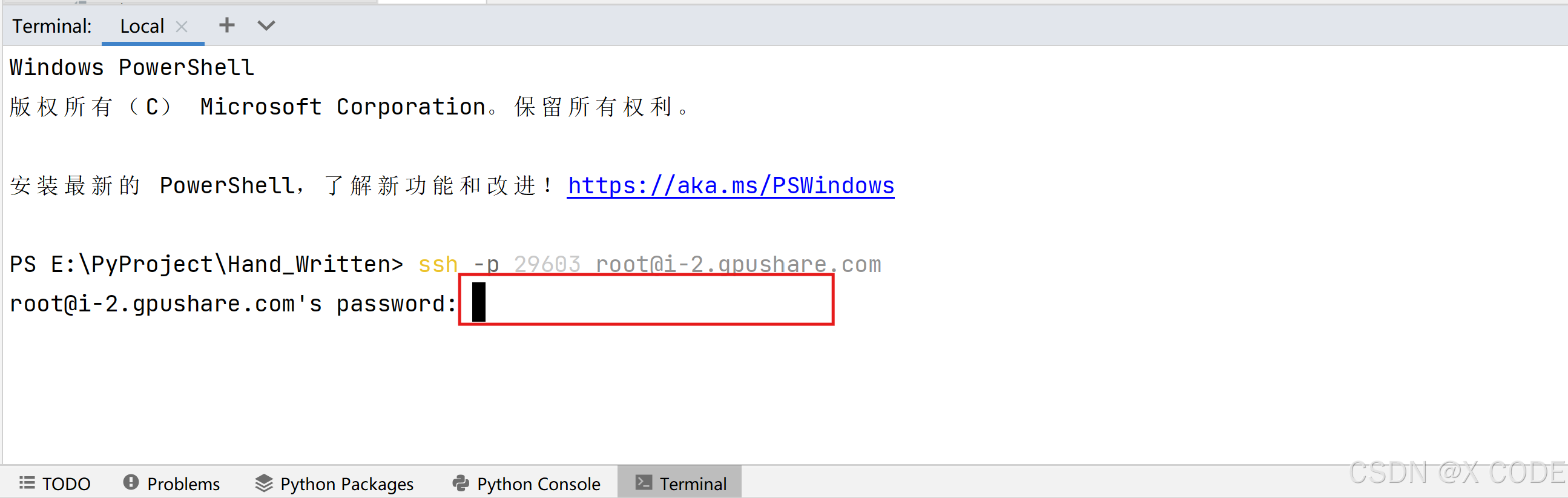
3.输入密码
在实例的控制台界面,找到要连接的实例,找到密码部分,点击复制:

返回pycharm,粘贴在pycharm的terminal中:
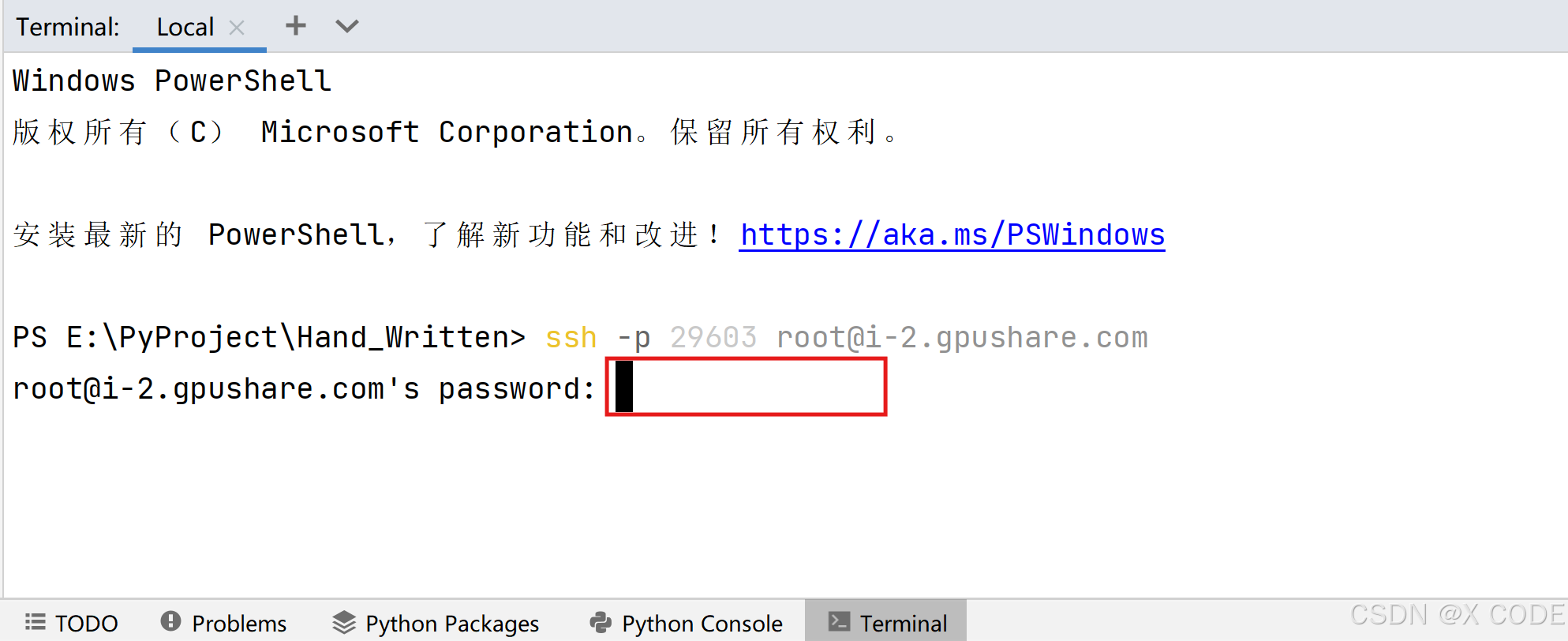
注: 粘贴后密码不显示,点击回车即可。不要多次粘贴!
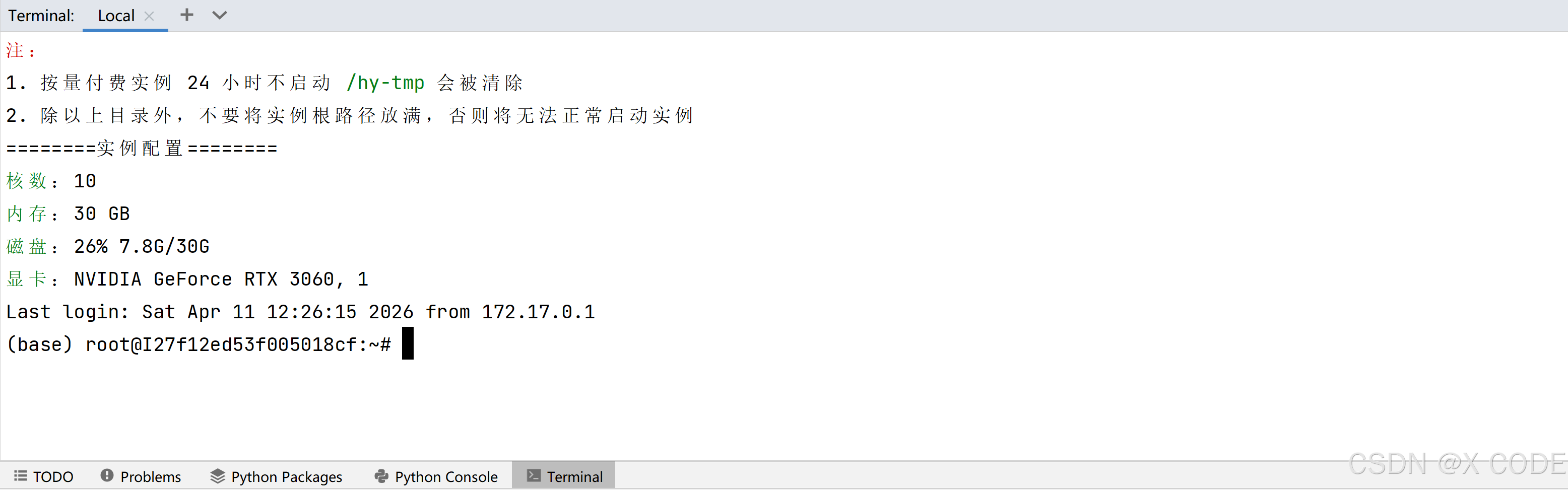
点击回车,出现以下界面即为成功:
二、可视化服务器文件上传/下载
可选择FileZilla、Xftp等工具。
此处展示FileZilla工具使用方式。
1.登录服务器
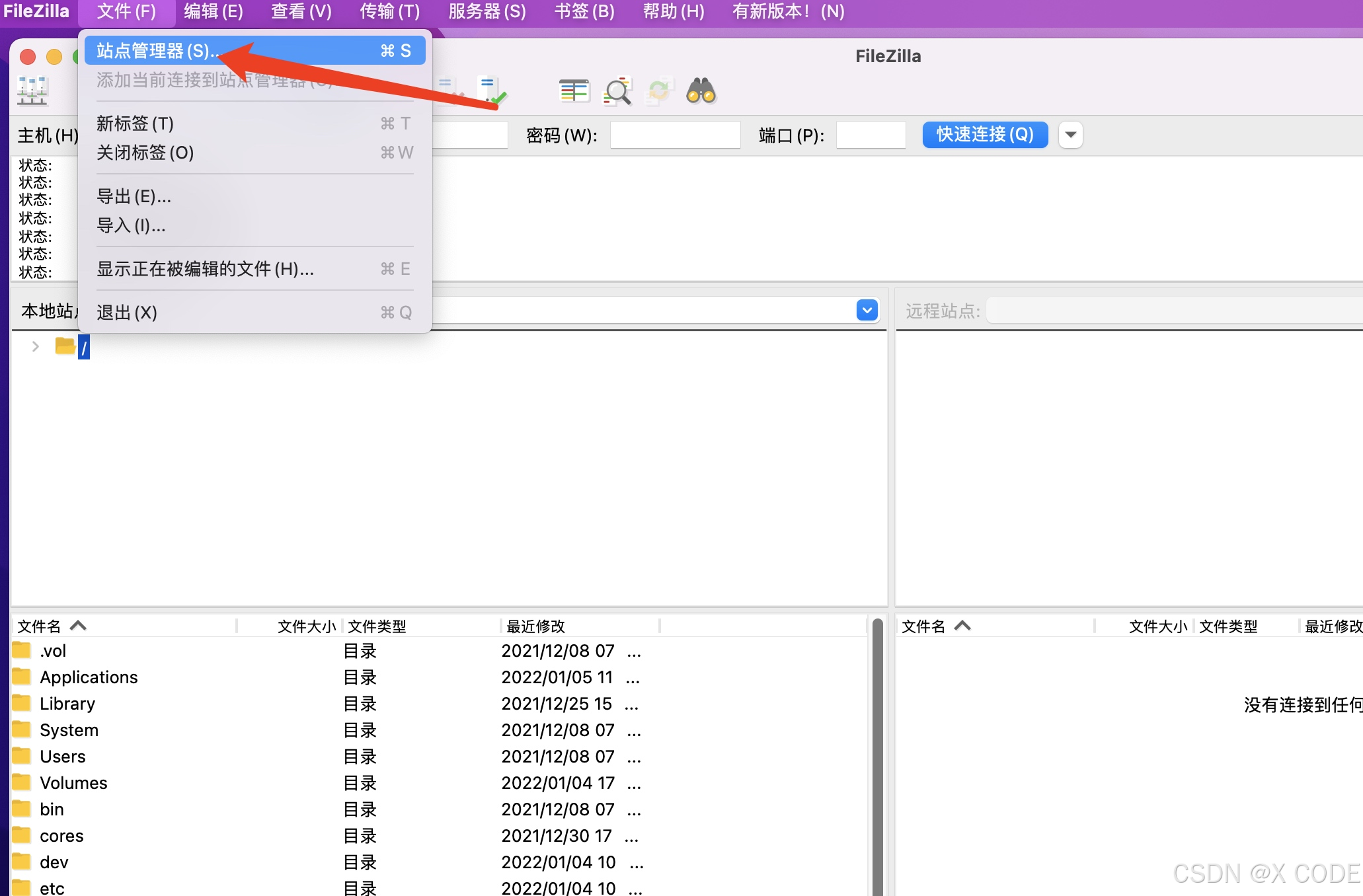
点击文件->站点管理器:
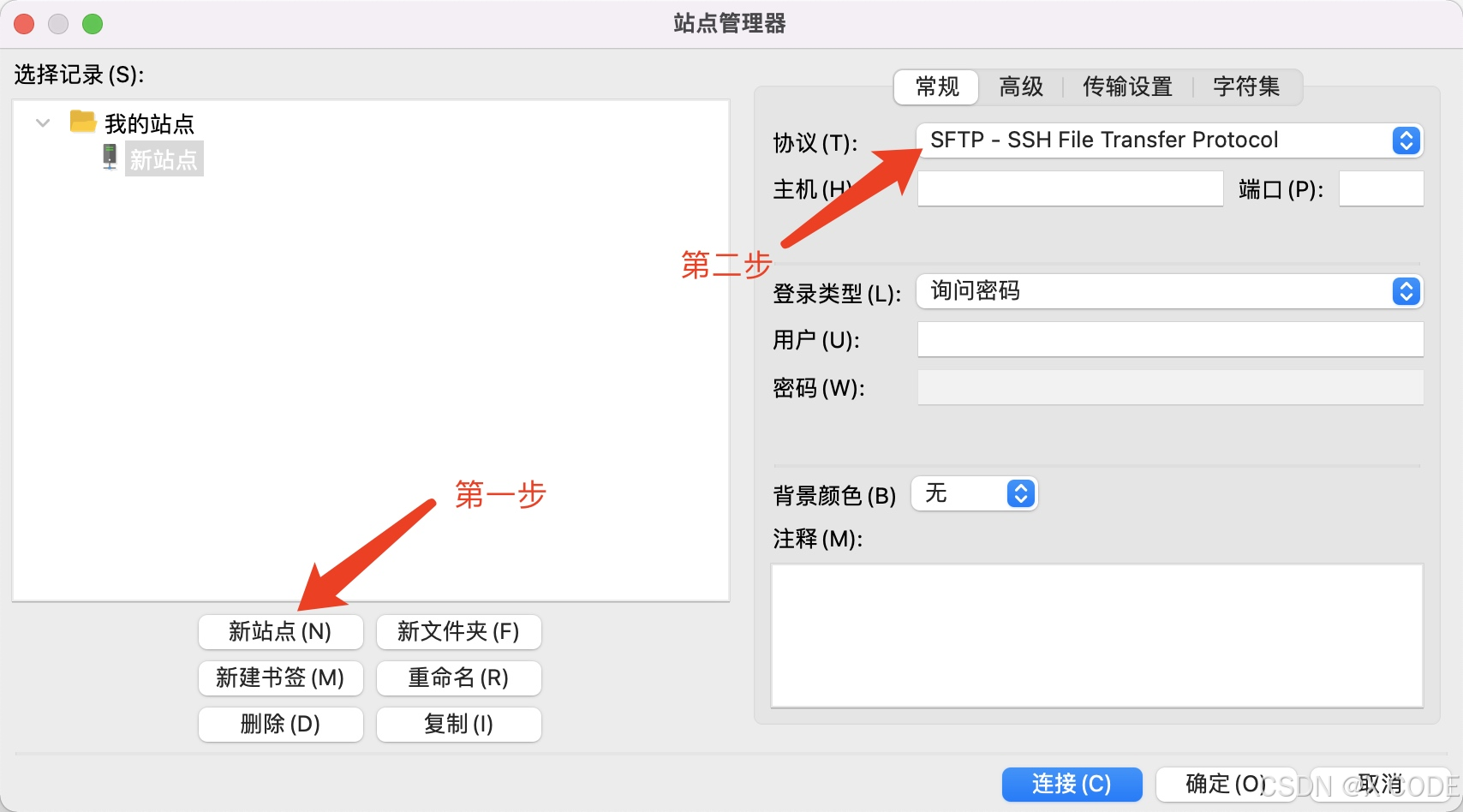
点击新站点-选择SFTP协议:
输入主机、端口、用户、密码 登录类型选择正常:
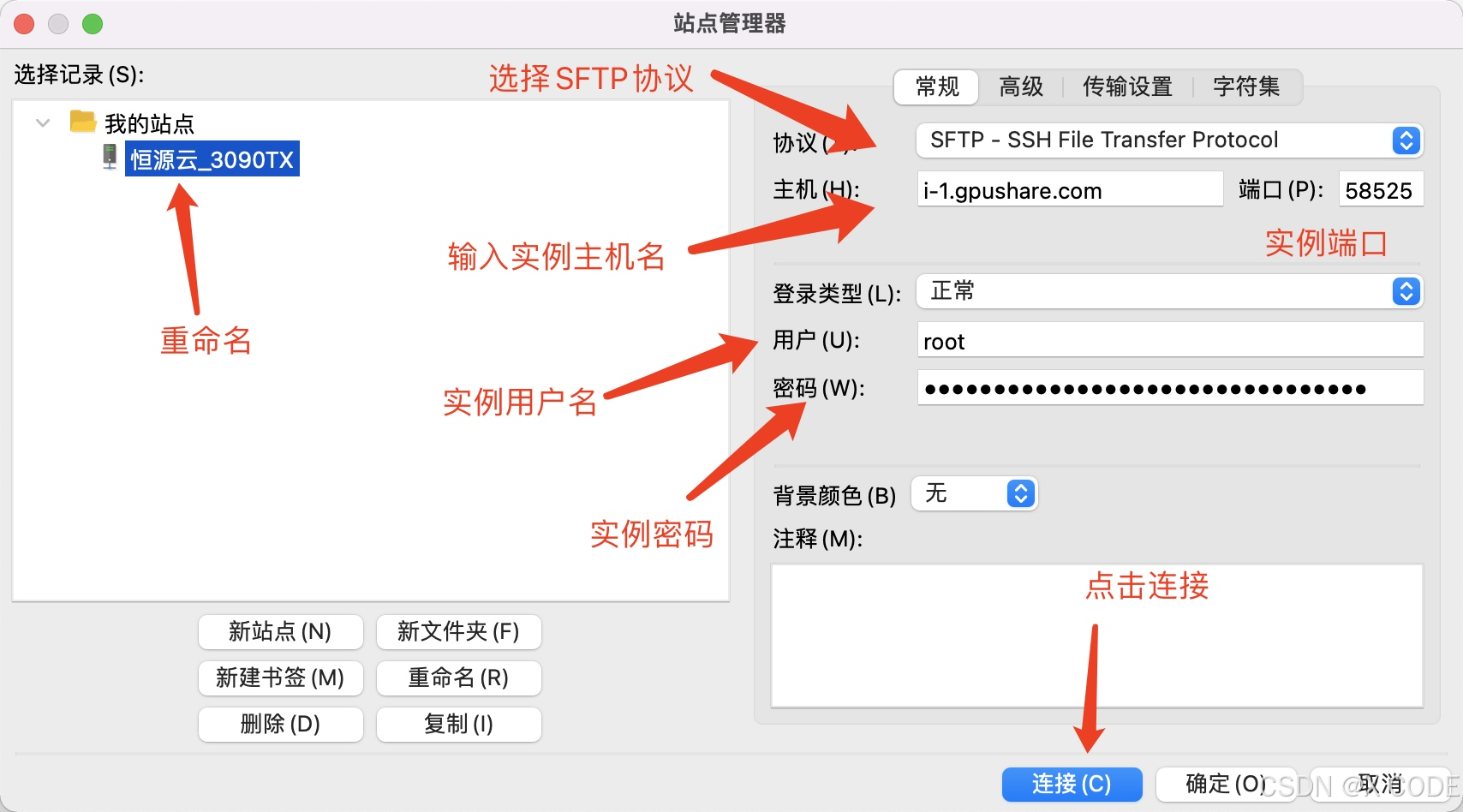
注:实例主机名、实例端口、实例用户名均来自登录指令。
bash
登录指令:ssh -p 6666 root@i-1.gpushare.com

命令拆解如下:
实例SSH主机名:i-1.gpushare.com
实例SSH端口号:6666
实例用户名:root
2.本地/服务器文件目录
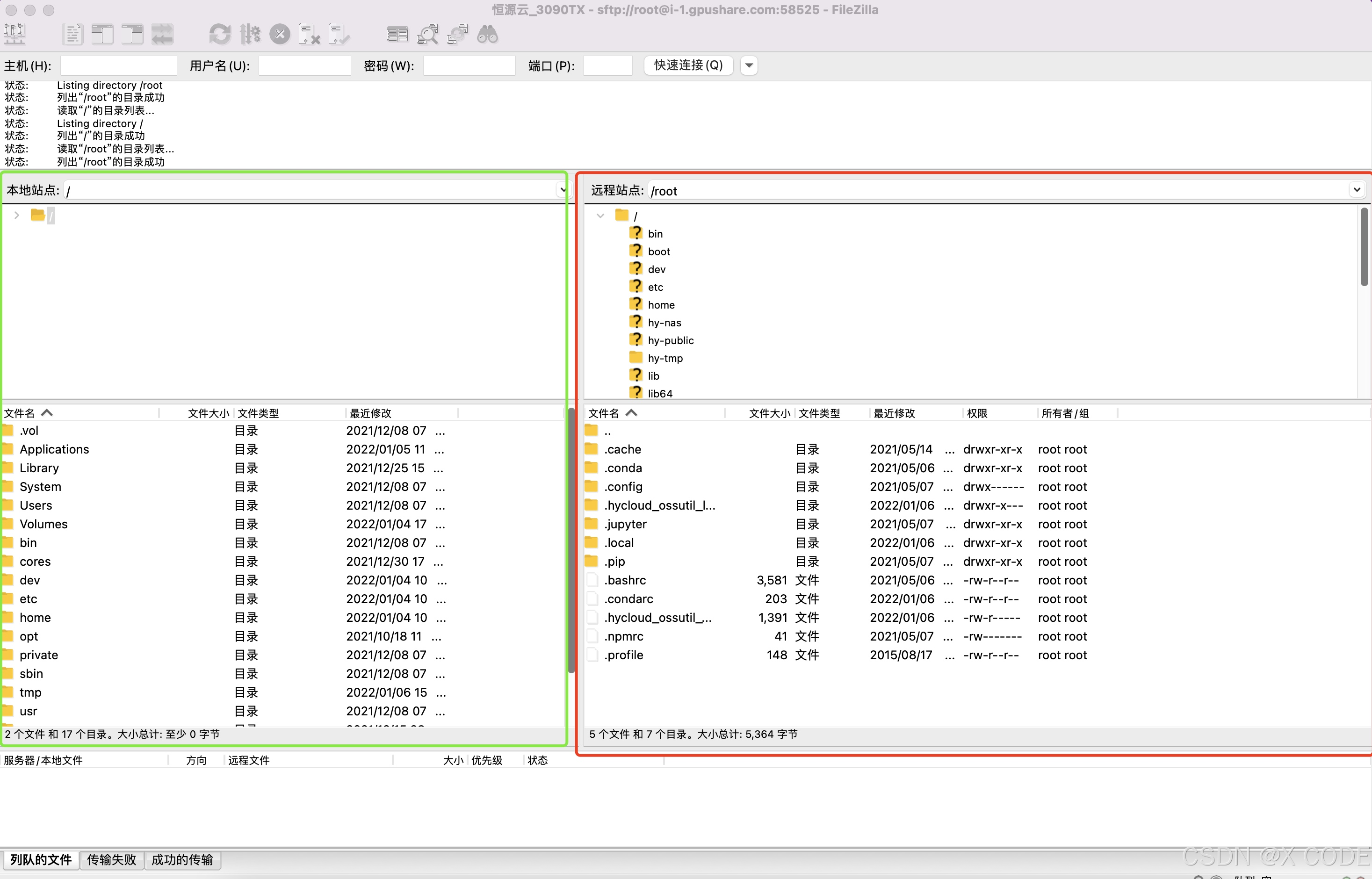
红色框中的目录是实例中的目录,绿色框中的目录为您电脑本地目录:
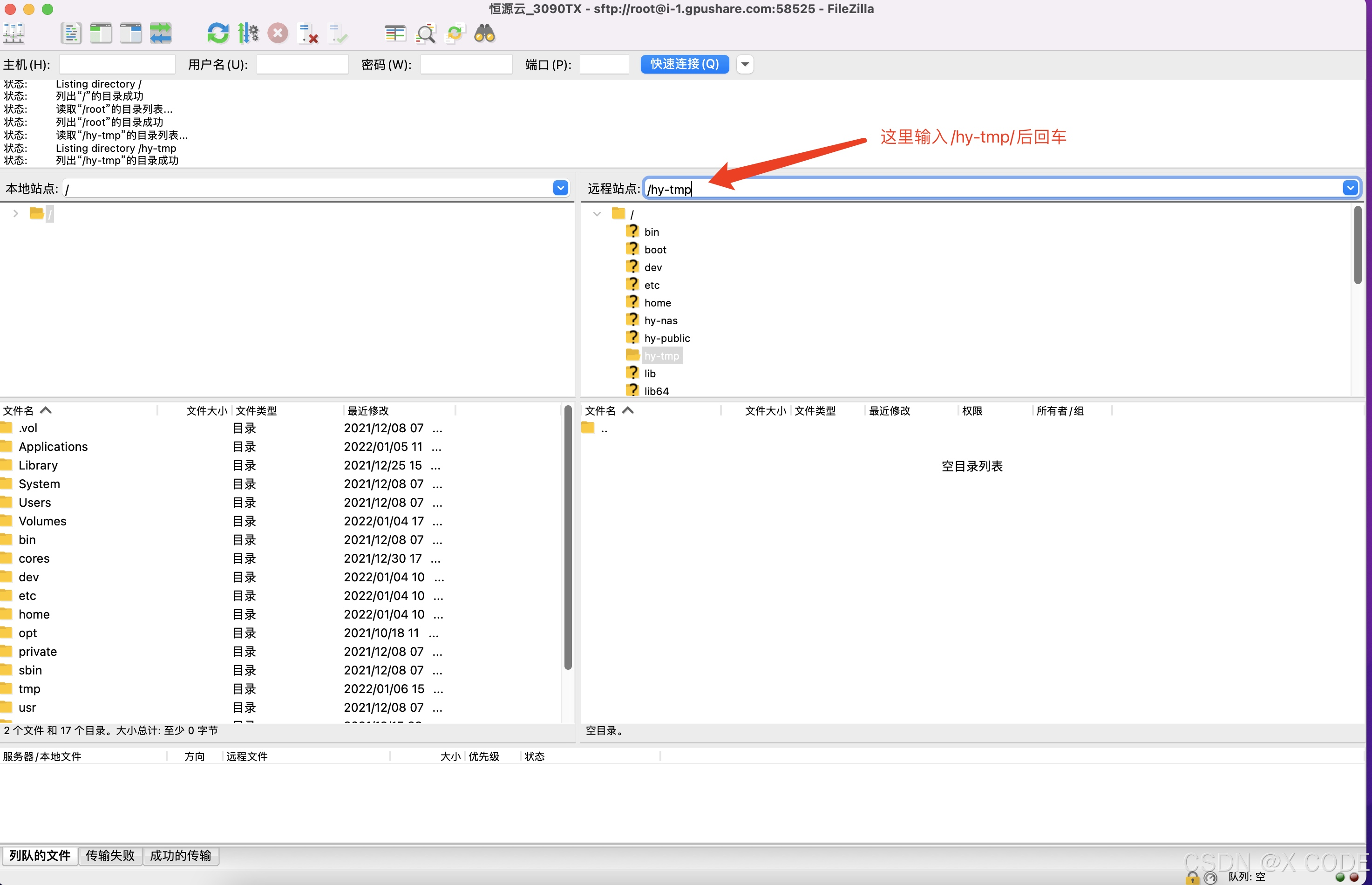
进入实例中的/hy-tmp目录:
3.文件上传/下载
将文件从左拖动到右边即上传
反之,即下载