一、 工具下载
📥 工具下载地址
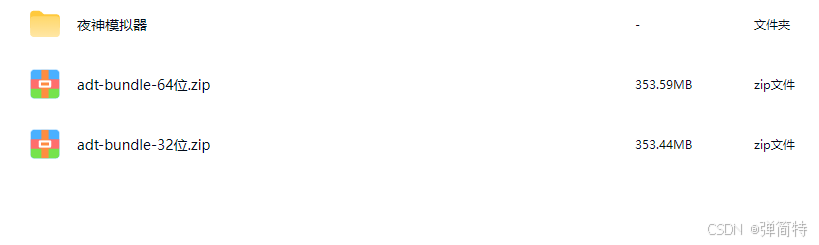
因文件较大,已上传至百度网盘,请按需下载:
🔗 网盘链接:https://pan.baidu.com/s/1C6jNwBy9pTSbl8uAKT4YGQ
🔑 提取密码:
k4q5
⚠️ 温馨提示:
- 建议使用电脑浏览器下载,避免手机端解析限制。
- 文件较大,下载前请确认网络环境良好。
好嘞!我给你改成 CSDN 风格、排版好看、有表情、有重点、语气像老铁教程 的版本,
重点强调:两个包都有,但我们装 64 位,整体看着专业又不丑!
你直接复制去发 CSDN 就行👇
二、ADB 环境搭建 🖥️
1. 选择对应版本
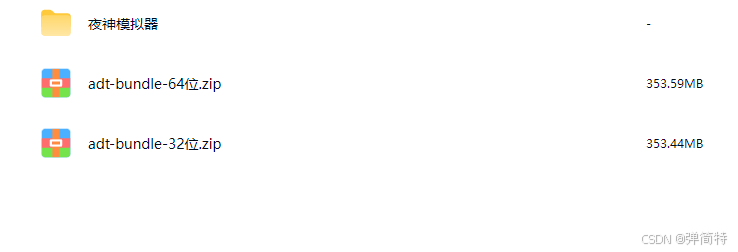
网盘里我给大家准备了 两个版本:
- 32 位系统 → 用 32 位压缩包
- 64 位系统 → 用 64 位压缩包
⚠️ 重点说明:
现在的电脑几乎都是 64 位 ,
所以我们统一安装 64 位版本,教程也按 64 位来介绍!
2. 解压并放置文件夹
- 把下载好的 64 位压缩包解压
- 将解压后的整个文件夹 直接复制到 D 盘根目录
- 路径必须全英文,不能出现中文!
示例正确路径:
D:\adt-bundle-windows-x86_64-20140702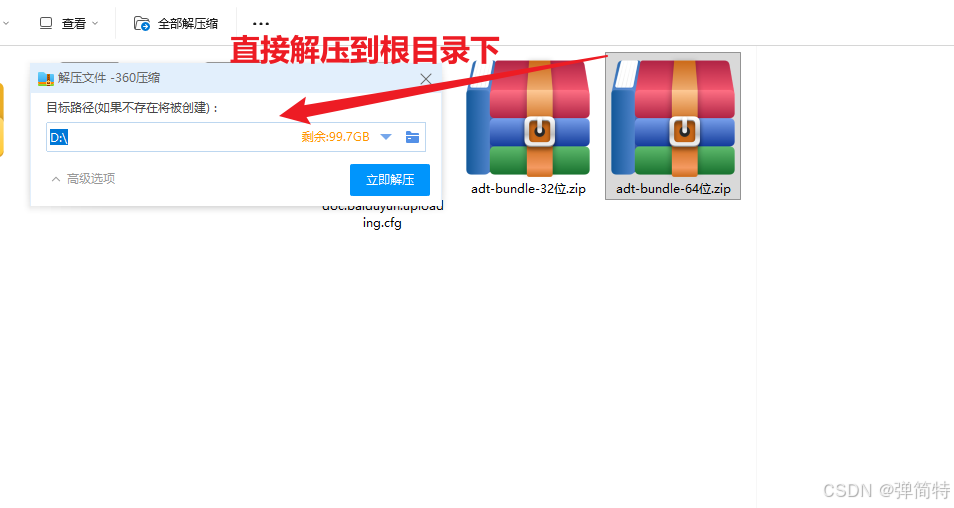
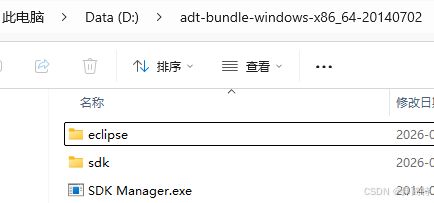
打开文件夹能看到正常结构,这一步就 OK 啦 ✅
3. 配置环境变量(最关键一步)
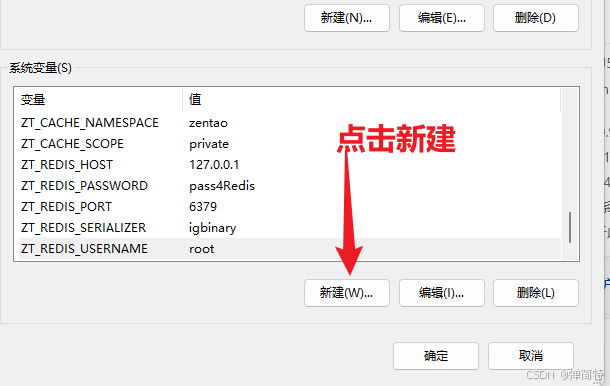
右键此电脑 → 属性 → 高级系统设置 → 环境变量
点击新建
① 新建系统变量
变量名:
text
ANDROID_HOME变量值:
text
D:\adt-bundle-windows-x86_64-20140702\sdk注意这个变量值是把这个sdk的路径复制好。
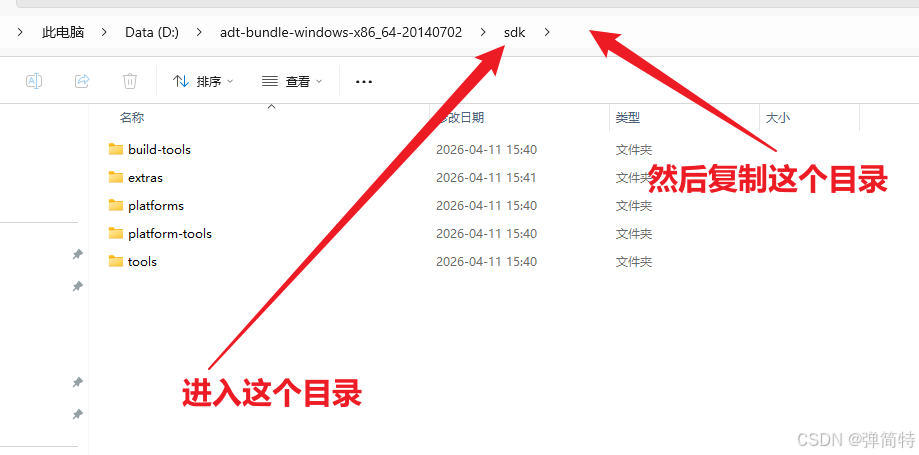
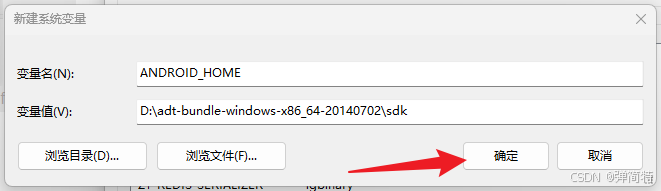
填完直接点确定!
② 配置 Path 变量
👉 Win10/Win11 系统(主流)
找到 Path → 编辑 → 新建
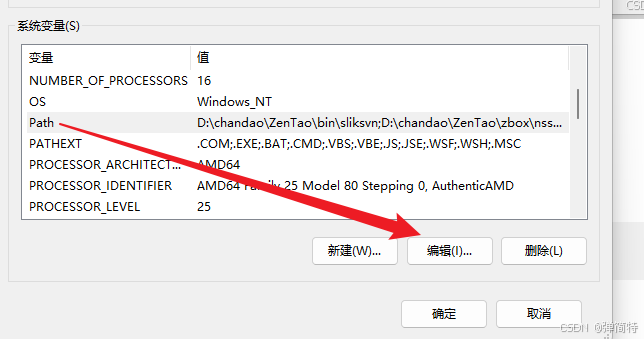
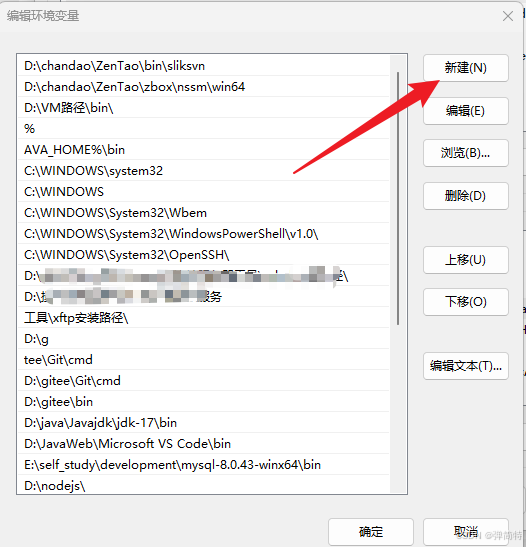
添加两条:
在 Path 里是新建两条,各写各的:
第一条:
plaintext
%ANDROID_HOME%\tools第二条:
plaintext
%ANDROID_HOME%\platform-tools两条之间:不要空格、不要分号、不要任何东西!
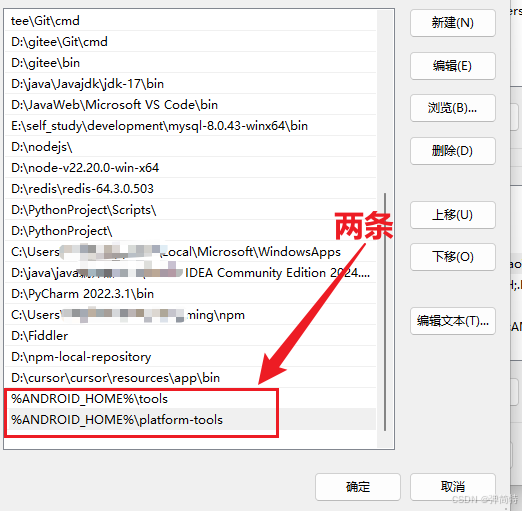
就老老实实两条独立的。
👉 Win7 系统
在 Path 最后面追加:
text
;%ANDROID_HOME%\tools;%ANDROID_HOME%\platform-tools注意前面有英文分号!
二、安装夜神模拟器 📱
- 网盘里找到夜神模拟器安装包
- 直接双击运行,一路下一步
- 等待安装完成,提示成功即可
全程傻瓜式一键安装,非常简单~
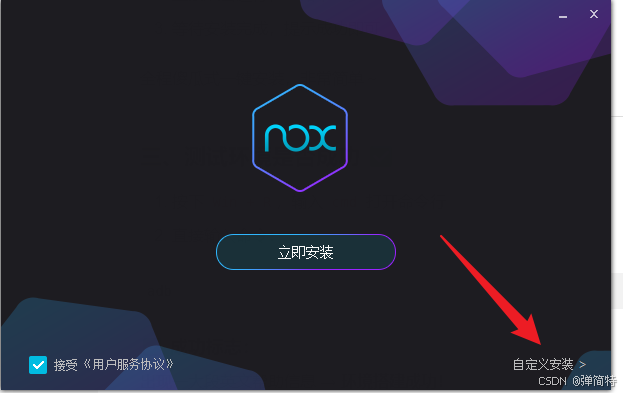
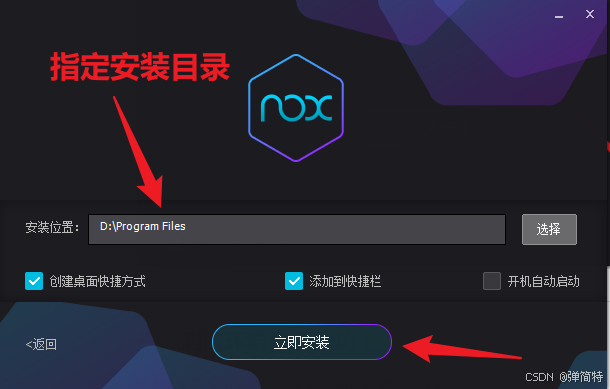
当然也可以使用自定义安装,自定义安装的话,可以自己指定安装目录。
选择自己要安装的路径,然后点立即安装就ok。
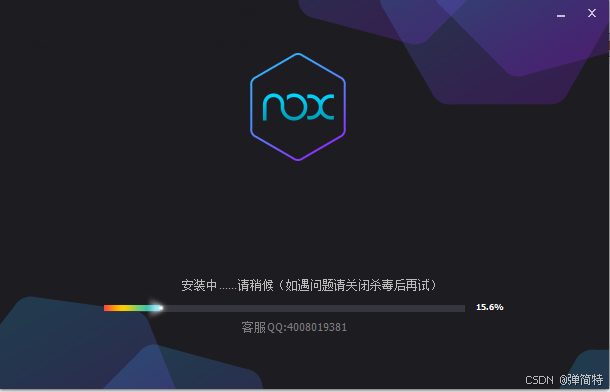
注意事项
启动的时候出现这个怎么办?
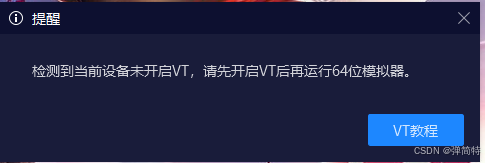
🔥 直接照做,3步搞定
第1步:重启电脑,进BIOS开VT(最关键)
以下步骤参考官方解决方案:
https://support.yeshen.com/zh-CN/often/vt
- 先把电脑完全重启
- 刚开机、出现品牌logo的时候,疯狂按下面的键(按你电脑品牌选):
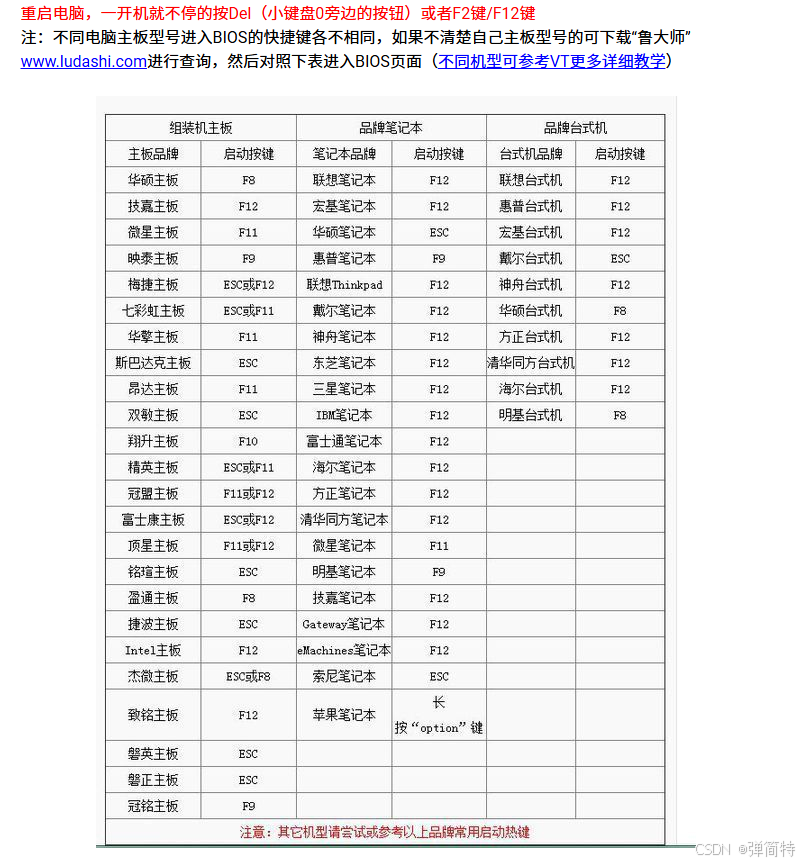

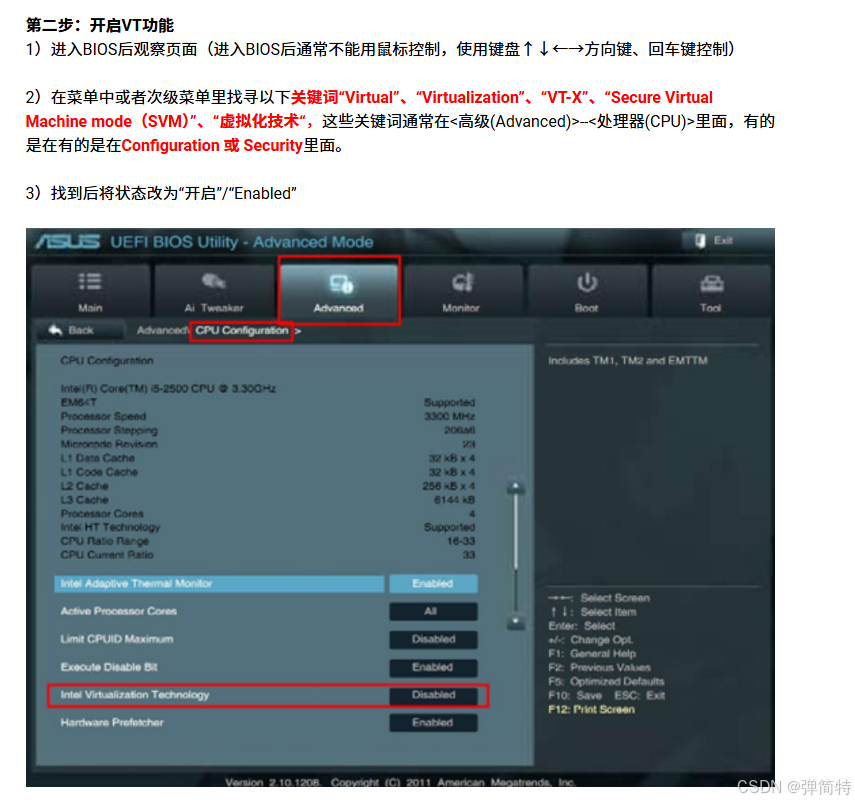
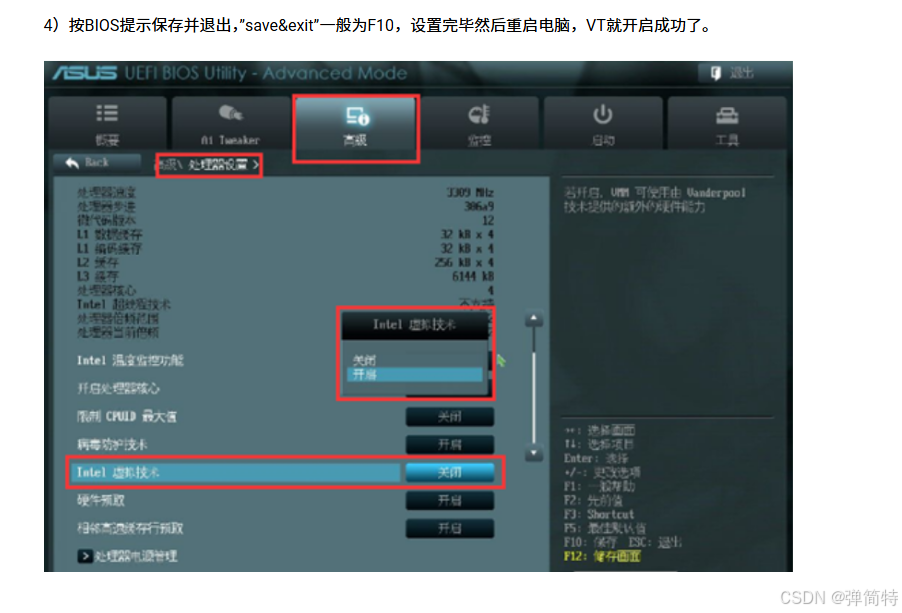
第2步:关Windows冲突项(防止VT被系统抢了)
- 按
Win+R,输入optionalfeatures回车 - 把下面这些全部取消打勾 :
- Hyper-V(所有子项)
- 虚拟机平台
- Windows沙盒
- 虚拟机监控程序
- 点确定,电脑会再重启一次
第3步:直接开夜神
重启完,双击夜神模拟器,这个弹窗直接消失,正常启动,再也不会黑屏重启了。
📌 补充说明
- 这个不是夜神版本的问题,是你电脑默认把CPU的虚拟化关了,64位模拟器必须开这个才能跑
- 开了VT之后,模拟器会变快很多,ADB调试、Monkey测试也完全正常
- 要是你不知道自己电脑品牌,直接开机的时候
F2和Del轮流按,总能进BIOS
联想
然后本人最近使用的是联想笔记本,我使用的方案如下:
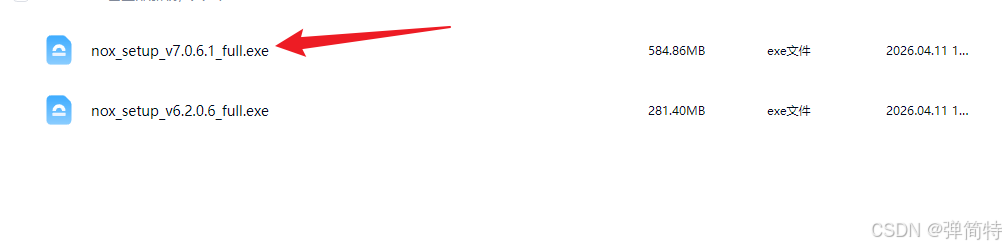
我安装的就是这个版本
回到桌面,按 Win+I 打开设置 → 系统 → 恢复
点「高级启动」→「立即重启」
重启后进入恢复界面,点「疑难解答」→「高级选项」→「UEFI 固件设置」→「重启」
电脑会强制进入联想 BIOS
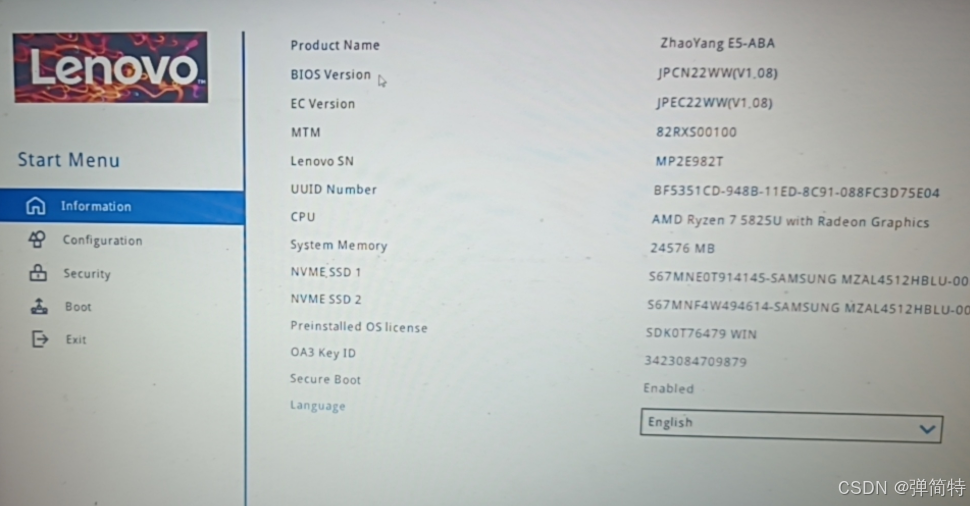
用方向键下移到 Language 那一行
按回车 ↵ 打开下拉菜单
选中 Chinese (Simplified) / 简体中文
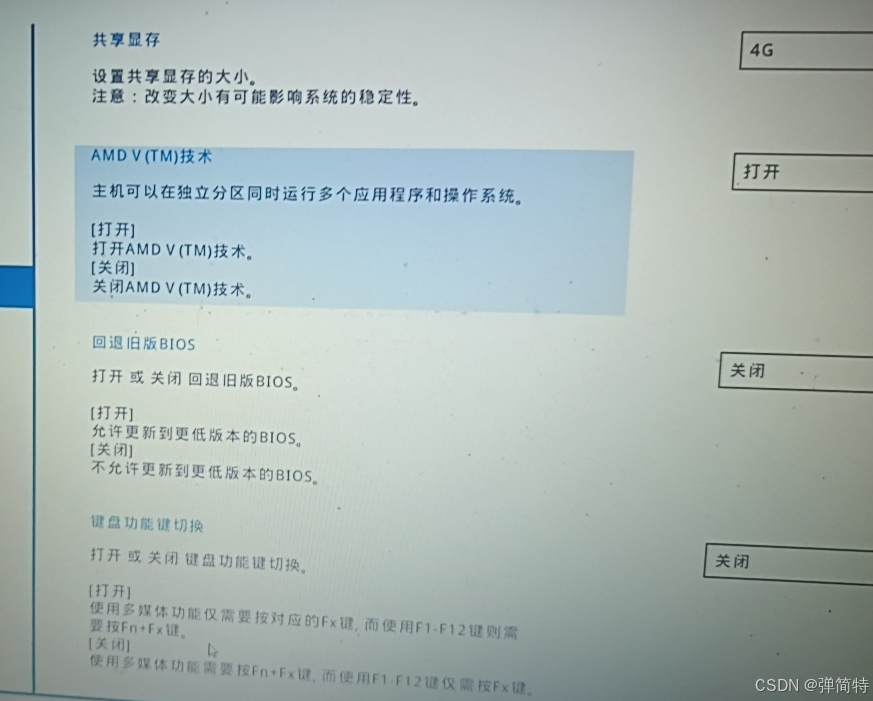
🔴 第一步:进入「系统设置」菜单
用键盘方向键,选中左侧菜单里的 「系统设置」(第二个选项,在「系统信息」下面),按 Enter(回车) 进入子菜单。
🟢 第二步:找到「SVM 模式」(AMD 的 VT 开关)
进入系统设置后,往下翻,找到这些名字(AMD 专属,就是 VT):
SVM 模式(最常见,直接找这个)
AMD 虚拟化
虚拟化技术
🟡 第三步:开启 VT,保存退出
选中「SVM 模式」,按回车,把后面的 「关闭」 改成 「开启」
按键盘 F10(右下角标了「保存退出」)
弹出确认框,选 「是」,电脑自动重启
彻底关闭Windows虚拟化冲突项(必做,VT被系统抢了)
-
按
Win+R,输入optionalfeatures回车,打开「Windows功能」 -
把下面这些全部取消打勾,一个都别留(没有就不管):
- Hyper-V(所有子项,包括Hyper-V管理工具、Hyper-V平台)
- 虚拟机平台
- Windows沙盒
- 虚拟机监控程序
- Windows Hypervisor Platform
- Windows 虚拟机监控程序平台
-
点「确定」,电脑会提示重启,必须重启
-
重启后,以管理员身份打开PowerShell/命令提示符,执行2条命令:
powershellbcdedit /set hypervisorlaunchtype off bcdedit /set vsmlaunchtype off -
再重启一次电脑,彻底锁死Hyper-V占用
第二步:Win11专属:关闭内核隔离(内存完整性)
- 打开「设置」→「隐私和安全」→「Windows安全中心」→「设备安全性」
- 点「内核隔离详情」,把「内存完整性」的开关彻底关掉
- 重启电脑,生效
第三步:夜神模拟器专属配置(解决端口/权限/重启问题/找不到就不管)
- 管理员身份运行 :
右键夜神快捷方式→「属性」→「兼容性」→ 勾选「以管理员身份运行此程序」→ 确定 - 关闭Hyper-V兼容模式(关键!) :
打开夜神模拟器→右上角「设置」→「性能设置」→ 找到「开启Hyper-V兼容模式」→ 把勾取消,保存重启模拟器 - 手动指定ADB端口(防连接失败) :
夜神设置→「属性设置」→ 把「ADB调试端口」改成62001(默认59865,改了防占用),保存 - 验证VT已开启 :
打开夜神→「多开器」→ 右上角「诊断工具」→ 看「VT状态」,显示「已开启」= 成功
验证成功标准
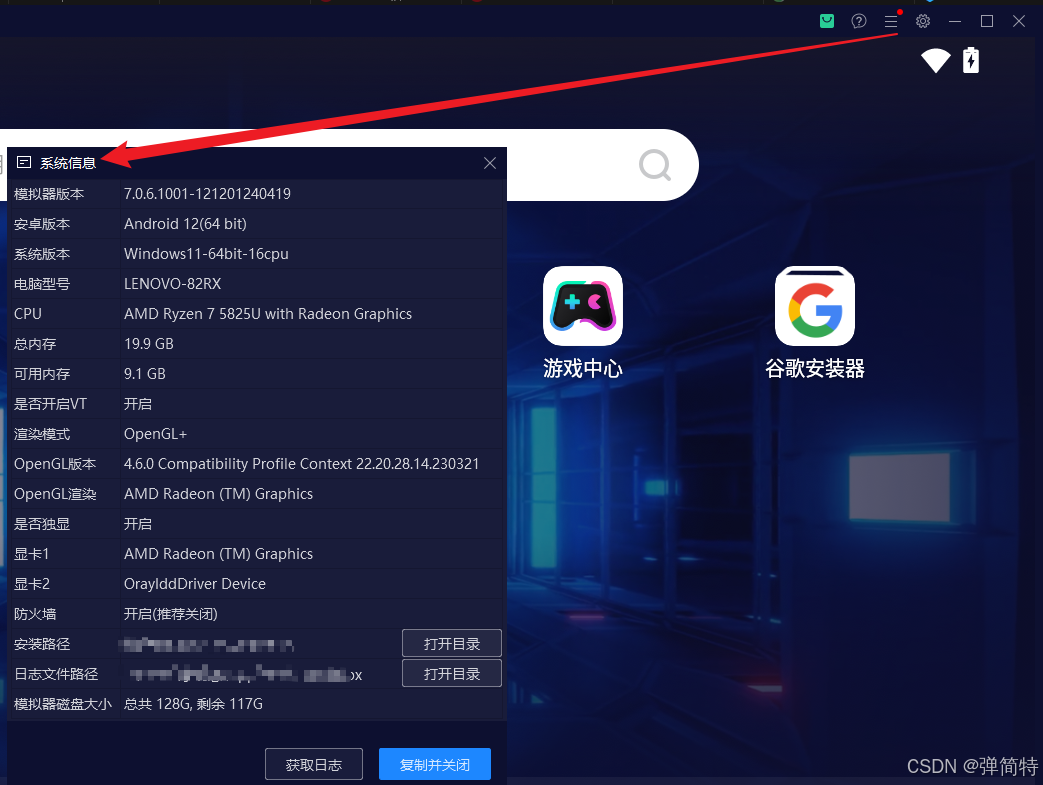
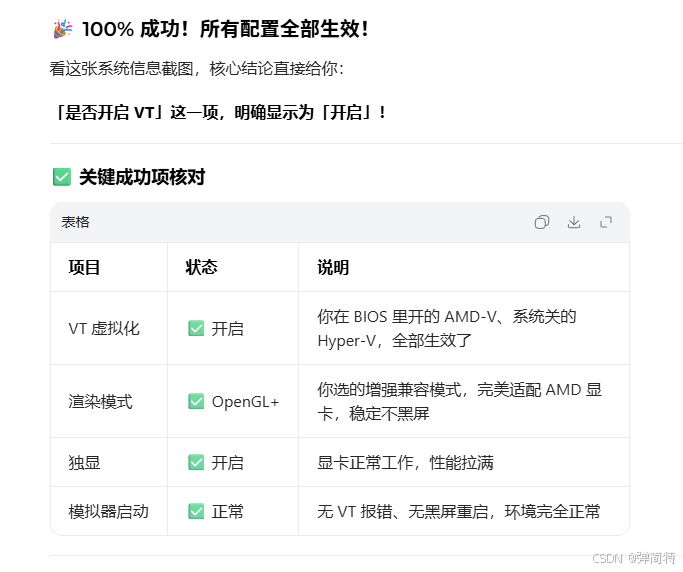
三、测试环境是否成功 ✅
- 按下
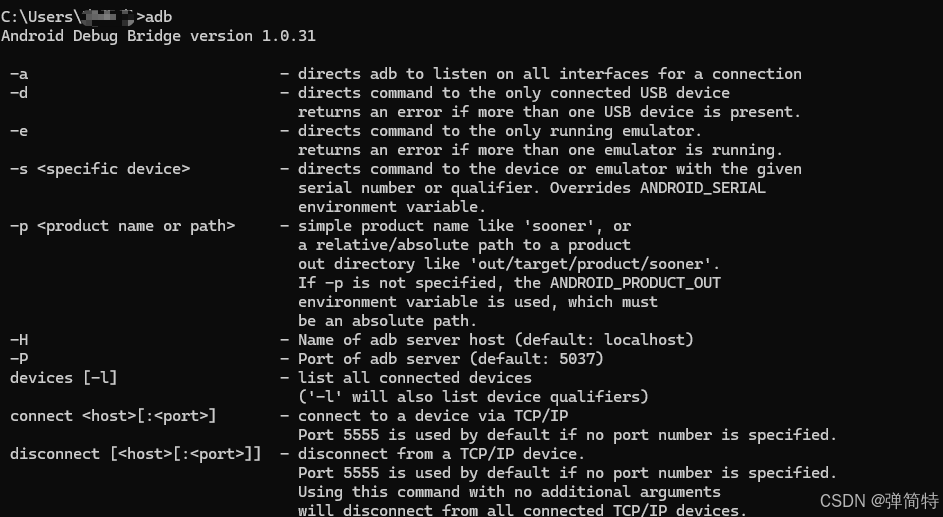
Win + R,输入cmd打开命令行 - 直接输入命令:
text
adb✅ 成功标志:
出现一大段英文帮助信息 → 环境搭建成功!
❌ 失败标志:
提示"不是内部或外部命令"
→ 100% 是环境变量配错了!
回去仔细检查路径、大小写、分号!
四、总结 💡
- 工具包 32/64 位都有,我们用 64 位
- 文件夹必须放 D 盘,路径不能有中文
- 环境变量配完一定要测
adb命令 - 夜神模拟器一键安装,不用额外配置
按照这个步骤来,ADB 环境一次搞定,
接下来就可以愉快做 APP 测试、Monkey 测试啦~
本文从工具下载、环境配置到模拟器安装全程手把手教学,希望能帮到正在学习测试的小伙伴。如果对你有帮助,欢迎点赞、收藏、关注,后续会持续更新更多 APP 测试、Monkey 实战干货!