我这里使用的是阿里云的ubuntu18.04版本的服务器。
进入系统,首先第一件事,更新源库
apt-get update一:安装nginx1.14
sudo apt install nginx安装成功之后,查看版本
nginx -v设置开机启动
systemctl enable nginxUbuntu18.04默认安装的就是nginx1.14,倒是不用麻烦了,否则,就需要到nginx官方去下载对应版本的nginx,使用编译安装。
二:安装mysql8
Ubuntu默认源安装的是mysql5.7,但是mysql5.7最高版本至支持到ubuntu17.04
但是我系统的版本是ubuntu18.04,因此不能装mysql5.7,需要装mysql8.0。
那么首先需要将源中的mysql5.7替换成mysql8.0.
curl -OL
https://dev.mysql.com/get/mysql-apt-config_0.8.12-1_all.deb
上边命令将mysql8.0的脚本下载下来。
执行
sudo dpkg -i mysql-apt-config*或者
sudo dpkg -i mysql-apt-config_0.8.12-1_all.deb操作步骤如下图所示:
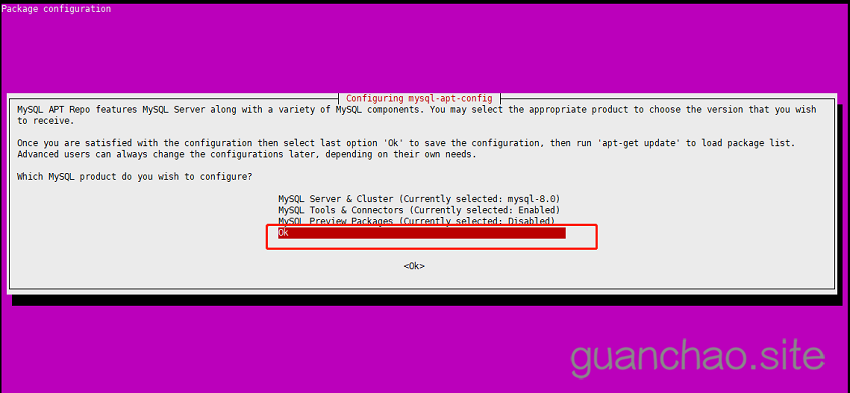
更新源库
sudo apt update安装mysql
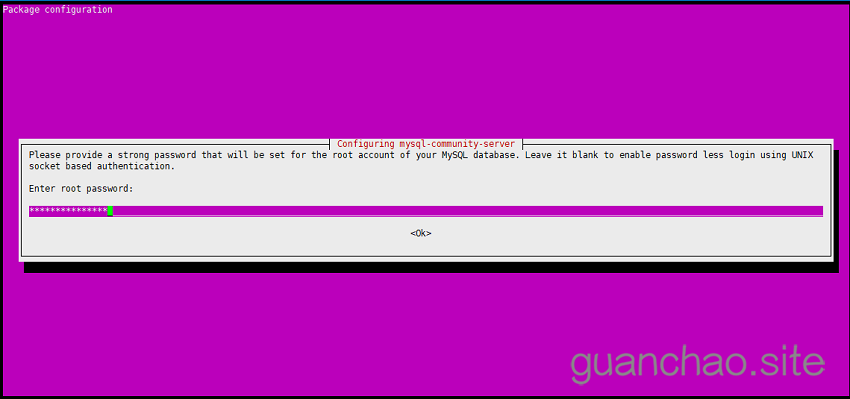
sudo apt install mysql-server -y操作步骤如下图所示:
(1):输入你登录用户的密码
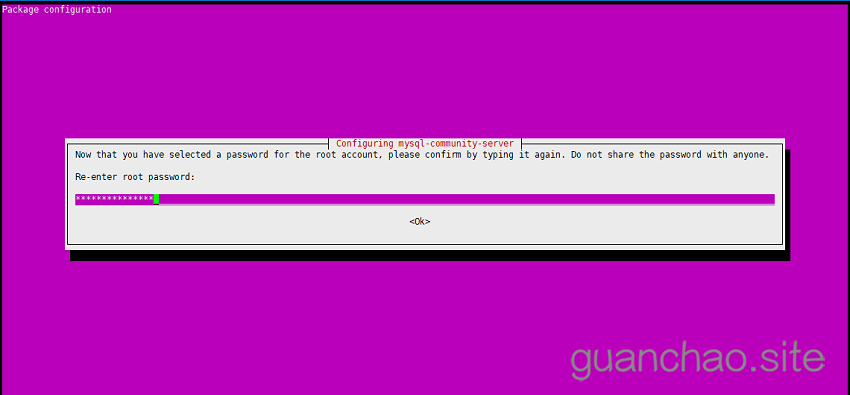
(2):重复输入你刚刚输入的密码
(3):使用刚刚输入的密码作为用户登录的密码:
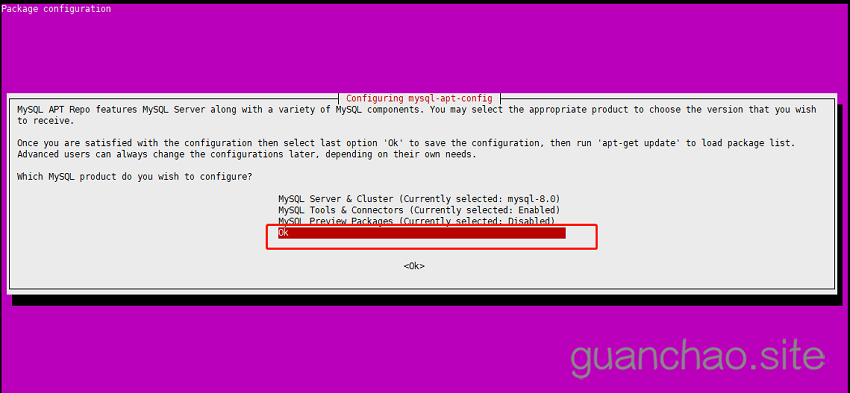
回车
查看mysql版本:
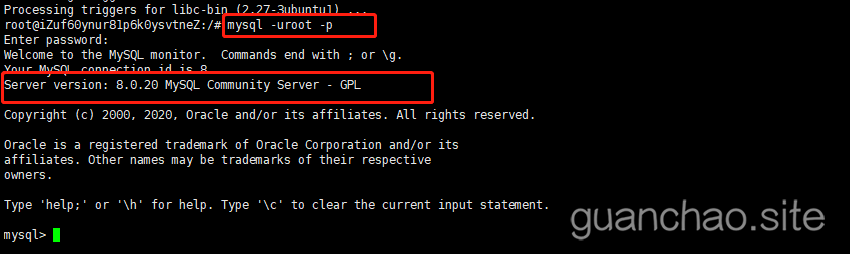
登录mysql
mysql -uroot -p如下图所示:mysql版本为8.0.20
设置开机启动mysql
systemctl enable mysql卸载mysql:
sudo apt-get remove mysql-common
sudo apt-get autoremove --purge mysql-server-5.7
清除残留数据
dpkg -l|grep ^rc|awk '{print$2}'|sudo xargs dpkg -P查看mysql依赖项
dpkg --list|grep mysql删除剩余依赖项:
sudo apt-get autoremove --purge mysql-apt-config三:安装php7.3-fpm
(1):安装php7.3
sudo apt update
sudo apt-get install software-properties-common
sudo add-apt-repository ppa:ondrej/php
sudo apt update
sudo apt install php7.3-fpm
设置PHP7.3-fpm开机启动:
systemctl enable php7.3-fpm(2):查看php版本
php -v
PHP 7.3.19-1+ubuntu18.04.1+deb.sury.org+1 (cli) (built: Jun 12 2020 07:48:30) ( NTS )
Copyright (c) 1997-2018 The PHP Group
Zend Engine v3.3.19, Copyright (c) 1998-2018 Zend Technologies
    with Zend OPcache v7.3.19-1+ubuntu18.04.1+deb.sury.org+1, Copyright (c) 1999-2018, by Zend Technologies
(3):卸载PHP
sudo apt-get autoremove php7*
sudo find /etc -name "*php*" |xargs  rm -rf
sudo apt purge `dpkg -l | grep php| awk '{print $2}' |tr "\n" " "`
dpkg -l | grep php7*
执行完最后一步,返回空,则卸载成功
(4):安装PHP7.3插件
这里以gd库为例:
apt-get install php7.3-gd安装完成之后,重启nginx
systemctl restart nginx4 :nginx配置解析php-fpm
这个是重点,重头戏。
我对命令行这个玩意,还是不太适应,我这里使用的是远程的ftp,把文件从远程下载下来修改,再传上去的方式。
首先修改nginx配置文件
sudo vim /etc/nginx/sites-available/default修改以下两个位置
(1):添加PHP支持
 # Add index.php to the list if you are using PHP
index index.php index.html index.htm index.nginx-debian.html;
(2)配置PHP
 location ~ \.php$ {
        include snippets/fastcgi-php.conf;
        #

        # # With php-fpm (or other unix sockets):

        # fastcgi_pass unix:/var/run/php/php7.0-fpm.sock;

        # # With php-cgi (or other tcp sockets):

        fastcgi_pass 127.0.0.1:9000;
    }
重启nginx
然后修改PHP配置文件
sudo vim /etc/php/7.3/fpm/pool.d/www.conf在36、37行替换为下列代码:行号不一定对,看代码找吧
;listen = /run/php/php7.2-fpm.sock
listen = 127.0.0.1:9000
重启PHP-FPM
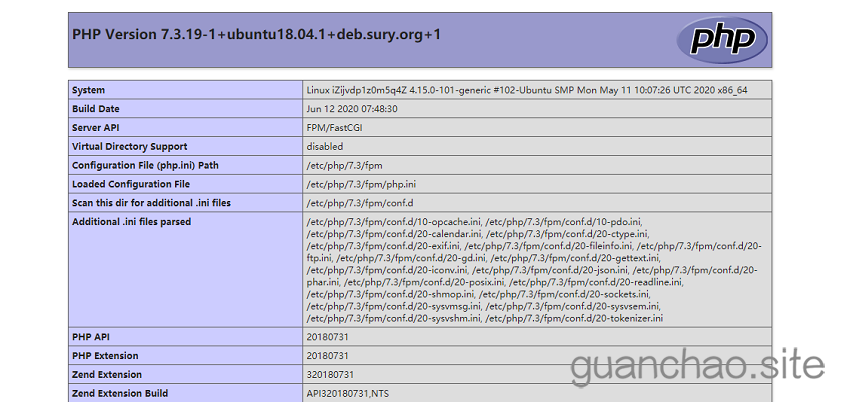
systemctl restart php7.3-fpm在nginx的目录下(/usr/share/nginx/html/)新建index.php
<?php phpinfo(); ?>访问,如下图所示,nginx配置解析PHP成功
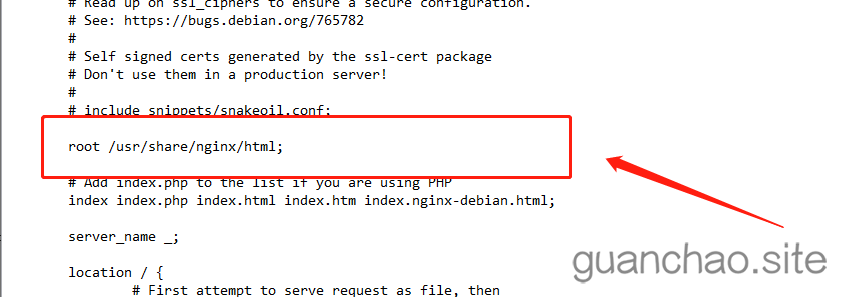
如果访问没有出现以上的页面,显示网页走丢了,那么你去/etc/nginx/sites-available/目录下查看defaultf文件,查看root 配置的路径是否是你PHP文件放置的路径
如下图所示:
至此,ubuntu下的lnmp配置成功
有好的建议,请在下方输入你的评论。