HTTPS抓包配置
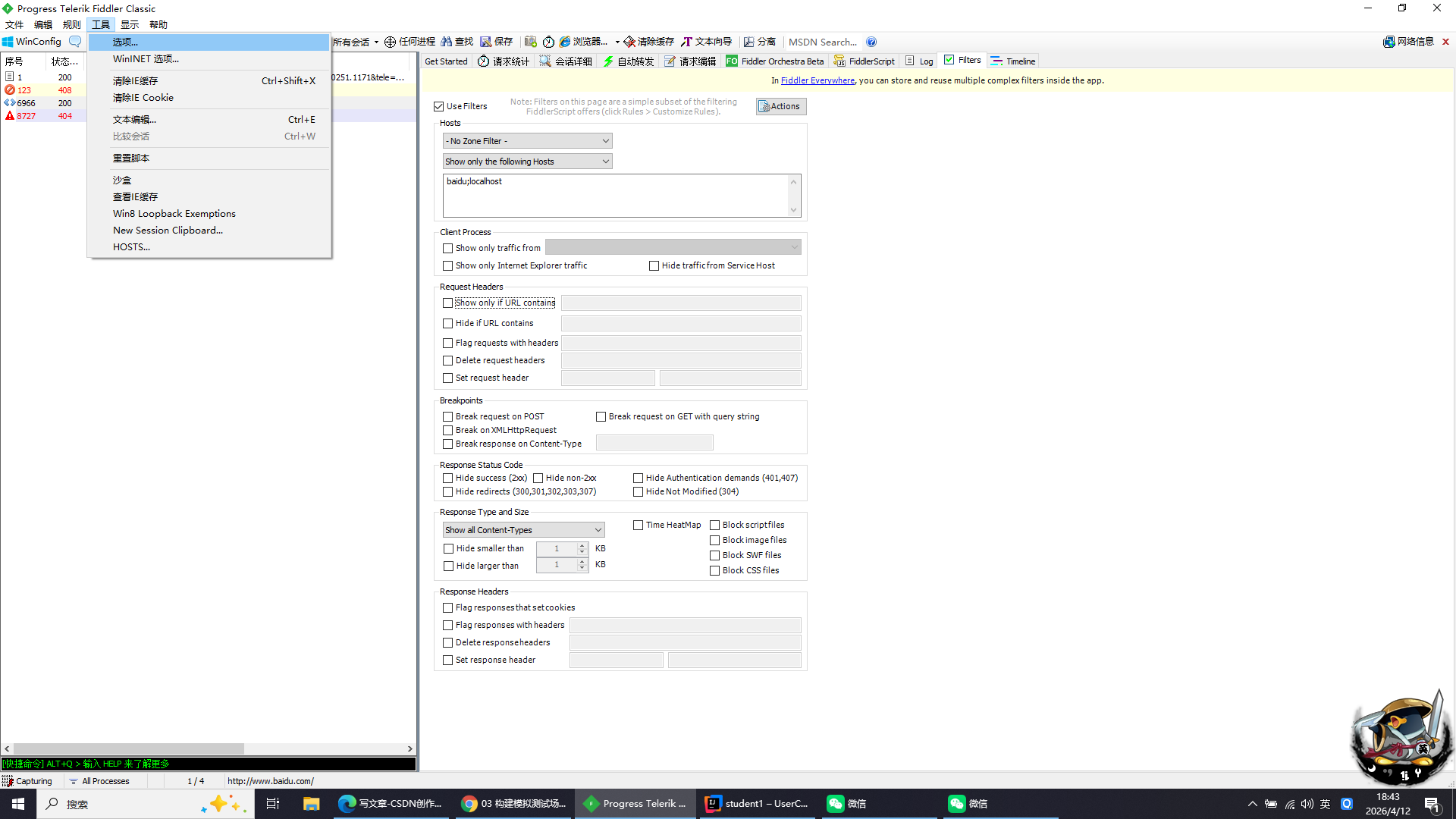
- 打开 Fiddler,进入
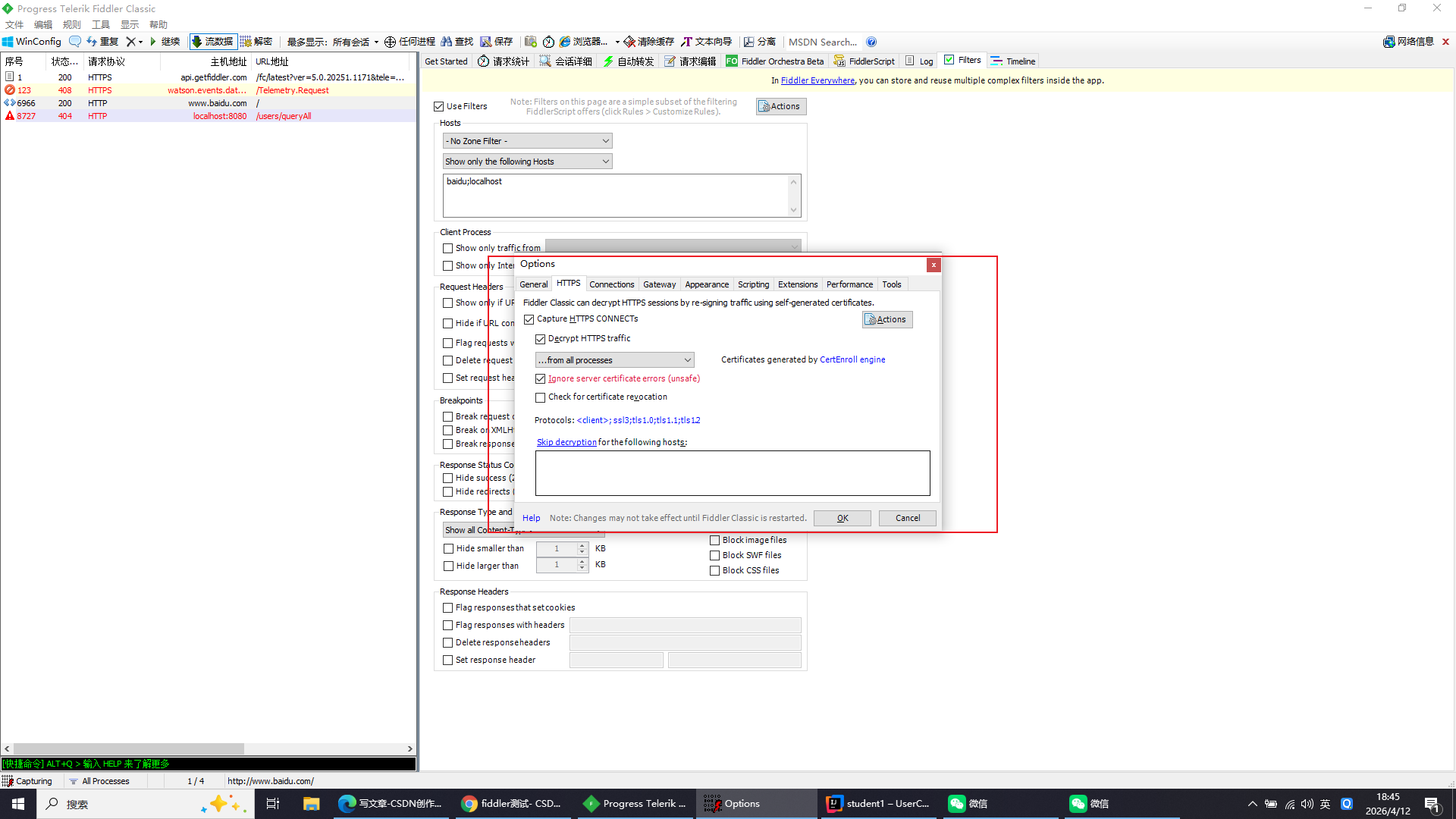
Tools → Options → HTTPS选项卡; - 勾选
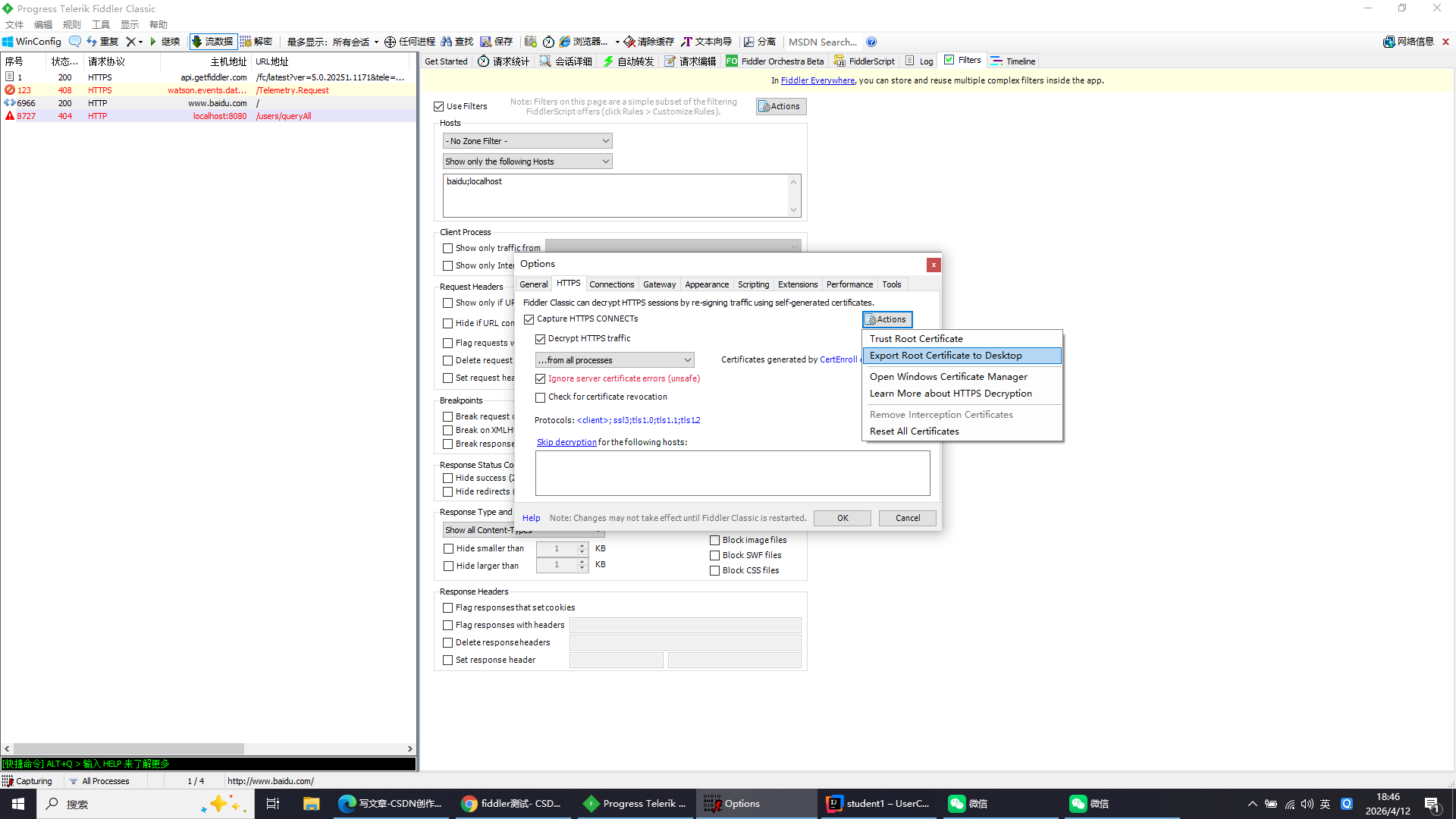
Decrypt HTTPS traffic(解密 HTTPS 流量),同时勾选Ignore server certificate errors (unsafe)忽略服务端证书错误; - 点击
Actions → Export Root Certificate to Desktop,将 Fiddler 根证书导出到桌面这时候桌面上会出现证书FiddlerRoot.cer文件,点击OK设置成功,关闭fiddler; - PC端,在浏览器中导入证书FiddlerRoot.cer,谷歌浏览器点击设置, 然后进入高级设置,点击管理证书
- 在受信任的根证书颁发机构,对证书进行导入,重启 Fiddler 和浏览器,即可正常抓取 HTTPS 流量。
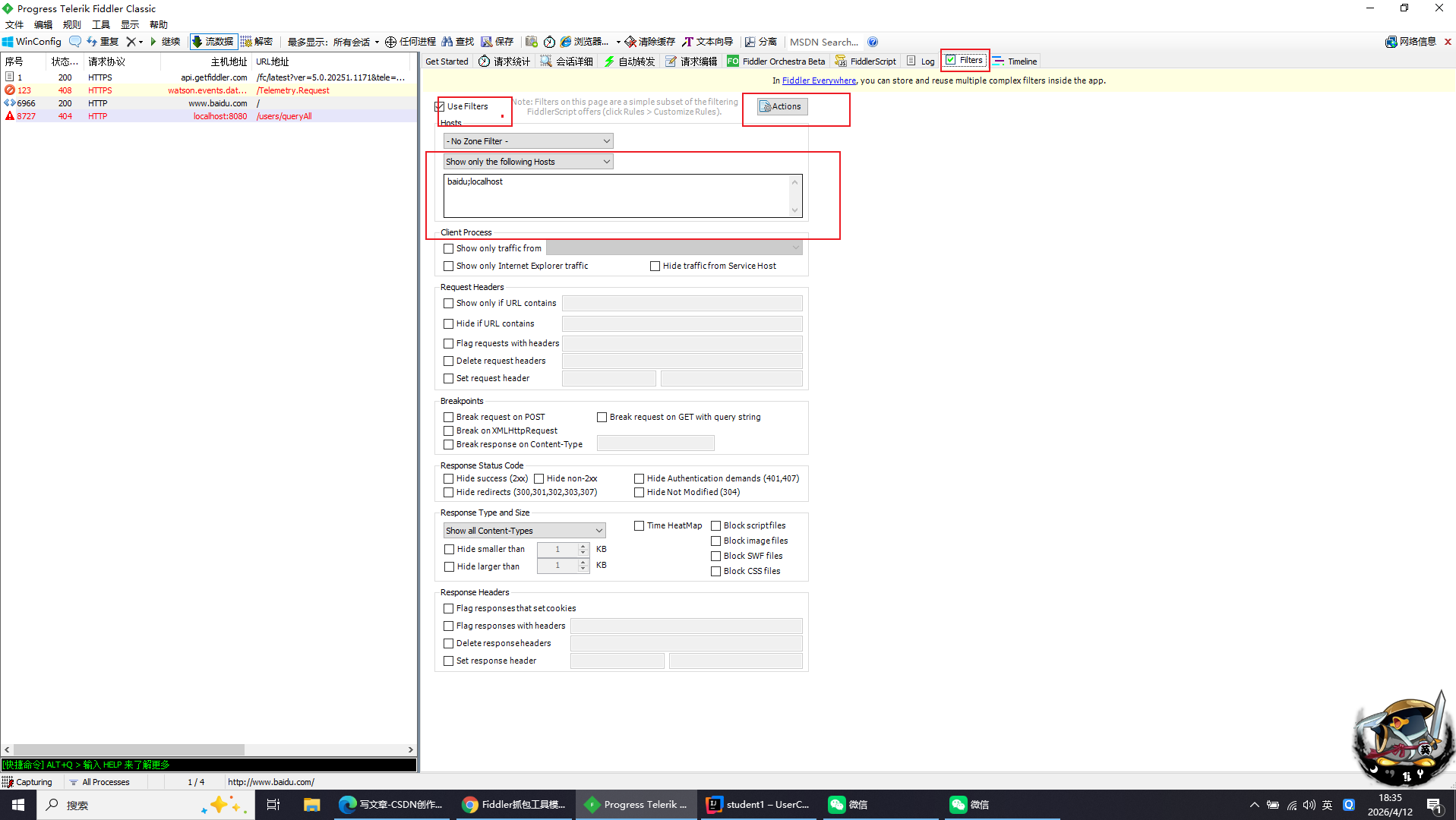
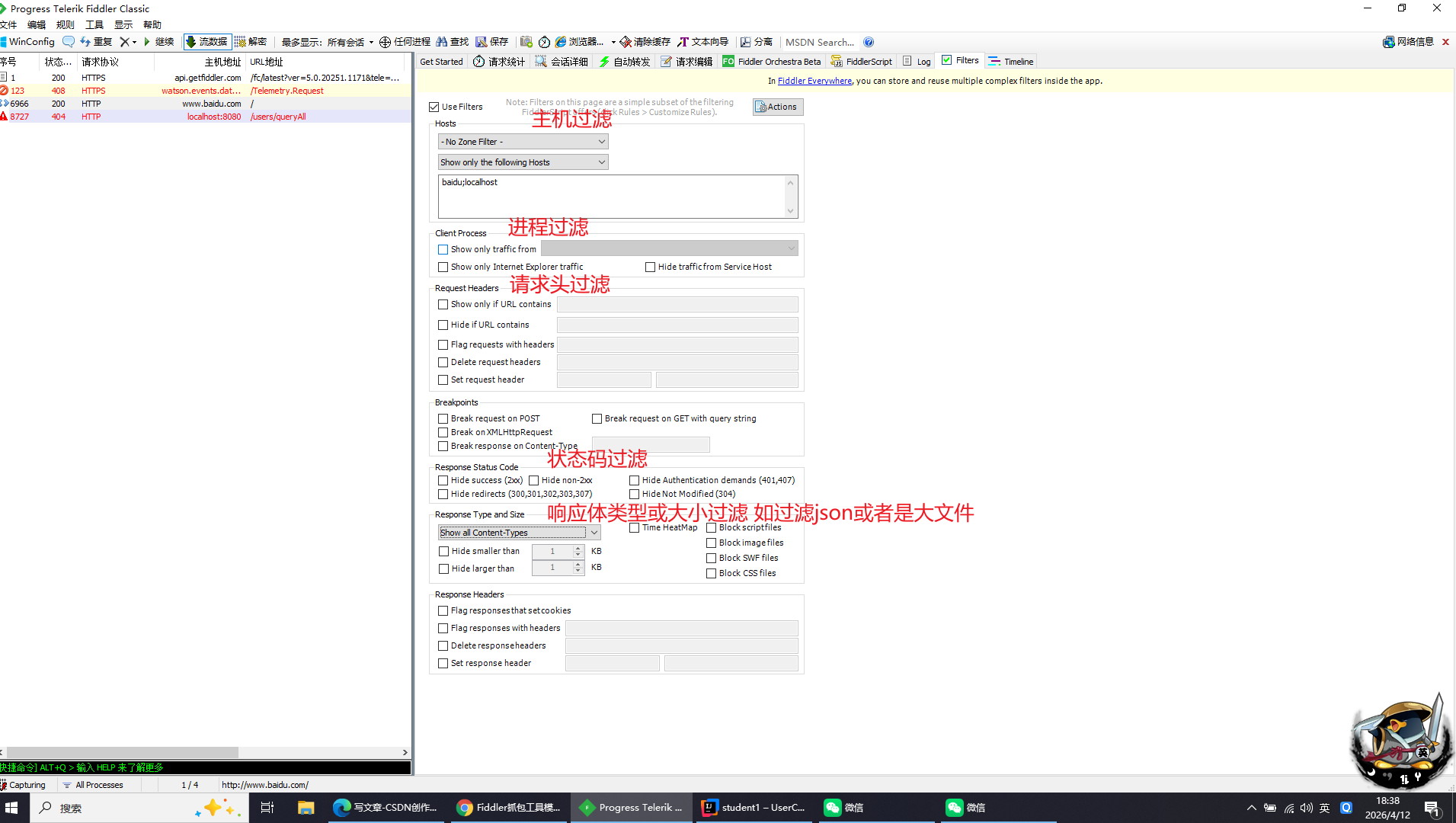
过滤器
Hosts(主机过滤,最常用)
Show only the following Hosts(只显示以下域名)
Hide the following Hosts(隐藏以下域名)
多个用英文分号分割
弱网测试
弱网测试的核心是通过给请求 / 响应的传输增加延迟时间,限制上行和下行的传输速率,从而模拟弱网、网络抖动的场景。
点击 Rules → Performance → 勾选 Simulate Modem Speeds,开启弱网模拟
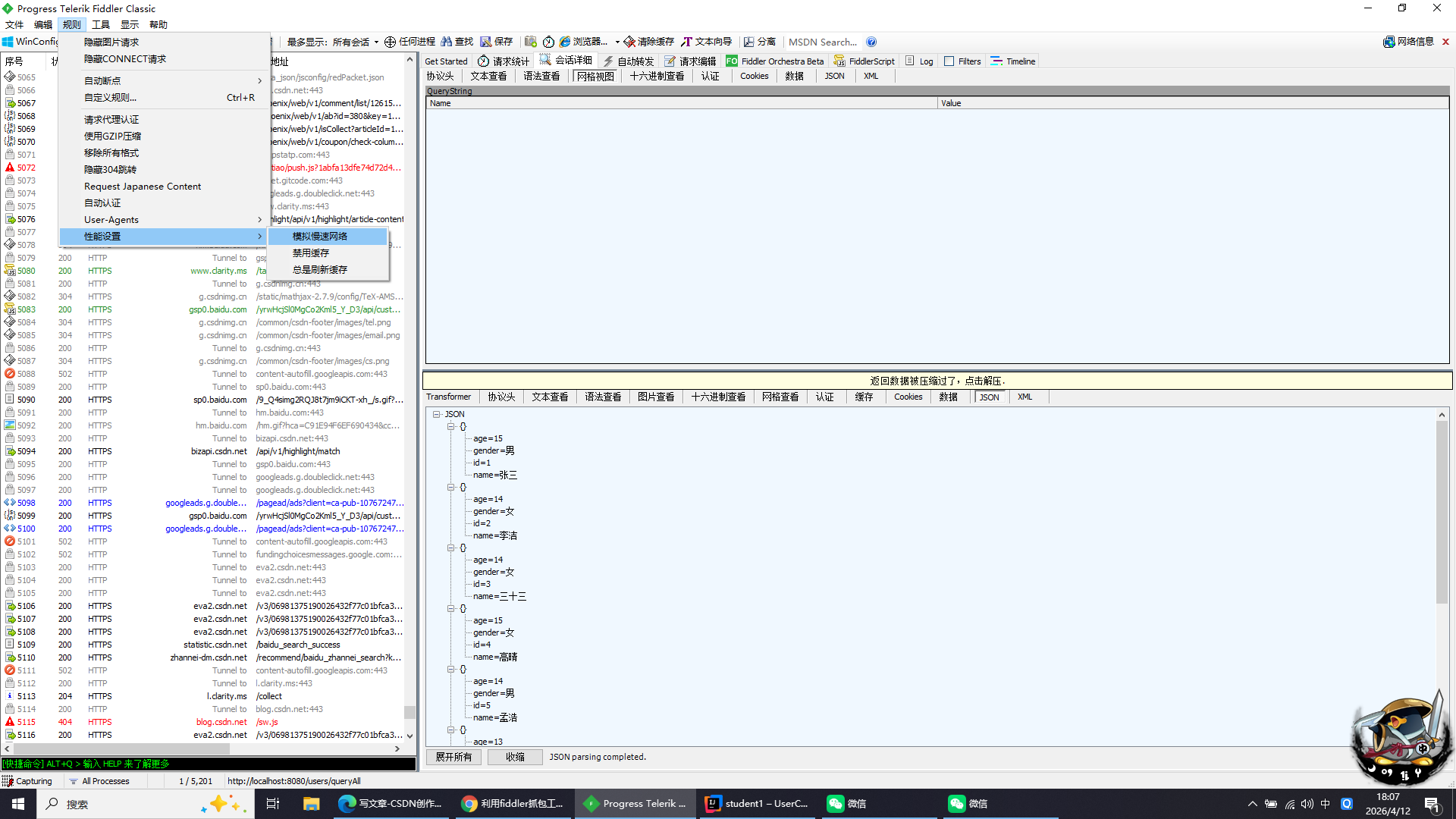
点击开启后尝试打开浏览器页面,打开时间明显变慢
点击顶部菜单栏 Rules → Customize Rules设置响应时长
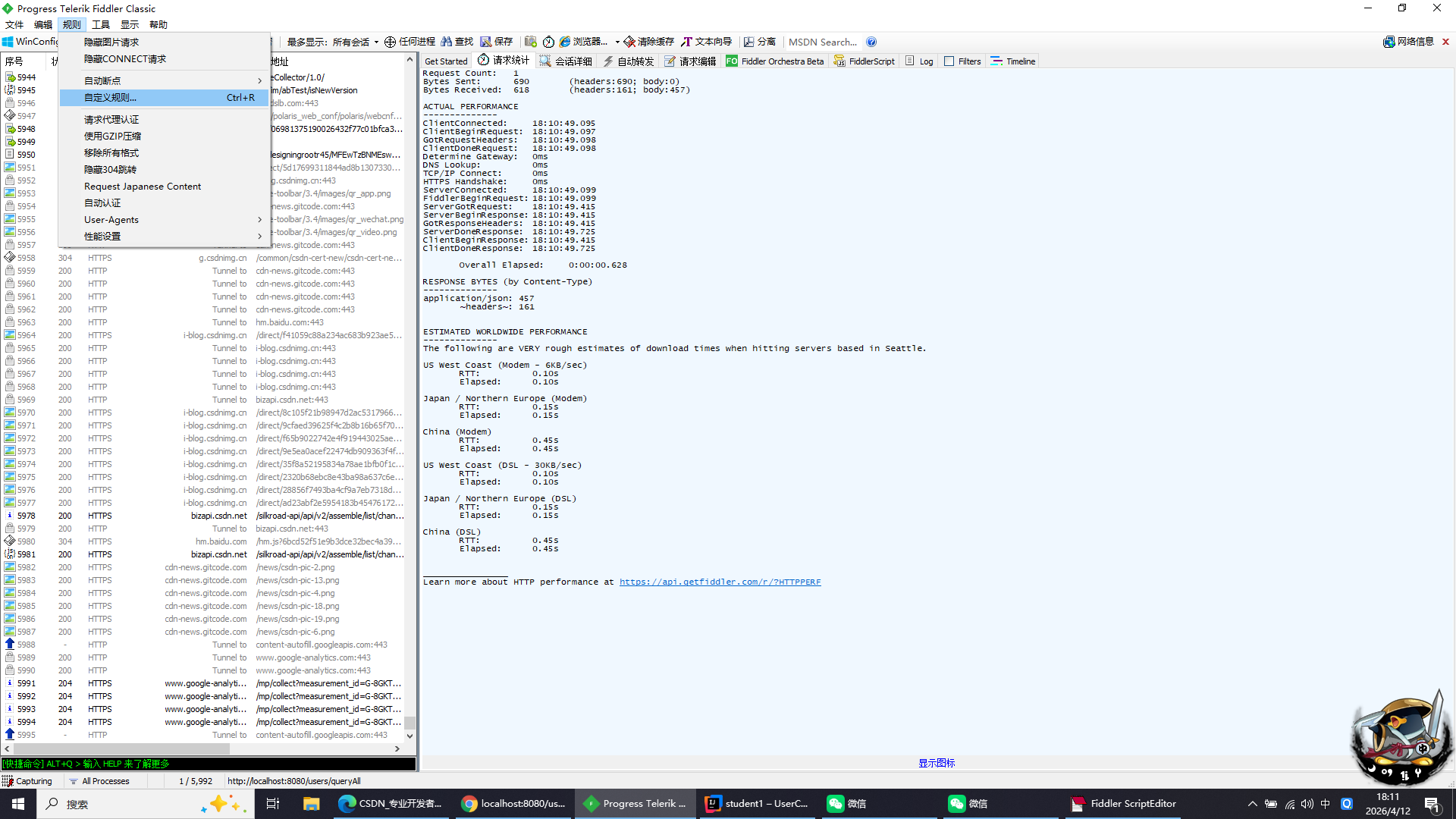
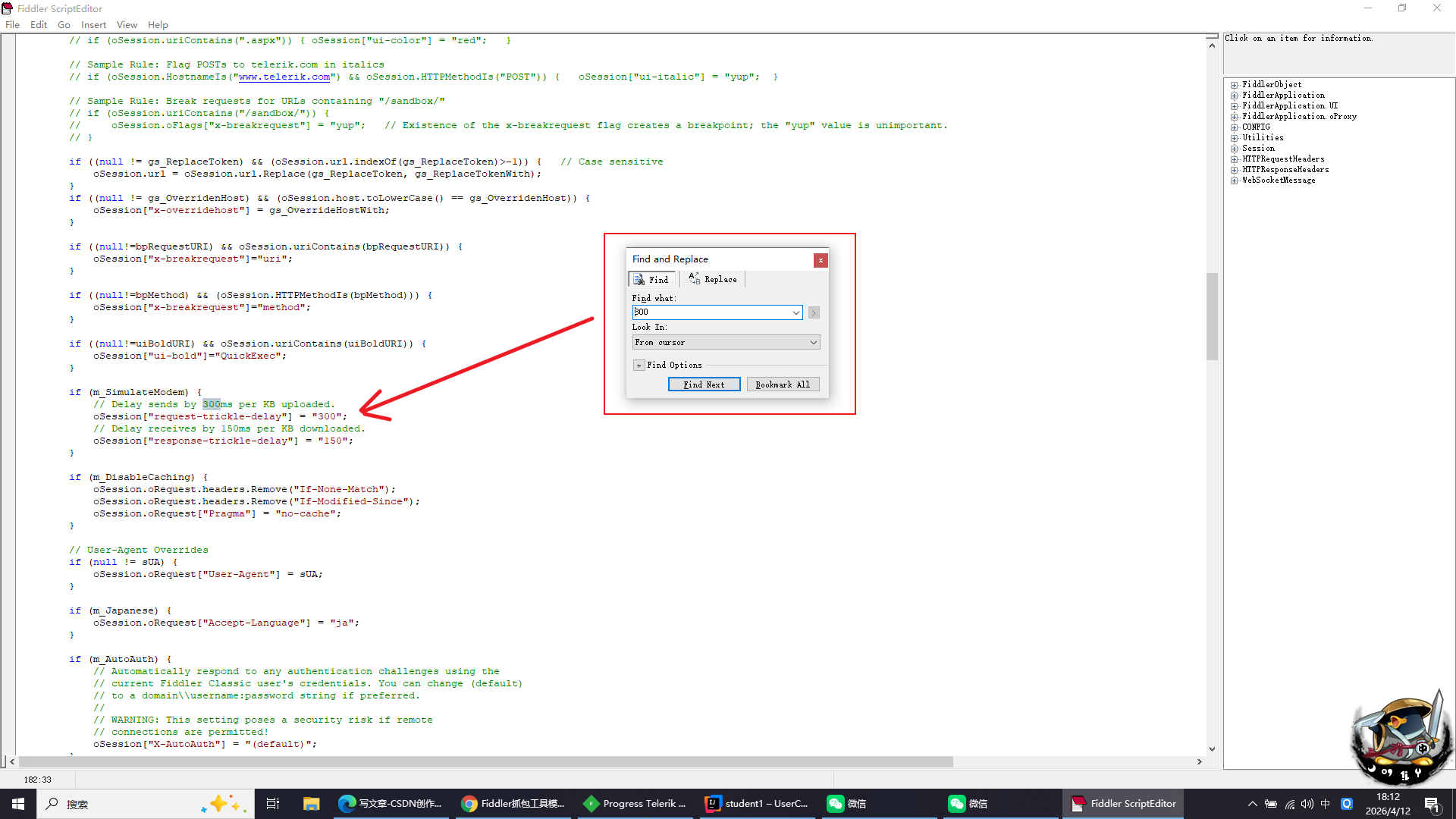
打开 Fiddler ScriptEditor 脚本编辑器,快捷键Ctrl+F 搜搜定位
修改request-trickle-delay(请求上行延迟)和 response-trickle-delay(响应下行延迟)两个参数实现不同网络情况的测试
自动转发/自动响应/模拟响应
进入右侧 AutoResponder 选项卡,勾选顶部的 Enable rules(启用规则)和 Unmatched requests passthrough(未匹配的请求正常放行,不影响其他业务);将抓到的目标会话,从左侧会话列表拖入 AutoResponder 的规则列表中;选中该规则,在下方的下拉框中选择响应方式,工作中最常用的是 Find a file,选择本地提前编写好的 JSON 文件(按照接口文档,写好符合预期的响应体、状态码);保存规则,前端重新发起请求,Fiddler 会直接拦截该请求,返回我们预设的本地数据,完成前端页面的联调、兼容性和边界场景测试。
适用于后端接口还没开发完成,但前端页面已经开发完毕,需要提前做联调测试,模拟后端返回数据
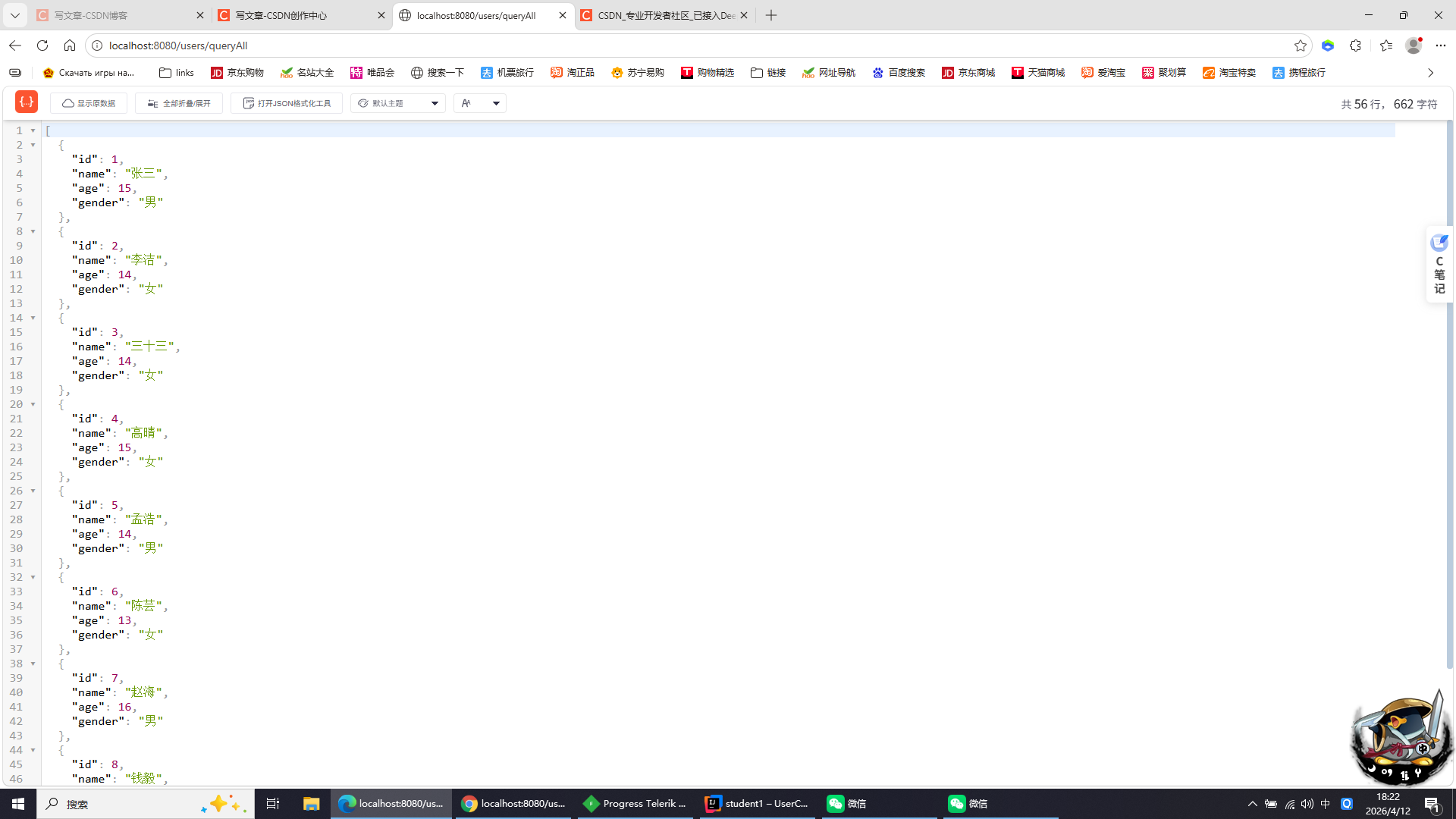
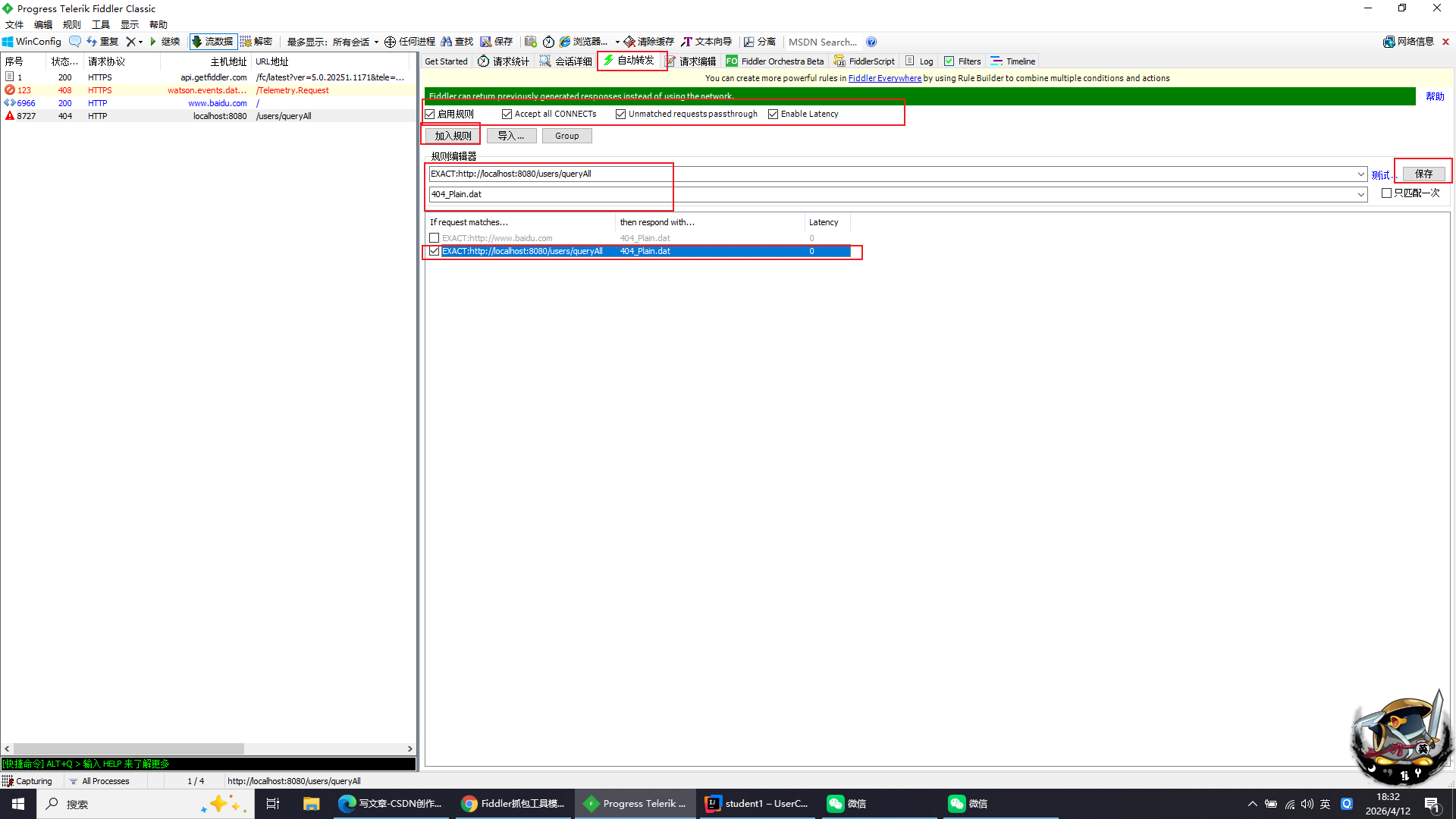
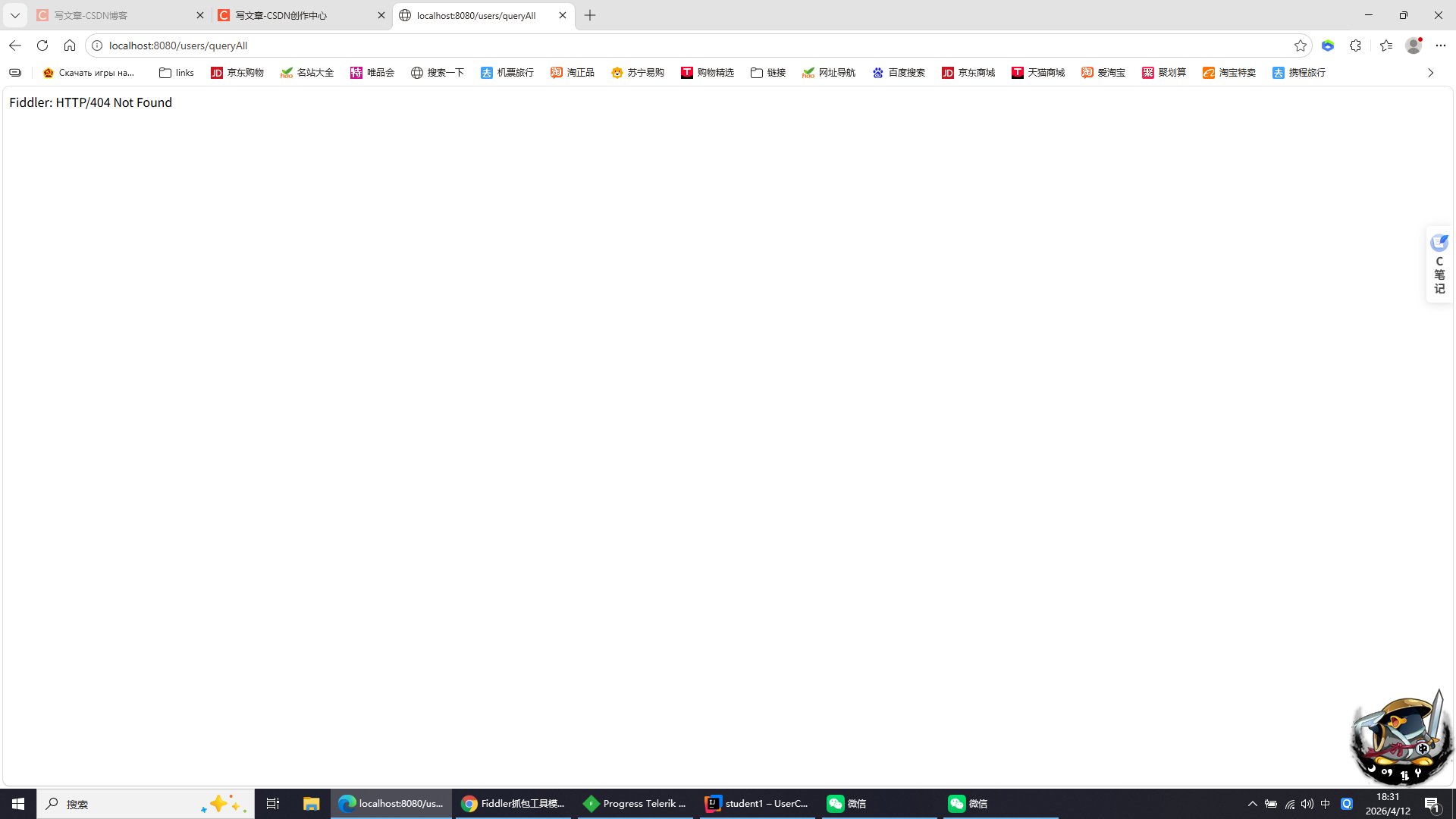
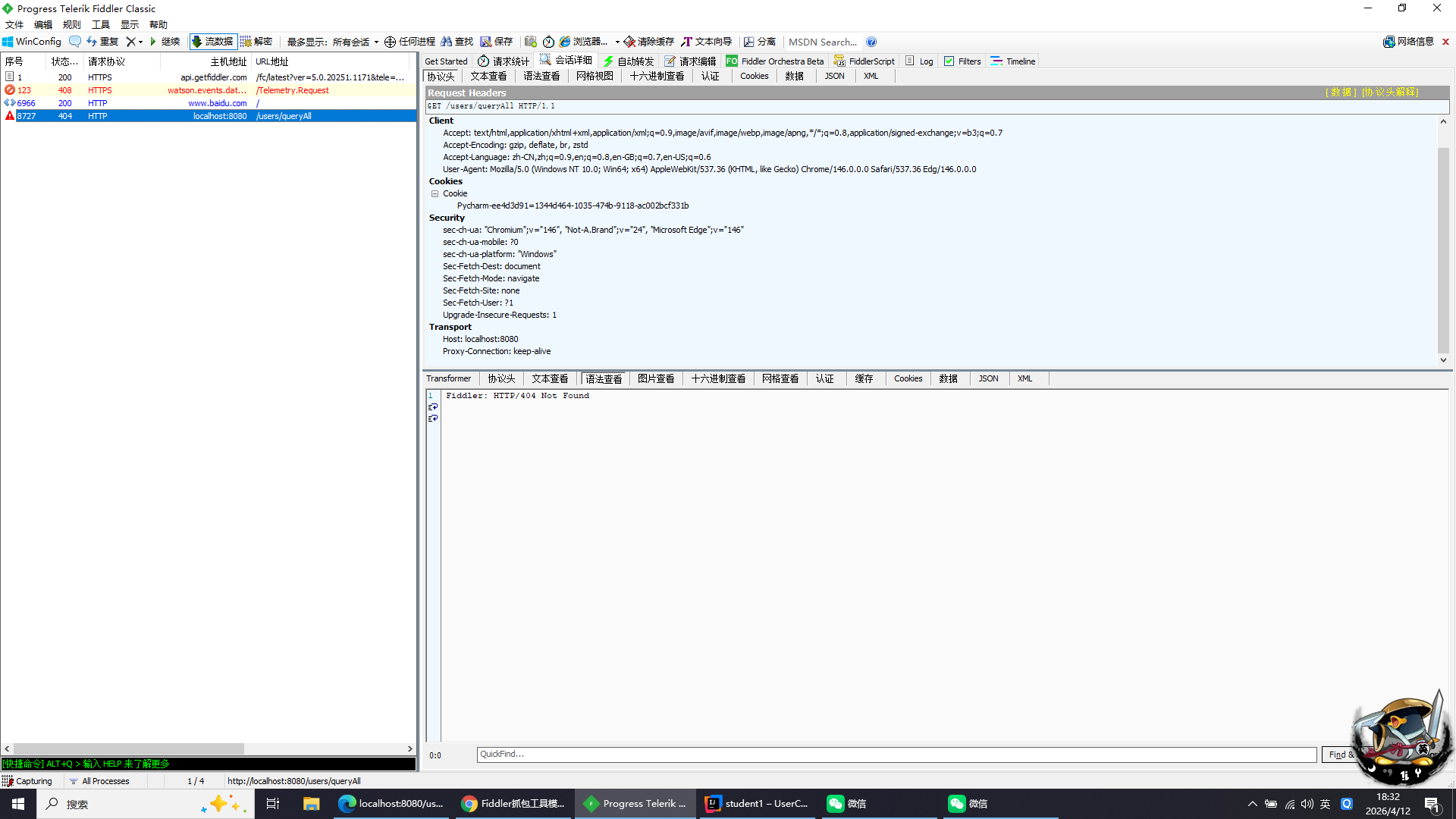
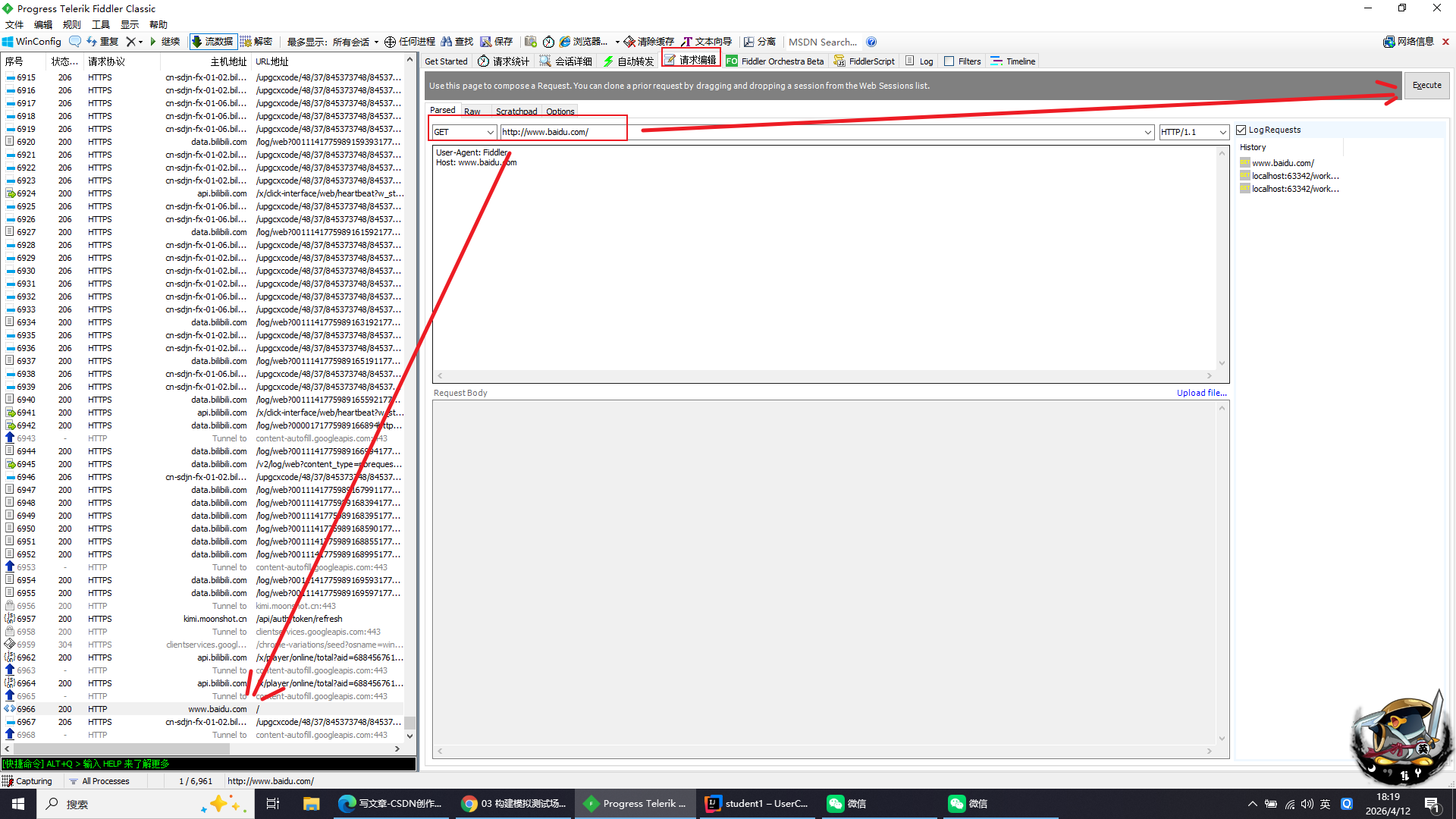
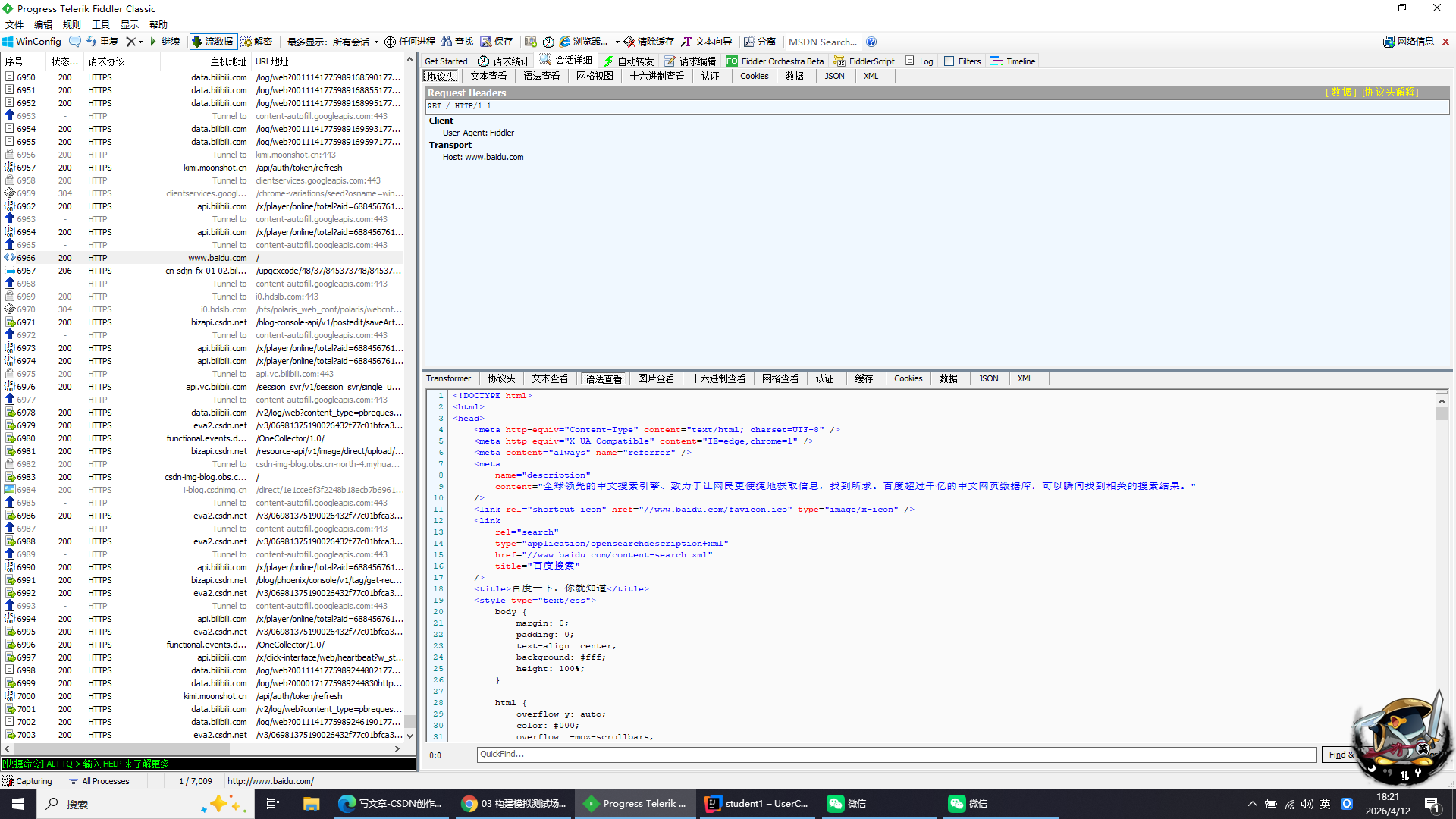
模拟请求/接口测试
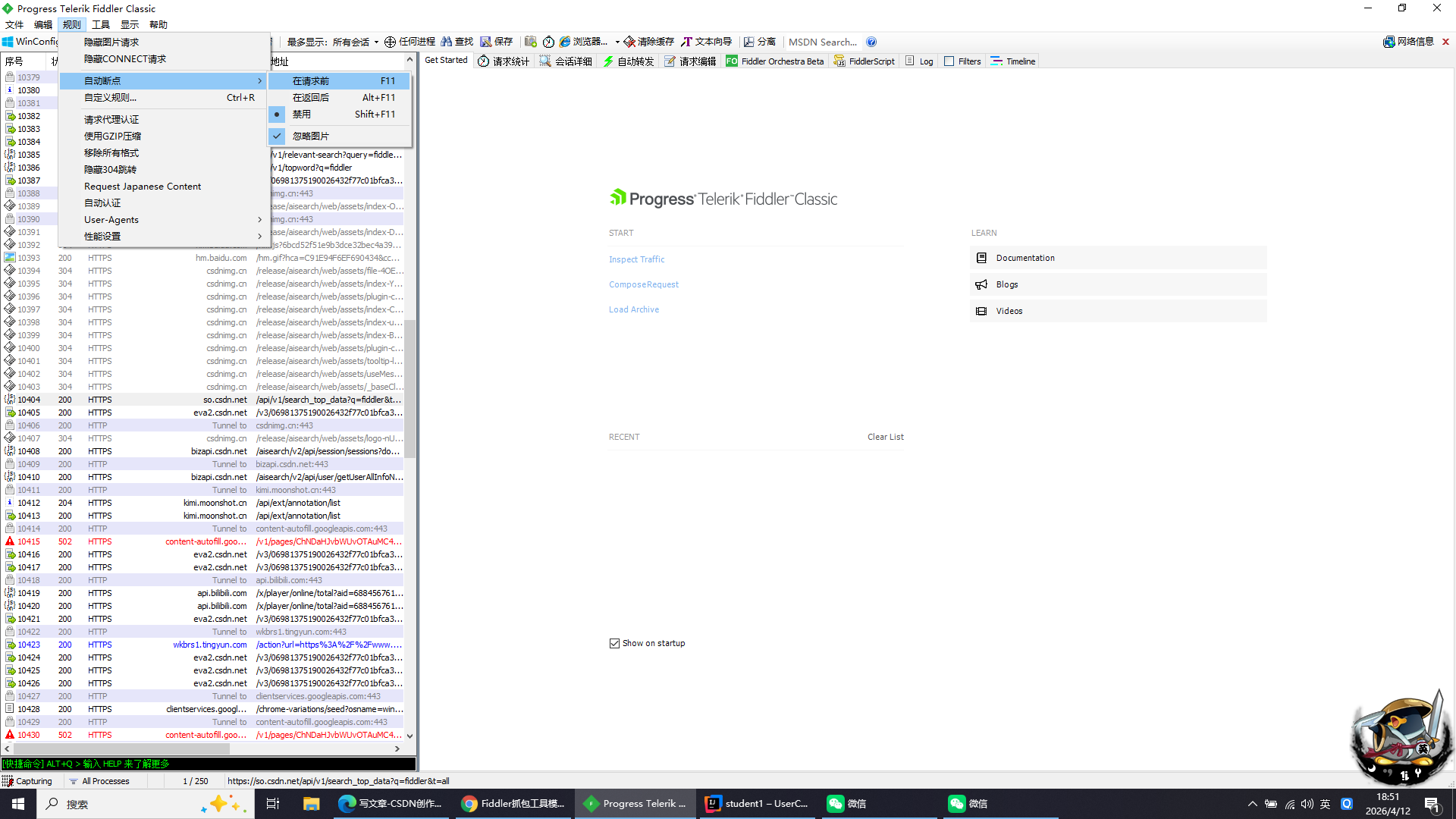
自动断点