极简部署Radicale:Docker快速搭建自托管日历 / 联系人服务
- 一、Radicale介绍
-
- [1.1 Radicale简介](#1.1 Radicale简介)
- [1.2 Radicale特点](#1.2 Radicale特点)
- [1.3 Radicale使用场景](#1.3 Radicale使用场景)
- 二、本地环境介绍
-
- [2.1 本地环境规划](#2.1 本地环境规划)
- [2.2 本次实践介绍](#2.2 本次实践介绍)
- 三、本地环境检查
-
- [3.1 检查Docker服务状态](#3.1 检查Docker服务状态)
- [3.2 检查Docker版本](#3.2 检查Docker版本)
- [3.3 检查docker compose 版本](#3.3 检查docker compose 版本)
- 四、下载Radicale镜像
- 五、部署Radicale
-
- [5.1 创建目录](#5.1 创建目录)
- [5.2 使用docker-cli方式部署](#5.2 使用docker-cli方式部署)
- [5.3 编辑docker-compose.yaml文件](#5.3 编辑docker-compose.yaml文件)
- [5.4 创建Radicale容器](#5.4 创建Radicale容器)
- [5.5 检查Radicale容器状态](#5.5 检查Radicale容器状态)
- 六、访问Radicale首页
-
- [6.1 进入Radicale初始页](#6.1 进入Radicale初始页)
- [6.2 设置登录账号](#6.2 设置登录账号)
- [6.3 创建项目](#6.3 创建项目)
- 七、总结
一、Radicale介绍
1.1 Radicale简介
- Radicale简介
Radicale 是一个小型但功能强大的 CalDAV(日历、待办事项列表)和 CardDAV(联系人)服务器。
1.2 Radicale特点
- 通过 CalDAV、CardDAV 和 HTTP 共享日历和联系人列表。
- 支持事件、待办事项、日记条目和名片。
- 开箱即用,无需复杂的设置或配置。
- 可以通过身份验证来限制访问。
- 可以使用 TLS 保护连接。
- 可与许多 CalDAV 和 CardDAV 客户端配合使用
- 将文件系统上的所有数据存储在简单的文件夹结构中。
- 可以通过插件进行扩展。
- 是 GPLv3 许可的免费软件。
1.3 Radicale使用场景
Radicale 作为一个轻量级但功能全面的 CalDAV 和 CardDAV 服务器,适用于多种个人与团队协作场景,具体包括:
-
个人日程管理:用户可以利用Radicale同步和管理个人的日历事件,如会议安排、生日提醒、重要截止日期等,实现跨设备(如电脑、手机、平板)的日历访问与更新,保持生活与工作的高度组织化。
-
团队协作与会议规划:团队成员可以通过Radicale共享项目进度会议、团队建设活动、业务评审等日程信息,增进团队间的透明度与协调性。管理员工假期、团建活动等公共日历,帮助团队有效安排资源与时间。
-
任务与待办事项追踪:结合CalDAV的任务管理功能,用户可以创建并跟踪个人或团队的待办事项列表,设置优先级、截止日期等,确保重要任务不被遗漏,提升工作效率。
-
集中式联系人管理:CardDAV支持让用户在服务器上集中存储和同步联系人信息,无论是个人通讯录还是公司客户数据库,都能确保在所有设备上保持最新状态,便于快速查找与联系。
-
跨平台兼容性:Radicale良好的协议支持使其能无缝对接各种操作系统(如Windows、macOS、Linux)及应用程序(如Apple Calendar、Thunderbird、Microsoft Outlook等),满足不同用户偏好。
-
私有云部署:对于重视数据隐私的企业和个人,Radicale提供了自托管解决方案,让用户完全控制自己的日历和联系人数据,避免了第三方云服务的数据安全与隐私风险。
-
集成开发环境:开发团队可以将Radicale集成到他们的工作流中,用于跟踪项目里程碑、代码提交计划、版本发布时间线等,特别是在使用支持CalDAV的项目管理工具时,能进一步提升团队协同效率。
二、本地环境介绍
2.1 本地环境规划
本次实践为个人测试环境,操作系统版本为centos7.6。
| hostname | IP地址 | 操作系统版本 | Docker版本 |
|---|---|---|---|
| jeven | 192.168.3.166 | centos 7.6 | 20.10.17 |
2.2 本次实践介绍
1.本次实践部署环境为个人测试环境,生产环境请谨慎;
2.】使用Docker部署Radicale应用。
三、本地环境检查
3.1 检查Docker服务状态
检查Docker服务是否正常运行,确保Docker正常运行。
bash
[root@jeven ~]# systemctl status docker
● docker.service - Docker Application Container Engine
   Loaded: loaded (/usr/lib/systemd/system/docker.service; enabled; vendor preset: disabled)
   Active: active (running) since Thu 2024-03-21 18:42:13 CST; 3min 53s ago
     Docs: https://docs.docker.com
 Main PID: 43305 (dockerd)
    Tasks: 82
   Memory: 103.6M
   CGroup: /system.slice/docker.service
3.2 检查Docker版本
检查Docker版本
bash
[root@jeven ~]# docker -v
Docker version 20.10.17, build 100c701
3.3 检查docker compose 版本
检查Docker compose版本,确保2.0以上版本。
bash
[root@jeven ~]# docker compose version
Docker Compose version v2.6.0
四、下载Radicale镜像
从docker hub中拉取Radicale镜像
bash
[root@jeven ~]# docker pull tomsquest/docker-radicale
Using default tag: latest
latest: Pulling from tomsquest/docker-radicale
latest: Pulling from tomsquest/docker-radicale
31e352740f53: Pull complete
c2d340d8e600: Pull complete
4cc4d1164eec: Pull complete
c38d83629c71: Pull complete
Digest: sha256:d76aabdf8e55578d207ea3fa7b393a3fdee2a2ad507eac28f489e081cfe73675
Status: Downloaded newer image for tomsquest/docker-radicale:latest
docker.io/tomsquest/docker-radicale:latest
五、部署Radicale
5.1 创建目录
创建部署目录/data/radicale/
bash
mkdir -p /data/radicale/data && cd /data/radicale5.2 使用docker-cli方式部署
使用docker-cli方式部署,官方示例如下。本次实践使用docker compose方式部署。
bash
docker run -d \
    --name radicale \
    --restart always \
    -p 7800:5232 \
    --init \
    --read-only \
    --security-opt="no-new-privileges:true" \
    --cap-drop ALL \
    --cap-add CHOWN \
    --cap-add SETUID \
    --cap-add SETGID \
    --cap-add KILL \
    --pids-limit 50 \
    --memory 500M \
    --health-cmd="curl --fail http://localhost:5232 || exit 1" \
    --health-interval=30s \
    --health-retries=3 \
    -v /data/radicale/data:/data \
    tomsquest/docker-radicale
5.3 编辑docker-compose.yaml文件
使用docker compose运行Radicale容器
yaml
version: '3'

services:
  radicale:
    image: tomsquest/docker-radicale
    container_name: radicale
    ports:
      - 7800:5232
    init: true
    read_only: true
    security_opt:
      - no-new-privileges:true
    cap_drop:
      - ALL
    cap_add:
      - SETUID
      - SETGID
      - CHOWN
      - KILL
    deploy:
      resources:
        limits:
          memory: 500M
        #  pids: 50
    healthcheck:
      test: curl -f http://127.0.0.1:5232 || exit 1
      interval: 30s
      retries: 3
    restart: always
    volumes:
      -  /data/radicale/data:/data
5.4 创建Radicale容器
- 使用docker-compose.yaml文件创建Radicale容器
bash
[root@jeven radicale]# docker compose up -d
[+] Running 2/2
 ⠿ Network radicale_default  Created                                                                                                            0.1s
 ⠿ Container radicale        Started                                                                                                            1.2s
5.5 检查Radicale容器状态
检查Radicale容器状态,确保Radicale容器正常启动。
bash
[root@jeven radicale]# docker compose ps
NAME                COMMAND                  SERVICE             STATUS              PORTS
radicale            "docker-entrypoint.s..."   radicale            running (healthy)   0.0.0.0:7800->5232/tcp, :::7800->5232/tcp
六、访问Radicale首页
6.1 进入Radicale初始页
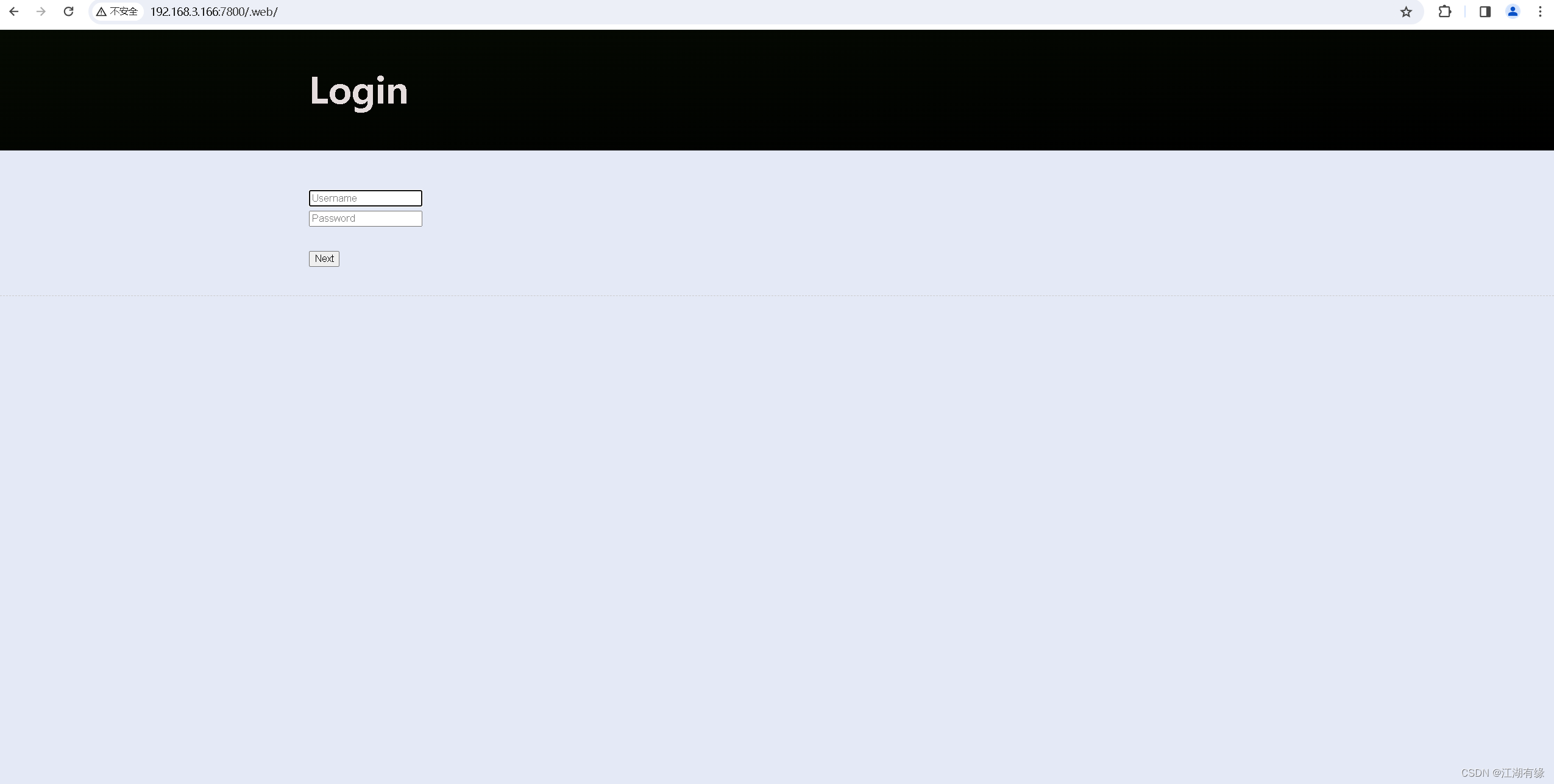
访问地址:http://192.168.3.166:7800,将IP替换为自己服务器IP地址,进入到Radicale初始页。如果无法访问,则检查服务器防火墙是否设置,云服务器的安全组端口是否放行等。
6.2 设置登录账号
在Radicale初始页,设置账号密码,选择"下一步"。

设置完账号后,进入到Radicale首页。

6.3 创建项目
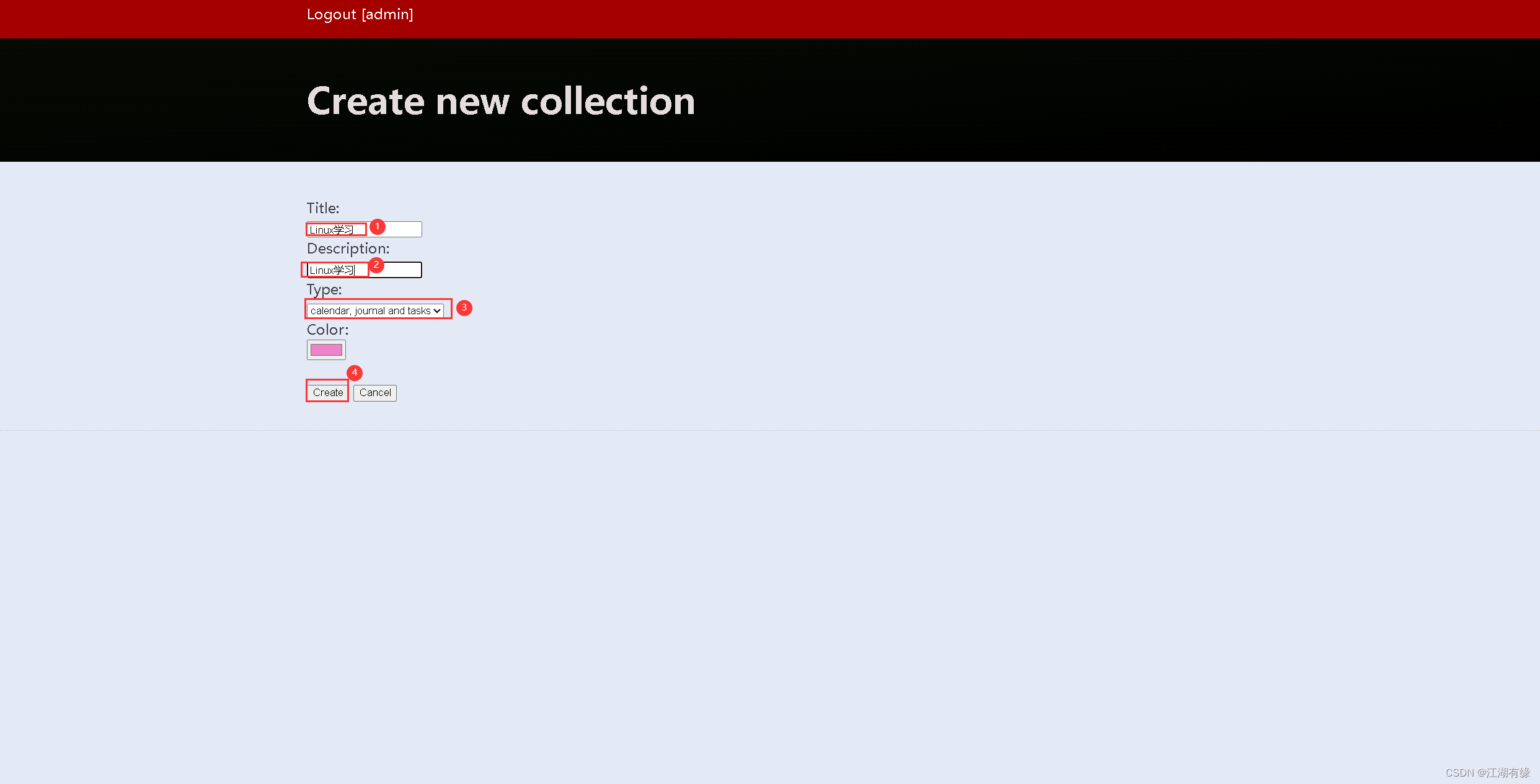
选择创建地址簿或日历

填写相关信息,标题和描述,类型选择日历、日记和任务。
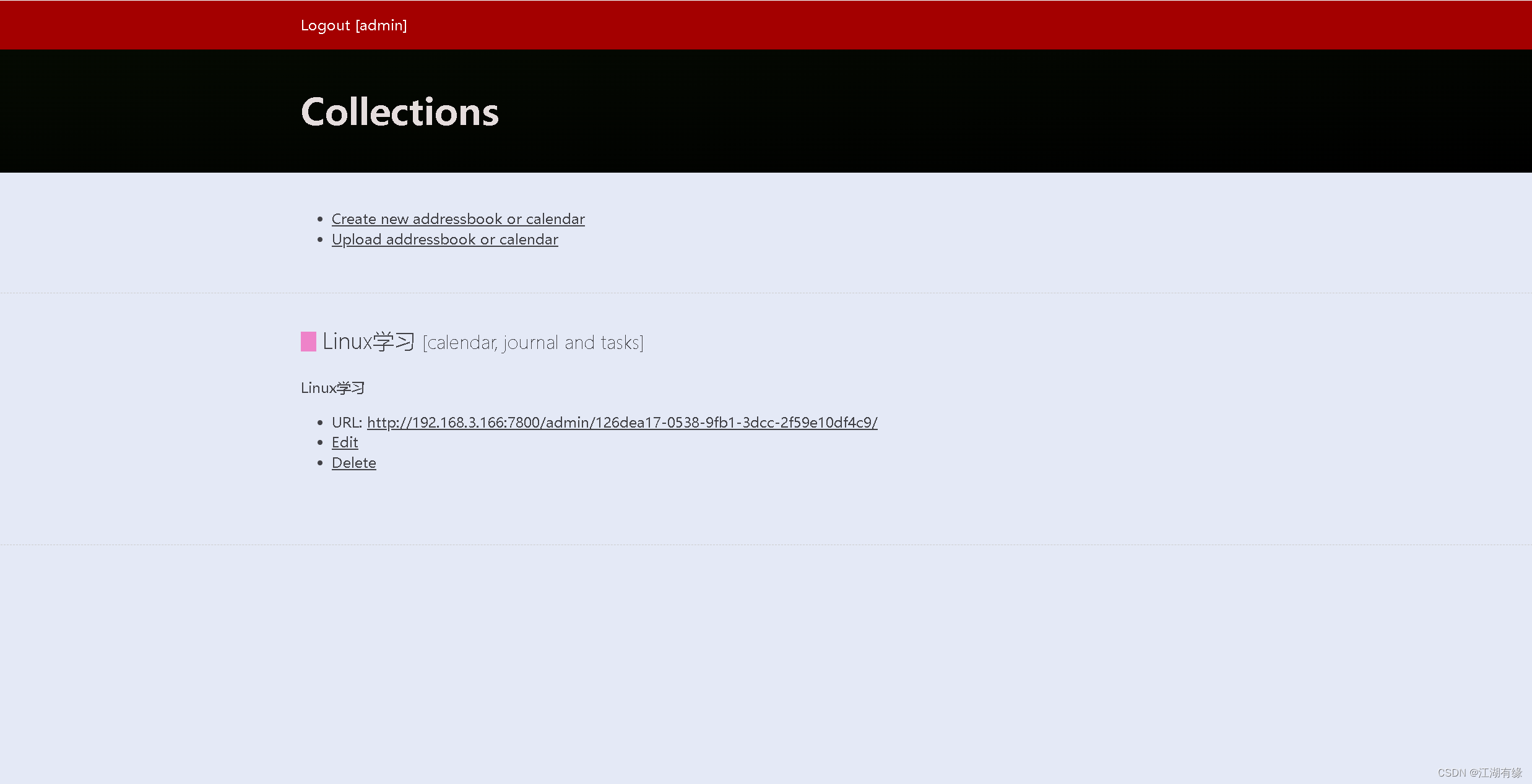
重新查看首页效果
七、总结
使用Radicale的经历就像拥有了一把钥匙,打开了通往高效个人与团队组织的大门。它小巧而强大,以令人信赖的姿态管理着我的日历事件、待办事项乃至整个联系人网络。无论是在安排紧凑的日程中穿梭,还是在团队项目协作的海洋里遨游,Radicale都以其出色的CalDAV和CardDAV支持,确保信息在多设备间无缝流转。自托管的特性更像是一道安全阀,让数据掌控权稳稳握在自己手中。总而言之,Radicale以其实用而不失优雅的方式,让日常的安排与交流变得既轻松又私密,是数字时代个人与团队协同工作的得力助手。