【批量PDF合并工具】用于把多个 PDF 合并成一个 PDF,提供两种常用模式:
- 批量合并:选择文件夹,让工具按规则自动收集并合并 PDF
- 直接合并:把 PDF 拖到列表里,手动调整顺序后合并(更可控)
支持拖拽输入、进度日志、并行处理、页面范围合并,并提供遍历子目录与保持原路径结构等选项,适合资料归档、合同附件打包、课件资料合并、交付整理等场景。
一、批量合并模式(按目录自动合并)
1)选择输入与输出
- 点击"浏览"选择 PDF 文件或文件夹(也可直接拖拽文件/文件夹到输入框)
- 选择保存目录(输出位置)
2)遍历子目录与保持原路径结构
- 勾选"遍历子目录":递归处理所有子目录中的 PDF
- 勾选"保持原路径结构":输出时按源目录层级生成结果(通常需要先勾遍历子目录)
适合多项目、多日期、多层文件夹的资料整理,避免输出混在一起。
3)排序方式
支持三种排序方式:
- 按文件名(常用,配合 01、02、03 这种命名更稳)
- 按修改时间
- 按文件大小
选择好排序方式后点击"开始合并",程序会按排序顺序合并。
4)并行处理
支持并行处理以加快批量处理速度。文件数量较多时建议开启,但线程数不建议开太大,稳一点更省心。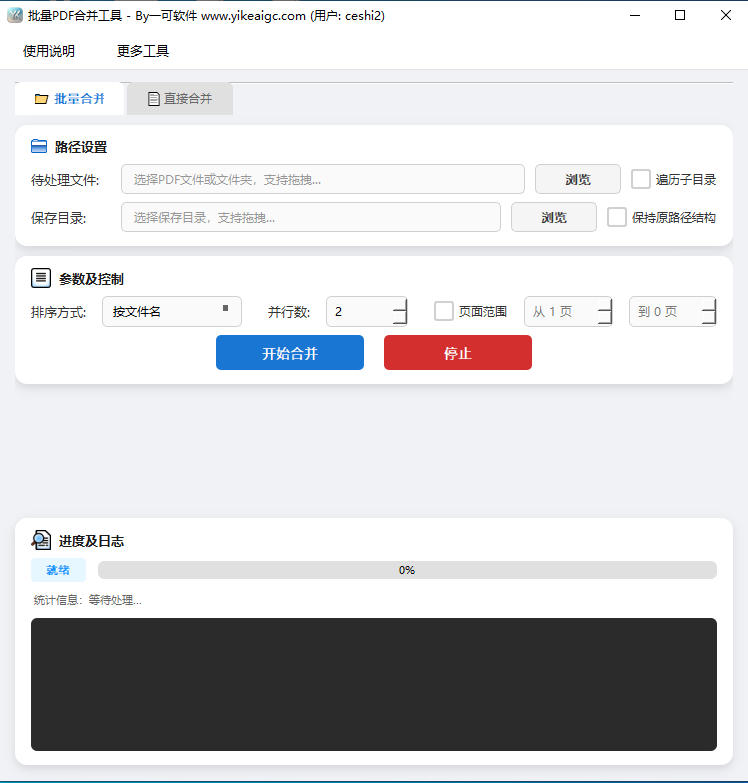
二、直接合并模式(手动可控顺序)
当你需要严格控制顺序(例如按章节、按目录顺序)时,建议使用直接合并模式:
- 把 PDF 文件拖拽到列表区域(也可点"添加文件"选择)
- 拖动列表项调整顺序,或用"上移/下移"按钮微调
- 选择输出文件路径
- 点击"开始合并"
该模式会按列表当前顺序合并,不再进行自动排序。
三、页面范围(只合并指定页)
支持只合并指定页面范围,适合以下场景:
- 只合并盖章页/签字页
- 只需要某些章节页
- 合并前先剔除无关页面
在参数区域设置页面范围后,程序会按范围提取页面再合并。
四、进度、日志与重名处理
- 进度条:显示当前合并进度
- 日志:记录每个文件的处理状态、成功/失败信息
- 重名处理:输出文件名重复时自动添加数字后缀,避免覆盖
五、常见问题
1)合并失败或文件被占用
确保 PDF 文件未被其他程序占用,输出目录具备写入权限。
2)合并顺序不对
批量模式优先用"按文件名"并规范命名;需要绝对顺序时用"直接合并模式"手动排序。
3)只想要部分页面
使用页面范围功能,先限定页码再合并。