在做表格交付、数据脱敏、字段清洗时,经常会遇到一个非常重复的动作:删列。单个文件删几列不难,难的是一堆文件都要按同一规则删,而且还混着 xlsx/xls/csv,目录也可能有多层。
【批量excel文件删除列工具】的用途很明确:批量处理 xlsx/xls/csv 文件,按你的设置删除指定列,或只保留指定列,输出到保存目录,并提供预览、进度、日志与统计。
支持的文件类型
- xlsx / xls / csv
常见使用场景
1)交付前脱敏:批量删除手机号、身份证、地址等列
2)字段清洗:只保留需要的列,把冗余列一口气去掉
3)数据对接:把不同来源的表按统一字段集输出,方便导入系统
核心功能点(按界面理解)
1)遍历子目录
勾选后递归处理所有子文件夹中的文件,适合项目资料多层目录存放的情况。
2)保持原路径结构
勾选后输出目录会还原源目录层级结构(通常需要先勾遍历子目录),回头核对更清楚。
3)两种列选择方式
方式A:按列号/列字母
支持单列、多个列、范围写法,例如:
- A,C,F
- 1,3,6
- A-C 或 1-3
适合列结构非常统一的批量表。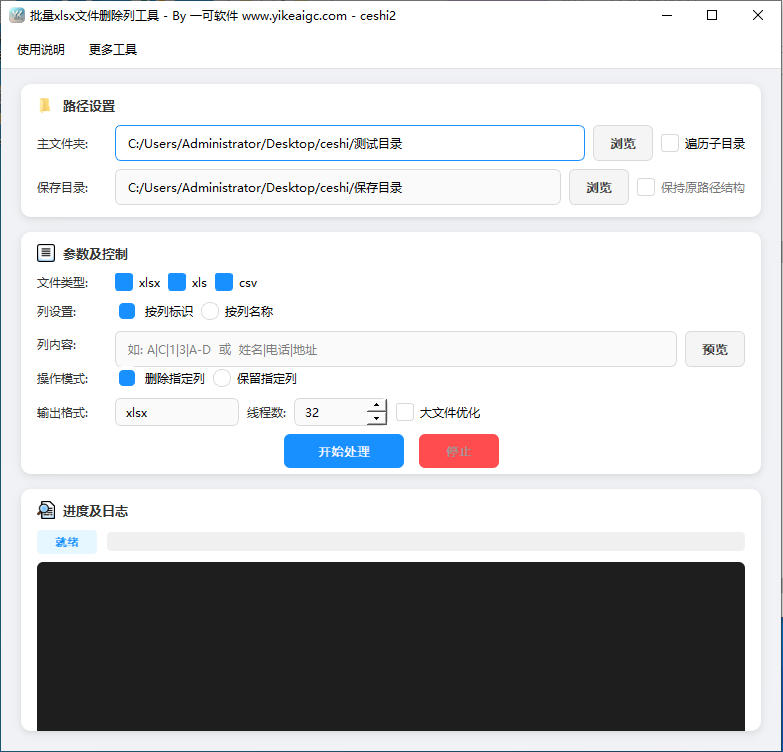
方式B:按列名称
基于第一行表头匹配列名,适合"同一套模板但列顺序可能变动"的情况。
列名输入支持用 | 分隔多个关键字。
4)操作模式:删除指定列 / 保留指定列
- 删除指定列:把你选中的列删掉
- 保留指定列:只留下你选中的列,其余全部去掉
做脱敏通常用删除;做字段抽取通常用保留。
5)输出格式
可选择输出为 xlsx 或 csv。
交付给需要继续编辑的人,通常选 xlsx;做系统导入或脚本处理,csv 更常用。
6)预览功能
点"预览"可以查看文件内容并辅助选择列。
我建议先预览确认表头和列位置,避免"全量跑完才发现选错列"的返工。
7)性能设置:线程数 + 大文件优化
线程数影响同时处理的文件数量;大文件优化用于减少内存占用,适合文件体积较大的场景。
推荐工作流(更稳)
步骤1:选输入路径 + 保存目录
输入可以选文件夹,也可以选择具体文件列表。保存目录建议单独建一个输出目录。
步骤2:先预览一两个代表性文件
确认列名是否一致、要删/保留的列是否正确。
步骤3:选择列 + 选择模式
列结构统一就按列号/字母;不太统一就按列名称更稳。
再选择删除还是保留。
步骤4:设置输出格式 + 性能参数
按交付需求选 xlsx/csv,线程数建议不要开太大,稳一点更省心。
步骤5:开始处理 + 查看日志与统计
日志会提示成功/失败,并会提示跳过被占用的文件。处理完成会给成功/失败统计,方便你快速核对。
两个小提示
1)被占用的文件(例如正在用 Excel 打开)会被跳过,建议处理前先关闭相关文件
2)第一次用可以先拿一个小文件夹试跑,确认输出无误再全量处理