一、什么是nvm-windows?
nvm(Node Version Manager)是一个用于管理多个Node.js版本的工具。在Windows系统中,我们使用的是nvm-windows,它允许你在同一台电脑上安装、切换和管理多个Node.js版本,避免版本冲突问题。
二、安装前准备:彻底清理现有Node.js环境
在安装nvm-windows之前,必须确保系统中没有残留的Node.js安装,否则会导致冲突。
先检查电脑是否安装node,输入node -v

- 如果出现版本号,则需要进行删除
- 如果没有内容,则进行步骤三,安装nvm
1、卸载现有Node.js
- 打开"控制面板" → "程序和功能"
- 找到所有包含"Node.js"字样的程序,右键选择"卸载"
2、删除残留文件
以管理员身份运行PowerShell,执行以下命令:
Remove-Item -Path "C:\Program Files\nodejs" -Recurse -Force -ErrorAction SilentlyContinue
Remove-Item -Path "C:\Program Files (x86)\nodejs" -Recurse -Force -ErrorAction SilentlyContinue
Remove-Item -Path "$env:APPDATA\npm" -Recurse -Force -ErrorAction SilentlyContinue
Remove-Item -Path "$env:APPDATA\npm-cache" -Recurse -Force -ErrorAction SilentlyContinue
3、清理环境变量
- 按
Win + R,输入sysdm.cpl,打开"系统属性" - 点击"高级" → "环境变量"
- 在"系统变量"和"用户变量"的
Path中,删除所有包含nodejs或npm的路径条目
4、验证清理结果
打开命令提示符,输入where node,如果返回"信息: 未找到匹配的文件",说明清理完成。
三、安装nvm-windows
1、下载安装包
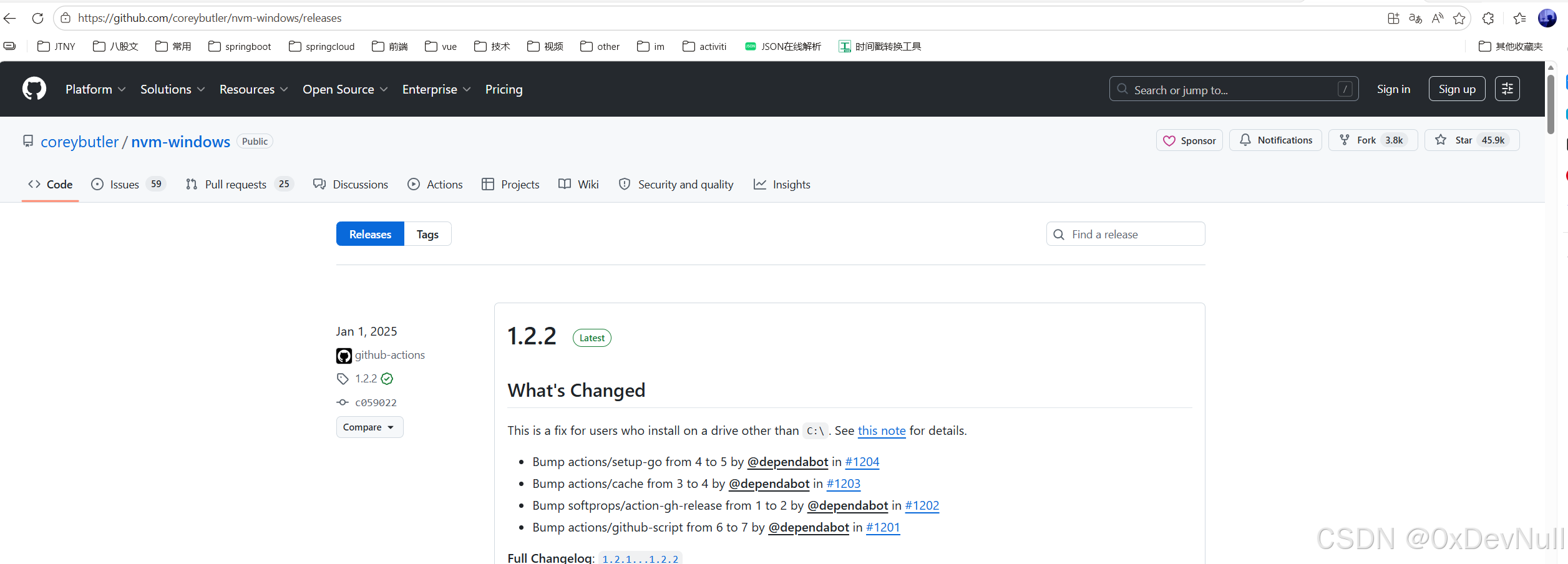
访问nvm-windows官方GitHub发布页:https://github.com/coreybutler/nvm-windows/releases
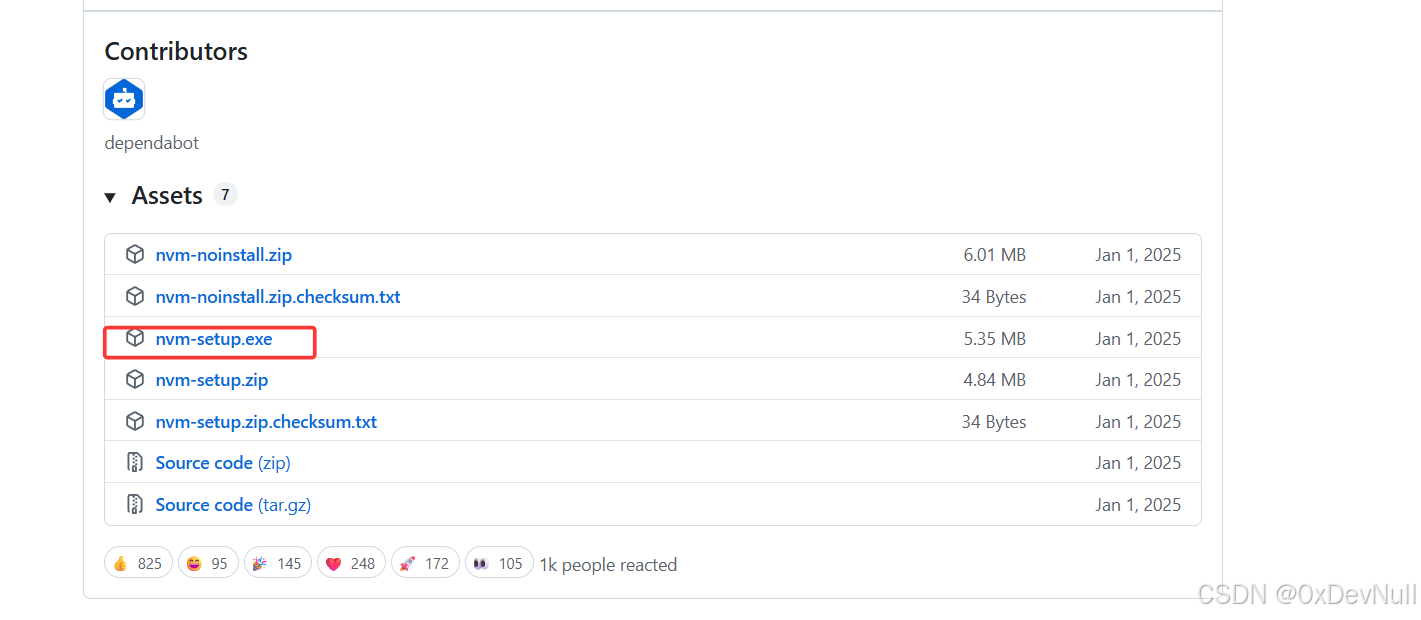
,下载最新版的nvm-setup.exe。
2、安装nvm
- 右键点击
nvm-setup.exe,选择"以管理员身份运行" - 按照安装向导提示完成安装,建议使用默认安装路径(如
C:\Users\<用户名>\AppData\Roaming\nvm),或选择无空格、无中文的路径(如D:\nvm)
3、验证安装
打开命令提示符,输入nvm version,如果显示版本号,说明安装成功。
四、配置nvm(解决下载慢问题)
国内用户建议配置淘宝镜像源,加速Node.js和npm的下载。
-
找到settings.txt文件
在nvm安装目录下(如
D:\nvm),找到settings.txt文件。 -
添加镜像配置
用记事本打开
settings.txt,追加以下内容:node_mirror: https://npmmirror.com/mirrors/node/
npm_mirror: https://npmmirror.com/mirrors/npm/
五、nvm核心命令与使用
1、查看可安装的Node.js版本
nvm list available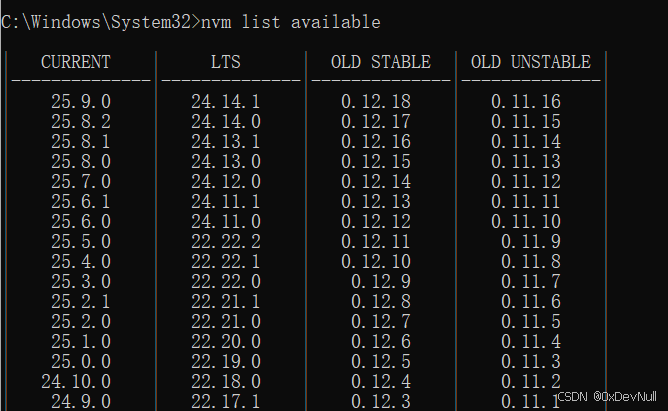
2、安装指定版本Node.js
- 安装LTS(长期支持版,推荐):
nvm install 18.20.4 - 安装最新版:
nvm install latest - 安装特定版本:
nvm install 16.20.2
3、查看已安装的版本
nvm ls
# 或
nvm list
输出示例:
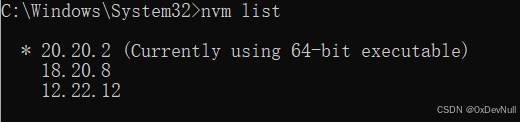
*表示当前正在使用的版本。
4、切换Node.js版本
nvm use 20.20.2
注意:切换版本时可能需要以管理员身份运行命令提示符。
5、验证当前版本
node -v
npm -v
6、卸载指定版本
nvm uninstall 16.20.2六、实战场景示例
1、场景1:维护老项目(需要Node 14)
nvm use 14.21.3
cd my-legacy-project
npm install
npm run dev
2、场景2:开发新项目(需要Node 18)
nvm use 18.20.4
cd my-new-project
npm install
npm start
3、场景3:快速切换不同项目
# 项目A:Vue 2(Node 14)
cd d:\projects\vue2-admin
nvm use 14.21.3
npm run dev

# 项目B:React 18(Node 18)
cd d:\projects\react18-app
nvm use 18.20.4
npm start
七、高级技巧
1、项目级版本控制
在项目根目录创建.nvmrc文件,指定Node.js版本:
16.20.2然后执行nvm use,nvm会自动读取.nvmrc文件并切换到对应版本。团队协作时,将.nvmrc纳入版本控制,可确保所有成员使用相同版本。
2、常用命令速查表
| 命令 | 描述 | 示例 |
|---|---|---|
nvm list available |
查看可安装版本 | - |
nvm install <version> |
安装指定版本 | nvm install 18.12.1 |
nvm use <version> |
切换版本 | nvm use 16.14.2 |
nvm uninstall <version> |
卸载版本 | nvm uninstall 14.19.1 |
nvm on |
启用nvm | - |
nvm off |
禁用nvm | - |
八、常见问题解决
问题1:nvm use报错"exit status 1: Access is denied."
- 原因:权限不足导致符号链接创建失败
- 解决方案:以管理员身份运行命令提示符
问题2:切换版本后npm命令失效
- 原因:之前的Node.js安装未完全清除
- 解决方案:检查并删除残留的Node.js目录,重新运行
nvm use
问题3:下载速度慢或失败
- 原因:未配置国内镜像源
- 解决方案:按照"四、配置nvm"步骤配置淘宝镜像源
通过以上步骤,你可以在Windows系统上使用nvm-windows轻松管理多个Node.js版本,高效应对不同项目的版本需求。