一、👉引言
前端性能优化,几乎是每个有经验开发者绕不开的一道坎。以前我也踩过不少坑,直到把Chrome Performance面板玩明白,才发现前端性能问题并没有那么难,能精准定位主线程阻塞、重排重绘、长任务等核心痛点,让我们从"凭感觉优化"变成"靠数据说话"。
二、🎯需求背景:为什么我们需要性能分析?
随着前端项目越来越复杂,SPA应用、大型组件库、海量数据渲染成为常态,性能问题也从"可选优化"变成"必做项"。用户对页面体验的要求越来越高------首屏加载超过3秒就可能流失50%的用户,交互卡顿超过100ms就会感知明显,而这些问题,光靠代码review很难发现。
很多同学会用Network面板看资源加载,但它只能解决"加载慢"的问题,对于"运行卡"(比如点击无响应、动画掉帧)却无能为力。而Chrome Performance面板,能全方位记录页面运行时的每一个细节,包括JS执行、DOM渲染、网络请求、内存占用等,帮我们找到隐藏在代码里的性能瓶颈。本文将一步步带你掌握Performance面板的核心用法,让你以后遇到性能问题,能快速定位、高效解决。
三、⚙️ 核心录制原理
Performance面板通过"时间线采样"的方式,记录页面运行过程中的所有关键事件,包括:
-
JS执行:记录所有JS函数的调用栈、执行时间,包括宏任务、微任务的执行顺序;
-
DOM渲染:记录HTML解析、CSS解析、布局(Layout)、绘制(Paint)、合成(Composite)的全过程;
-
网络请求:同步记录所有资源的加载时间、请求顺序、响应耗时(和Network面板数据互通,但更侧重"时间线关联");
-
内存占用:记录JS堆内存、DOM节点数、CSS样式数等指标的变化,辅助排查内存泄漏。
录制时,面板会以"毫秒级"精度记录每一个事件的开始和结束时间,然后通过可视化图表(帧率图、CPU图、主线程任务图等)展示出来,让我们能直观看到"时间都花在了哪里"。
很多同学用不好Performance面板,核心是没搞懂这几个关键概念,这里用通俗的语言解释清楚,结合实战场景,不用死记硬背:
-
帧率(FPS):每秒帧数,正常情况下,浏览器的刷新频率是60Hz,也就是每秒渲染60帧,每帧耗时约16.67ms(1000ms/60)。如果FPS低于60,页面就会出现卡顿,FPS越低,卡顿越明显。Performance面板中,绿色条代表帧率正常,红色条代表帧率过低(卡顿)。
-
主线程(Main):前端JS执行、DOM解析、CSS解析、布局、绘制都在主线程上进行,主线程是"单线程"的------同一时间只能做一件事。如果某个任务执行时间过长(超过16.67ms),就会阻塞后续任务,导致页面卡顿、交互无响应。这是Performance面板分析的核心重点。
-
长任务(Long Task):执行时间超过50ms的任务,会被标记为长任务。长任务是导致页面卡顿的主要原因之一,因为它会阻塞主线程,让浏览器没有时间进行渲染和响应用户操作。
-
重排(Layout)与重绘(Paint):重排是DOM元素的几何属性(宽高、位置)发生变化,浏览器需要重新计算布局;重绘是DOM元素的样式(颜色、背景)发生变化,浏览器需要重新绘制元素。重排和重绘都会消耗性能,频繁的重排重绘会导致页面卡顿。
-
合成(Composite):将绘制好的图层合并成最终的页面,这个过程由合成线程完成,不会阻塞主线程。优化合成过程,能减少主线程压力。
四、🛠️代码实战
第一步:准备"问题代码"
假设我们有一个简单的列表,数据量较大,我们快速的滚动列表(你会感觉到明显的卡顿,甚至鼠标拖影)。
html
<!DOCTYPE html>
<html lang="zh-CN">
<head>
    <meta charset="UTF-8">
    <meta name="viewport" content="width=device-width, initial-scale=1.0">
    <title>Performance 面板实战模拟</title>
    <style>
        body {
            font-family: -apple-system, BlinkMacSystemFont, "Segoe UI", Roboto, Helvetica, Arial, sans-serif;
            margin: 0;
            padding: 20px;
            background-color: #f0f2f5;
        }

        h1 {
            text-align: center;
            color: #333;
        }

        .tips {
            text-align: center;
            color: #666;
            margin-bottom: 20px;
            font-size: 14px;
        }

        /* 列表容器样式 */
        #list {
            max-width: 600px;
            margin: 0 auto;
            background: #fff;
            border-radius: 8px;
            box-shadow: 0 2px 8px rgba(0,0,0,0.1);
            overflow: hidden;
            /* 关键点:必须设置高度和 overflow 才能触发浏览器的滚动事件 */
            height: 600px;
            overflow-y: auto;
        }

        /* 列表项样式 */
        .list-item {
            padding: 15px 20px;
            border-bottom: 1px solid #eee;
            transition: background 0.2s;
        }

        .list-item:hover {
            background-color: #f9f9f9;
        }
    </style>
</head>
<body>

    <h1>性能瓶颈模拟演示</h1>
    <p class="tips">👉 <b>操作指南:</b> 打开 Chrome DevTools (F12) -> Performance 面板 -> 点击录制 -> 快速滚动下方列表 -> 停止录制。</p>

    <!-- 列表容器 -->
    <div id="list"></div>

    <script>
        // --- 你的 JavaScript 代码开始 ---

        // 模拟生成10000条数据
        const data = Array.from({ length: 10000 }, (_, i) => `Item ${i + 1}`);

        const listContainer = document.getElementById('list');

        // 渲染列表(一次性渲染大量DOM,这是性能杀手!)
        function renderList() {
            listContainer.innerHTML = ''; // 清空列表
            data.forEach(item => {
                const div = document.createElement('div');
                div.textContent = item;
                div.className = 'list-item';
                listContainer.appendChild(div);
            });
        }

        // 监听滚动事件,每次滚动都重新渲染(这是另一个性能杀手!)
        // 注意:这里我们给 listContainer 加监听,因为 overflow 在它身上
        listContainer.addEventListener('scroll', () => {
            // 模拟一个耗时的计算 (阻塞主线程)
            let sum = 0;
            // 故意把循环次数调大一点,让卡顿更明显
            for (let i = 0; i < 5000000; i++) {
                sum += Math.sqrt(i);
            }

            // 频繁操作DOM - 每次滚动都重绘整个列表
            renderList();
        });

        // 初始渲染
        renderList();

        // --- 你的 JavaScript 代码结束 ---
    </script>
</body>
</html>
这段代码有两个明显的性能问题:
- 一次性渲染大量DOM节点。
- 在scroll事件中执行耗时计算和DOM操作。
第二步:打开 Performance 面板,开始录制
- 在 Chrome 浏览器中打开包含上述代码的页面。
- 按 F12 或右键"检查"打开 DevTools。
- 切换到 Performance 面板。
- 点击左上角的 录制按钮 (圆形图标),然后开始滚动页面。
- 滚动几秒后,点击 停止按钮 (方形图标)。
第三步:分析性能报告
录制结束后,你会看到一张信息量巨大的图表。别慌,我们一步步来看。
概览(Overview)
- FPS (Frames Per Second):帧率。绿色条越高越好,红色条表示帧率下降,页面卡顿。如果看到很多红色条,说明有性能问题。
- CPU:CPU使用率。不同颜色代表不同类型的任务(黄色是JS,紫色是布局,绿色是绘制)。如果CPU长时间满载,说明任务繁重。
- NET:网络请求。可以看到资源的加载情况。
主线程(Main)
这是最重要的部分!它以火焰图的形式展示了主线程上发生的所有活动。
- 黄色块:JavaScript 执行。
- 紫色块:布局(Layout)。
- 绿色块:绘制(Paint)。
- 灰色块:事件处理、定时器等其他任务。
- 红色三角:表示这是一个"长任务"(Long Task),执行时间超过50ms,会阻塞用户交互。
在我们的例子中,你会看到:
- 大量的红色三角,尤其是在滚动时。
- Event: scroll 事件下,有一个耗时很长的黄色块(我们的耗时计算)。
- 紧接着是 renderList 函数的调用,以及大量的 Recalculate Style 和 Layout 活动。
Bottom-Up / Call Tree
这两个视图能帮助我们更精确地定位耗时函数。
- Bottom-Up:从耗时最长的函数开始,向上追溯调用链。适合找出"谁最耗时"。
- Call Tree:从顶层事件开始,向下展开调用链。适合理解"整个调用流程"。
切换到 Bottom-Up 视图,按 Self Time 排序:
- 你会发现 (anonymous) 函数(我们的 scroll 事件回调)的 Self Time 非常高。
- 展开它,可以看到 renderList 函数也占用了大量时间。
切换到 Call Tree 视图:
- 找到 Event: scroll,展开它。
- 你会清晰地看到 scroll 事件触发了我们的匿名函数,匿名函数里又调用了 renderList,以及那个耗时的循环计算。
💡 解决痛点:优化方案
- 优化耗时计算 :将耗时计算移出
scroll事件,或者使用 Web Worker 在后台线程执行。 - 优化DOM操作 :
- 防抖/节流 :对于
scroll、resize等高频事件,使用防抖或节流来减少执行频率。 - 虚拟列表:对于长列表,只渲染可视区域内的DOM节点。这是解决长列表卡顿的终极方案。
- 批量更新 :使用
DocumentFragment或将多个DOM操作合并,减少重排重绘次数。
- 防抖/节流 :对于
优化后的代码示例:
html
<!DOCTYPE html>
<html lang="zh-CN">
<head>
    <meta charset="UTF-8">
    <meta name="viewport" content="width=device-width, initial-scale=1.0">
    <title>Performance 面板实战 - 优化版</title>
    <style>
        body {
            font-family: -apple-system, BlinkMacSystemFont, "Segoe UI", Roboto, Helvetica, Arial, sans-serif;
            margin: 0;
            padding: 20px;
            background-color: #e0f7fa; /* 换个清爽的颜色,表示优化了 */
        }

        h1 {
            text-align: center;
            color: #006064;
        }

        .tips {
            text-align: center;
            color: #00838f;
            margin-bottom: 20px;
            font-size: 14px;
            background: #b2ebf2;
            padding: 10px;
            border-radius: 4px;
        }

        /* 列表容器样式 */
        #list {
            max-width: 600px;
            margin: 0 auto;
            background: #fff;
            border-radius: 8px;
            box-shadow: 0 4px 12px rgba(0,0,0,0.15);
            overflow: hidden;
            height: 600px;
            overflow-y: auto;
            border: 2px solid #00acc1;
        }

        /* 列表项样式 */
        .list-item {
            padding: 15px 20px;
            border-bottom: 1px solid #eee;
            color: #333;
            font-weight: 500;
        }

        .list-item:hover {
            background-color: #e0f7fa;
        }
    </style>
</head>
<body>

    <h1>🚀 性能优化演示 (节流 + 文档片段)</h1>
    <p class="tips">
        👉 <b>对比体验:</b> 打开 DevTools -> Performance -> 录制 -> 滚动列表。<br>
        你会发现 <b>Main 线程</b> 干净了很多,FPS 曲线也更加平稳!
    </p>

    <!-- 列表容器 -->
    <div id="list"></div>

    <script>
        // --- 模拟数据 ---
        // 依然保持 10000 条数据,但我们在渲染时做了手脚
        const data = Array.from({ length: 10000 }, (_, i) => `优化后 Item ${i + 1}`);
        const listContainer = document.getElementById('list');

        // --- 1. 节流函数 (Throttle) ---
        // 作用:保证函数在固定的时间间隔内只执行一次,无论触发频率多高
        function throttle(fn, delay) {
            let last = 0;
            return (...args) => {
                const now = Date.now();
                if (now - last > delay) {
                    fn.apply(this, args);
                    last = now;
                }
            };
        }

        // --- 2. 优化后的渲染函数 ---
        function renderListOptimized() {
            // 模拟:只渲染前 100 条数据 (模拟虚拟列表的效果)
            // 真实场景中,这里应该根据 scrollTop 计算可视区域的数据
            const visibleData = data.slice(0, 100);

            // 清空列表 (实际项目中最好复用 DOM,这里为了演示简单直接清空)
            listContainer.innerHTML = '';

            // 使用 DocumentFragment 减少重排次数
            const fragment = document.createDocumentFragment();

            visibleData.forEach(item => {
                const div = document.createElement('div');
                div.textContent = item;
                div.className = 'list-item';
                fragment.appendChild(div);
            });

            // 一次性将 fragment 插入到 DOM 中
            listContainer.appendChild(fragment);

            // 在控制台输出一下,让你直观看到它没被频繁调用
            console.log('🎨 渲染执行了一次 (Timestamp: ' + Date.now() + ')');
        }

        // --- 3. 绑定事件 ---
        // 注意:这里绑定在 listContainer 上,因为 overflow 在它身上
        listContainer.addEventListener('scroll', throttle(() => {
            // 之前的耗时计算 (sum += Math.sqrt...) 已经被移除了!
            // 或者你可以把它移到 Web Worker 中

            renderListOptimized();
        }, 100)); // 限制每 100ms 最多执行一次

        // 初始渲染
        renderListOptimized();

    </script>
</body>
</html>
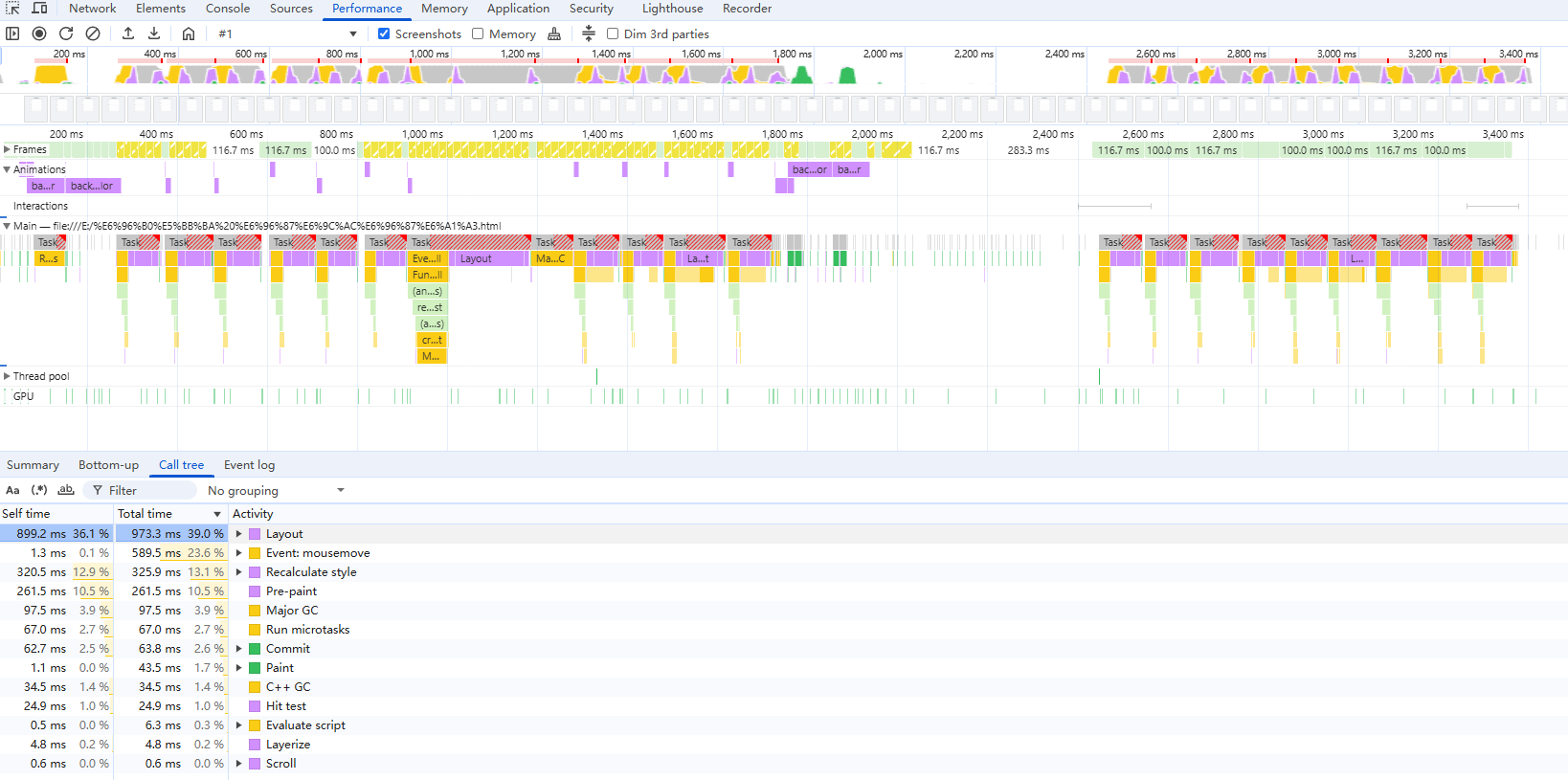
优化前 Performance 截图描述:
- FPS 图表中,红色条非常多,帧率波动剧烈,经常掉到30以下。
- Main 线程中,Event: scroll
下有明显的红色三角(长任务),黄色JavaScript块很长,后面紧跟着一连串的紫色Layout和绿色Paint块。 - Bottom-Up 视图中,(anonymous) 函数的 Self Time 超过100ms。
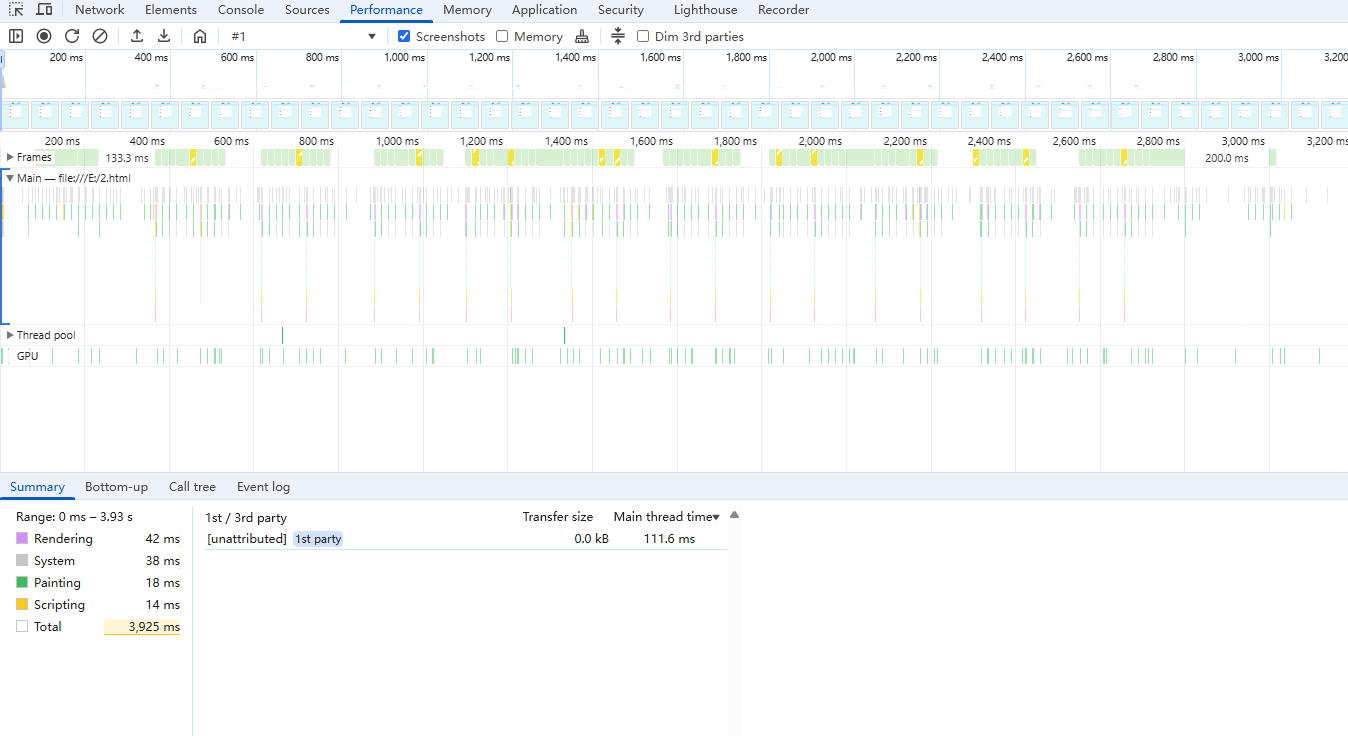
优化后 Performance 截图描述:
- FPS 图表中,绿色条占主导,帧率稳定在55-60,几乎没有红色条。
- Main 线程中,Event: scroll 下的任务块明显变短,没有红色三角,JavaScript执行时间大幅减少。
- Bottom-Up 视图中,(anonymous) 函数的 Self Time 降到10ms以内。
五、📌 总结
Chrome Performance 面板是一个功能强大但学习曲线稍陡的工具。掌握它,意味着你拥有了透视前端性能问题的能力。
核心要点回顾:
- 理解浏览器渲染流程是基础。
- 学会录制和分析 Performance 报告,重点关注 FPS、CPU、Main 线程、Bottom-Up/Call Tree。
- 识别常见性能问题,如长任务、频繁重排重绘、内存泄漏等。
- 掌握优化技巧,如防抖节流、虚拟列表、批量更新、Web Worker 等。
六、💡chrome官网案例
Chrome 官方为了教大家用 Performance 面板,特意做的那个充满了"性能坑"的练习页面,这个页面是专门为了演示 性能分析而设计的。
网址: https://googlechrome.github.io/devtools-samples/jank/
网站操作说明
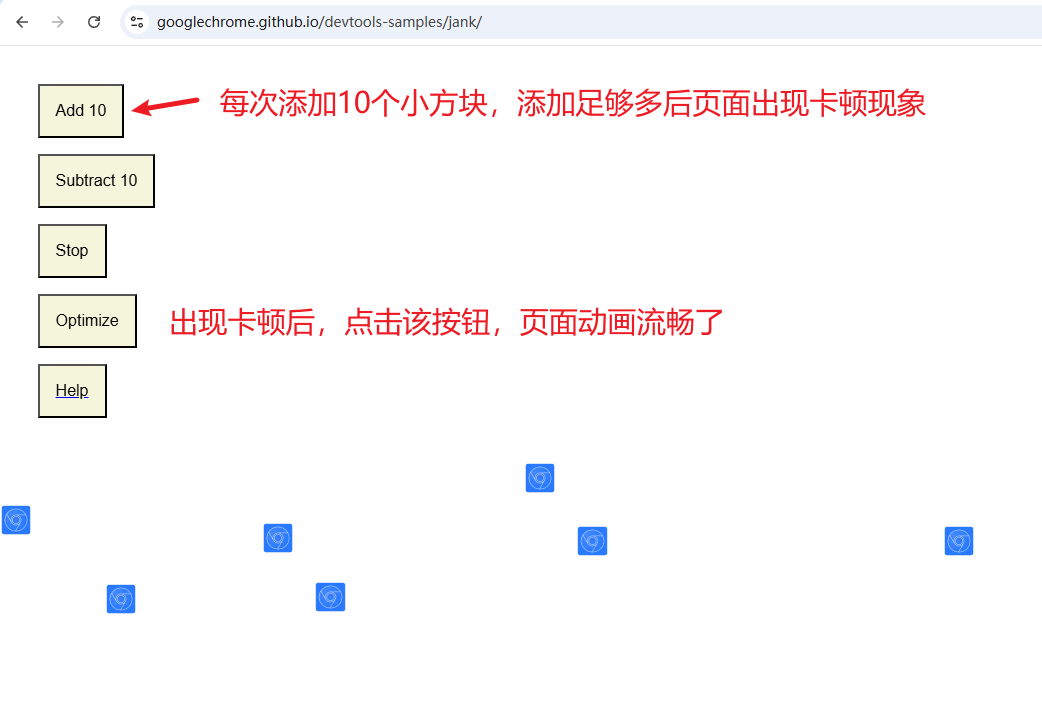
优化前页面耗时
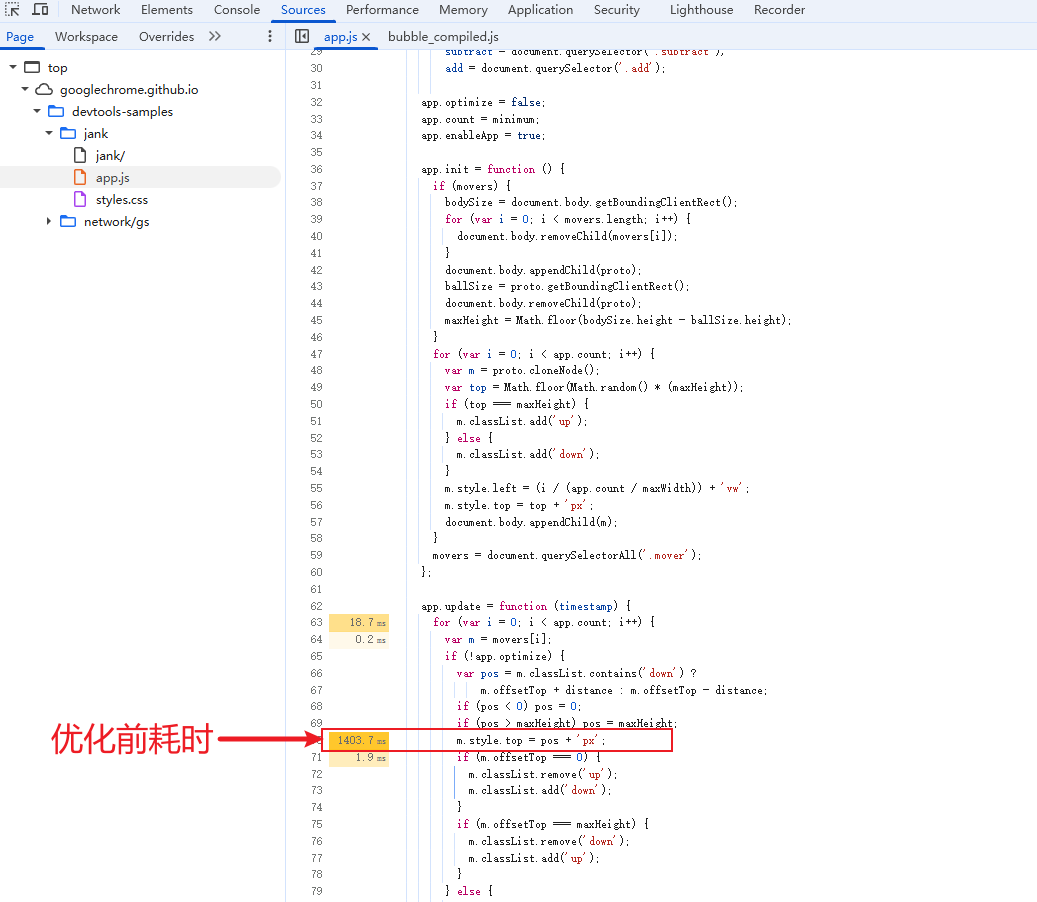
优化后页面耗时
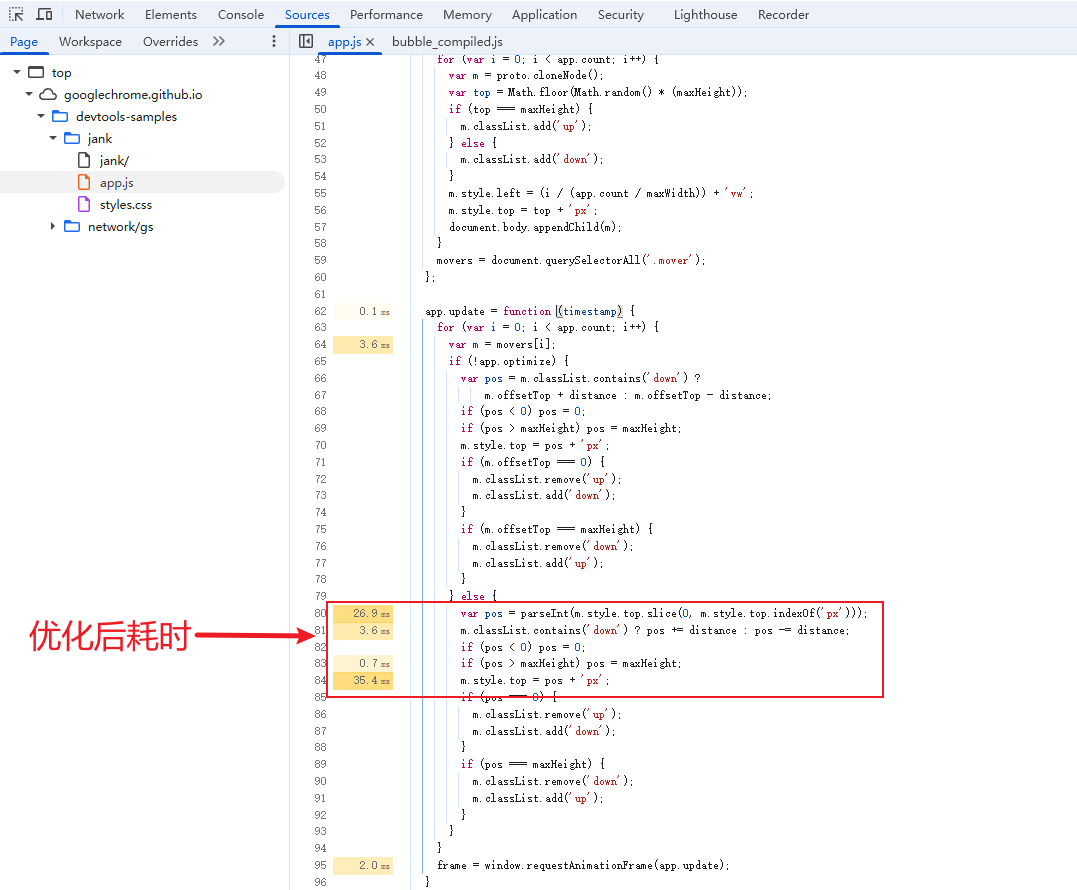
通过对比优化前后的耗时数据,可以直观反映出代码层面实施了哪些提升性能的优化措施!