之前使用eclipse开发,在AI智能提示这块确实有点跟不上节奏,用着不够顺手。所以我就试着切换到VS Code,搭配AI工具做Java开发,没想到体验还不错!这篇指南就把我从Eclipse切换过来的完整经验分享给大家~
一、必备插件
-
Chinese (Simplified) (简体中文) Language Pack for Visual Studio Code:官方中文语言包,一键把VS Code变成中文界面。
-
Extension Pack for Java:Java开发的"全能套餐",一次性包含6个核心插件,不用一个个单独装,代码高亮、智能补全、调试测试、项目管理全都有。里面藏着Language Support for Java(语法检查、代码导航)、Debugger for Java(轻量调试)、Maven for Java(依赖管理)这些刚需工具,是Java开发的基础款,必装!
-
Spring Boot Extension Pack:做Spring Boot项目必装!这个插件组合能快速创建Spring Boot项目、可视化管理运行中的项目,还有常用代码片段一键生成,开发效率直接翻倍。
-
Eclipse Keymap:从Eclipse切换过来的朋友,这个插件一定要装!能把VS Code的快捷键改成和Eclipse一模一样。
-
TRAE AI: Coding Assistant:我自己用了一段时间的AI编码插件,真心好用!智能提示特别精准,复杂业务逻辑也能快速生成,还能自动修正代码错误,少写很多重复代码。
-
vscode-icons:给不同类型的文件(Java类、XML配置、资源文件等)配了专属图标。
-
XML Language Support by Red Hat:XML语法支持插件。重点提醒:不装这个插件的话,MyBatis XML里<、>这些需要转义的字符写错了,VS Code不会提示。
-
Claude Code for VS Code:当下最流行的agent客户端,能使用国产大模型。我对比过TRAE这类国产AI IDE,发现用同一个模型的话,Claude Code理解Java项目的能力更强,更能给出正确答案,所以,Claude Code强大的不只是模型还有agent客户端同样强大。
二、核心配置
(一)Maven配置
做Java开发肯定离不开Maven,VS Code得正确配置Maven路径和配置文件,才能正常识别依赖、构建项目。
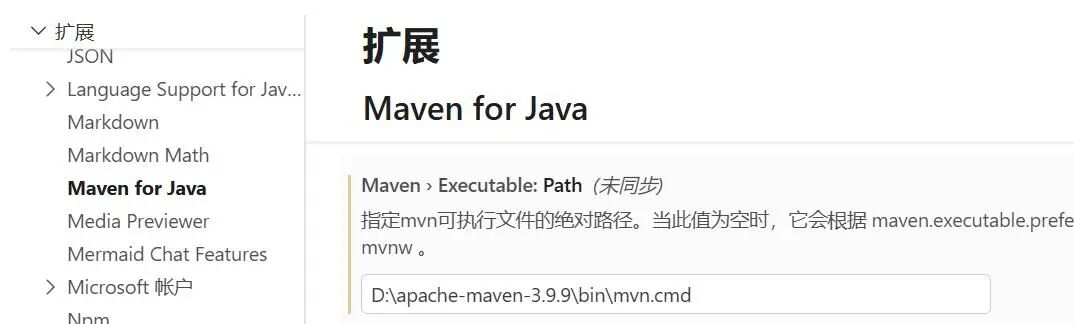
1. Maven命令路径配置
先去Apache Maven官网下载对应系统的安装包,解压到本地(建议路径里别带中文和空格,不然容易出问题),然后在VS Code里配置路径就好。如图。
2. settings.xml文件配置
公司开发一般都用私有Maven库,所以必须配置私有settings.xml文件。这里强烈建议:把配置文件放到用户目录下(路径:~/.m2/settings.xml),VS Code的Java插件会自动找这个位置,不用在VS Code里额外设置,能避免很多配置冲突。
具体操作很简单:按Win + R,输入"."或者"%USERPROFILE%"回车,找到.m2文件夹(没有就手动建一个),把私有settings.xml放进去就搞定啦。
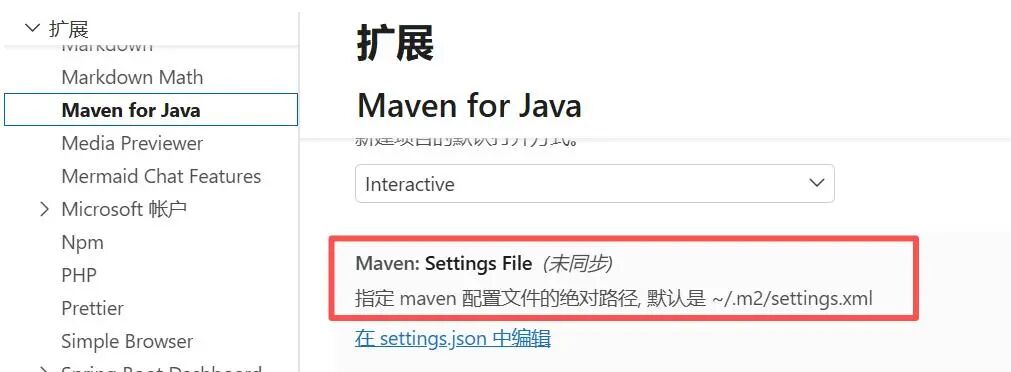
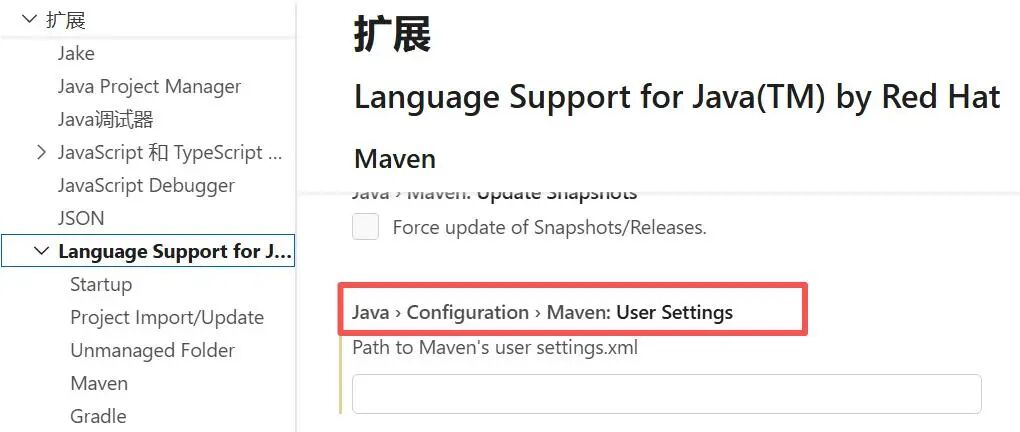
重点避坑:如果非要在VS Code里配置settings.xml路径,一定要保证所有依赖Maven的插件(尤其是Extension Pack for Java里的Maven for Java和Language Support for Java)配置一致,不然会出现依赖加载失败、构建报错的问题。配置如图
(二)格式化配置
大部分公司都有自己的代码格式化规范,VS Code默认的格式肯定不符合要求,而且它的Java格式化依赖Eclipse的配置文件,稍微有点麻烦。
1. Eclipse格式化配置导出
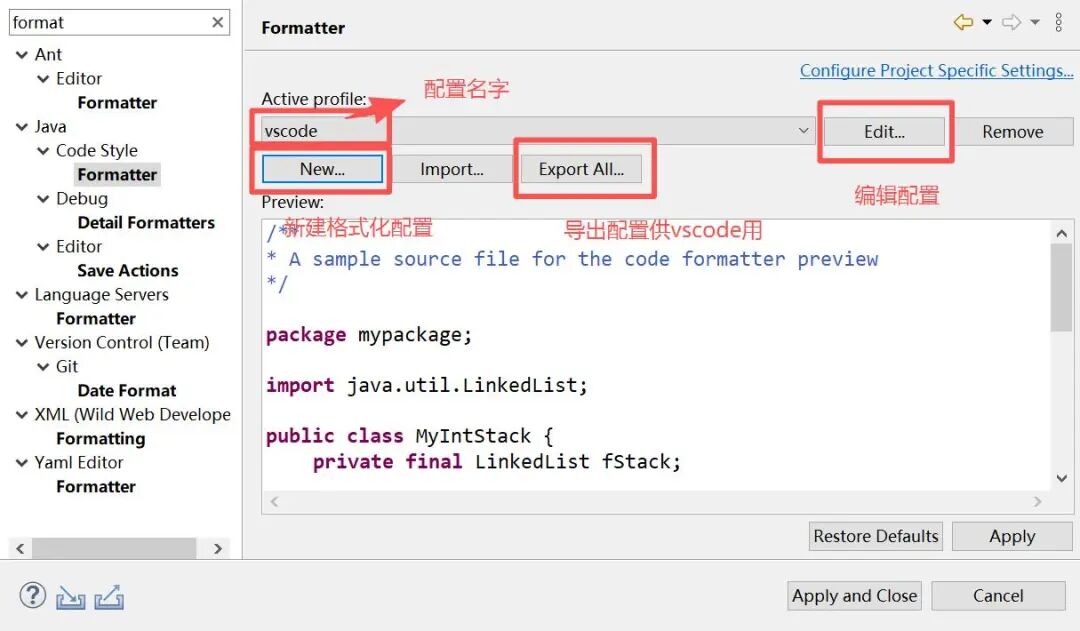
先装个Eclipse(不用配置完整开发环境,就用来导出配置文件),打开后点击顶部"window"→"Preferences...",搜"format",找到"Java"→"Code Style"→"Formatter",按照公司的规范调整缩进、换行这些细节,调整完点击"Export"导出XML格式的配置文件,存到自己能快速找到的地方。如图。
2. VS Code格式化配置导入
-
打开VS Code命令面板(Windows按Ctrl+Shift+P,Mac按Cmd+Shift+P);
-
搜"Java: Open Java Formatter Settings with Preview",点击进入;
-
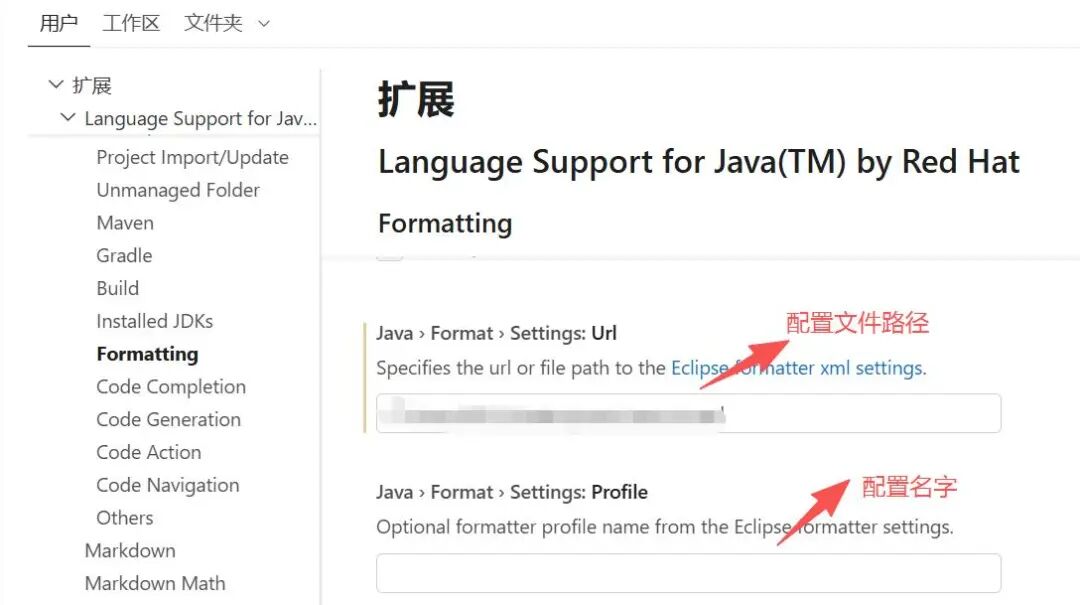
点击"Import",选中刚才从Eclipse导出的配置文件,设置下方profile(配置名字,如上图的vscode);
-
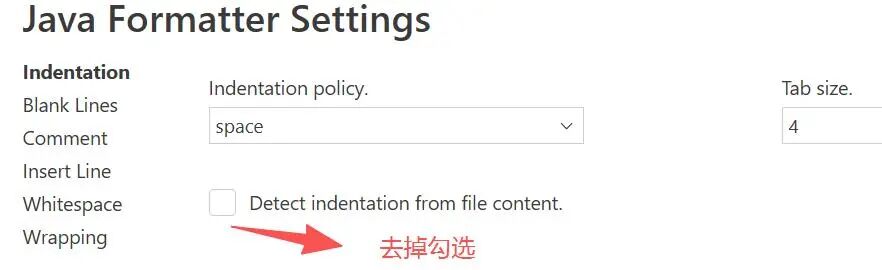
再打开一次这个设置,取消勾选"detect indentation from file content",不然VS Code会自动判断缩进,你设置的格式 会失效;
-
配置完按Ctrl+Shift+F测试一下,能符合公司规范就OK啦。
(三)PowerShell终端编码配置(解决中文乱码)
Windows系统里,VS Code默认用PowerShell终端,不配置的话,执行Maven命令、运行项目时,中文会乱码,看着特别难受。下面以Win10为例进行配置~
-
打开PowerShell(不用管理员权限,开始菜单搜"PowerShell"就能找到);
-
输入命令"notepad $PROFILE",打开PowerShell配置文件;
-
如果提示"找不到路径",先输入"New-Item -Path $PROFILE -ItemType File -Force",创建一个配置文件;
-
在打开的记事本里,粘贴下面这段代码,设置UTF-8编码(不带BOM,现在最通用的格式):
[Console]::InputEncoding = [System.Text.UTF8Encoding]::new($false) [Console]::OutputEncoding = [System.Text.UTF8Encoding]::new($false) -
保存关闭记事本,重启PowerShell,再重启VS Code,中文乱码就解决啦。
(四)JDK配置
Java开发离不开JDK,VS Code必须配置好JDK,不然会报错"找不到JDK""无法识别Java版本"。
具体步骤:
-
打开VS Code命令面板(Ctrl+Shift+P),搜"Open User Settings(json)",点击打开;
-
在文件里添加"java.configuration.runtimes"配置,把自己本地安装的JDK路径填进去,下面是我自己的配置示例,大家改成自己的路径就好:
 "java.configuration.runtimes": [
 {
   "name": "JavaSE-21",
   "path": "D:\\Program Files\\Java\\jdk-21"
 },
 {
   "name": "JavaSE-17",
   "path": "D:\\Program Files\\Java\\jdk-17"
 },
 {
   "name": "JavaSE-1.8",
   "path": "D:\\Program Files\\Java\\jdk1.8.0_331"
 },
 {
   "name": "JavaSE-25",
   "path": "D:\\jdk-25_windows-x64_bin\\jdk-25.0.1",
   "default": true
 }
]
3.配置完,VS Code会自动识别所有JDK版本。
(五)Claude Code配置
我自己用Claude Code搭配国产大模型,比一些国产AI IDE体验还好------它不仅能适配模型,agent客户端也更流畅,生成代码的能力更强。
1. 模型配置
主要用cc-switch工具配置,具体步骤大家可以搜索下,很简单,核心就是填好模型地址、认证信息,确保Claude Code能正常连接国产大模型。
2. VS Code插件配置
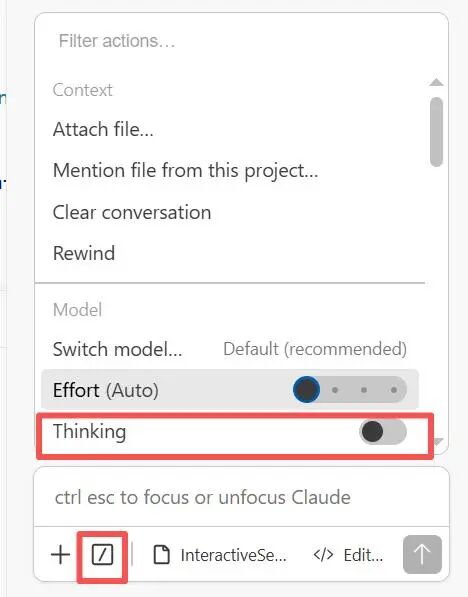
有个小细节要注意:Claude Code默认有个"thinking"功能,是模型思考提示,但国产模型不支持这个功能,不关闭会报错,一定要关掉!另外还能补充点配置,优化使用体验,步骤如下:
-
打开VS Code设置(Ctrl+, 或Cmd+,),搜"Claude Code";
-
找到"Thinking"相关选项,取消勾选,关掉这个功能;
-
重启插件
三、使用经验
从Eclipse切换到VS Code,踩了不少坑,也总结了9个实用技巧,涵盖多项目开发、构建、调试、版本控制这些常用场景。
1. 多项目开发(工作区用法,超简单)
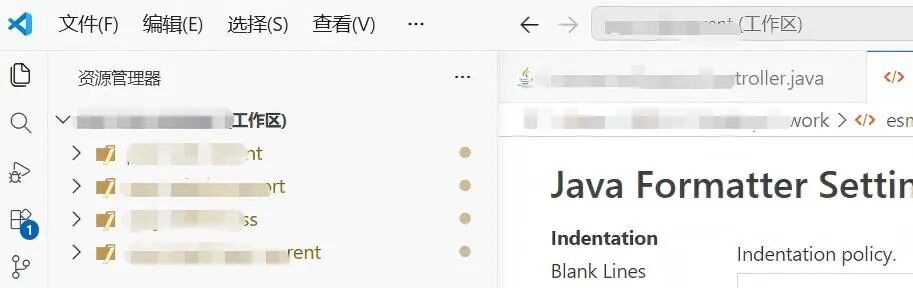
没想到VS Code也能像Eclipse一样,一个窗口打开多个项目,核心就是用"工作区"功能。
操作方法:打开VS Code,点击"文件"→"将文件夹添加到工作区",就会新建一个工作区,将打开的项目添加进去,重复操作"将文件夹添加到工作区",可以添加多个项目。
🔔 最佳实践:一个工作区只放当前要改的项目,别放太多!因为VS Code启动、全量构建的时候,会加载工作区里所有项目,项目多了会很慢
2. Java项目构建
VS Code默认会自动构建项目,改完Java文件、配置文件,它会自动触发构建,不用手动操作。如果发现改了文件没生效,可能是自动构建失败,在左侧"JAVA PROJECTS"标签页找到项目,右键点击"重新构建项目",手动构建一下就好。
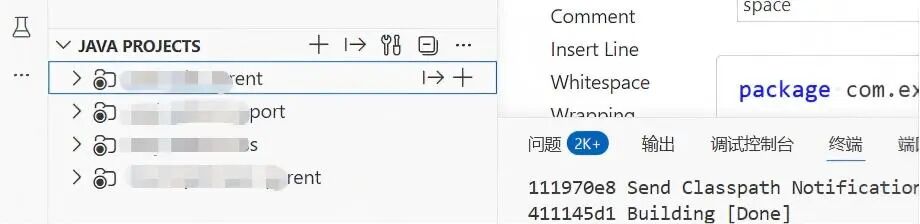
🔔 重点避坑:改完pom.xml文件,VS Code会弹出提示"A build file was modified. Do you want to synchronize the Java classpath/configuration?",如果工作区有多个项目,千万别点"Yes"!不然会同步构建所有项目,特别费时间。我一般点"Cancel",或者设置成"Never",改完pom.xml手动构建对应项目,省时又省心。
3. 执行Maven命令
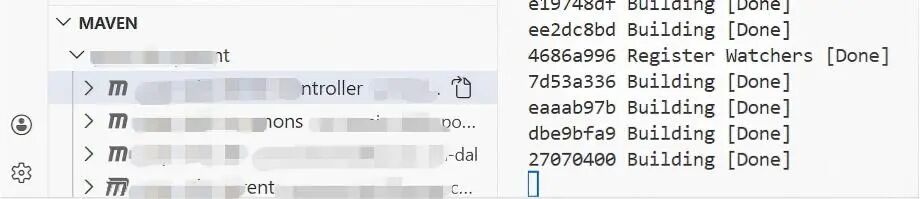
VS Code左侧活动栏有个"MAVEN"标签页,打开就能看到项目的所有Maven命令(clean、compile、package、deploy这些),不用在终端手动敲命令,点击一下就能执行。
4. 查看文件操作历史
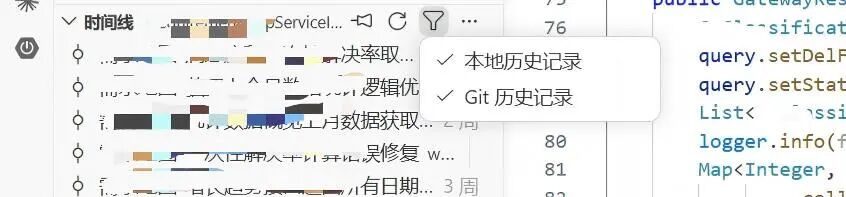
VS Code内置的"时间线"功能太强大了!能查看单个文件的所有操作记录,不管是本地修改的,还是Git提交的,都能看到。
默认显示当前打开文件的本地和git历史记录,也可以通过选项只显示本地或git的。
5. 查看类结构
想快速看Java类的字段、方法、构造函数,用VS Code的"大纲"视图就好。打开Java类文件,左侧活动栏点击"大纲"标签,就能看到类的完整结构,快速定位代码,很方便。
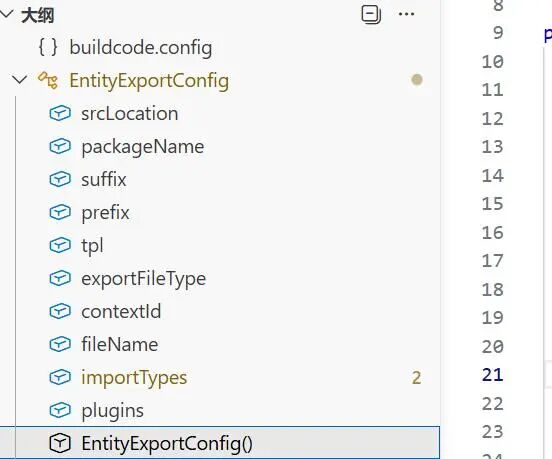
小遗憾:VS Code的大纲视图比较简单,不如Eclipse和IDEA详细。
6. 查看方法调用链
开发的时候,想理清方法的调用关系、排查问题,查看调用链就很关键,VS Code有两种简单的操作方法,记下来:
-
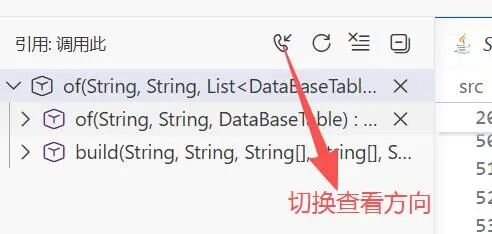
右键点击目标方法,选择"显示调用层次结构",右侧会弹出调用链面板;
-
在面板里能切换"调用者"和"被调用者"视图,清楚看到这个方法被哪些方法调用,或者调用了哪些方法,快速理清代码逻辑。
7. Git提交
VS Code内置了Git功能,左侧"源代码管理"标签页,能查看项目的Git状态、提交记录、分支,提交、拉取、推送这些操作。
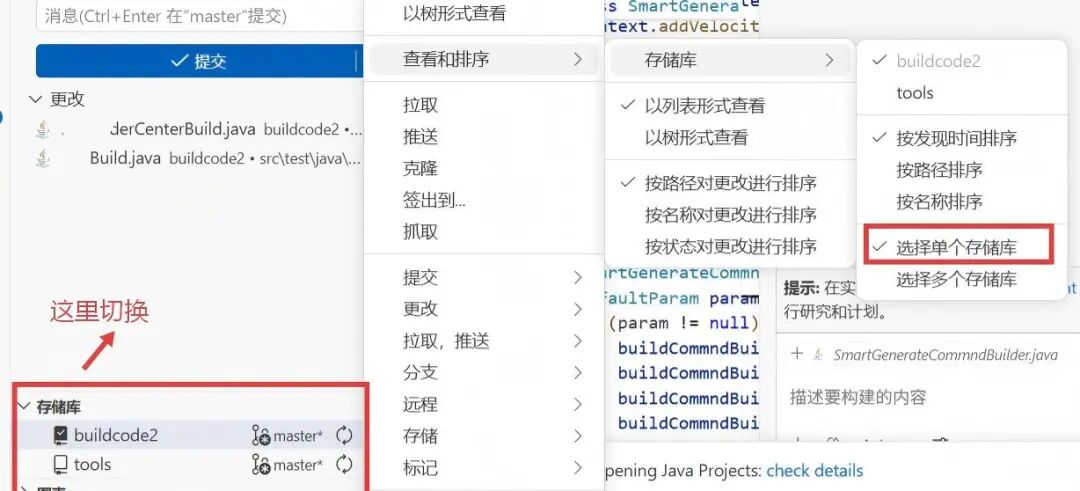
🔔 技巧:如果工作区有多个项目(对应多个Git仓库),Git面板会显示所有仓库的状态,特别乱,不好操作。建议在Git面板里,通过"切换存储库",每次只显示当前正在开发的项目仓库,操作完再切换,清爽又高效。
8. 调试
VS Code的调试功能很简单,和Eclipse差不多,尤其是Spring Boot项目,调试起来特别方便:
-
在要调试的代码行左侧点击一下,添加断点(会出现一个红色圆点);
-
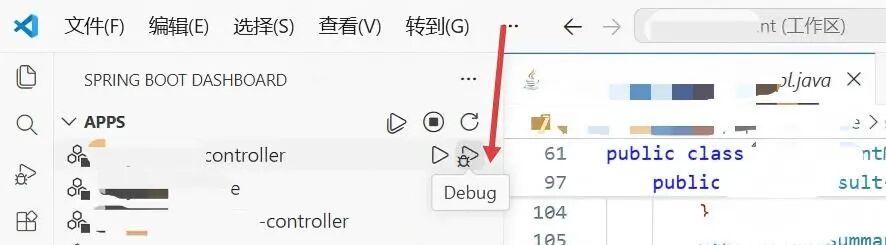
左侧"运行和调试"标签页,选择"Spring Boot App"(记得装Spring Boot Extension Pack插件),点击"启动调试";
-
调试的时候,按F10单步跳过、F11单步进入、Shift+F11单步退出,就能查看变量值、调用栈,排查问题很轻松。
🔔 小不足:VS Code不能针对某个异常下断点,这一点不如Eclipse方便,想排查特定异常,只能在异常抛出的代码处手动加断点啦。
9. 测试
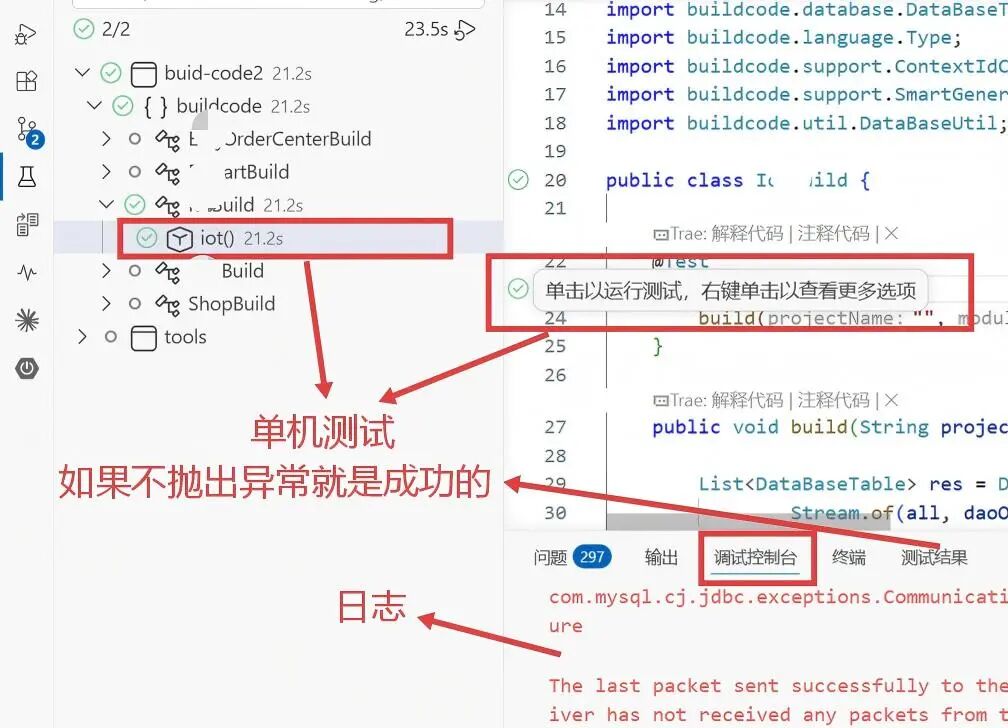
VS Code支持JUnit、TestNG这些常用的Java测试框架,能快速执行单个测试方法、测试类,查看测试结果。
操作很简单:左侧"测试"标签页,能看到项目所有的测试类和方法,点击右侧的"运行"按钮,就能执行测试,失败的用例会标注错误信息,排查问题很方便。