目录
- 1.使用VScode通过ssh远程连接ubuntu
- [2. windows 不使用VScode连接ubuntu](#2. windows 不使用VScode连接ubuntu)
1.使用VScode通过ssh远程连接ubuntu
windows x86 VScode安装ssh插件
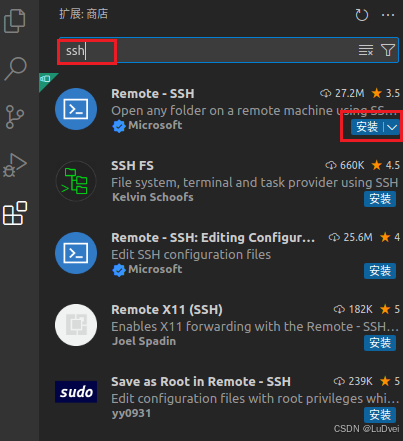
ubuntu安装openssh服务
sudo apt-get update
sudo apt-get install openssh-server
远程资源管理器 -> 新建远程
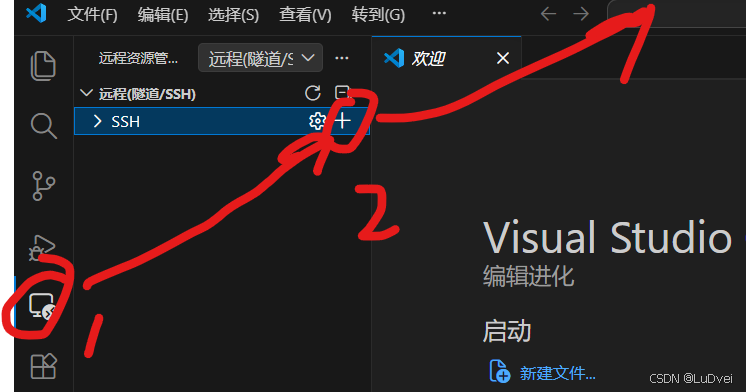
上方输入 ssh + ubuntu名称 + @ + Ubuntu IP 地址
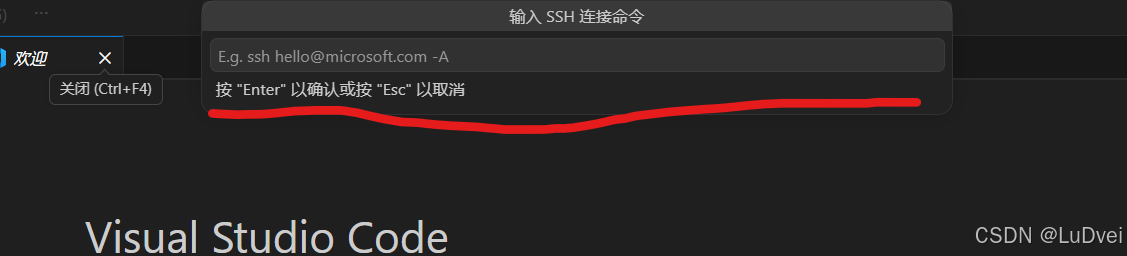
期间会输入密码,选择进入的目录,确定即可;
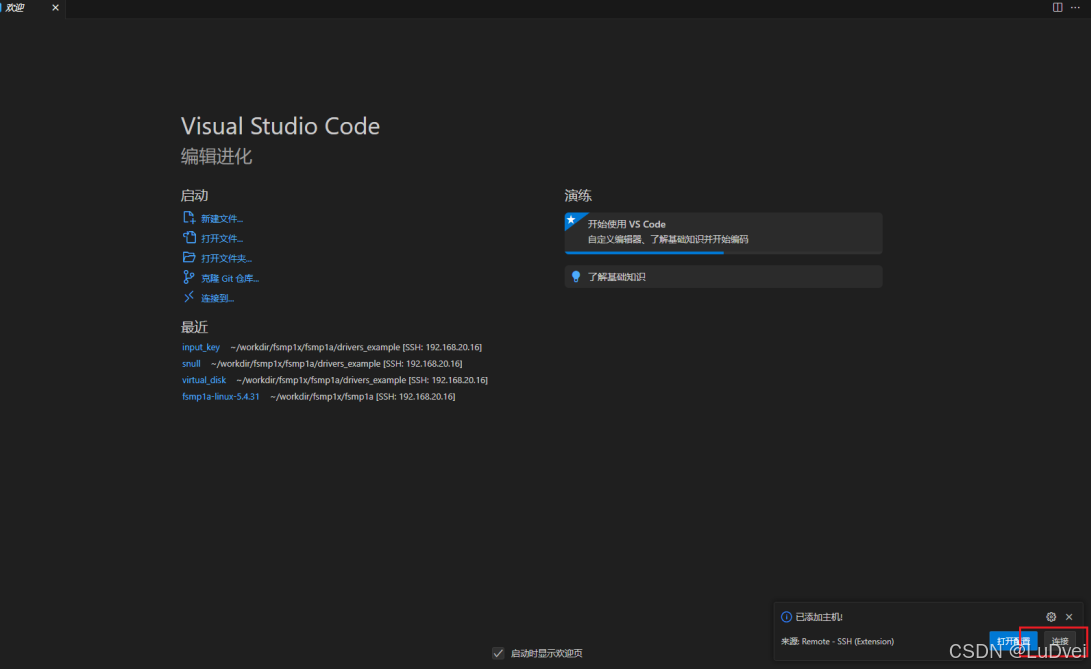
观察右下角
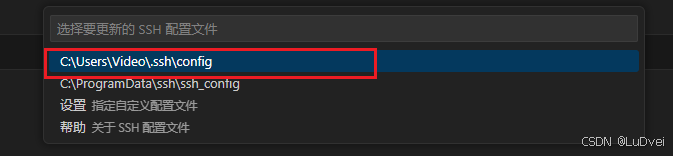
右下角会弹出连接主机提升,点击连接。或者重启 vscode 后在"远程资源管理器"窗口会出现新添加的主机 ip;
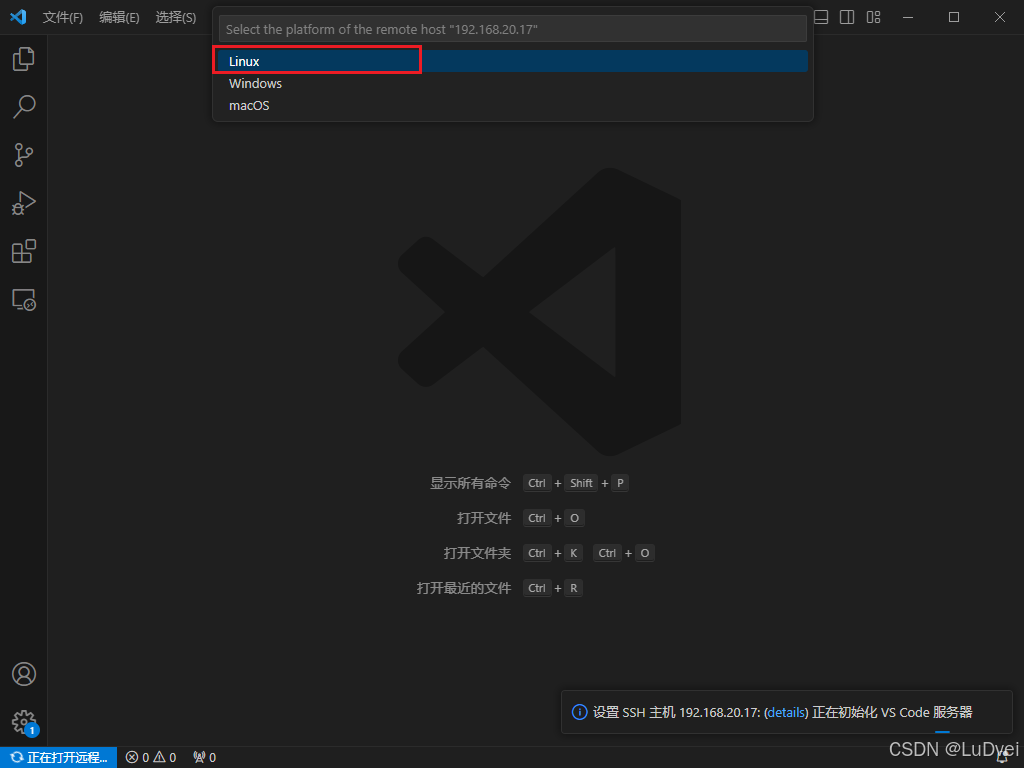
连接到 ubuntu 虚拟机后会弹出新的 vscode 窗口,在顶部要求选择连接的目标主机,操作系统类型。这里连接的是 ubuntu 虚拟机系统类型是 Linux;
2. windows 不使用VScode连接ubuntu
不建议使用,有点麻烦,哈哈
ubuntu安装openssh服务
sudo apt-get update
sudo apt-get install openssh-server
启动ssh
sudo systemctl start ssh
设置开机自启动
sudo systemctl enable ssh
验证(查看)服务状态
sudo systemctl status ssh active
生成密钥对 windows x86
打开windows命令行
输入:
ssh-keygen
1.接着输入yes
2.输入ubuntu密码
3.确认密码
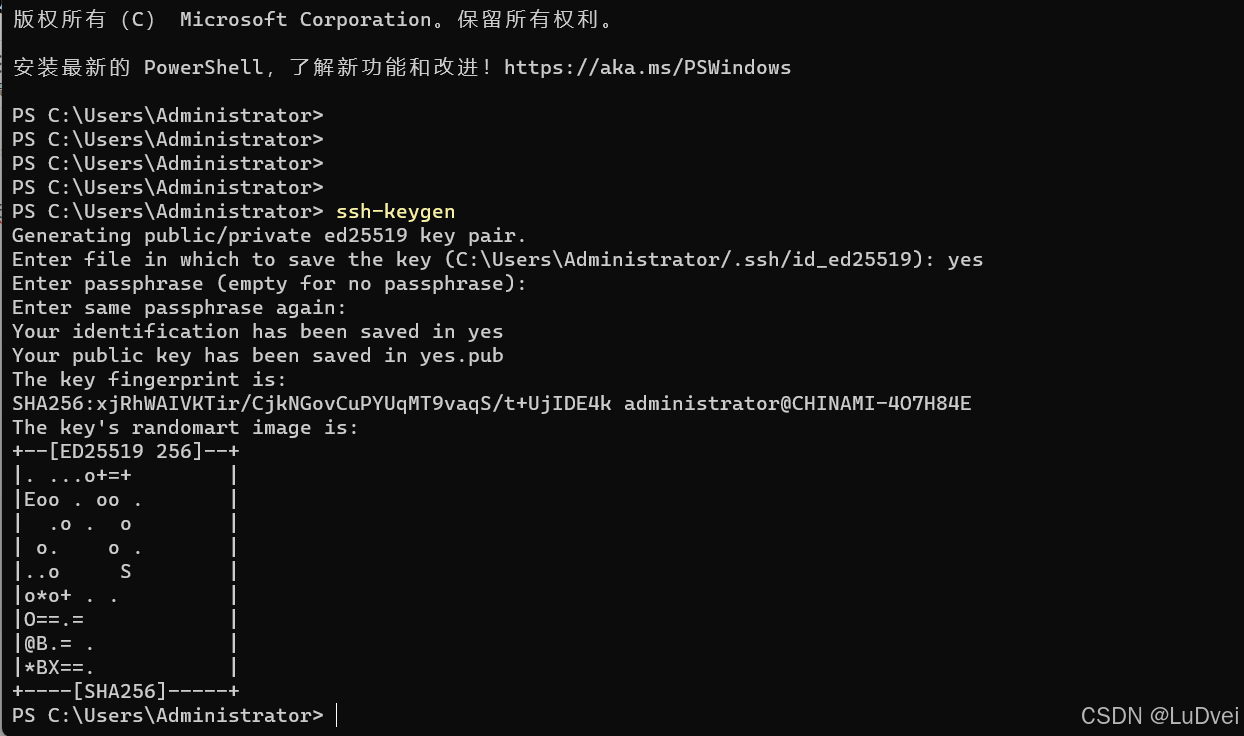
在ubuntu环境下控制台输入
ssh-keygen
同样的步骤:
1.yes
2.密码
3.确认密码
在ubuntu中创建授权文件:
touch ~/.ssh/authorized_keys
查看隐藏文件内容
cd ~/.ssh/
id_rsa.pub 为公钥所在文件;
将winsows x86 中C盘公钥内容粘贴到 ~/.ssh/authorized.keys 中;
将ubuntu中 id_rsa.pub 中公钥内容粘贴到 ~/.ssh/authorized.keys 中,另起一行;
保存退出;
通过windows x86控制台可远程免密登录ubuntu系统,控制台输入:
上方输入 ssh + ubuntu名称 + @ + Ubuntu IP 地址
若不配置公钥对,则需要输入密码;
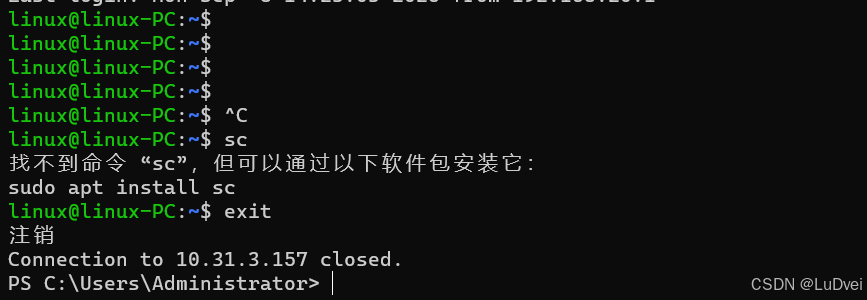
输入 exit 退出 ssh 远程连接;