在日常工作中,我们可能会使用加密软件对敏感文件/文件夹进行保护。但当需要停用或更换软件时,若未提前解密就直接卸载程序,会导致文件处于"加密锁死"状态------原程序已不存在,文件却仍被加密,无法正常打开。
本文记录两种在卸载前正确解除文件密码保护的方法,供有相同需求的同学参考。
方法一:右键菜单解密(推荐日常使用)
操作步骤:
-
定位到需要解密的文件夹
-
右键单击该文件夹,在弹出的右键菜单中点击【解密】
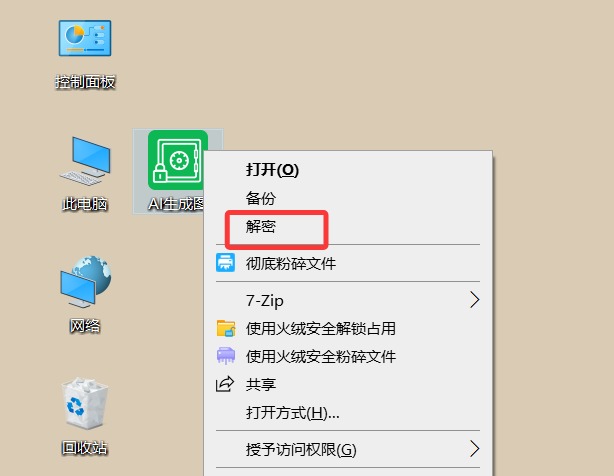
- 在密码输入框中输入原始加密密码,点击【确定】,等待系统完成解密
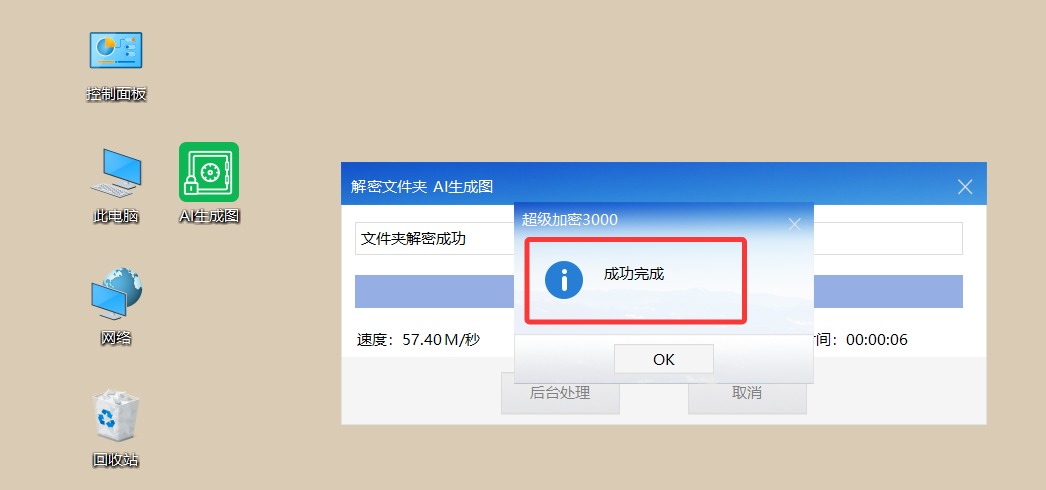
- 文件夹恢复为普通未加密状态
注意:
-
解密过程中不要强制中断,避免文件损坏
-
操作完成后建议打开文件验证内容完整性
方法二:软件主界面解除保护
**适用情况**:通过"文件夹保护"功能加密的文件
**操作步骤**:
- 启动《超级加密3000》主程序,进入顶部导航栏【文件夹保护】选项卡
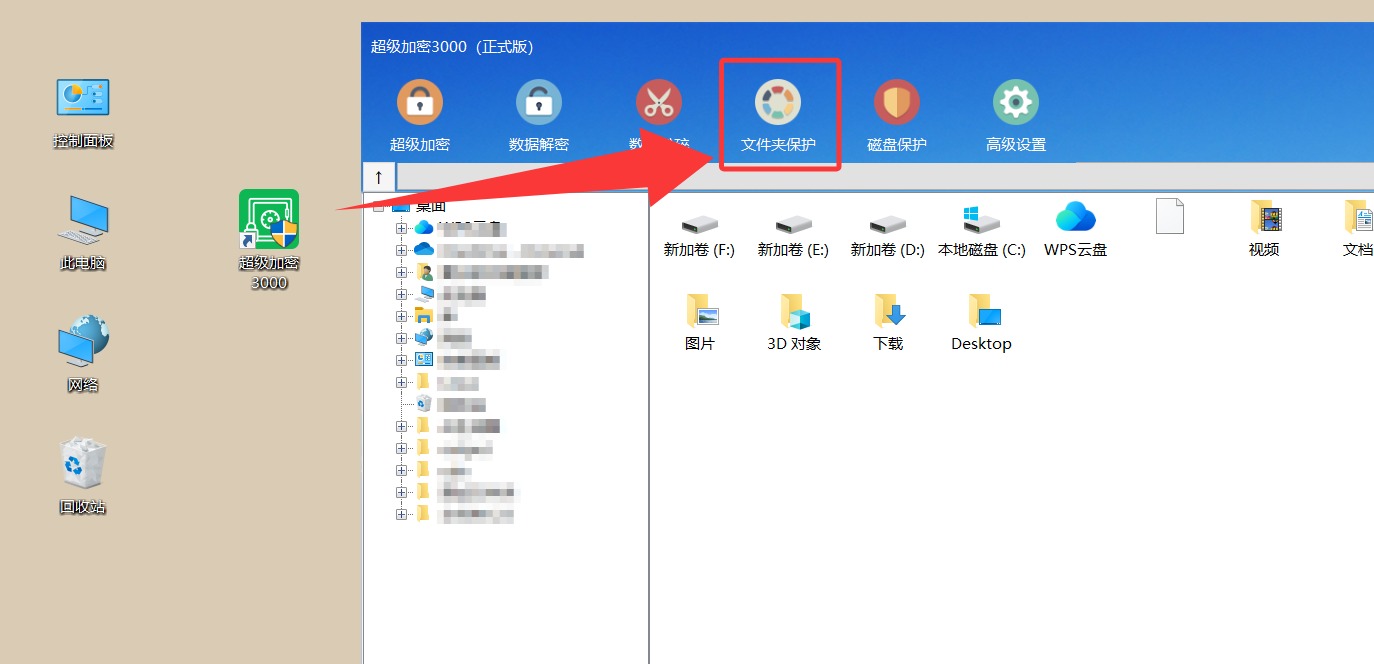
-
在加密记录列表中定位目标文件夹,点击界面顶部【解除保护】按钮
-
输入密码完成身份验证
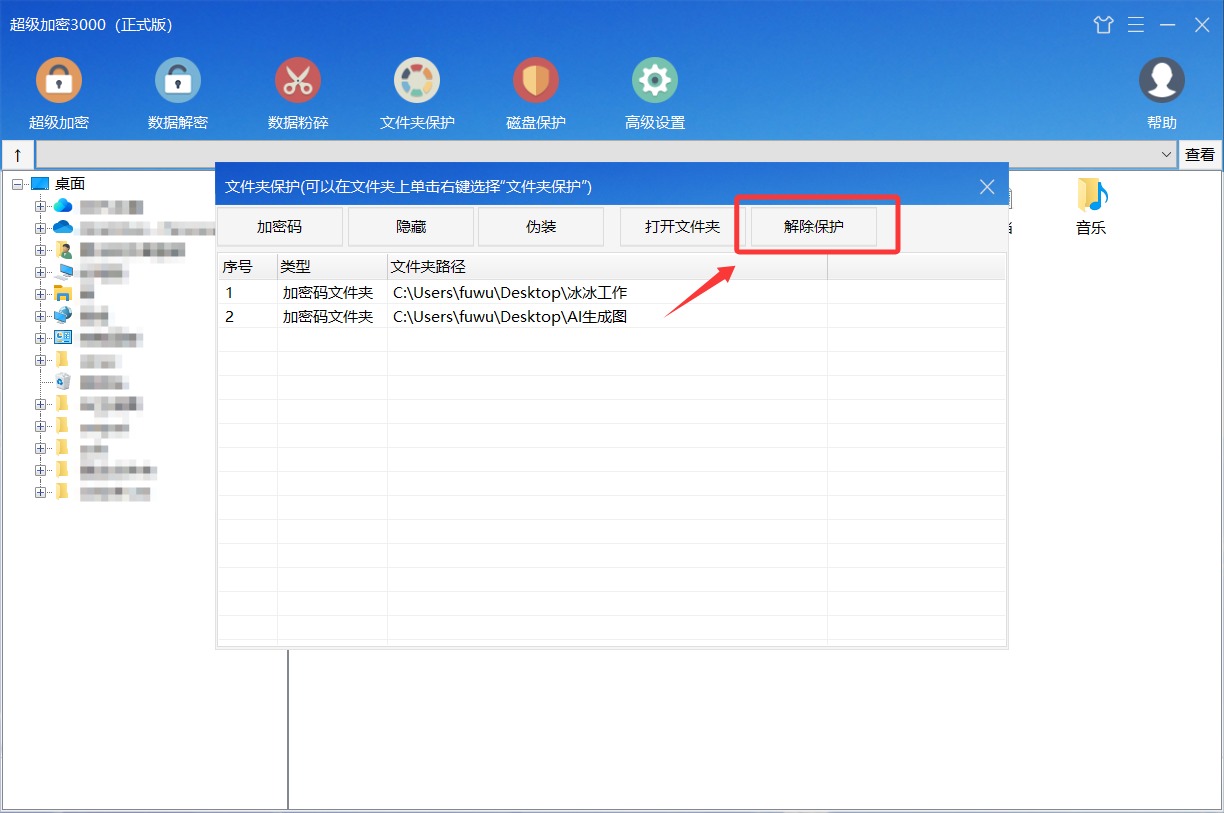
- 解密成功,文件夹恢复正常
⚠️ 重要误区:卸载 ≠ 解密
很多用户误认为卸载软件后,加密文件会自动恢复正常。这是一个常见误区。
| 操作 | 结果 |
| 直接卸载软件 | ❌ 文件仍被加密,无法访问 |
| 先解密,再卸载 | ✅ 文件恢复正常,软件被移除 |
总结
在停用加密软件时,正确的操作流程为:
-
解密所有受保护文件 → 选择方法一或方法二
-
验证文件可正常访问 → 手动抽查关键文件
-
卸载软件 → 此时可安全卸载
*本文基于实际操作测试,如有问题欢迎评论区交流。*
*点赞 + 收藏,方便以后查阅 👍*