文章目录
一、 设置类注释(文件头注释)
类注释通常用于描述整个源文件的基本信息。
-
打开设置:
- 点击顶部菜单栏
File->Settings(Windows/Linux) 或IntelliJ IDEA->Preferences(macOS)。 - 在设置窗口中,依次展开
Editor->File and Code Templates->Includes。 - 找到
File Header(对于Java文件) 或其他对应语言的文件头模板项。
- 点击顶部菜单栏
-
编辑模板:
-
在右侧的文本框中,可以编辑文件头注释的模板。例如:
java/** * @author YourName * @date ${DATE} ${TIME} * @description TODO */ -
模板变量说明 :
${DATE}: 自动生成当前日期 (例如: 2026-04-09)。${TIME}: 自动生成当前时间 (例如: 21:08)。${USER}: 自动生成当前操作系统用户名。${YEAR},${MONTH},${DAY},${HOUR},${MINUTE}: 更精确的时间组件。${PACKAGE_NAME}: 自动生成所在包名。${NAME}: 自动生成文件名 (常用于类注释)。
-
你可以根据团队规范自定义内容和格式。
-
-
应用并保存:
- 点击
Apply或OK按钮保存设置。之后,当你创建新的.java文件时,该头部注释就会自动添加到文件顶部。
- 点击
二、 设置方法注释
方法注释用于描述函数的功能、参数、返回值等信息。
-
打开设置:
- 仍然在
Settings/Preferences中,这次选择Editor->Live Templates。
- 仍然在
-
创建或修改模板组:
- 为了方便管理,可以创建一个新的模板组。点击右侧的
+号,选择Template Group...,输入一个名称(如CustomMethodComment)。
- 为了方便管理,可以创建一个新的模板组。点击右侧的
-
创建方法注释模板:
-
在你新建的组里,再次点击
+号,选择Live Template。 -
Abbreviation : 输入触发此注释的快捷键,例如
*或/**(注意:/**是默认的 JavaDoc 注释触发键,你可以自定义其他键)。 -
Description: 输入描述,比如 "Custom Method Comment"。
-
Template text : 输入你的方法注释模板。一个常用的 Groovy 脚本模板如下,它能自动解析方法签名并填充参数名:
java/** * @description: * @author: $user$ * @date: $date$ $time$ * @param: $params$ * @return: $return$ */ -
Define : 点击下方的
Define,勾选适用的语言(如Java),并可以选择仅在特定上下文(如Method)中可用。
-
-
配置变量(Edit Variables):
-
点击
Edit variables按钮。对于上面模板中的$params$,你需要为其设置Expression(表达式) 来自动获取参数列表。可以使用groovyScript()函数,例如:groovygroovyScript("def result = ''; def method = _1; def params = method.getParameterList().getParameters(); for (int i = 0; i < params.length; i++) { result += params[i].getName() + ' '; } return result;", method)_1,_2,_3... 对应下方Ordinal列表中的变量顺序(method通常是第一个)。- 类似地,你可以为
$return$设置表达式来获取返回类型,例如method.returnType.presentableText。 - 为
$user$和$date$,$time$设置默认值,如userName()和date(),time()。
-
-
应用并保存:
- 点击
Apply或OK保存所有设置。
- 点击
-
使用方法注释:
- 在一个方法的上方 (不是内部),输入你设置的快捷键(例如
/**),然后按Enter或Tab键,IDEA 就会自动生成带有参数和返回值占位符的注释块。
- 在一个方法的上方 (不是内部),输入你设置的快捷键(例如
三、 其他相关设置
- 自定义 TODO 标记 :在
Settings/Preferences->Editor->TODO中,可以添加自定义的标记(如@note,@fixme),并设置它们的高亮颜色和优先级,方便在TODO工具窗口中追踪。 - 修改注释颜色 :在
Settings/Preferences->Editor->Color Scheme->Language Defaults->Comments中,可以调整代码注释的字体颜色和背景色。
四、作者实操截图
1、新建文件自定义注释(签名)
java
/**
 * $END$
 * </br>
 $param$
 $return$
 * @author $user$
 * @date $date$
 * @desc
*/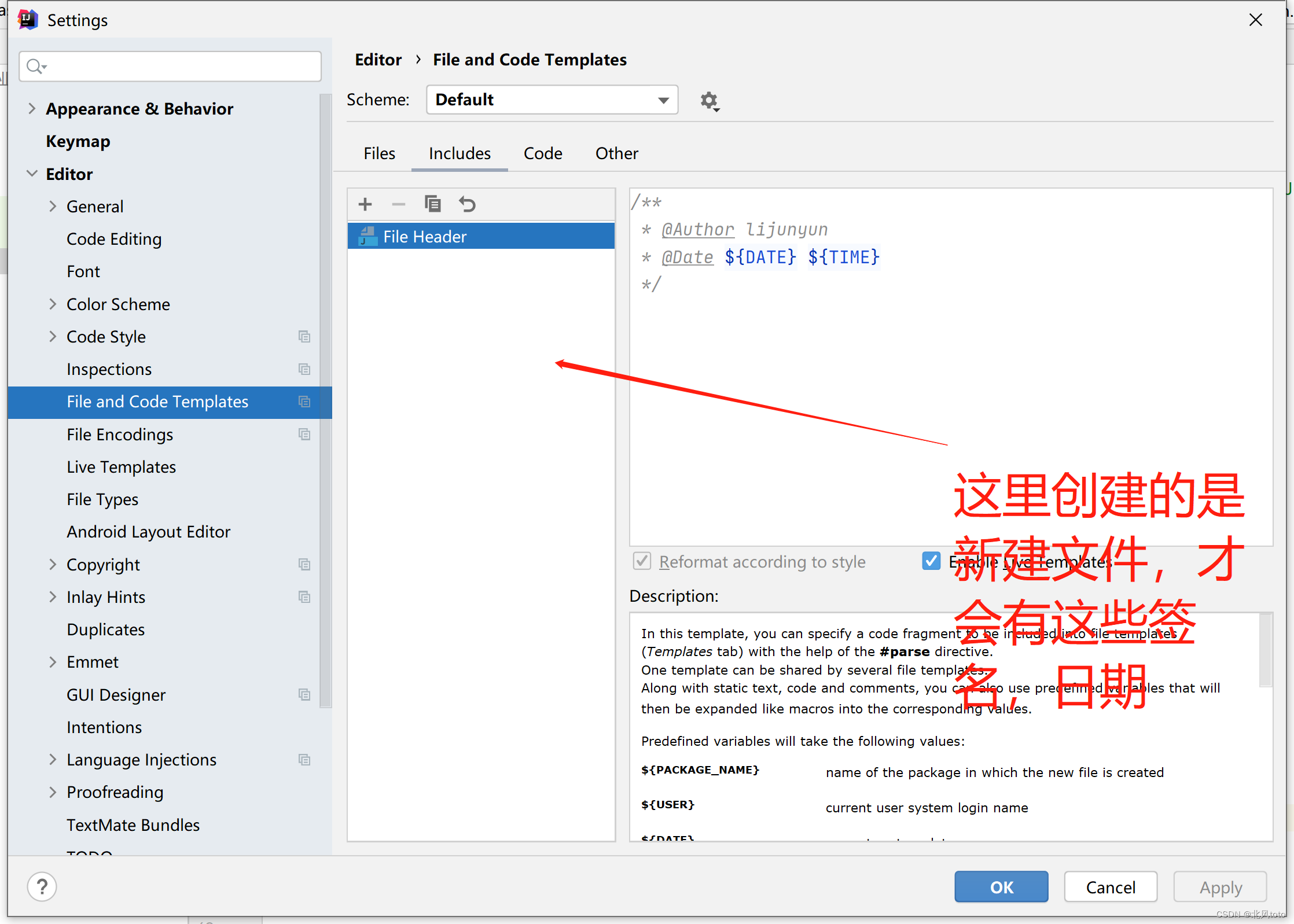
- 作者使用的
txt
/**
 * @author ${USER}
 * @date ${DATE} ${TIME}
 * @desc
*/
2、在方法上设置自定义注释(签名)
java
/**
 * @describe:
 * @param: $params$
 * @return: $returns$
 * @author: dingws
 * @version: 1.0.0
 * @date $date$ $time$
 **/