1.概述
Docker本质:
-
镜像(Image)= 装好环境的压缩包比如:Python + PyTorch + CUDA 一体包。
-
容器(Container)= 独立的虚拟电脑 你可以在里面跑代码、装库、训练模型,和你本机完全隔离。
Docker = 一键拥有任何环境,永不报错,永不冲突。
2.常用命令
首先得在docker的官网下载其软件,安装相应版本的Docker。
查看基础配置问题
# 查看docker的版本
docker --version

#跑docker的 hello world
docker run --rm hello-world
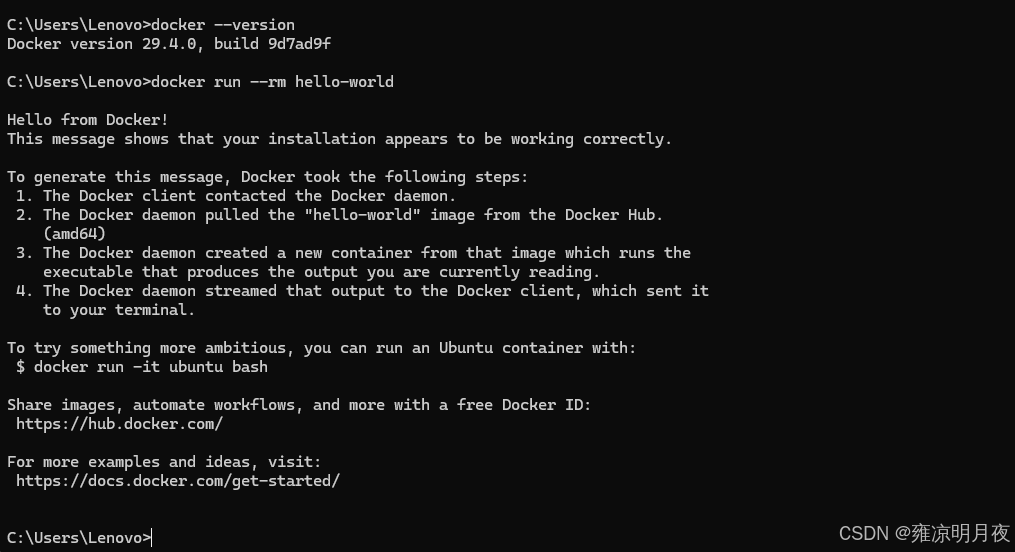
常用命令
#查看本地的镜像
docker images
# 以我上述已存在的基础镜像为例这样会进入python编译框
docker run -it --name my-python-env -v %cd%:/app python:3.10-slim

#建议直接使用该步骤更为明确
docker run -it --name my-python-env -v %cd%:/app python:3.10-slim /bin/bash


#参数说明

-it	交互式终端	让你能进入容器敲 Linux 命令,像用本地终端一样。

--name my-python-env	给容器起名字	方便后续启停、进入,不用记长 ID

-v %cd%:/app	目录挂载	把你当前的 C:\Users\Lenovo 文件夹,映射到容器内的 /app 目录 → 你本地改代码,容器里直接生效,不用来回传文件。

python:3.10-slim	指定镜像	用你已经下载好的这个 Python 环境

最后加了 /bin/bash,这是强制告诉 Docker:"直接给我一个 Linux 终端,不要直接进 Python!"
注意重点:
0:容器环境 = 全新空白 Linux。需要什么包则需要在容器中再装一遍。
1.此处的app对应的是windows电脑的进入前目录C:\Users\Lenovo。
2.C:\Users\Lenovo\workspace\test\test_env.py == /app/workspace/test/test_env.py
#查看正在执行的docker

docker ps -a

#删除指定的docker

docker rm my-python-env


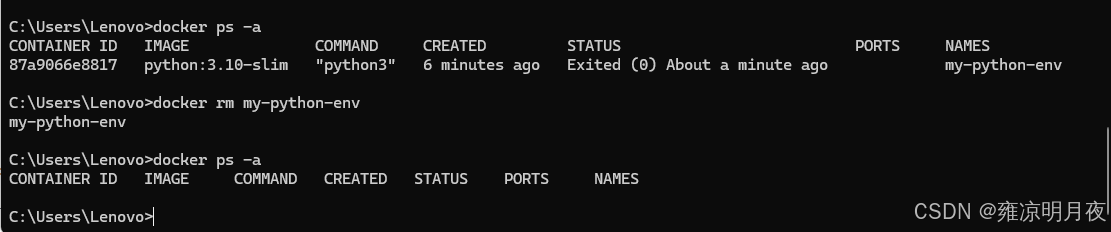
本质:
- Conda:创建一个环境 → 装包 → 隔离 Python
- Docker:创建一个容器 → 装系统 + 装库 → 整个系统都隔离
Conda 环境
只隔离 Python 包 你的系统还是 Windows / 本机 LinuxC++ 版本、系统库、显卡驱动、操作系统 都共享
Docker 容器
隔离 整个操作系统 + 所有库 + 所有文件 + 所有环境 等于:一台全新的独立 Linux 虚拟机(轻量版)
正确规则(记住这一句,永远不踩坑)
docker 开头的所有命令 → 必须在 Windows CMD 里输!
python /pip/cd → 在容器里输
案例操作:
1.删除相应的别的环境从0 开始
docker stop $(docker ps -aq)
docker rm $(docker ps -aq)
docker rmi $(docker images -aq)
docker system prune -f
2.运行容器并进入/app
#运行容器
docker run -it --name myai -v %cd%:/app python:3.10-slim /bin/bash

#进入app,安装cpu
cd app
pip install numpy pandas torch --index-url https://download.pytorch.org/whl/cpu
3.运行我的python脚本
cd /app
python workspace/test/test_env.py

3.总结:
本章为笔者首次搭建docker环境并尝试跑通本地环境以及代码,具有深刻意义。