Cursor 接入 Figma MCP 实战经验贴Windows版
- 一、先说结论
- 二、正式接入步骤
-
- 1.下载安装cursor
- [2.安装 Node.js](#2.安装 Node.js)
- [3.生成 Figma Token](#3.生成 Figma Token)
- [4.再Cursor 配置 MCP](#4.再Cursor 配置 MCP)
- 三、接通后的推荐使用方式
今天把 Cursor + Figma MCP 跑通了,目标是让 Cursor 直接读取 Figma 设计稿,用来辅助生成 PRD、页面结构说明、字段梳理等内容。
中间踩了几脚坑,结论先放前面:
一、先说结论
如果你是 Windows + Cursor + 想读取 Figma 设计稿,优先推荐这一套:
Figma MCP 方案:GLips/Figma-Context-MCP
实际调用包:figma-developer-mcp
接入方式:Cursor 的 Tools & MCP 配置
依赖:Node.js / npm / npx
鉴权方式:Figma Personal Access Token
二、正式接入步骤
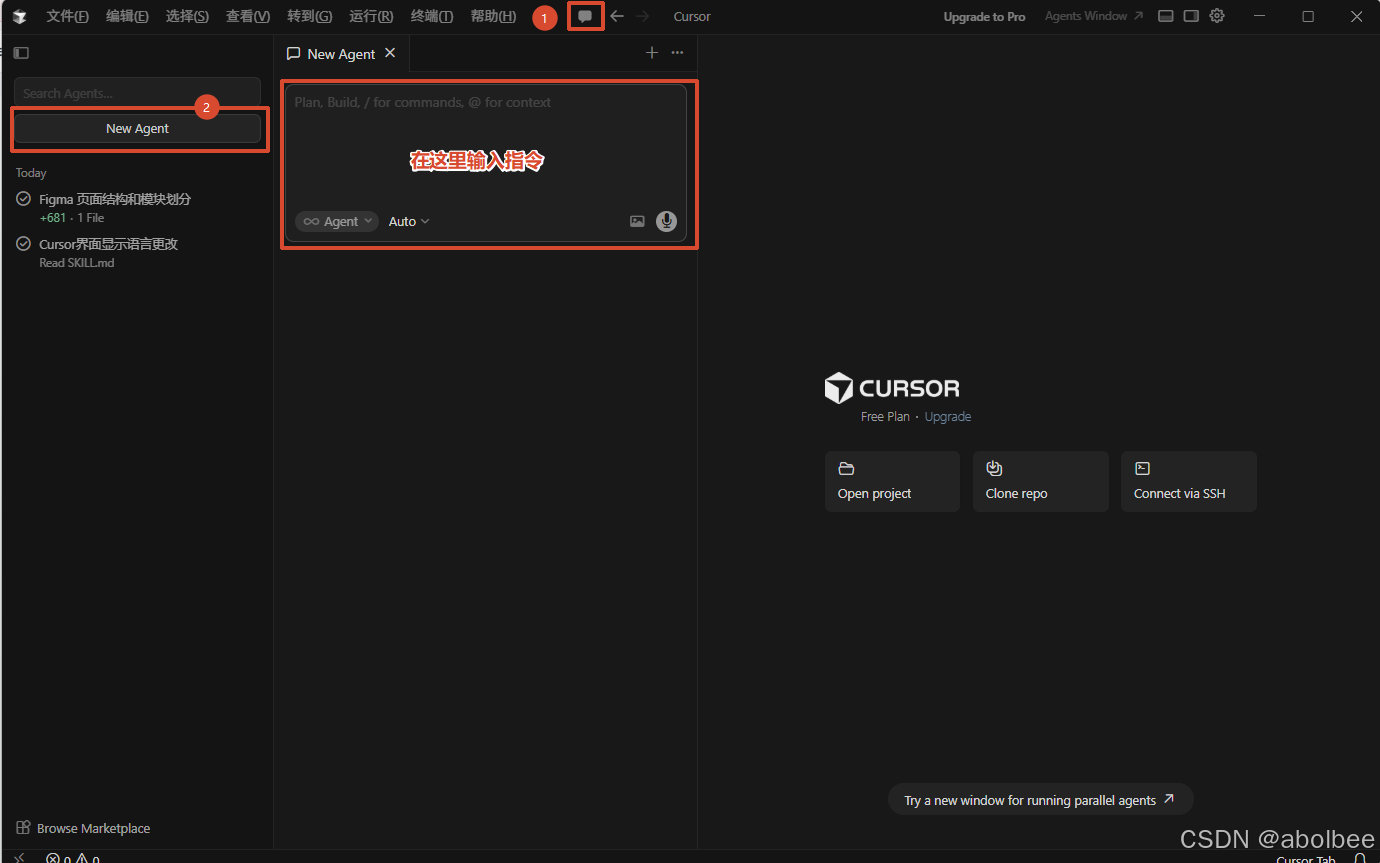
1.下载安装cursor
安装成功启动后就是这样一个页面:
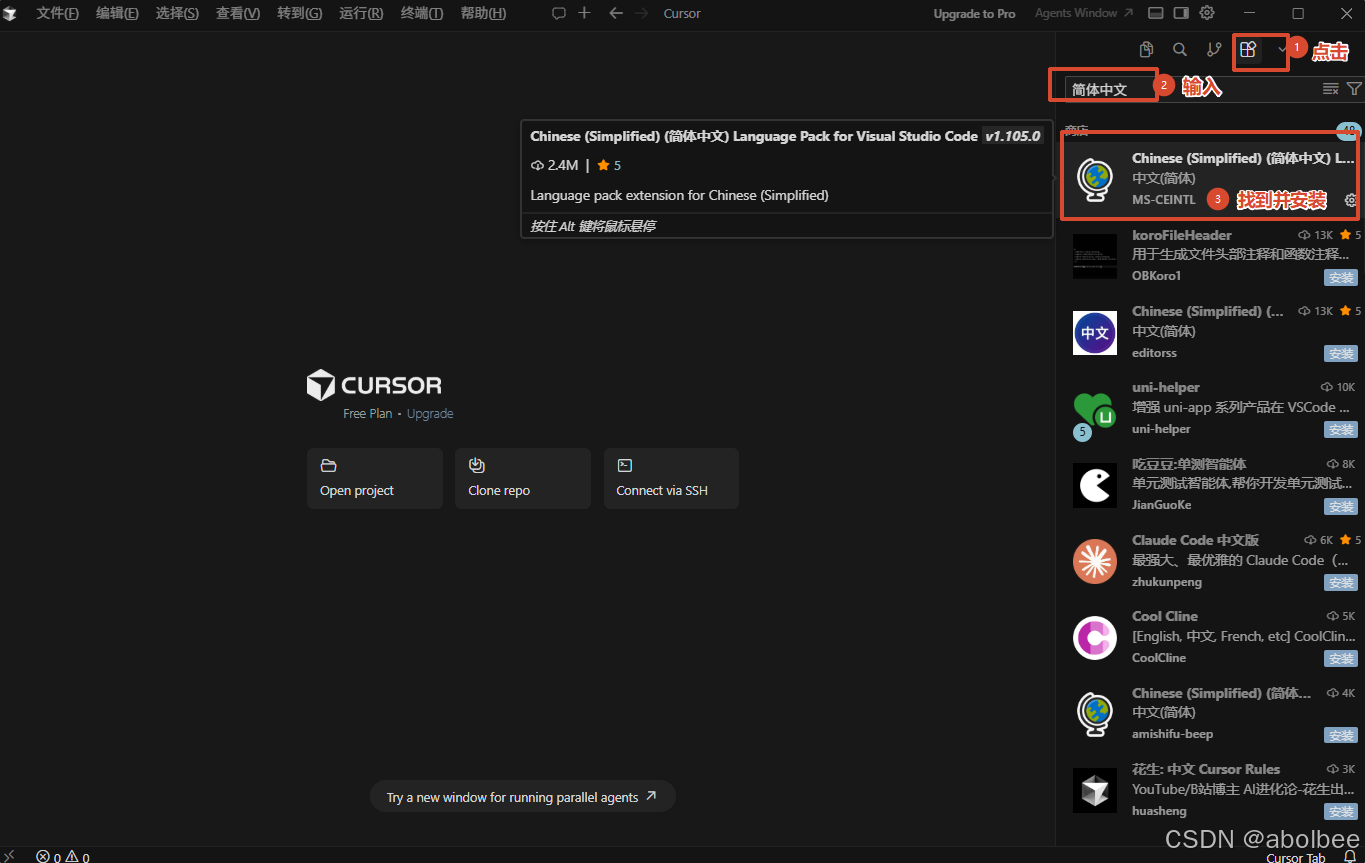
PS:界面设置为中文的方式(不能全中文,最多设置部分中文)
按CTRL+shift+X,唤起操作侧面板,然后按下图操作。下载语言插件后会提示重启软件。
你好! 这是你第一次使用 Markdown编辑器 所展示的欢迎页。如果你想学习如何使用Markdown编辑器, 可以仔细阅读这篇文章,了解一下Markdown的基本语法知识。
2.安装 Node.js
下载地址:https://nodejs.org/。注意要选择下载 LTS 版本、 .msi 安装包。
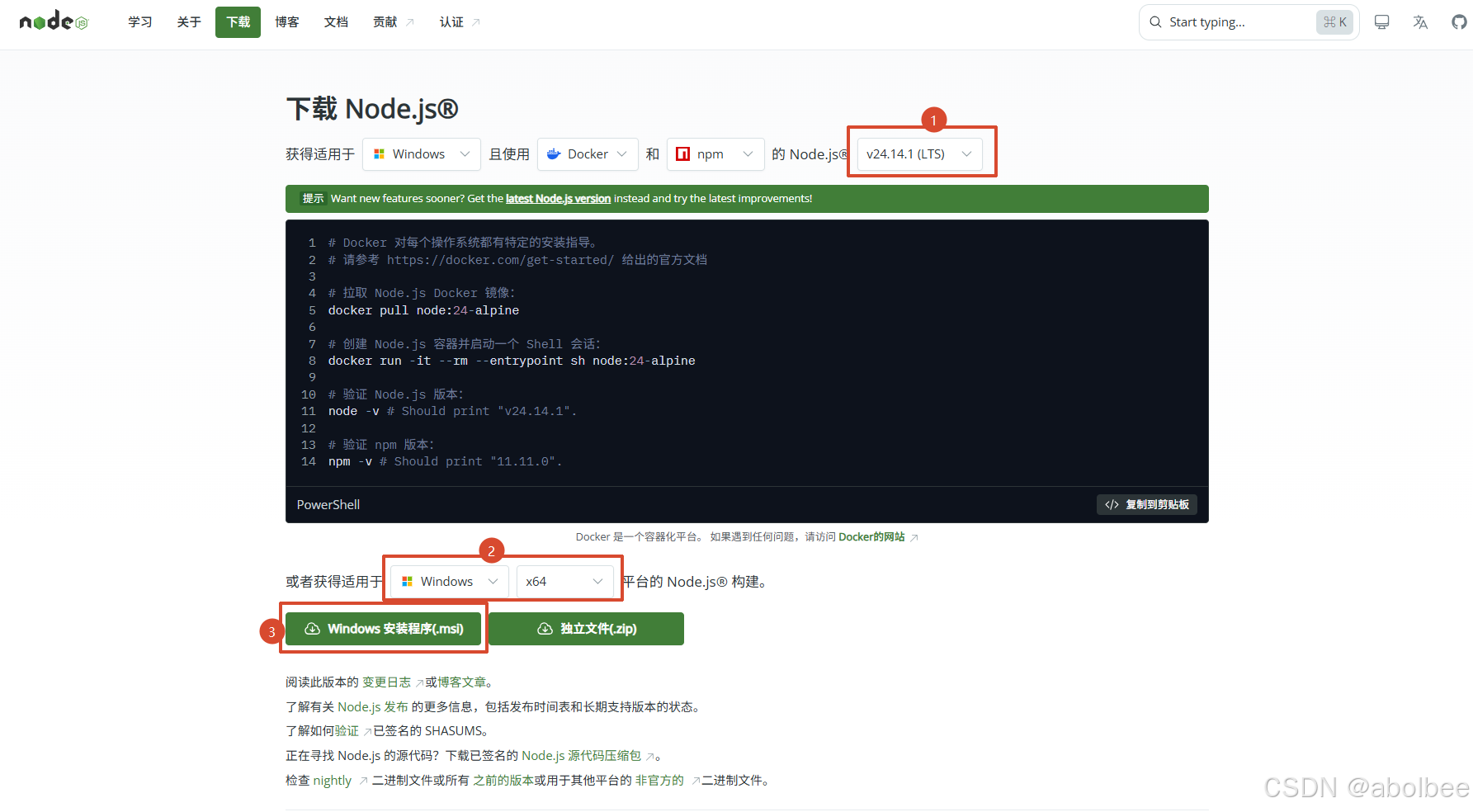
双击打开msi文件,安装时建议这样选(一般不用改任何高级选项)
- Next
- 勾选 I accept the terms...
- Next
- 安装路径默认即可
- Next
- Next
- Install
安装完成后关闭所有终端窗口、关闭 Cursor;
cmd打开终端窗口,然后依次执行下面三条命令,如果都有返回版本号就是成功了:
powershell
node -v
npm -v
npx -v
3.生成 Figma Token
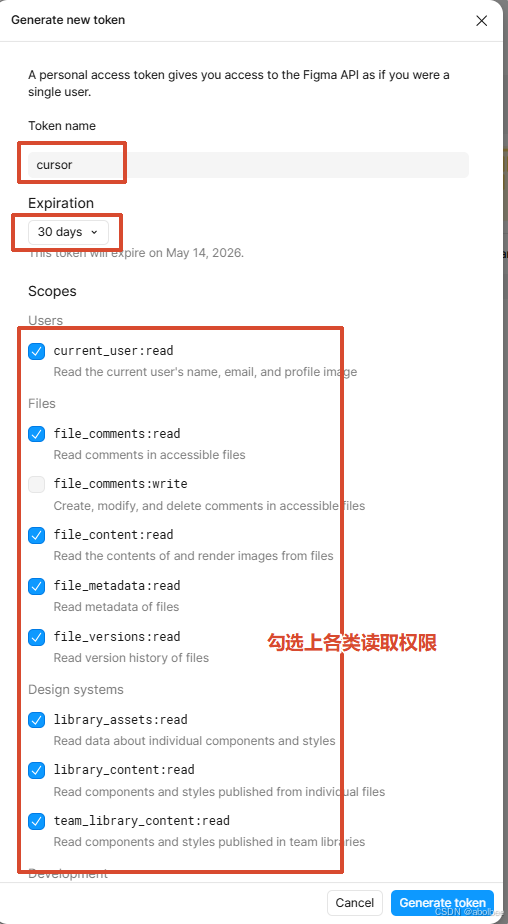
先在 Figma 里生成 Personal Access Token,让 MCP 有权限访问 Figma 文件数据
注意:1.Figma需要是develper或者full席位才支持;2.token 要保管好,别随手贴群里,别直接发给别人!!
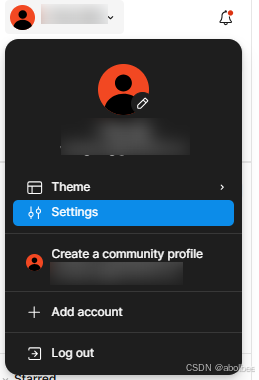
打开桌面端figma,从头像点击settings→找到security→下滑找到generate new token→勾选各类读取权限并保存→copy token


4.再Cursor 配置 MCP
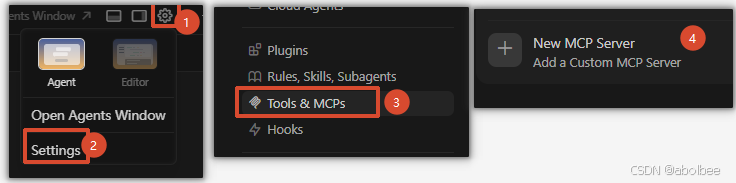
打开settings,找到 Tools & MCPs,添加MCP Sever
把下面内容加到 Cursor 的 Tools & MCP 配置里,把 YOUR_FIGMA_TOKEN 替换成自己的 token:
{
  "mcpServers": {
    "Framelink MCP for Figma": {
      "command": "cmd",
      "args": [
        "/c",
        "npx",
        "-y",
        "figma-developer-mcp",
        "--figma-api-key=YOUR_FIGMA_TOKEN",
        "--stdio"
      ]
    }
  }
}
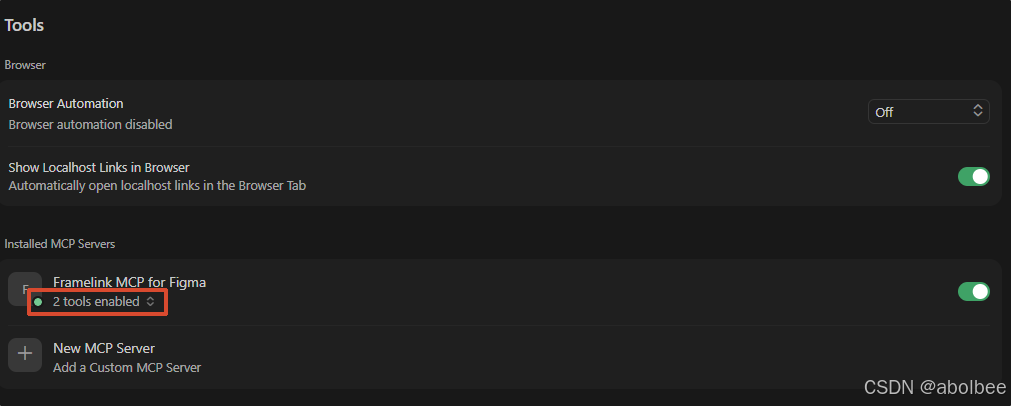
保存后看到有个绿色点就是成功了
三、接通后的推荐使用方式
不要一上来就让 Cursor "根据 Figma 输出一份完美 PRD"。先做低风险测试。
推荐先让它做这个:
读取这个 Figma 链接,输出页面结构、模块划分、按钮、表单字段、状态信息,不要生成代码。
如果这一步能正常输出,说明:MCP 通了、token 有效、Cursor 能拿到 Figma 数据
再进一步让它做:
基于这个 Figma 页面输出一份完整 PRD,包含:背景、目标、用户、页面结构、字段说明、交互规则、状态流转、异常处理、埋点建议、验收标准。
这样排错成本更低,不至于一失败就完全不知道是哪一层炸了。