(1)问题背景
谁没被 C 盘爆红逼到手足无措?电脑越用越慢,软件打开卡顿,开机半天进不去系统,点开 C 盘一看,红色进度条刺眼又闹心!
翻遍电脑文件夹,发现一个名叫temp 的文件夹,占用空间少则几 GB,多则十几 GB,简直是 C 盘里的 "空间小偷"。想删掉它又怕闯大祸,心里打满问号:这个文件夹到底是干嘛的?删了会不会导致电脑蓝屏、软件崩溃、系统报废?
temp 文件夹就像藏在电脑里的神秘箱子,没人知道里面装着什么,更没人敢随意触碰。可它明明占着巨大空间,放任不管又会拖慢电脑速度,这种进退两难的感觉,简直太折磨人了!
今天就把 temp 文件夹的真相、作用、删除方法、安全保障 一次性讲透,不用懂专业技术,不用担惊受怕,看完你就能放心大胆清理,让 C 盘瞬间腾出大量空间,电脑重回流畅状态,难道不香吗?
(2)解决方案
一、核心答案:temp 文件夹完全可以删除,且超级安全!
先给大家吃一颗定心丸:temp 文件夹里的所有文件,都能放心删除,不会损坏系统、不会影响软件、不会丢失数据! 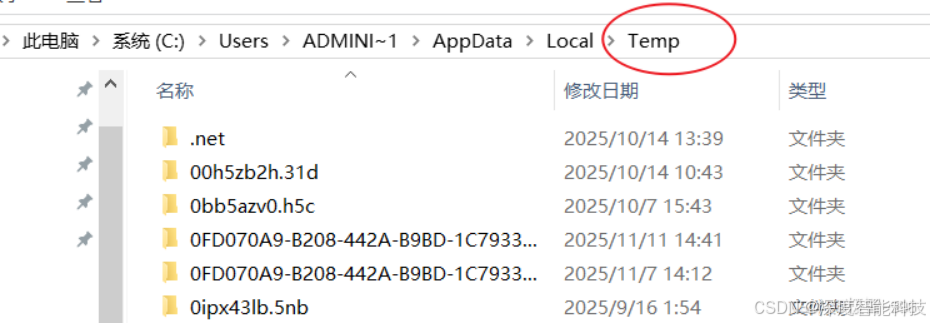
temp 是Temporary 的缩写,翻译过来就是临时文件夹 。它就像电脑运行时的 "临时中转站",也像是我们拆快递的包装盒。软件安装、网页浏览、文档编辑、游戏运行时,系统会自动生成临时文件,存放在 temp 文件夹里,这些文件只是临时使用,用完之后就失去了价值。
正常情况下,系统会自动清理这些临时文件,但 Windows 系统偶尔会 "偷懒",导致临时文件越堆越多,慢慢塞满 C 盘,拖慢电脑运行速度。
这些文件没有任何重要性,既不是系统核心文件,也不是个人资料文件,删除后就像扔掉用完的快递盒,对电脑没有任何负面影响,反而能释放存储空间,提升电脑运行速度,让开机更快、软件更流畅、操作更丝滑!
二、3 种方法快速找到 temp 文件夹,一秒定位不迷路
很多人找不到 temp 文件夹,其实它的位置很好找,三种方法任选,新手也能一秒定位!
方法 1:快捷键直达(最推荐,1 秒打开,新手首选)
这是最简单、最快捷的方法,不用记复杂路径,不用翻找文件夹,按下快捷键直接打开!
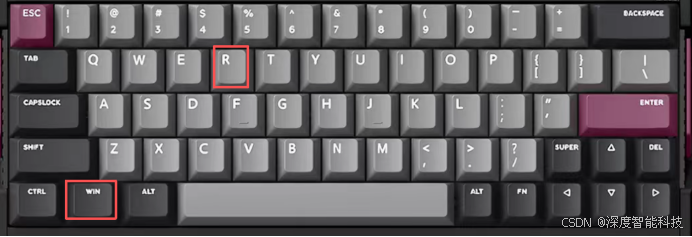
- 同时按下键盘上的【Win+R 】组合键,弹出系统 "运行" 窗口;
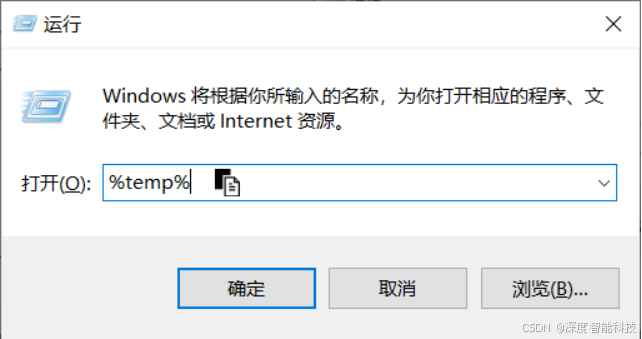
- 在运行窗口的输入框中,准确输入【%temp% 】(英文百分号 + temp,大小写都可以);
- 点击 "确定" 或按下回车键,temp 文件夹瞬间打开 ,里面的临时文件一目了然。
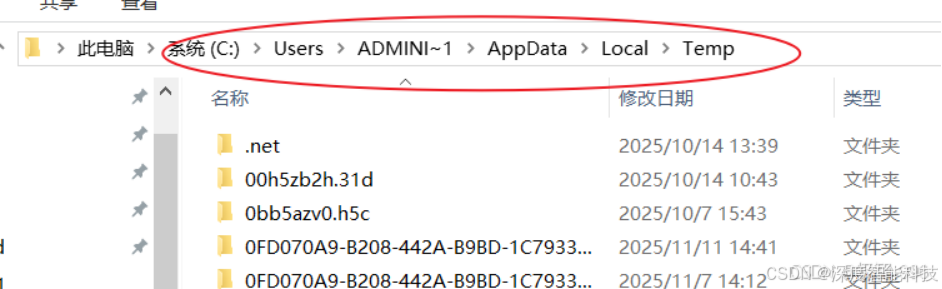
方法 2:手动路径查找,摸清 temp 文件夹真实位置
想知道 temp 文件夹藏在电脑哪个角落,手动查找一遍,以后再也不会迷路!
- 双击桌面 "此电脑",打开系统盘【C 盘 】;
- 在 C 盘中找到【用户(Users) 】文件夹,双击进入;
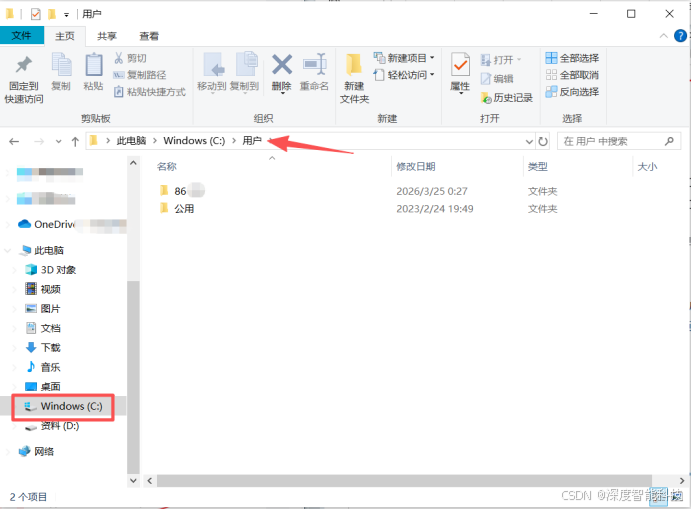
- 找到当前登录的用户名文件夹(比如 Administrator、自己的电脑用户名),双击打开;
- 此时需要查看隐藏文件,点击顶部菜单栏【查看 】,勾选【隐藏的项目 】;
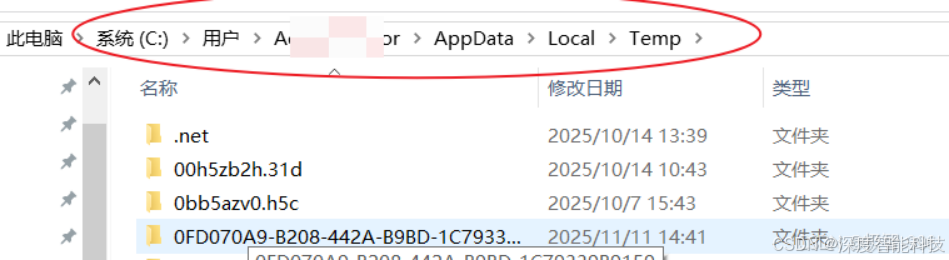
- 找到【AppData 】文件夹,进入后打开【Local 】文件夹;
- 在 Local 文件夹中,就能找到【Temp 】文件夹,双击打开即可。
方法 3:系统搜索查找,精准定位零失误
如果前两种方法没找到,用系统搜索功能,精准锁定 temp 文件夹!
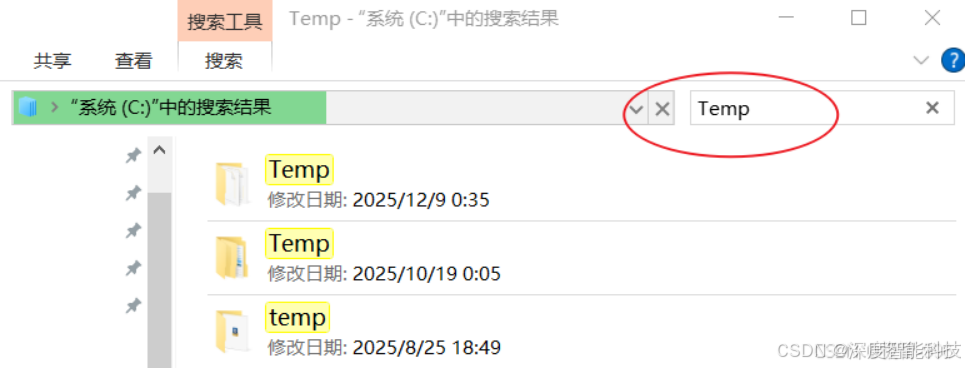
- 打开 C 盘,点击右上角的搜索框;
- 输入【temp 】,系统自动扫描 C 盘中所有 temp 相关文件夹;
- 在搜索结果中,找到路径为C:\Users\ 用户名 \AppData\Local\Temp 的文件夹,这就是我们要找的目标文件夹。
三、2 种安全删除方法,清理 temp 文件不翻车
找到 temp 文件夹后,按照以下方法删除,安全又彻底,不用担心删错文件!
方法 1:手动全选删除(简单直接,小白闭眼操作)
这是最适合新手的删除方法,鼠标点一点,轻松清理所有临时垃圾!
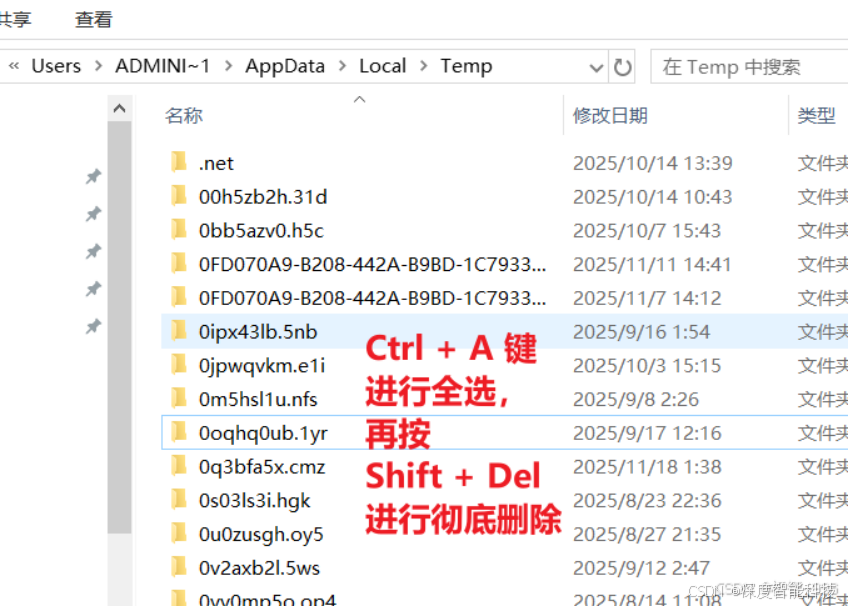
- 打开 temp 文件夹后,按下快捷键【Ctrl+A 】,全选 文件夹内所有文件和子文件夹;
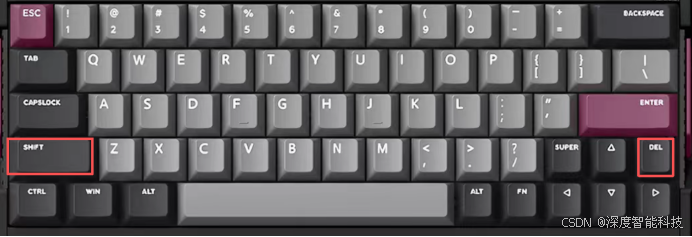
- 按下快捷键【Shift+Delete 】,触发永久删除指令;
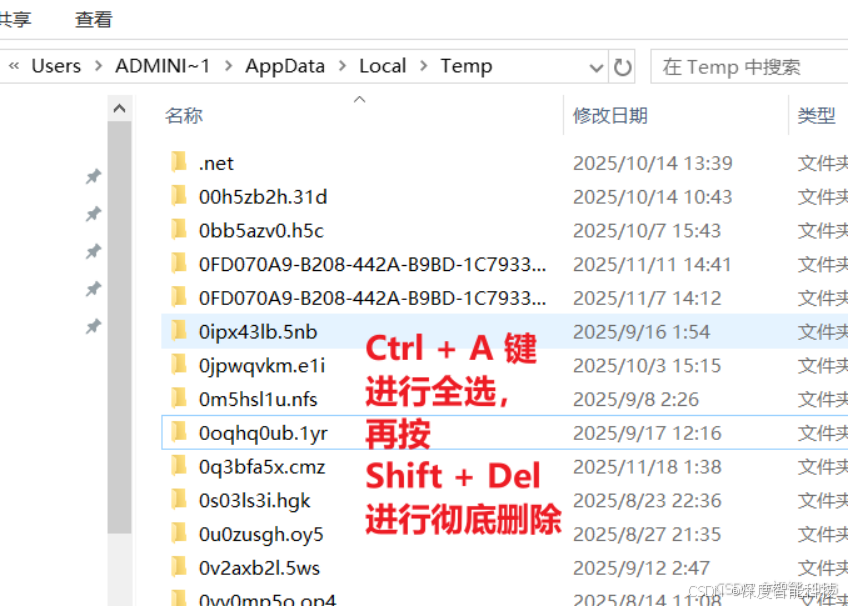
- 弹出删除确认窗口,点击【是 】,系统开始自动删除临时文件;
- 若弹出 "文件正在使用,无法删除" 的提示,** 直接点击【跳过】** 即可。这些文件是当前正在运行的软件正在使用的临时文件,无法删除,重启电脑后再清理就能彻底删掉。
方法 2:命令行一键删除(高效快捷,适合大量文件清理)
如果 temp 文件夹里文件太多,手动删除速度慢,用命令行一键清理,速度翻倍!
- 点击电脑左下角开始菜单,搜索【cmd 】;
- 右键点击 "命令提示符",选择【以管理员身份运行 】,获取最高操作权限;
- 在黑色的命令窗口中,复制粘贴命令:【del /f /s /q %temp%* 】;
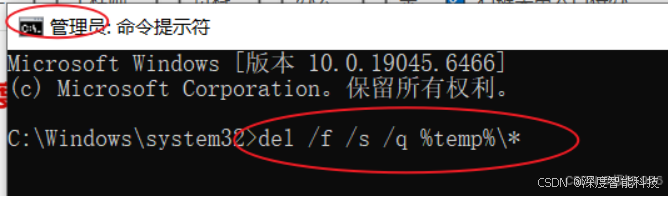
- 按下回车键,系统自动开始删除 temp 文件夹内的所有文件,无需手动操作;
- 命令执行完毕后,关闭命令窗口,temp 文件夹就被清理干净了。
四、必看注意事项,消除所有清理顾虑
- 删除提示文件占用,不用慌! 这是最常见的情况,正在运行的软件会占用临时文件,无法删除,直接跳过即可,重启电脑后再清理,就能彻底删除。
- temp 文件夹本身不用删,只删里面的文件! 我们只需要删除 temp 文件夹里的临时文件,不要删除 temp 文件夹本身 ,系统需要这个文件夹存放新的临时文件。
- 清理频率建议 普通用户 1-2 个月清理一次即可,经常使用视频剪辑、大型游戏、设计软件的用户,半个月清理一次,能让电脑始终保持流畅。
- 删除后无任何负面影响 清理 temp 文件不会导致软件闪退、系统蓝屏、文件丢失,反而能减少系统卡顿、提升运行速度,是百利无一害的操作。
(3)总结
temp 文件夹完全可以删除,而且是电脑 C 盘清理的必清垃圾 ,它只是系统存放临时文件的 "垃圾站",里面的文件用完即废,删除后安全无风险。
清理 temp 文件夹的核心流程超级简单:用【Win+R 】输入【%temp% 】一键打开文件夹,【Ctrl+A 】全选文件,【Shift+Delete 】永久删除,遇到占用文件直接跳过,全程几分钟就能完成。
不用纠结、不用害怕、不用懂技术,只要按照这个方法操作,就能轻松释放 C 盘空间,解决电脑卡顿、开机慢、运行不畅的问题。定期清理 temp 文件夹,就像给电脑定期打扫卫生,让电脑始终保持干净清爽,运行速度快到飞起!
别再让 temp 文件夹里的垃圾霸占 C 盘空间了,动手清理一下,你会发现电脑瞬间焕然一新,流畅度直接拉满!