#创作灵感#
因为飞牛实体机,安装应用商店里的软件容易导致飞牛崩溃,我试过安装了应用商店的1Plan 这个软件,卸载后,飞牛认不出硬盘,后来又重装。经过这件事,我还是尽里安装docker软件,这样起码不会搞坏系统,还有更新系统也会搞坏系统。
首先声明:文章是完全公开的,CSDN老是设置成VIP文章,我知道后都改回来了,也找不到客服怎么搞,坑。
安装步骤
步骤1
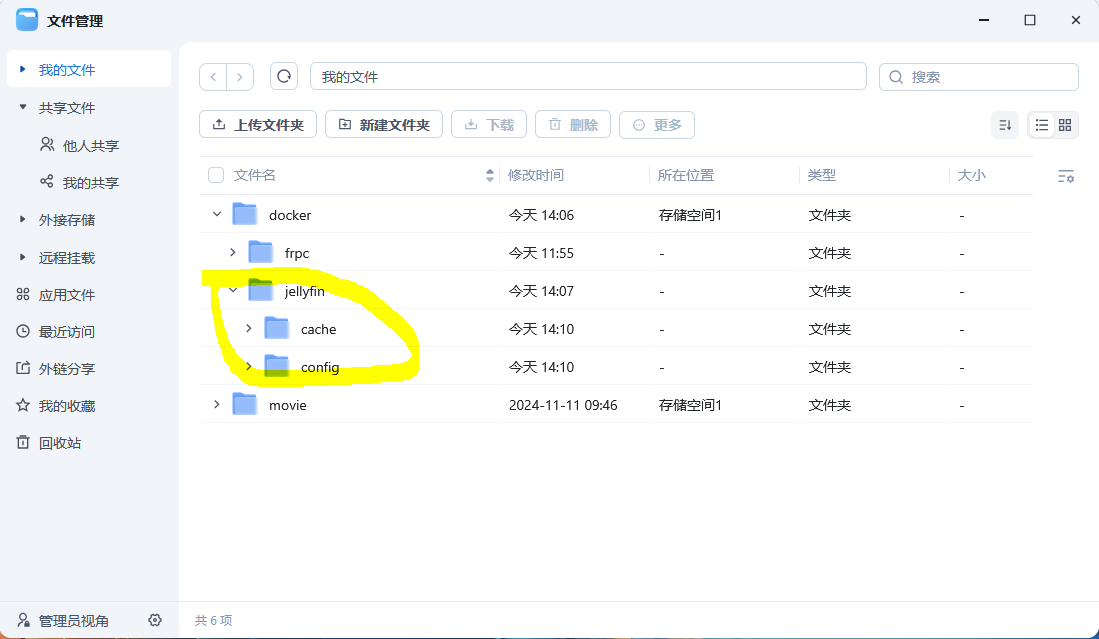
创建cache和config文件夹
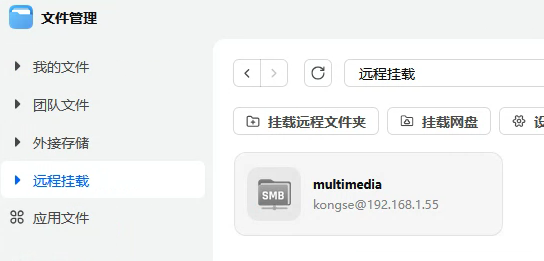
添加smb共享文件夹
步骤2
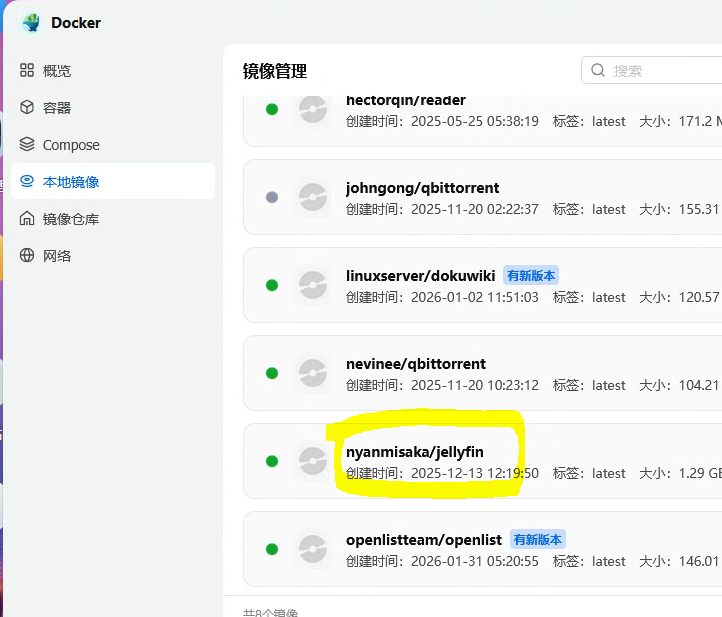
选择的镜像是nyanmisaka/jellyfin:latest,听说这个镜像支持硬件解码,使用方便。
特别提示
还有选择最高权限,听说这样可以使用硬件解码,不知道是不是真,不过我这次安装没有使用这个功能。

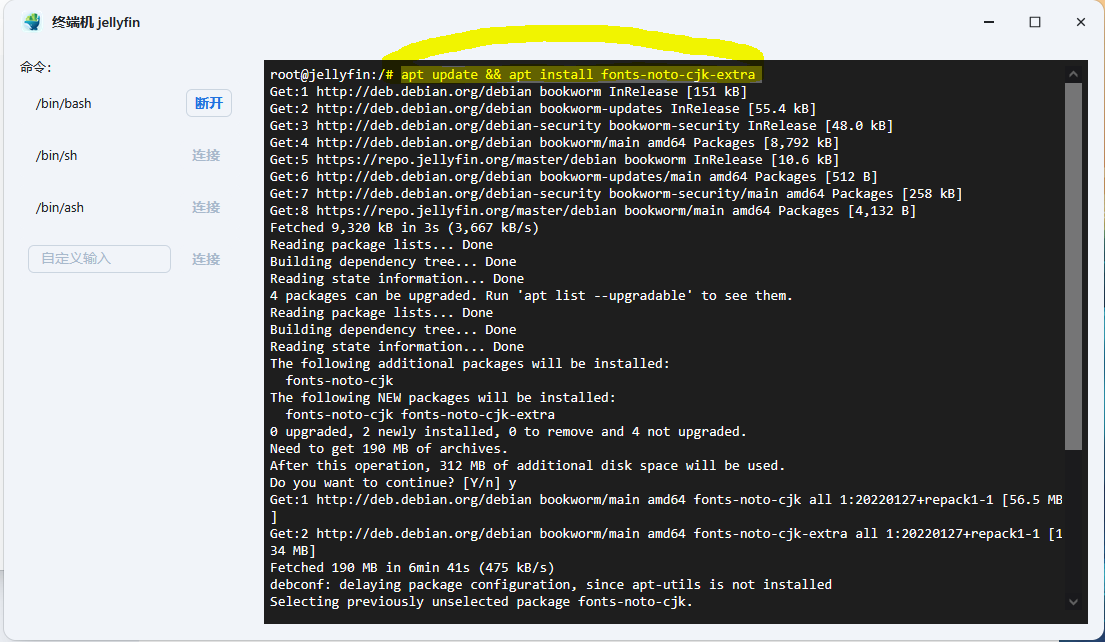
在jellyfin容器的终端输入这个代码,安装字段库,这样中文就不是方框了
apt update && apt install fonts-noto-cjk-extra
步骤3
连接ssh,直接使用命令添加docker容器
docker run -d \
--name jellyfin \
-p 8096:8096 \
-p 8020:8020 \
--network bridge \
--device=/dev/dri:/dev/dri \
-e PUID=0 -e PGID=0 \
-v /vol1/1000/docker/jellyfin/config:/config \
-v /vol1/1000/docker/jellyfin/cache:/cache \
-v /vol02/1000-0-3b161bd7:/media \
-d nyanmisaka/jellyfin:latest
这里有几个地方要注意的,8020这个端口,听说一定要加上。反正我是加上了。还有 --device=/dev/dri:/dev/dri \ 这是docker容器直通核显解码的关键,-v /vol02/1000-0-3b161bd7:/media \ 这是smb的远程文件夹。里面都是电影
步骤4
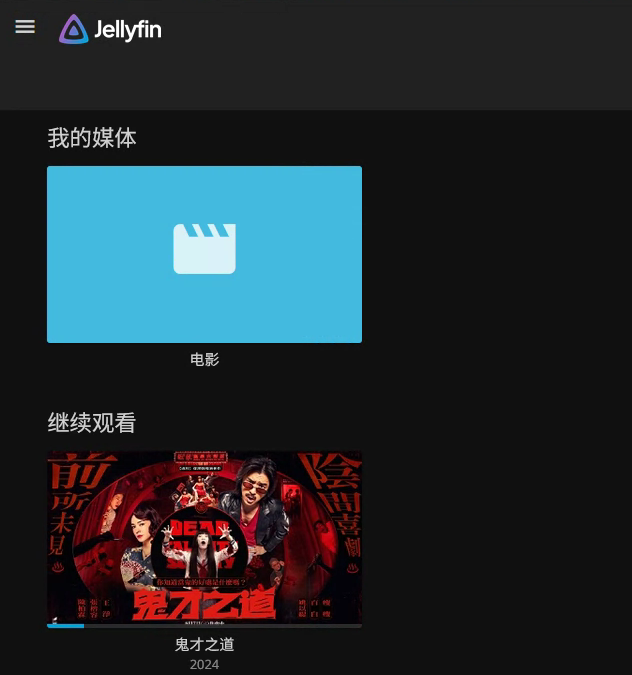
容器启动后,输入ip地址后面加上端口。就可以访问了,添加好用户和媒体库。
步骤五
设置硬件解码,这里有一个坑,如果使用vaapi,cpu占用会非常高,95%,gpu只使用17%左右。
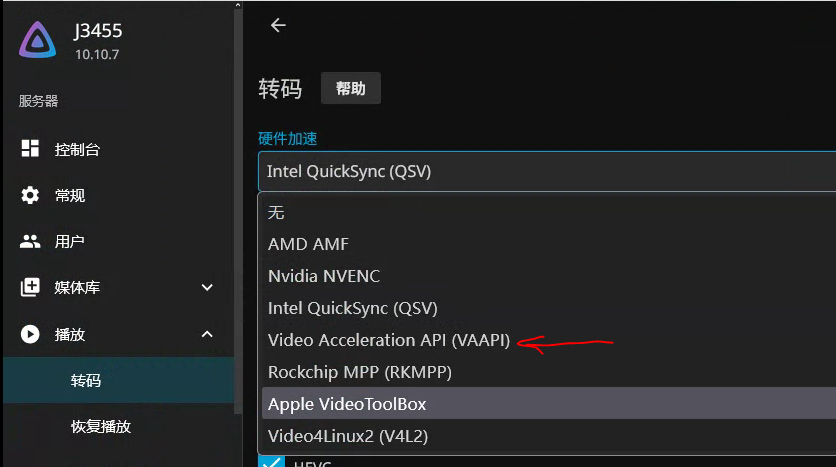
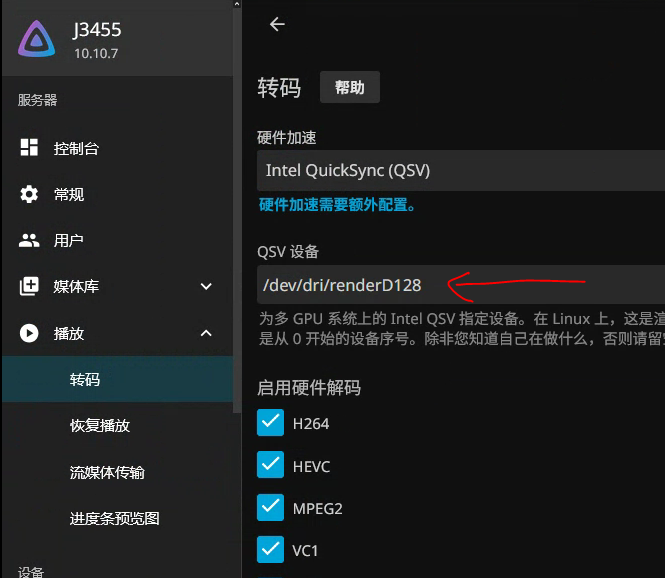
如果选择QSV,不填QSV设备,cpu使用率95%,gpu只使用17%左右。要在QSV里面填上**/dev/dri/renderD128**,播放的时候CPU才正常
展示成果
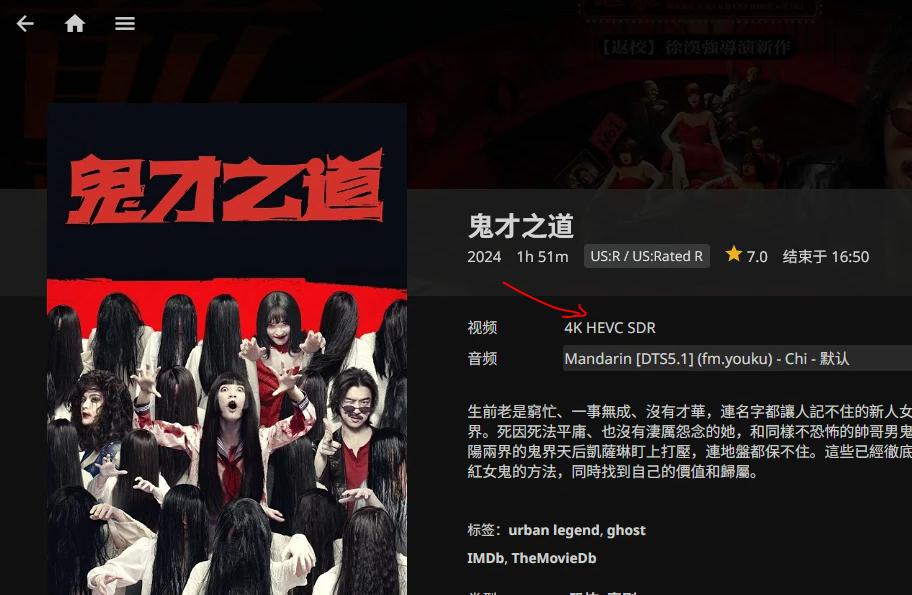
播放4K电影
鬼才之道,19G,真正的4k,虽然码率不是很高,但是测试一下也够了。
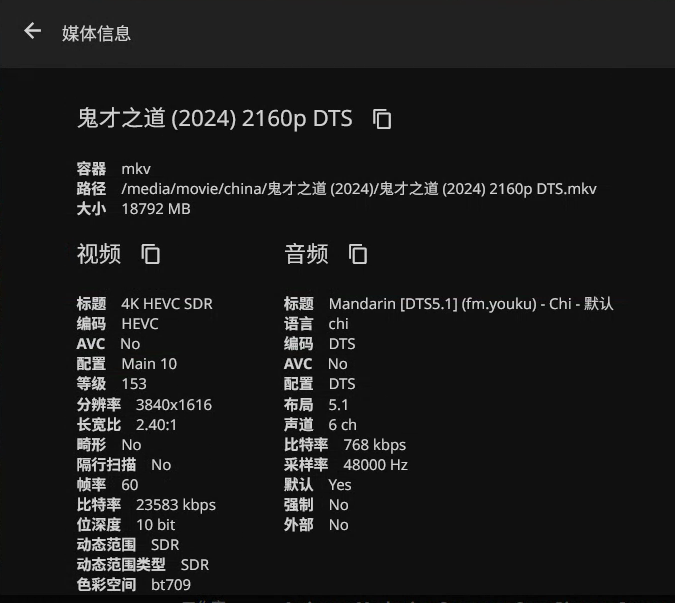
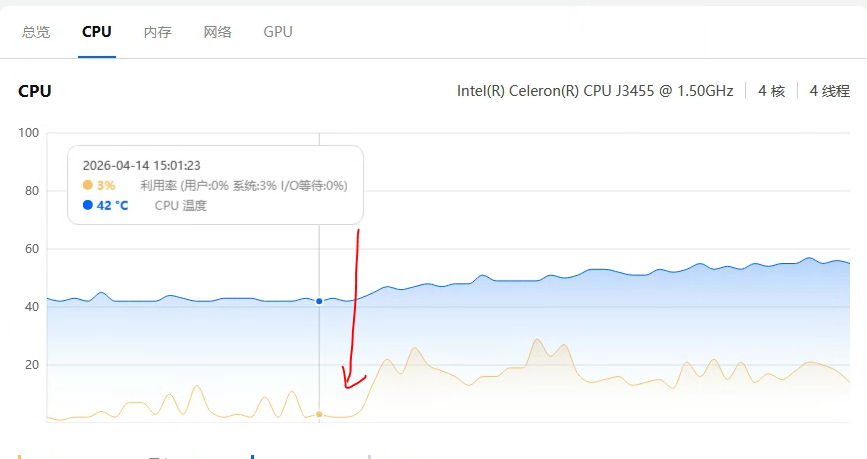
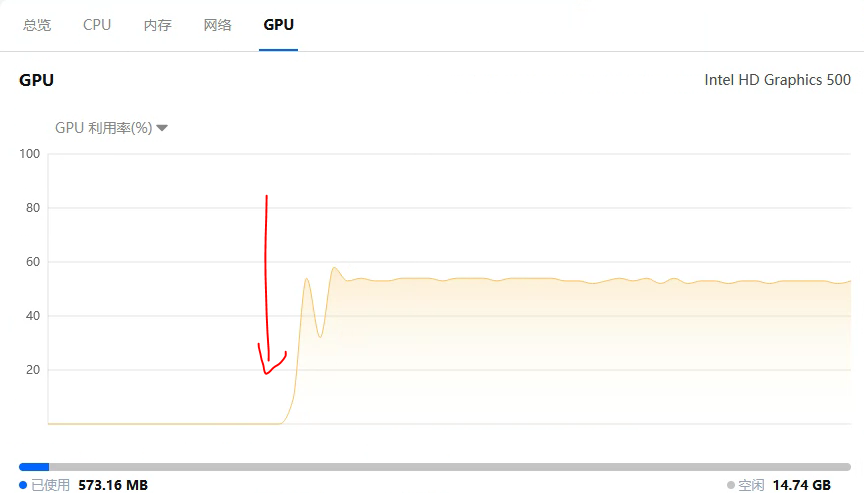
cpu和gpu截图
cpu使用率只25%左右,gpu使用率达到50%。
总结
大家看到这就是加了一行字**/dev/dri/renderD128**,其实也是搞了一个多小时。