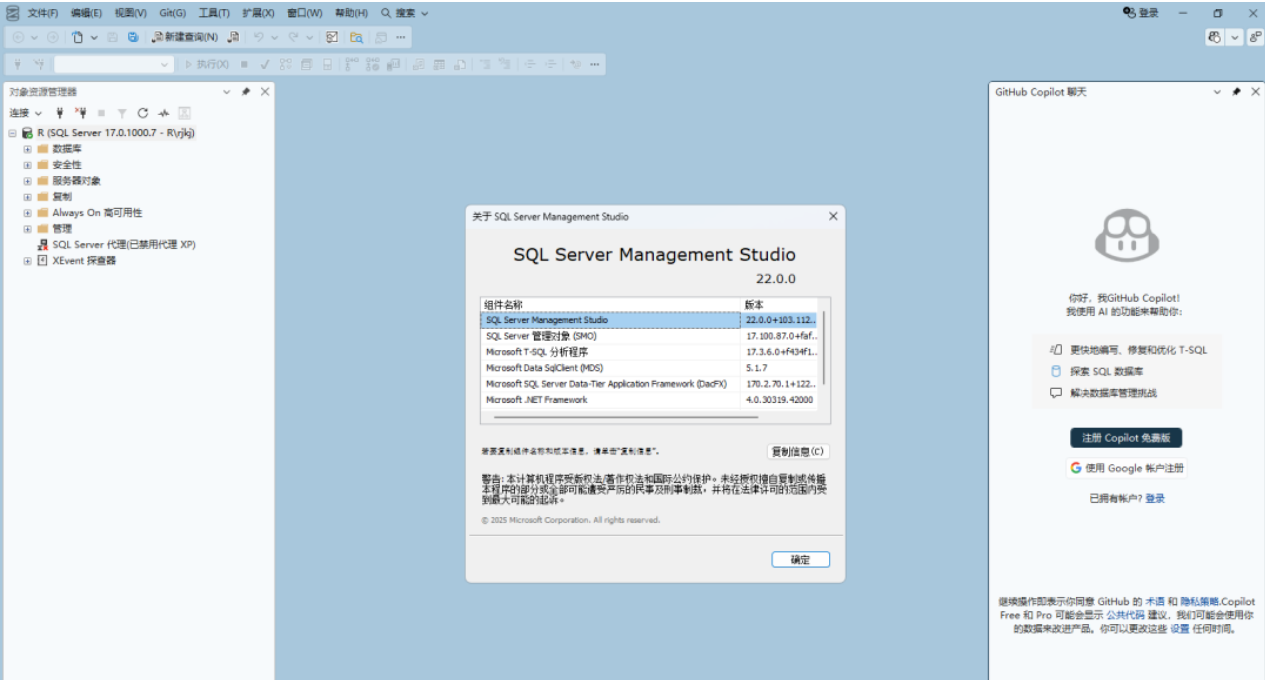
SQL Server 2025(简称 SQL Server 25)是微软推出的AI 就绪企业级数据库 ,集安全底座、高性能引擎、智能开发能力、混合云弹性于一体,支持本地、多云与混合架构,通过统一 SQL 引擎与平台,实现跨环境一致性体验,助力企业安全、高效地挖掘数据价值。
一、核心定位
作为微软数据平台的核心产品,SQL Server 2025 完成从传统关系型数据库 到智能数据平台的升级,主打四大能力:
- AI 原生:内置向量数据库、Copilot 辅助、外部 AI 模型集成,快速构建 RAG 等智能应用;
- 安全优先:默认启用现代加密与身份认证,全链路防护数据资产;
- 性能领先:内核级优化锁机制、查询处理与存储引擎,高并发与大负载更稳更快;
- 混合云灵活:无缝对接 Azure 与 Microsoft Fabric,支持就近部署与弹性扩展Microsoft。
二、核心功能升级
1. AI 原生能力(核心亮点)
- 向量数据库 :新增
vector数据类型、向量函数与DiskAnn近似索引,支持相似性搜索,直接在库内处理 AI 嵌入数据,为 RAG、推荐系统等场景提供低延迟能力Microsoft Learn; - 内置 Copilot:SSMS 22 集成 GitHub Copilot,支持自然语言查询、T-SQL 生成与优化,开发效率翻倍Microsoft Learn;
- AI 模型集成:通过 T-SQL 直接调用 Azure OpenAI、本地 Ollama 等模型,实现文本摘要、情感分析等推理,无需额外中间层;
- 语义搜索增强:融合全文搜索与语义匹配,提升复杂文本检索精度Microsoft。
- SQL Server 2025: https://pan.quark.cn/s/04e0b260dcf1
2. 性能与引擎优化
表格
| 优化方向 | 核心能力 | 业务价值 |
|---|---|---|
| 并发控制 | 智能锁机制(避免锁升级)、资格后加锁(LAQ) | 高并发写入阻塞减少,吞吐量提升 30%+ |
| 查询处理 | 批量模式增强、基数估计反馈优化、智能索引建议 | 复杂查询提速,资源占用降低 |
| 存储与备份 | ZSTD 压缩、备份次要副本、TempDB 智能调优 | 存储成本降 20%,备份不影响业务Microsoft Learn |
| 硬件适配 | NVMe 优化、多核并行、内存优化表升级 | 充分利用硬件,响应更快 |
3. 安全与高可用
- 安全默认:TLS 1.3/TDS 8.0 默认启用,PBKDF2 哈希算法强化密码保护,支持 Microsoft Entra 托管身份,告别明文密码Microsoft Learn;
- 数据防护:动态数据脱敏、行级安全、透明数据加密(TDE)升级,适配零信任架构;
- 高可用增强:Always On 可用性组故障转移更稳定,支持只读扩展与快速恢复,保障业务连续Microsoft;
- 合规审计:精细化审计日志、自动合规评估,满足金融、政务等行业监管要求Microsoft。
4. 开发效率提升
- 原生 JSON 增强:优化 JSON 类型、索引与函数,支持直接查询、修改 JSON 数据,无需中间转换Microsoft;
- 正则表达式 :新增
REGEXP_LIKE等函数,基于 RE2 库实现高效文本匹配、清洗与日志分析; - REST API 集成:原生支持调用外部 REST 接口,简化与第三方系统的数据交互Microsoft;
- 变更事件流:实时捕获数据变更,推送至 Azure Event Hubs 等目标,快速构建事件驱动架构;
- 多语言生态:强化 Python、C# 驱动,支持 Entity Framework Core,适配现代开发框架Microsoft。
5. 混合云与云协同
- Fabric 镜像:零 ETL 将数据同步至 Microsoft Fabric OneLake,实现近实时分析,打通操作型与分析型工作流Microsoft;
- Azure Arc 统一管理:集中管控本地、多云环境的 SQL 实例,实现统一安全策略、自动化运维与备份Microsoft;
- 灾备与扩展:一键同步至 Azure SQL,实现跨区域灾备与只读扩展,提升业务韧性Microsoft。
三、适用场景
- 企业核心系统:ERP、CRM、金融交易等关键业务,保障数据一致性与高可用;
- AI 应用底座:RAG 问答、智能推荐、图像检索等,依托向量数据库实现低延迟智能检索;
- 混合云架构:本地部署 + 云端扩展,平衡数据主权与弹性需求;
- 高并发业务:电商秒杀、直播互动等,通过锁优化与并行处理支撑海量请求;
- 数据分析与报表:结合 Fabric 实现一站式数据处理与可视化,提升决策效率。
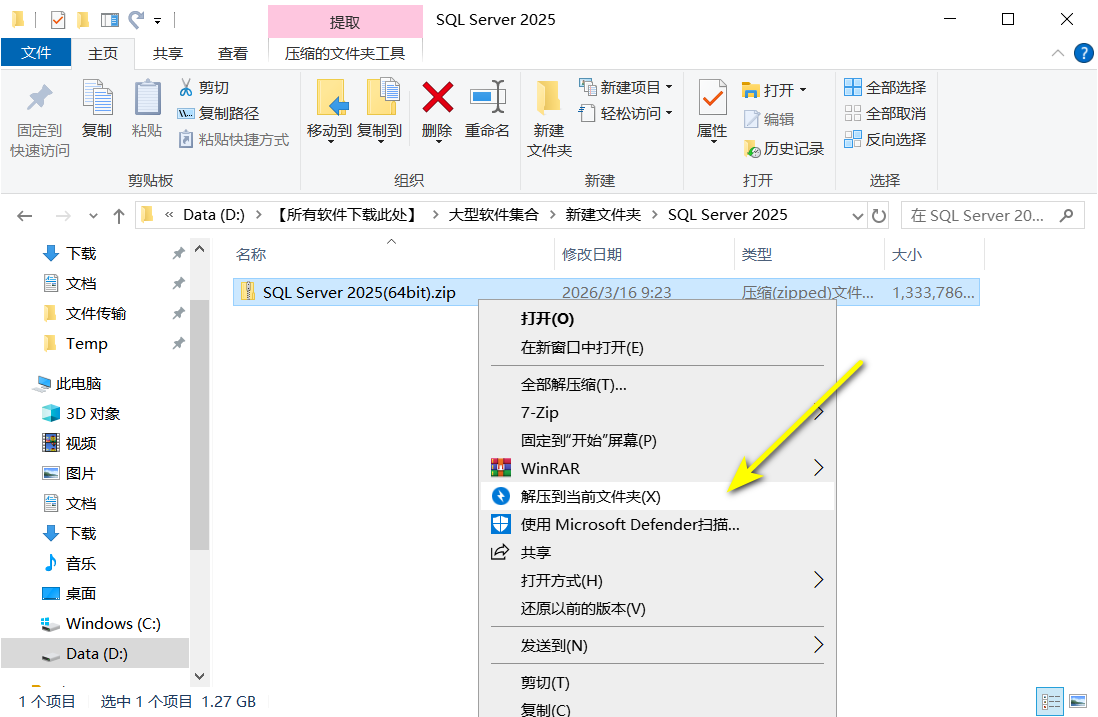
1.解压安装包
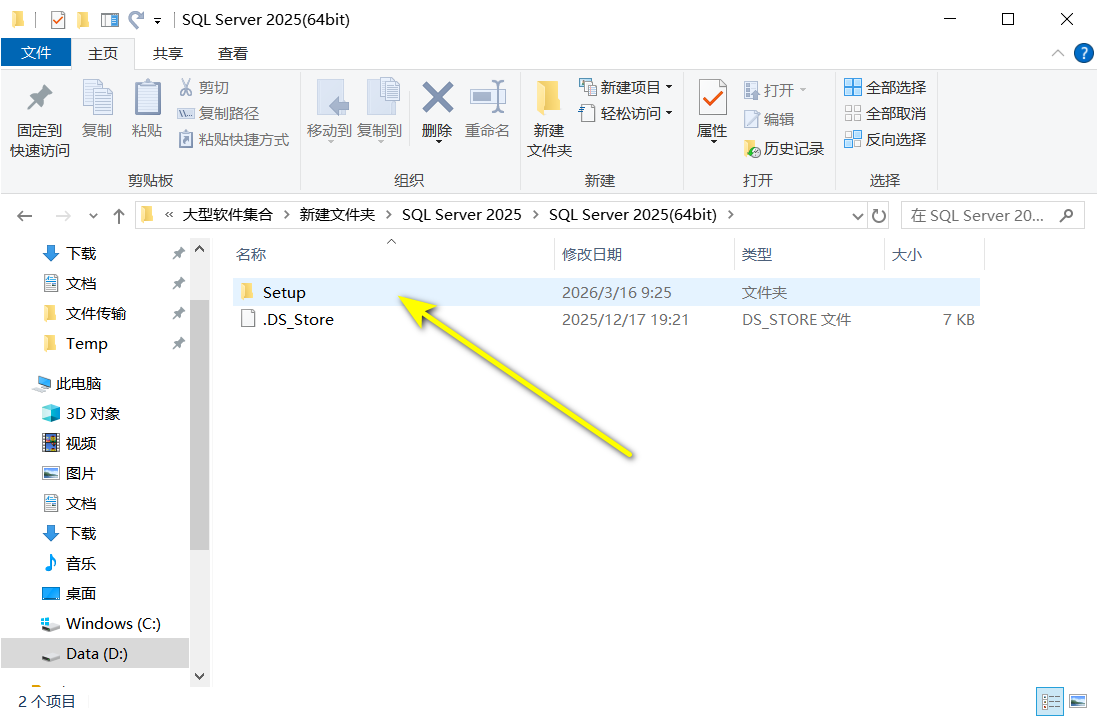
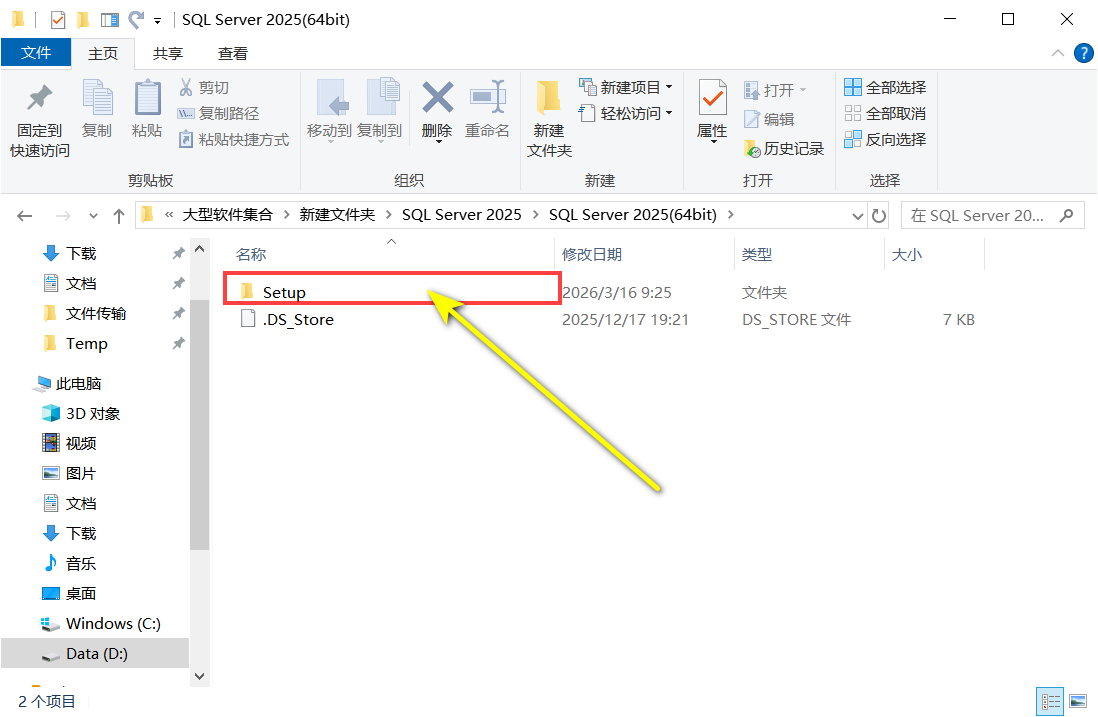
2.打开解压后的文件夹,双击打开【Setup】文件夹。
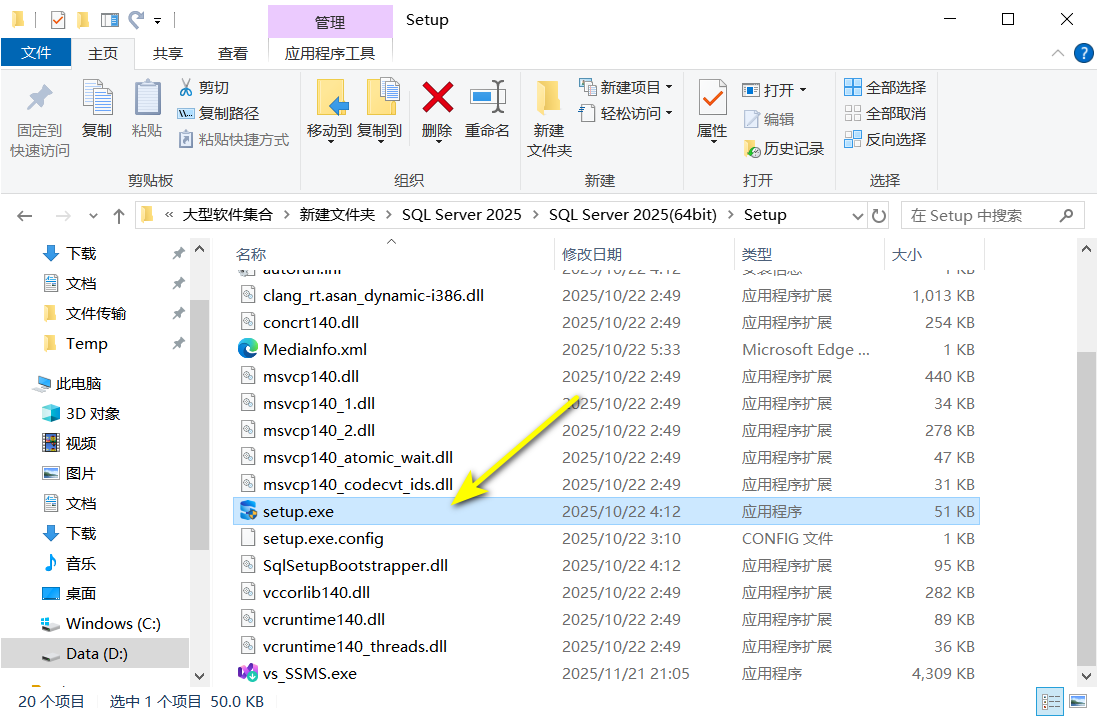
3.双击Setup开始安装
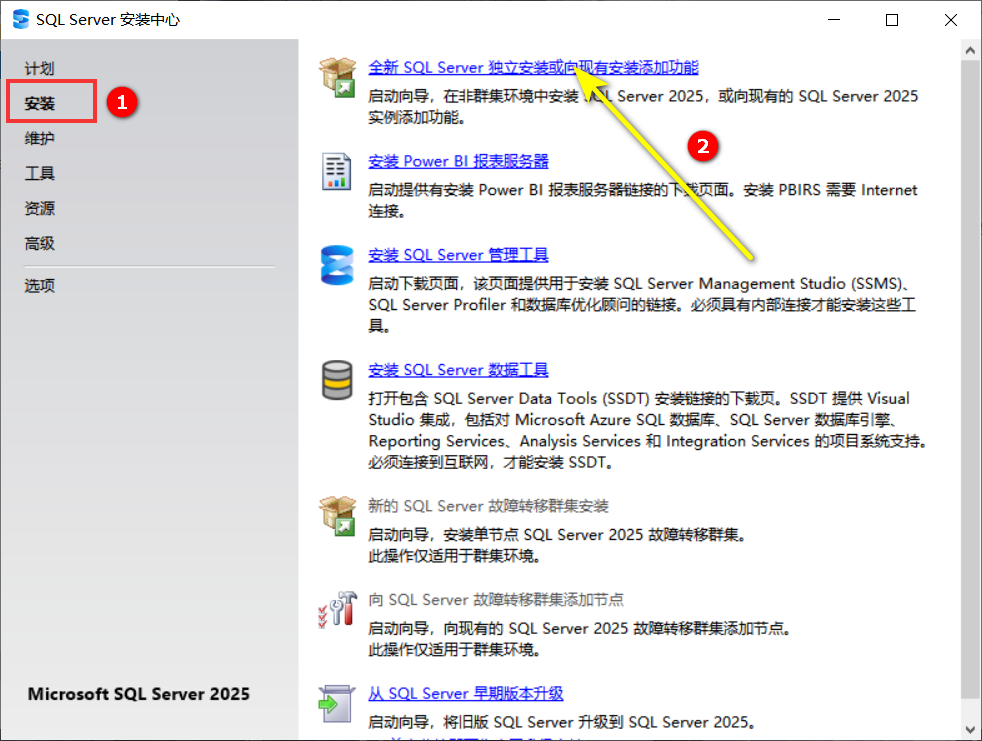
4.点击【安装】,点击【全新SQL Server......】
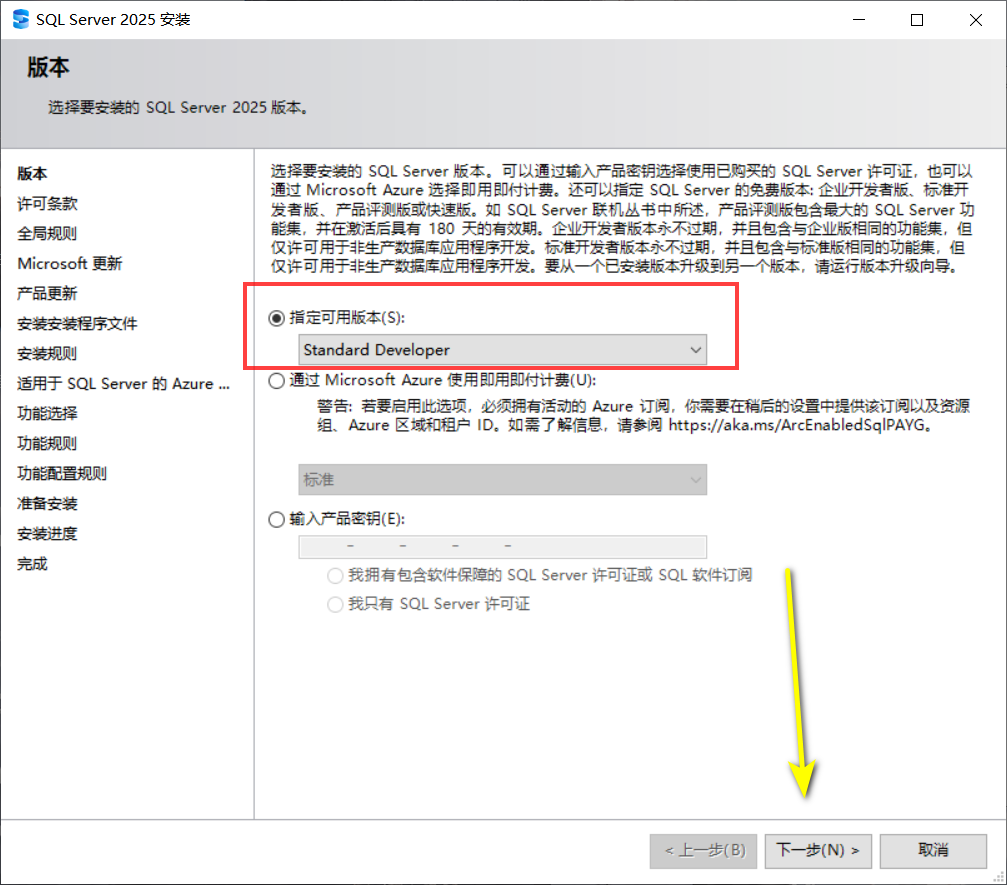
5.选择【指定可用版本】,点击【下一步】
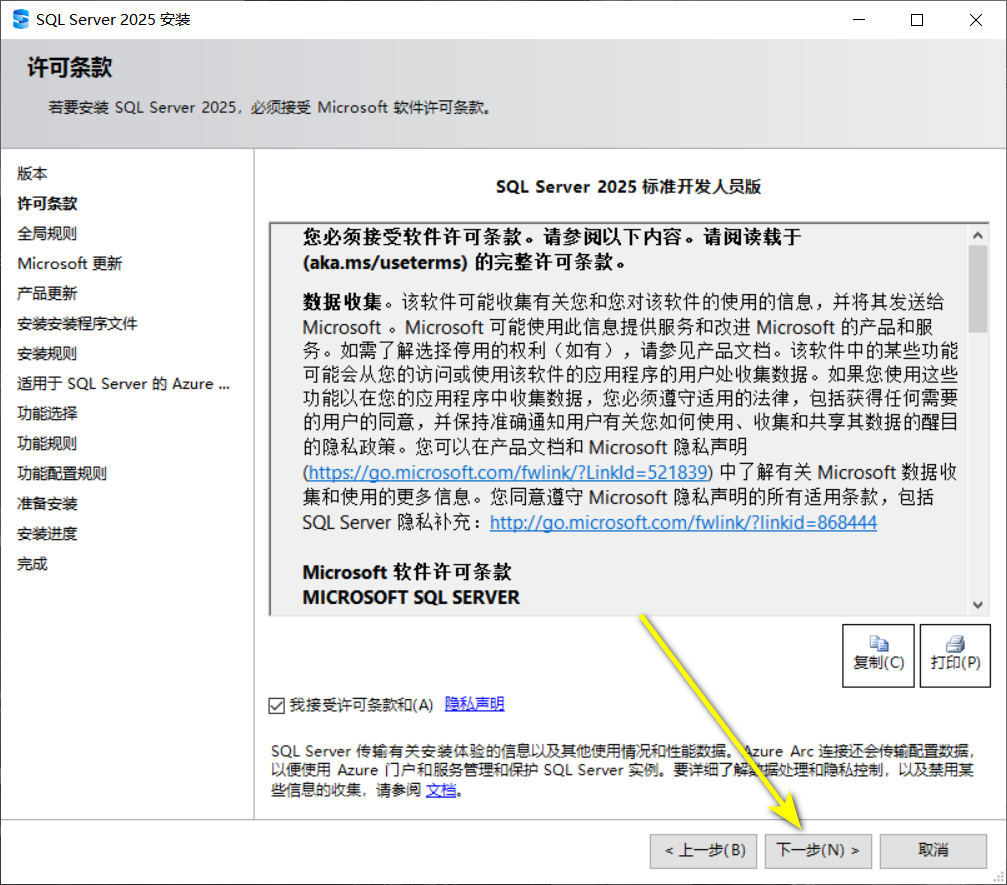
6.勾选【我接受许可条款】,点击【下一步】
7.点击【下一步】
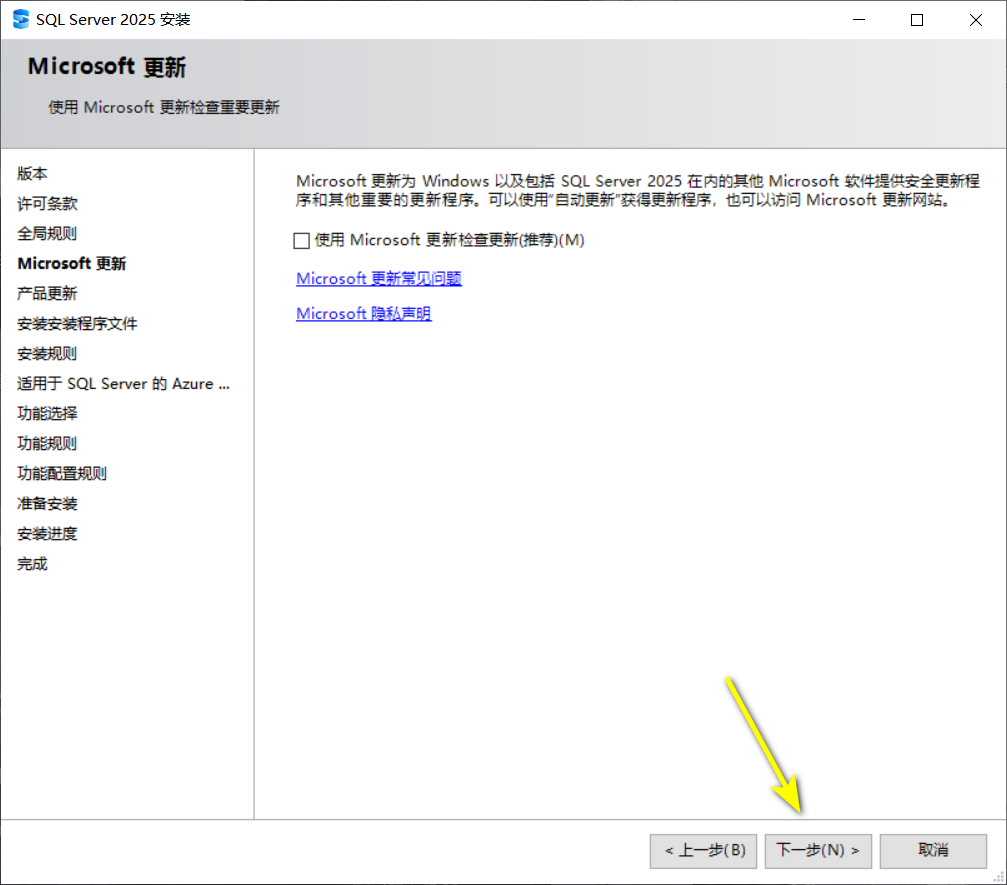
8.点击【下一步】(这步没有就不用管)
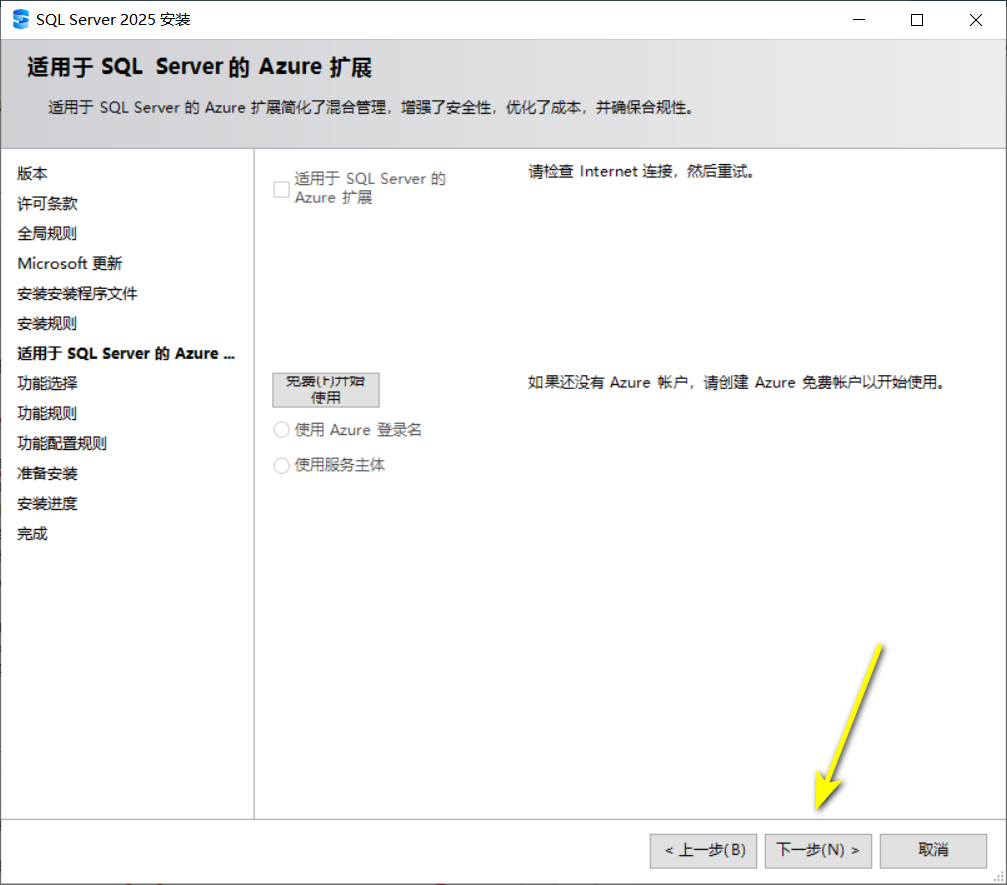
9.点击【下一步】
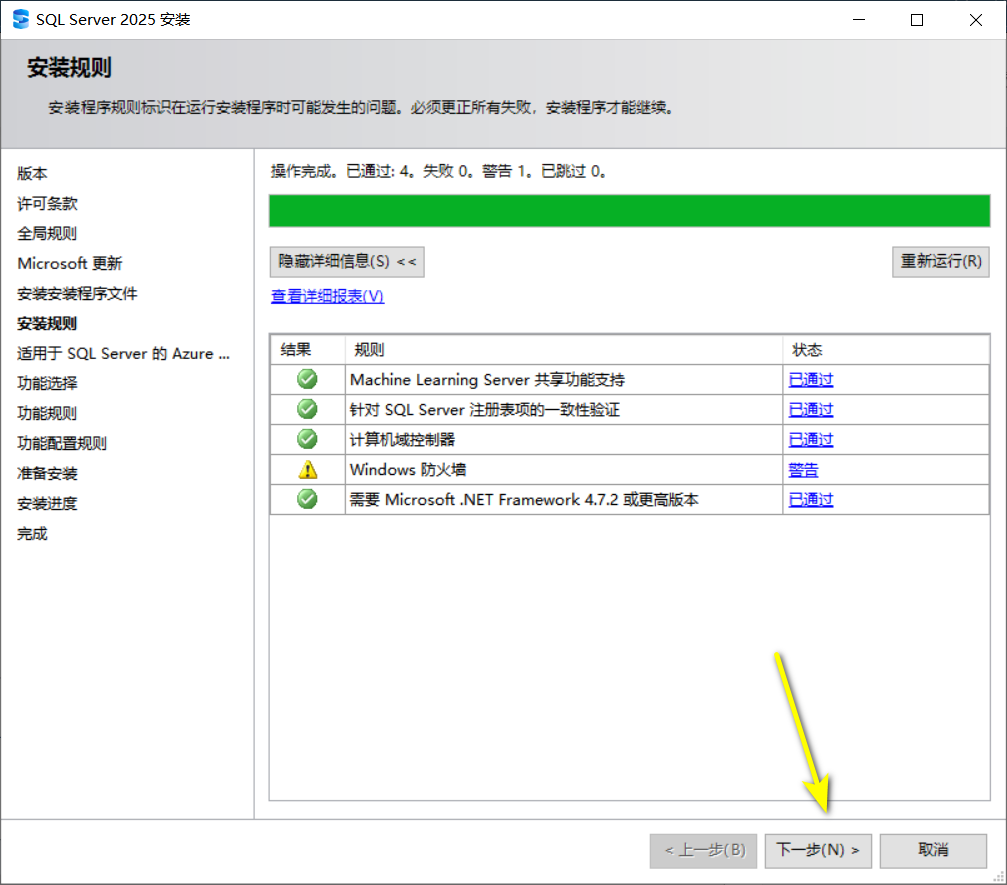
10.勾选需要安装的产品,修改路径地址中的第一个字符C可更改路径(如:将C改为D),点击【下一步】。
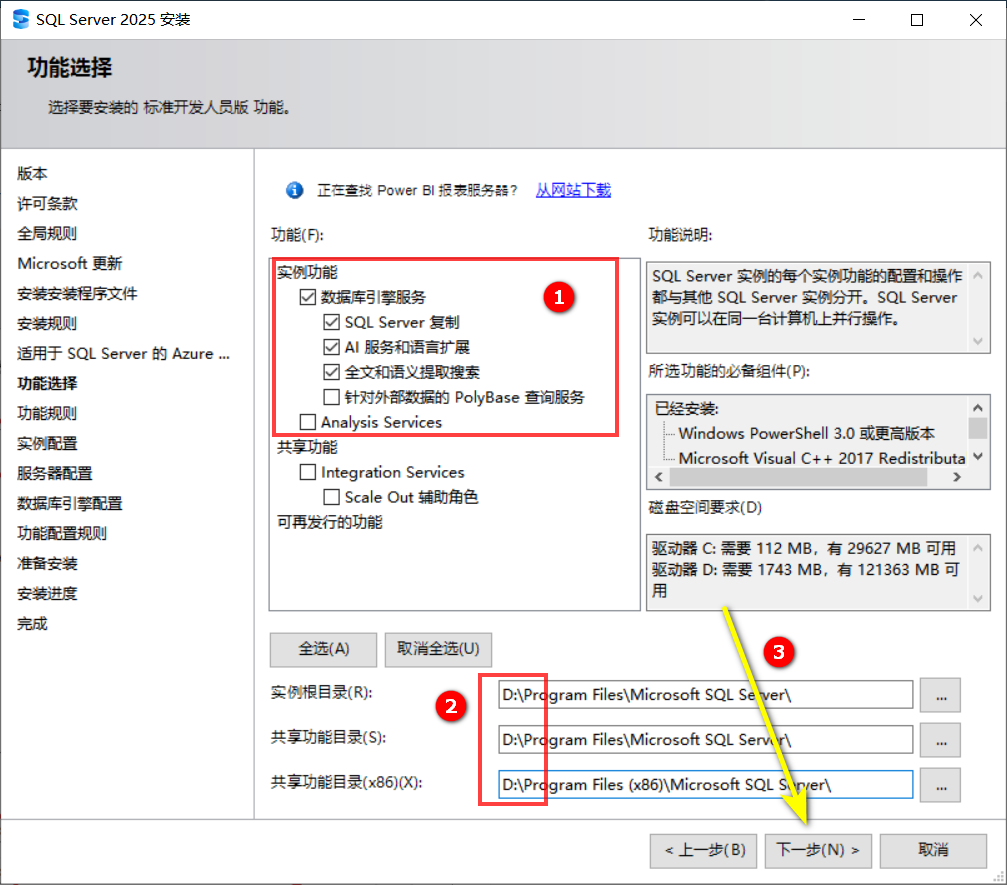
11.点击【下一步】
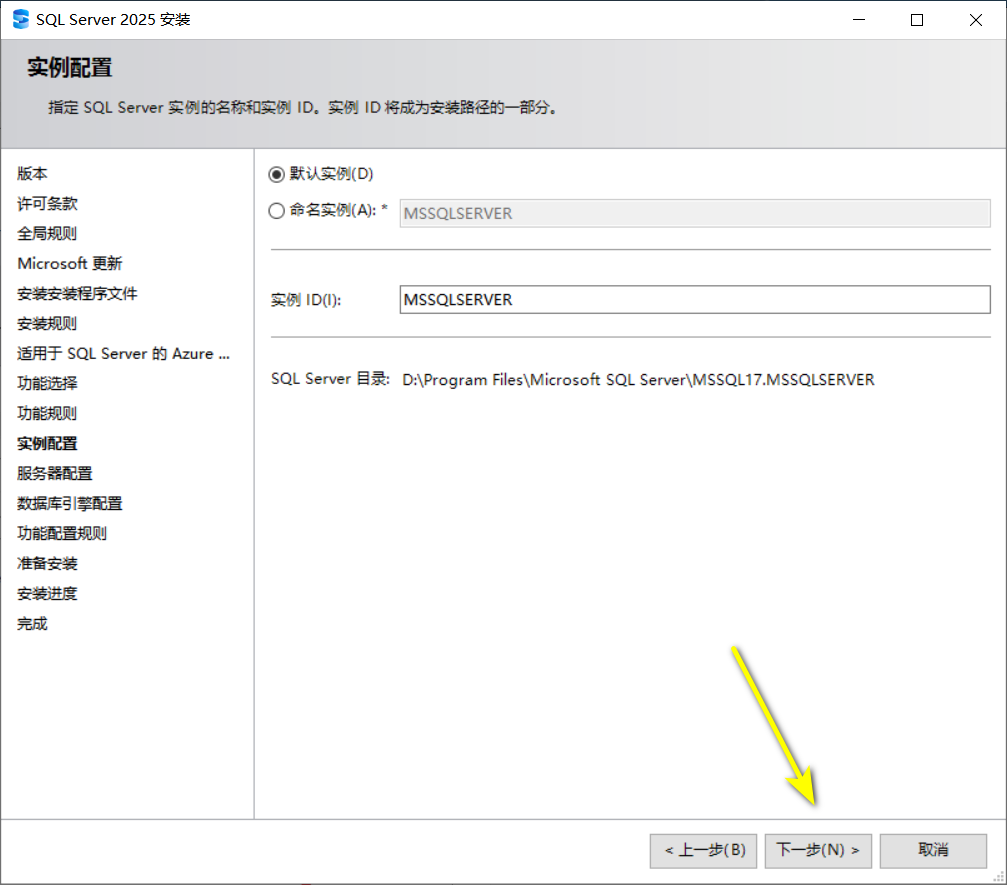
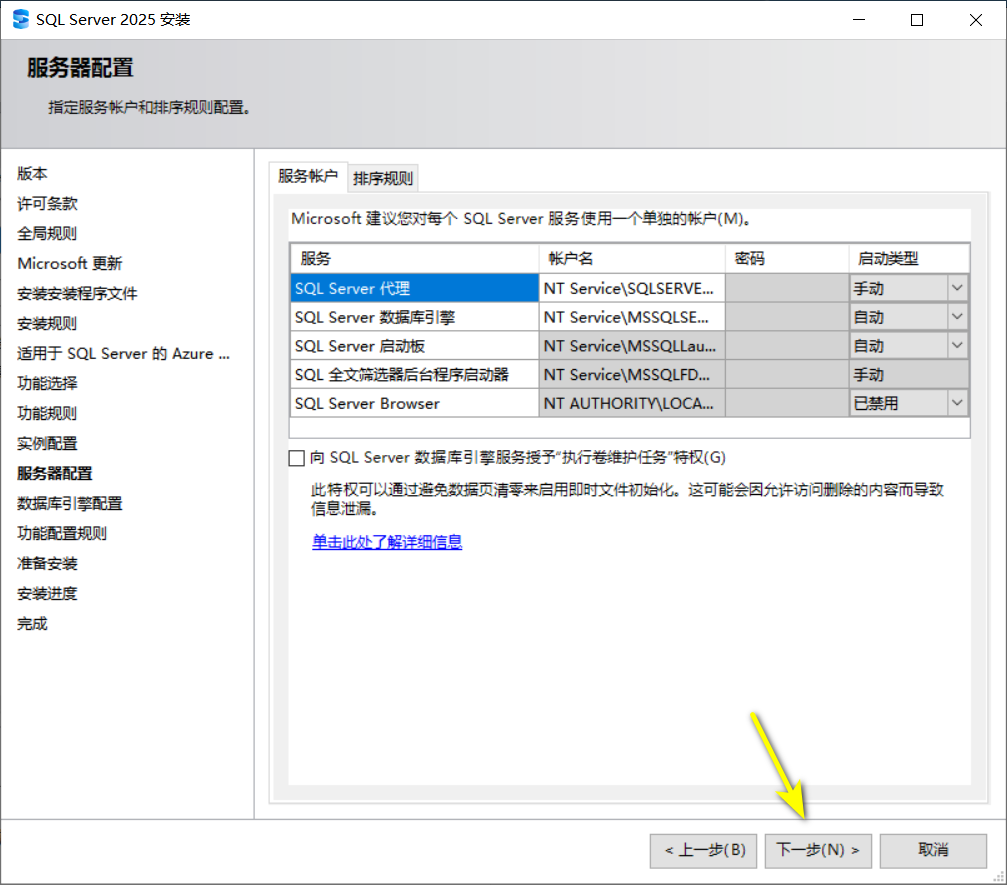
12.点击【下一步】
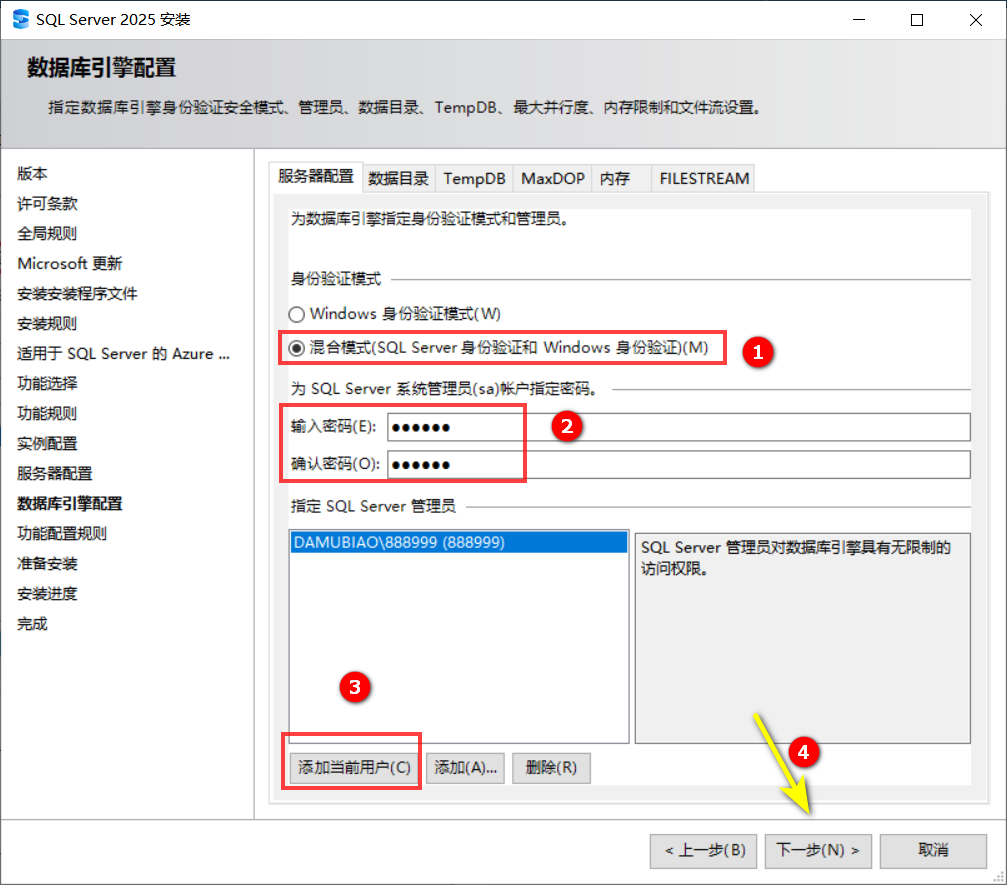
13.选择【混合模式......】,然后设置密码,点击【添加当前用户】。
温馨提示:请记住密码,使用的时候会用到
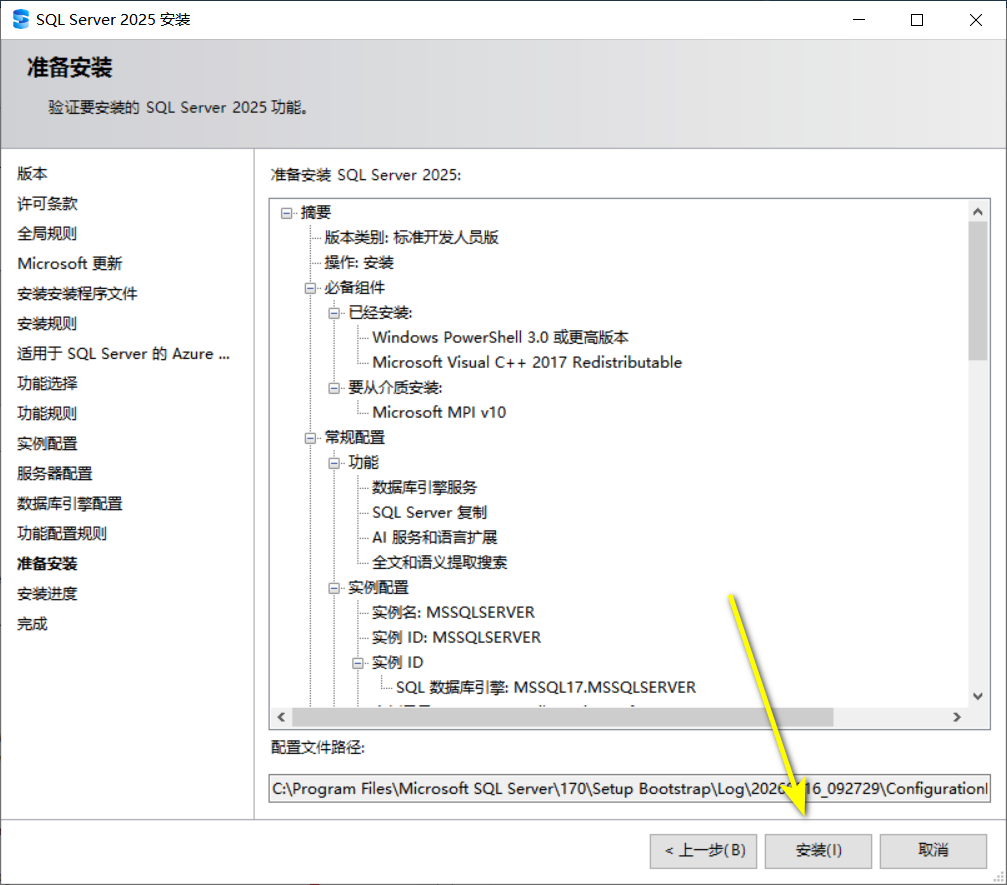
14.点击 安装
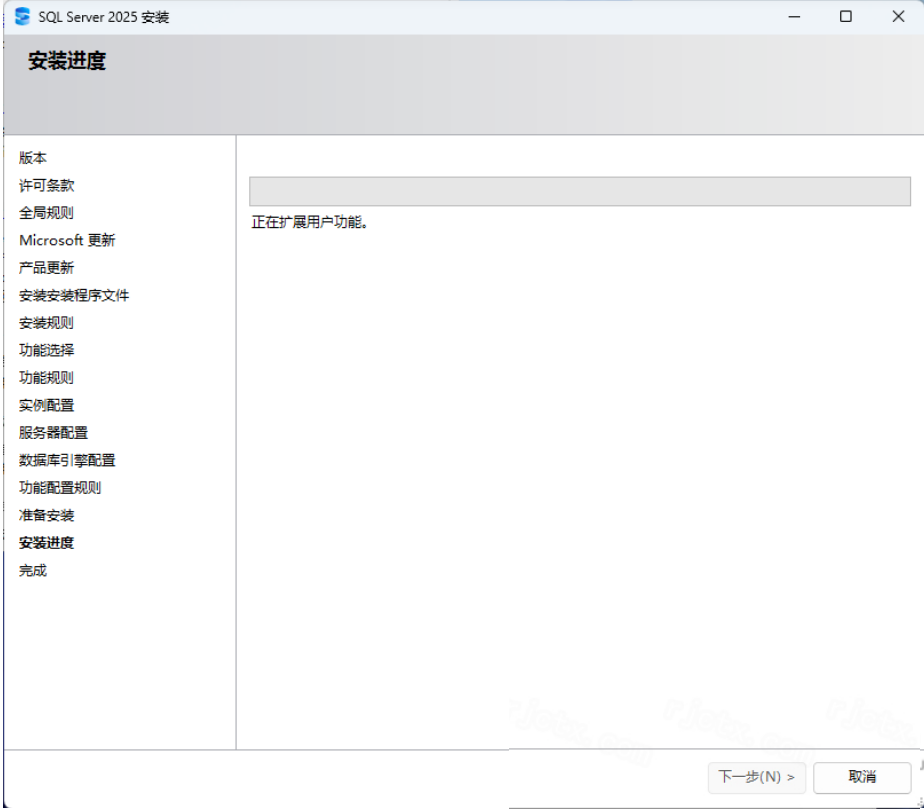
15.等待安装
- 关闭
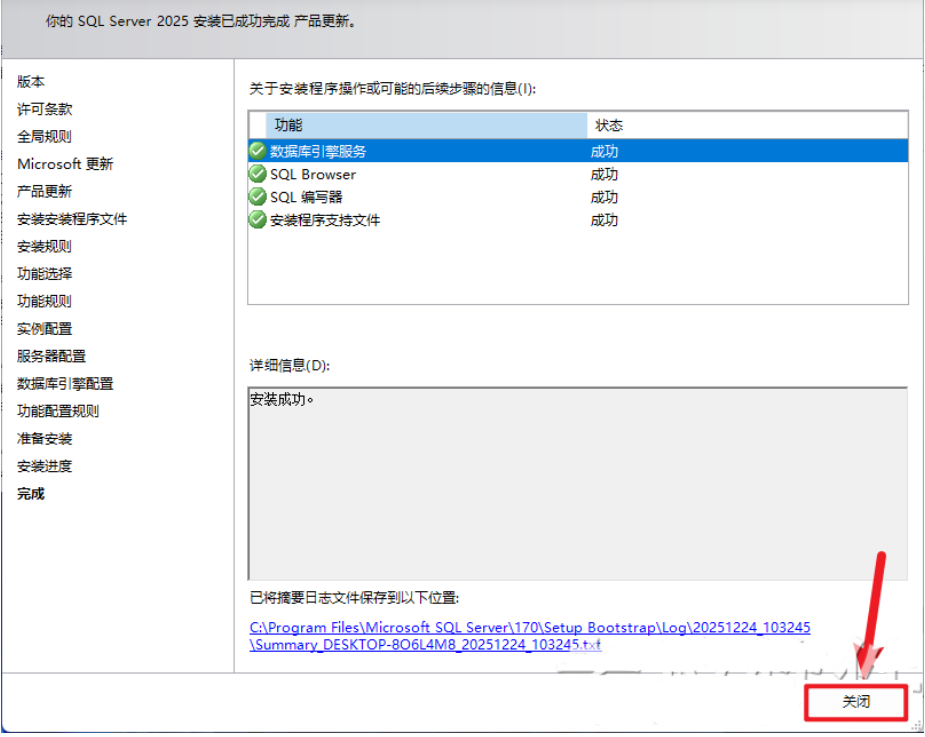
17.点击右上角【X】退出。
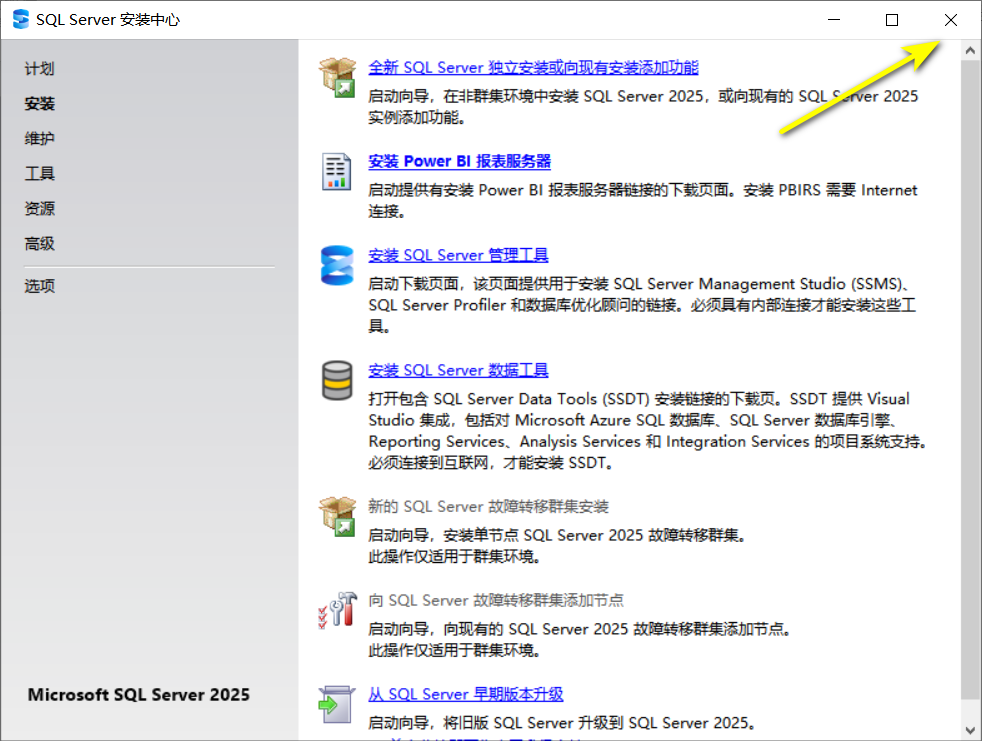
18.打开 Setup文件夹
19.鼠标右击【vs_SSMS】选择【以管理员身份运行】
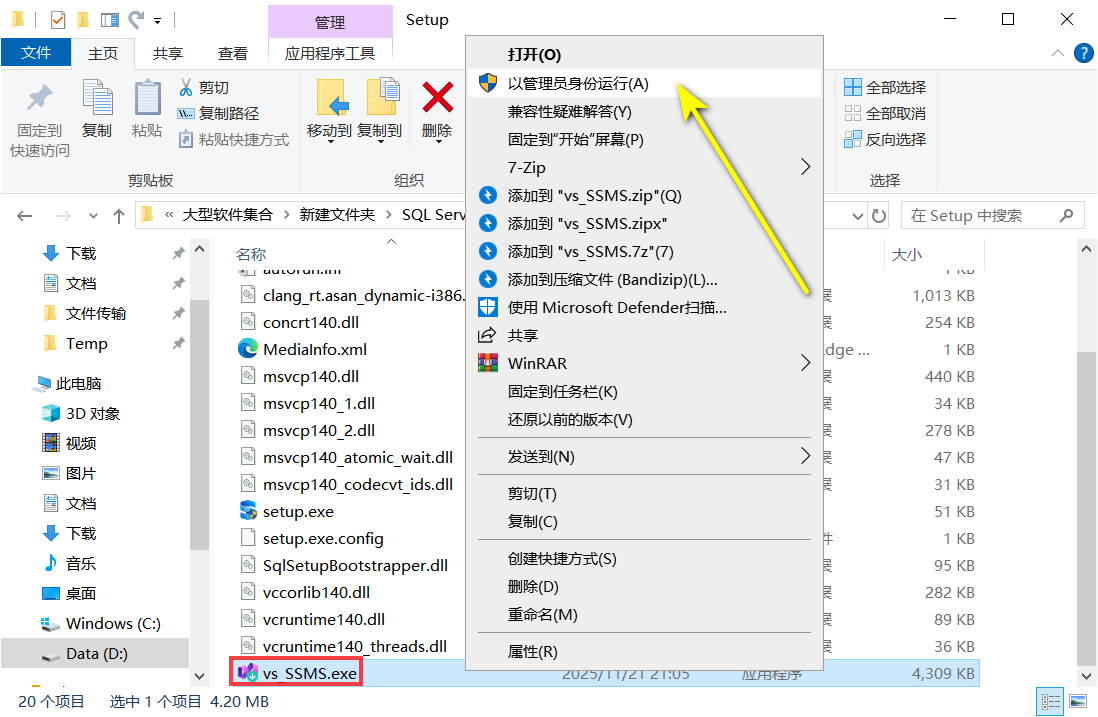
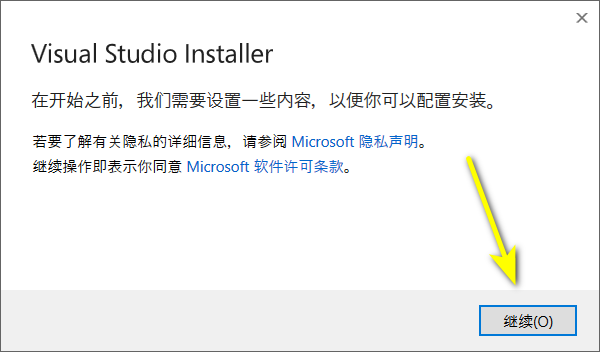
20.点击继续
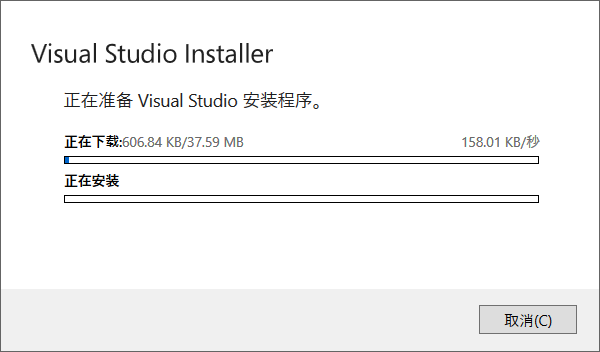
21.准备中...... (需要联网)
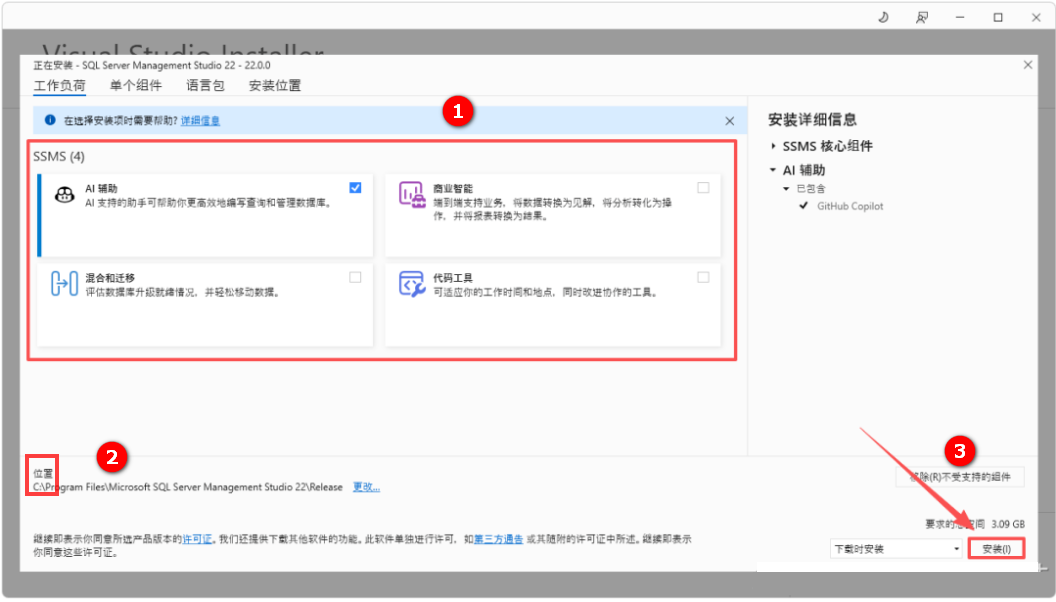
22.勾选需要安装的产品,不懂的建议全部勾选,点击【安装】。
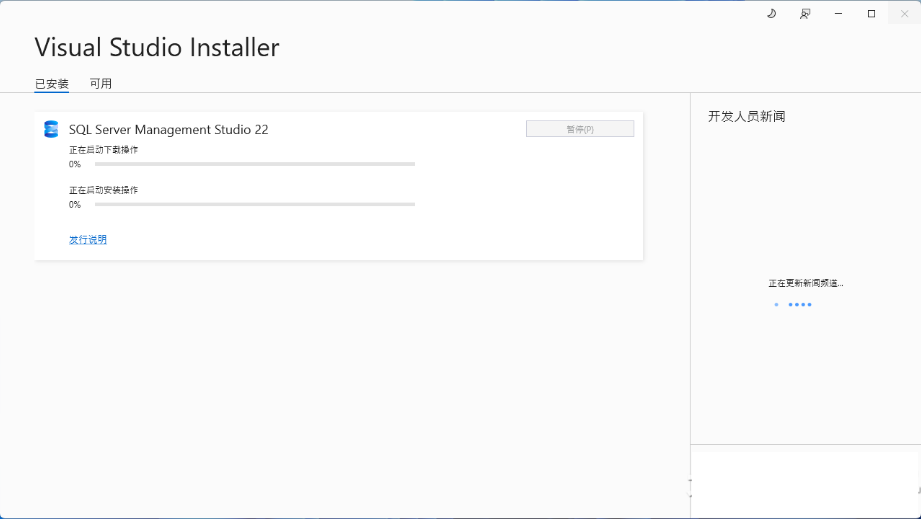
23.安装中......
24.安装完成,点击【确定】,然后点击右上角的【X】关闭
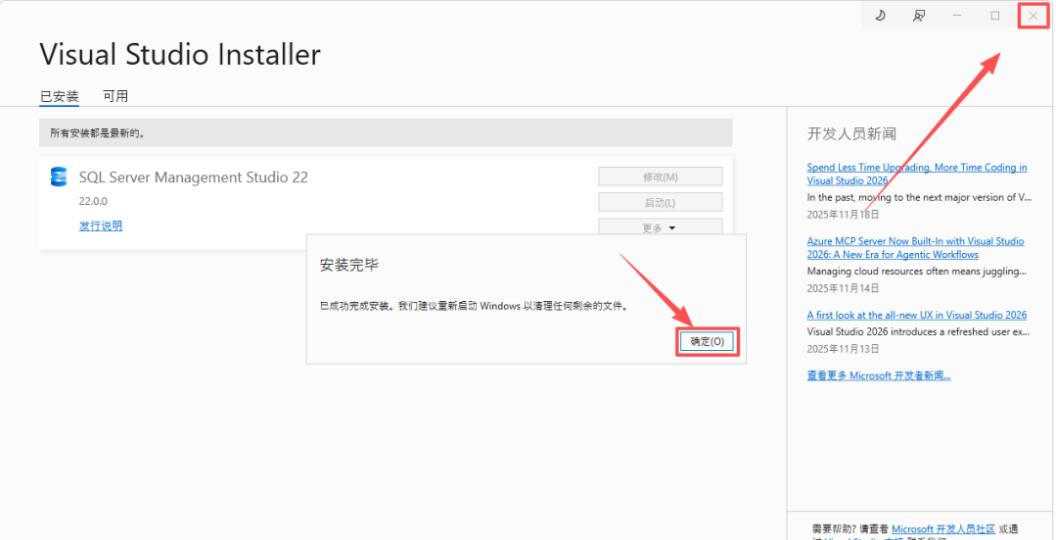
25.开始菜单把 【SQL Server Management Studio 22】图标拖到电脑桌面。
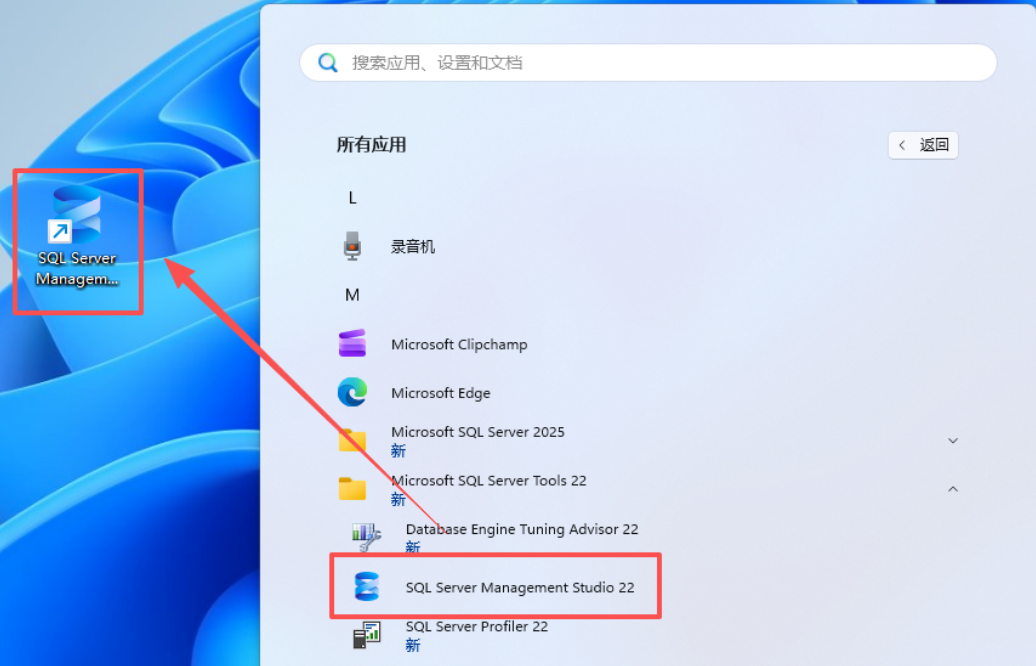
26.双击图标打开软件
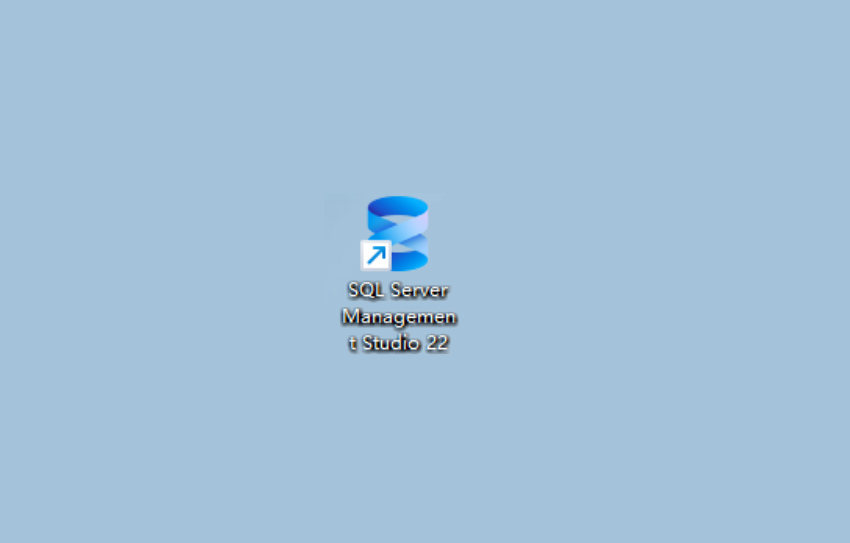
27.点击【跳过并稍后添加账户】。
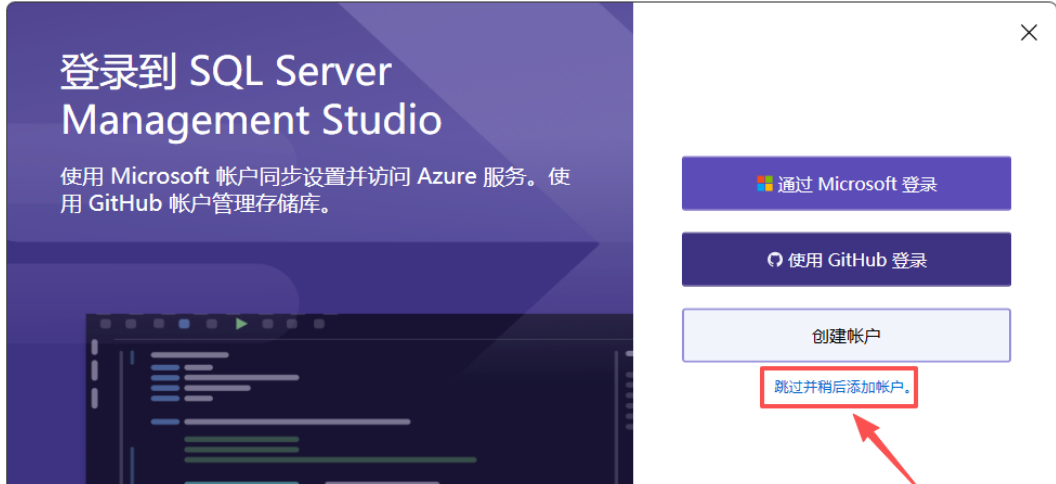
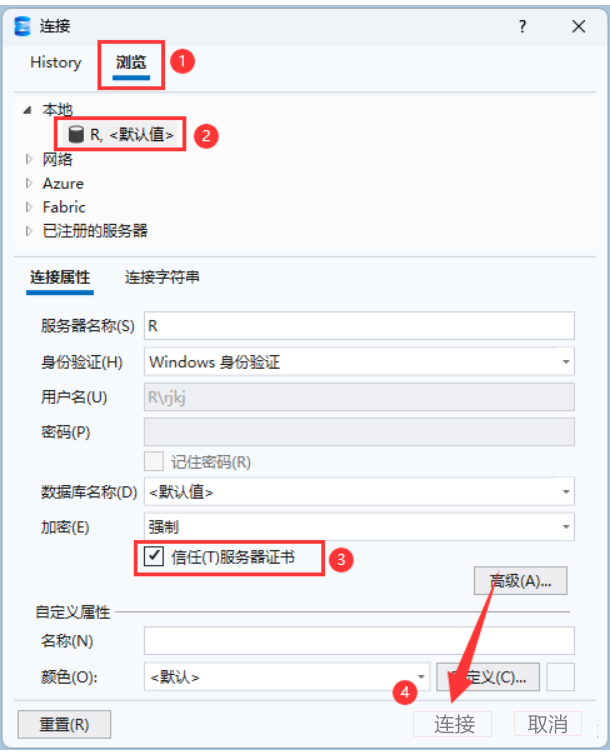
28.①点击【浏览】,②选择【本地】服务器,③勾选【信任服务器证书】,④点击【连接】。
29.软件打开安装完毕