ETestDEV是一款面向测试系统的测试软件开发环境,主要应用于嵌入式软件测试、快速原型验证、硬件在环测试、工业自动化测试等场景。本教程针对ETestDEV5的使用方法进行详细说明。若有疑问,欢迎留言。
文章目录
- [1 新增测试序列](#1 新增测试序列)
- [2 针对测试序列的操作](#2 针对测试序列的操作)
-
- [2.1 编辑](#2.1 编辑)
- [2.2 删除](#2.2 删除)
- [3 测试序列编辑器](#3 测试序列编辑器)
-
- [3.1 常用步骤](#3.1 常用步骤)
- [3.2 流程控制](#3.2 流程控制)
- [3.3 全局设置](#3.3 全局设置)
- [3.4 执行](#3.4 执行)
- [3.5 调试](#3.5 调试)
- [3.6 暂停/继续](#3.6 暂停/继续)
1 新增测试序列
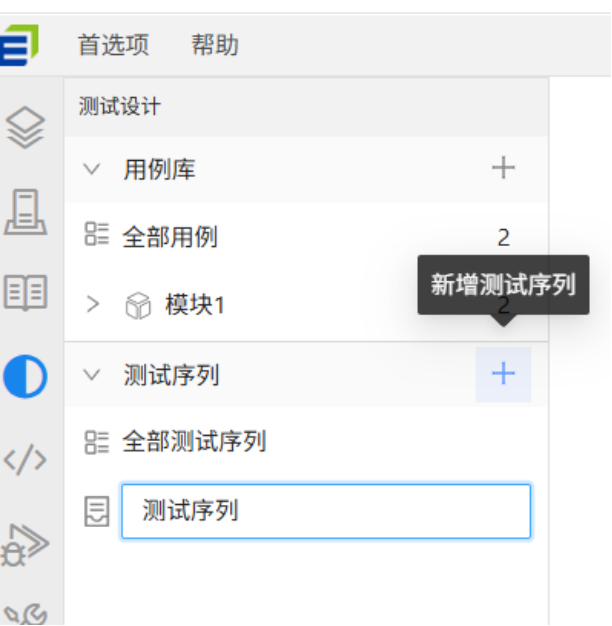
在【测试设计】导航菜单下,点击【测试序列】菜单右侧的"+"图标,然后输入测试序列名称"测试序列",按下回车,列表显示刚创建的测试序列,如下图所示。
也可以通过点击【全部测试序列】菜单,在全部测试序列列表页,点击右上角"+"图标,然后输入"测试序列名称",按下回车,列表显示刚创建的测试序列,如下图所示。

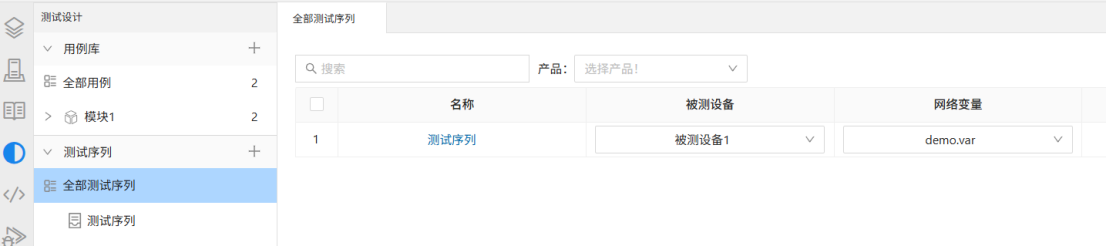
在全部测试序列列表页中,可为测试序列设置被测设备和网络变量,如下图所示。新增成功的测试序列,自动展示在左侧【全部测试序列】导航菜单下。
2 针对测试序列的操作
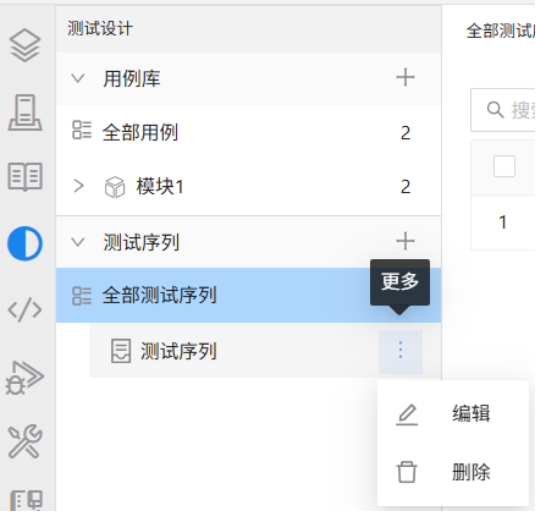
在【全部测试序列】导航菜单下,将鼠标悬浮在"测试序列"子菜单上,点击右侧显示的图标,弹出悬浮框,如下图所示,悬浮框显示编辑、删除选项。
2.1 编辑
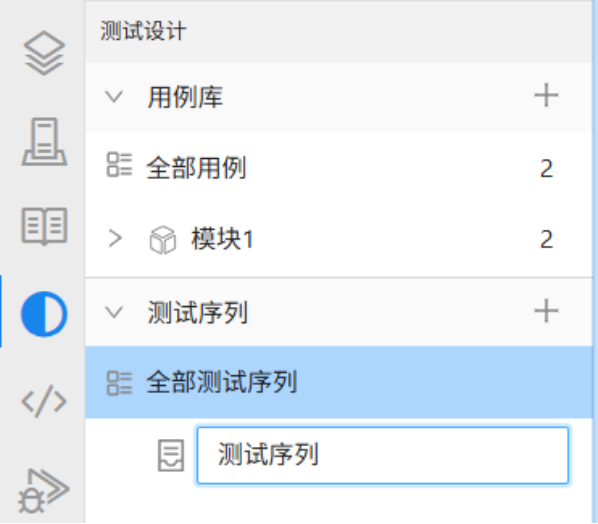
在悬浮框中选择【编辑】菜单,可修改测试序列的名称,如下图所示。
2.2 删除
在悬浮框中选择【删除】菜单,可删除序列。
3 测试序列编辑器
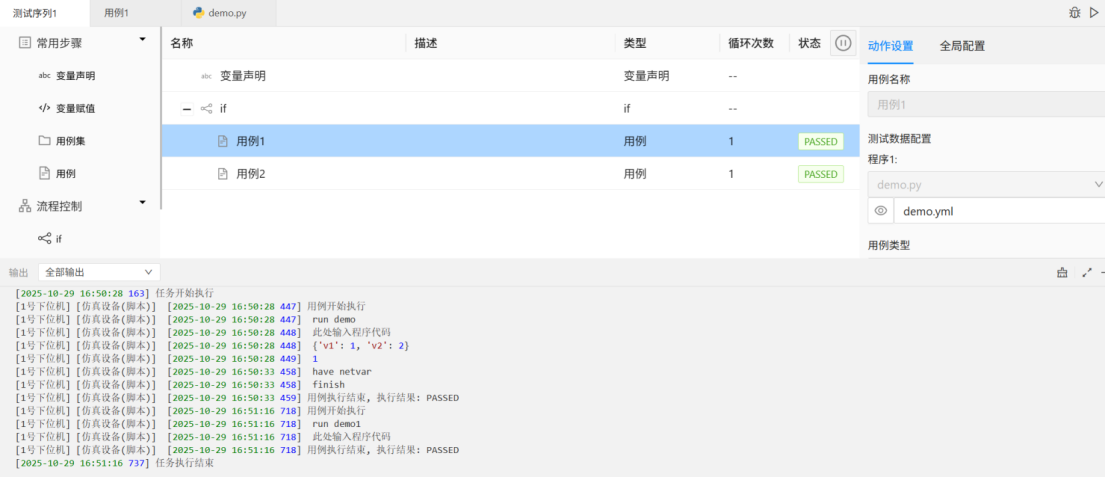
在【全部测试序列】导航菜单下,点击"测试序列"子菜单,右侧工作空间自动打开测试序列编辑器界面,界面包括常用步骤、流程控制、全局设置、动作设置、调试、执行、暂停,如下图所示。
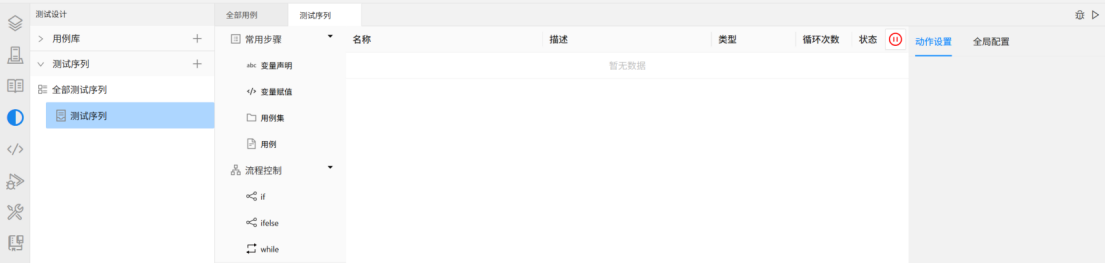
测试序列编辑器页面分为左中右三部分:
1)左侧区域:步骤与流程控制菜单,包括常用步骤、流程控制。
2)中间区域:动作列表,包括:名称、描述、类型、循环次数、状态。
动作列表状态栏右侧显示执行控制图标,支持在多用例执行过程中对执行任务进行暂停与继续控制。
3)右侧区域:包括全局配置、动作设置。
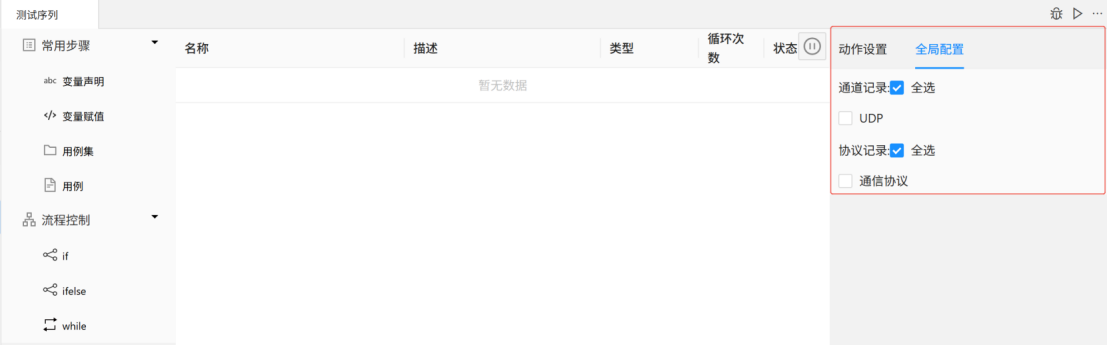
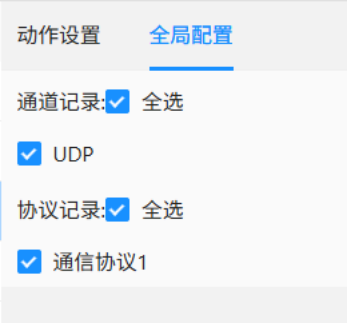
全局配置包含通道记录与协议记录两部分,用于统一配置测试序列执行过程中的数据处理规则。用户可通过勾选方式指定需要参与记录的数据收发通道及对应的协议打包与解包规则,如下图所示,实现测试过程数据的统一管理与控制。
3.1 常用步骤
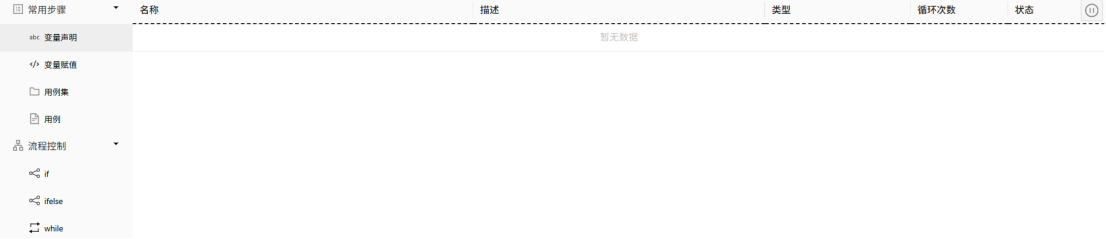
【常用步骤】包含变量声明、变量赋值、用例集及用例等常用操作项。可将左侧控件拖拽至右侧画布区域,当画布上方出现虚线提示时释放鼠标完成添加,操作过程如下图所示。

【变量声明】可在序列中声明一个变量并在动作设置中设置变量名和默认值,如下图所示。

【变量赋值】可在动作设置中设置变量赋值表达式,如下图所示。

【用例集】用于对多个用例进行统一管理。在动作设置区域中,用户可对用例集名称进行修改,如下图所示。

已创建的用例可通过拖拽方式添加至用例集中,操作示例如下图所示。
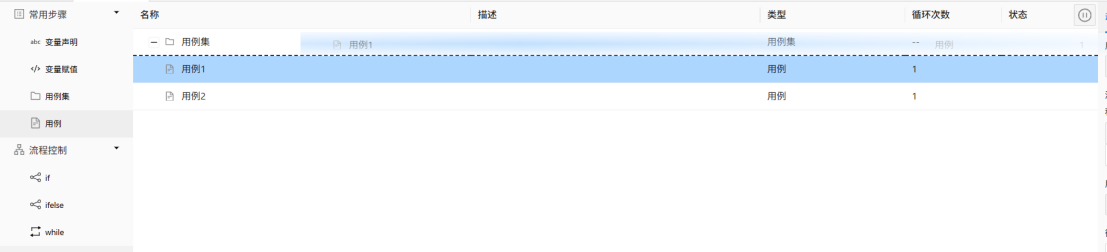
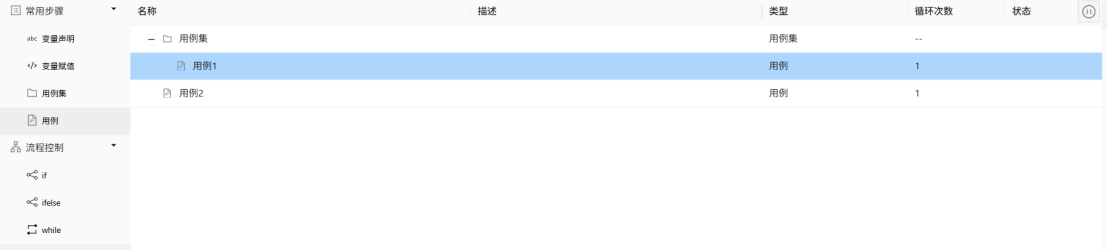
添加完成后的效果如下图所示,其中【用例1】已成功归入对应的用例集。
此外,也可将左侧用例控件直接拖拽至用例集上,在弹出的选择窗口中勾选需要添加的用例并点击【添加】完成操作。
注意:将用例拖到用例集的左侧三分之一的区域的话用例和用例集在平级,拖到右面三分二的部分才会成为用例集的子集。
【用例】是测试序列执行的最小单元。将用例控件拖拽至右侧画布,当画布上方出现虚线提示时释放鼠标,系统将弹出用例选择页面,如下图所示。
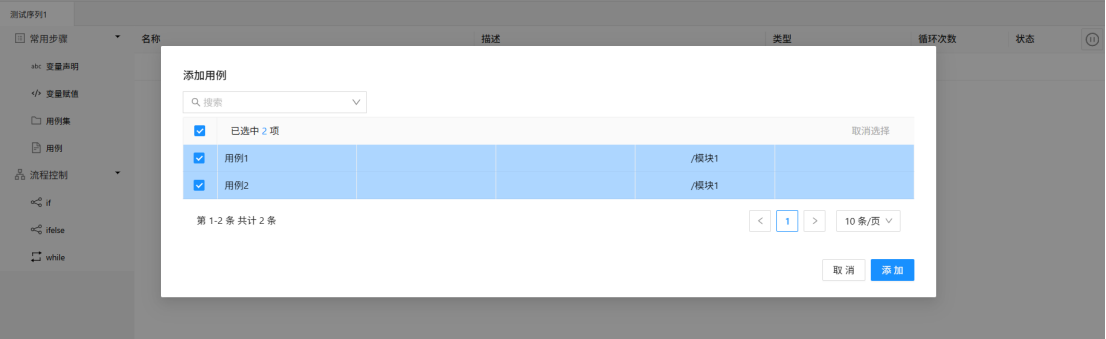
选中目标用例并点击【添加】后,用例将被加入到测试序列中,添加结果如下图所示。
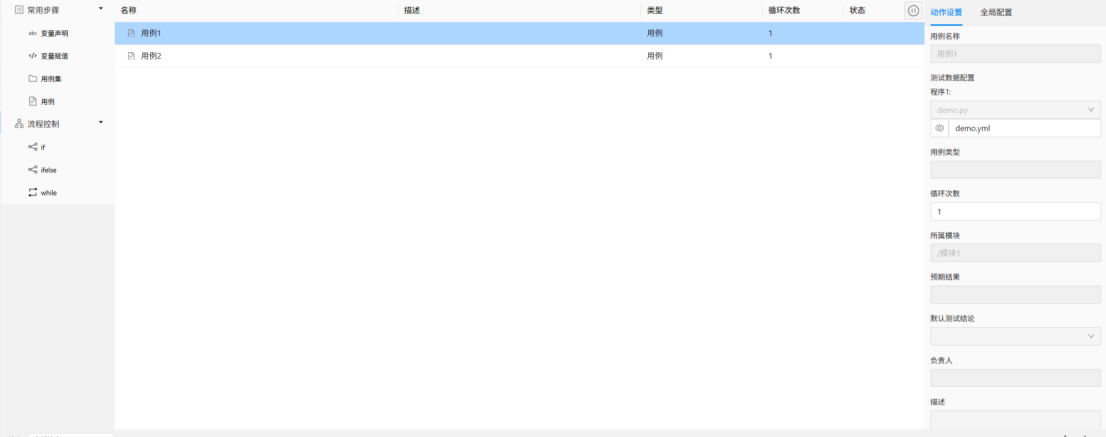
在用例的动作配置区域中,将自动带入用例创建时填写的基本信息,该信息仅用于显示,不能修改。用户可根据测试需求对【测试数据】和【循环次数】两个属性进行配置。
3.2 流程控制
【if】用于在条件成立时执行其下的用例。用户可在动作配置中设置条件,如下图所示。

将【用例】控件拖拽至if控件上,如图 7-49所示,系统会弹出用例选择页面,如下图所示。

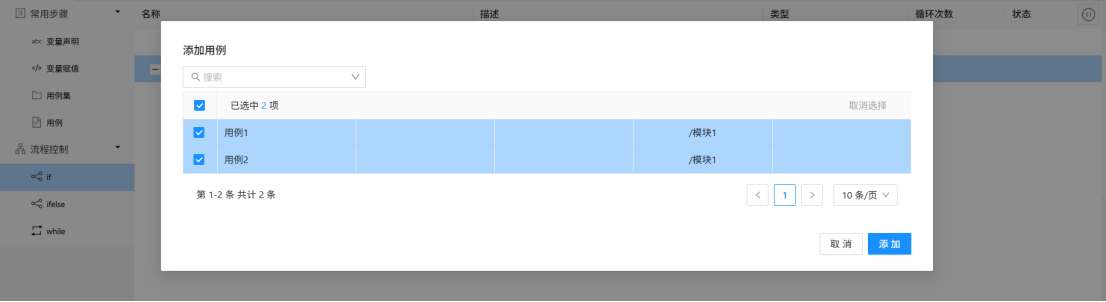
选择所需的用例并点击【添加】,即可将用例添加至if中,操作示例如下图所示。
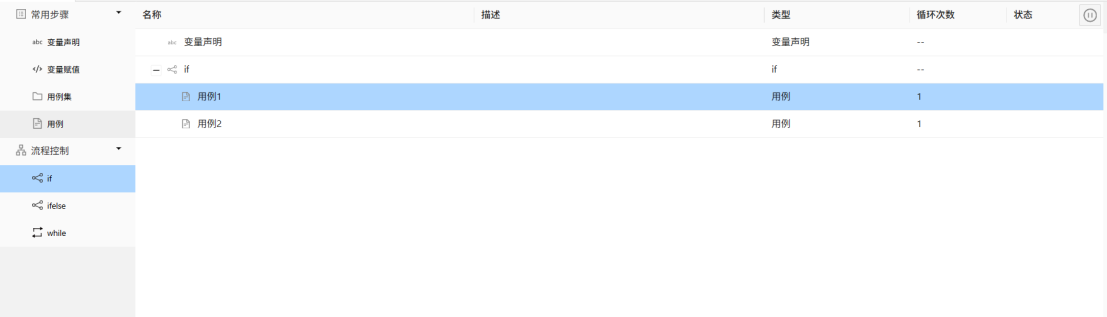
注意:将用例拖拽到if控件左侧约三分之一区域时,所添加用例与if平级;拖拽至右侧约三分之二区域时,所添加用例才会成为if的子用例。
【ifelse】和【while】操作,同if,通过这三种流程控制菜单,可实现流程控制如下图所示。
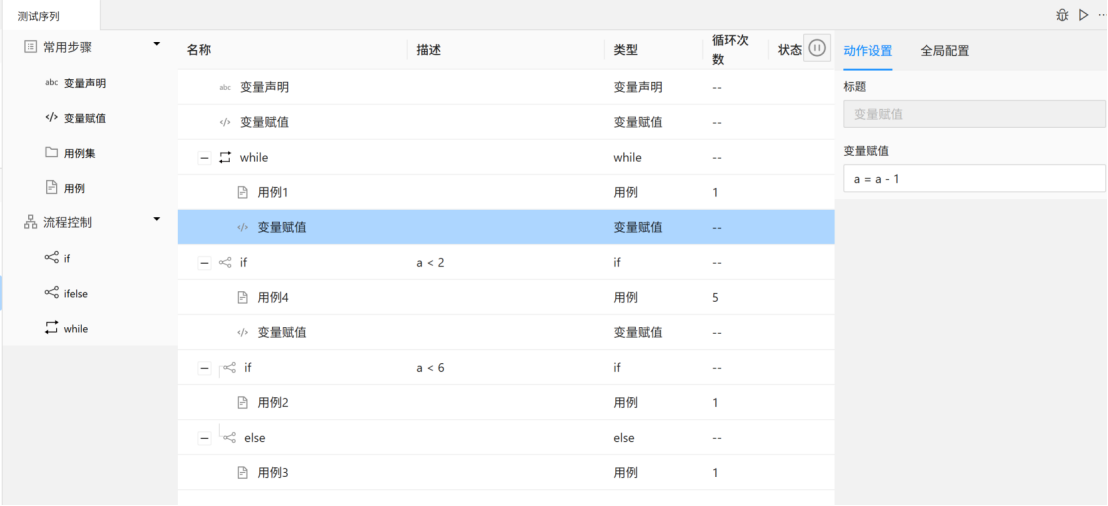
3.3 全局设置
【全局设置】可选择要记录数据的通道和协议,如下图所示。
3.4 执行
【执行】可通过右上角或右下角的三角形执行按钮启动脚本运行,如下图所示。运行过程中,脚本的打印信息会在输出控制台实时显示。
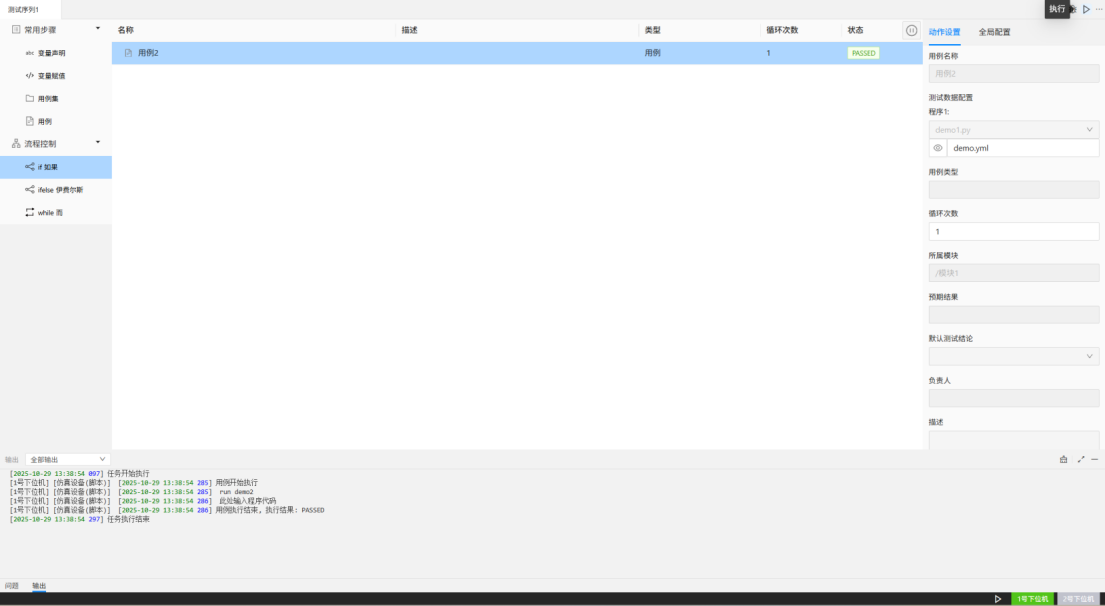
如果脚本中未包含退出语句,点击执行按钮后,其图标会变为正方形,表示脚本正在运行。此时,如需停止执行,可再次点击该按钮停止脚本运行,如下图所示。
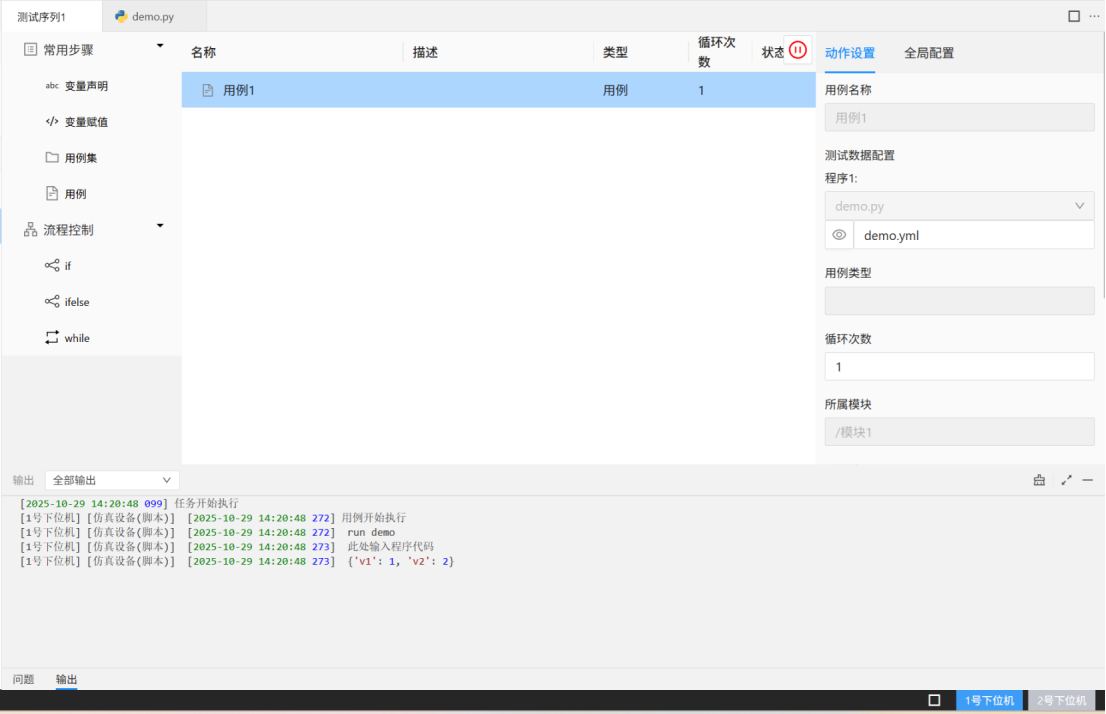
3.5 调试
【调试】功能用于对Python脚本进行断点调试。操作步骤如下:
1)在【测试开发】模块中定位需要调试的脚本,在脚本行号左侧空白区域点击即可设置或删除断点。
2)在进入测试序列编辑器页面,点击右上角的【调试】按钮启动调试,如下图所示。
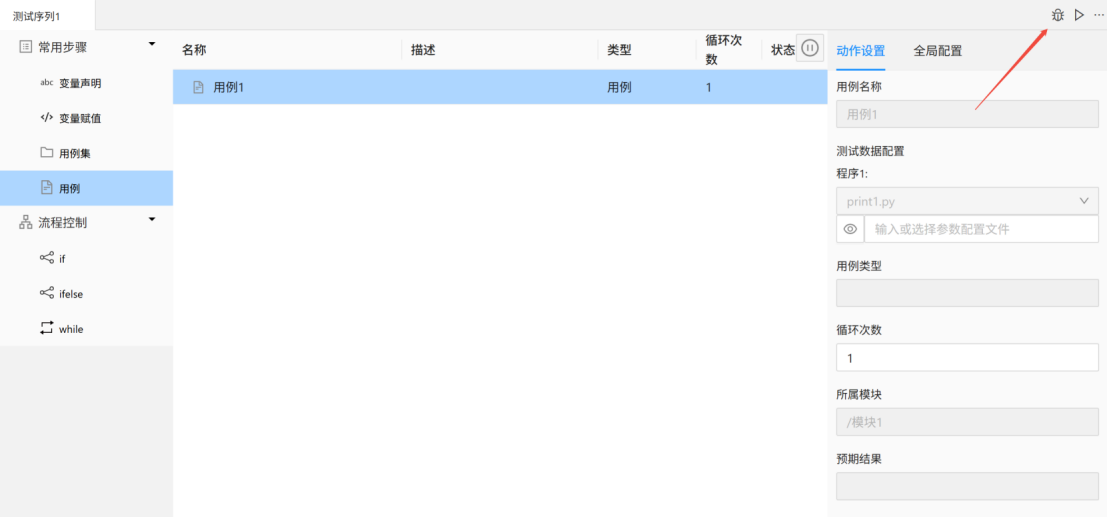
进入调试页面后,界面左侧显示监视、堆栈、变量、断点四个功能区域,界面正上方提供调试控制按钮,可执行下一步、单步跳过、单步跳入、单步跳出等操作,如下图所示。
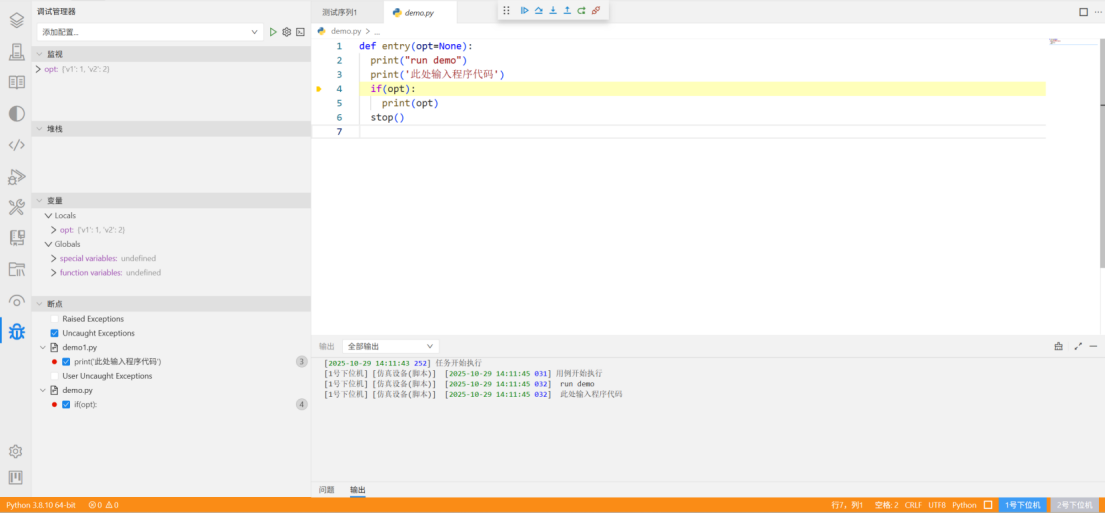
3.6 暂停/继续
序列中有多个用例的情况下,点击运行后可点击暂停,此时会把正在运行的用例执行完后暂停。再次点击,可继续执行。
在测试序列包含多个用例的情况下,点击【运行】按钮开启执行后,可通过点击动作列表【状态】列右侧的【暂停】按钮,对执行进行暂停/继续控制,开启执行后,【状态】右侧图标变为"暂停"图标,如下图所示。
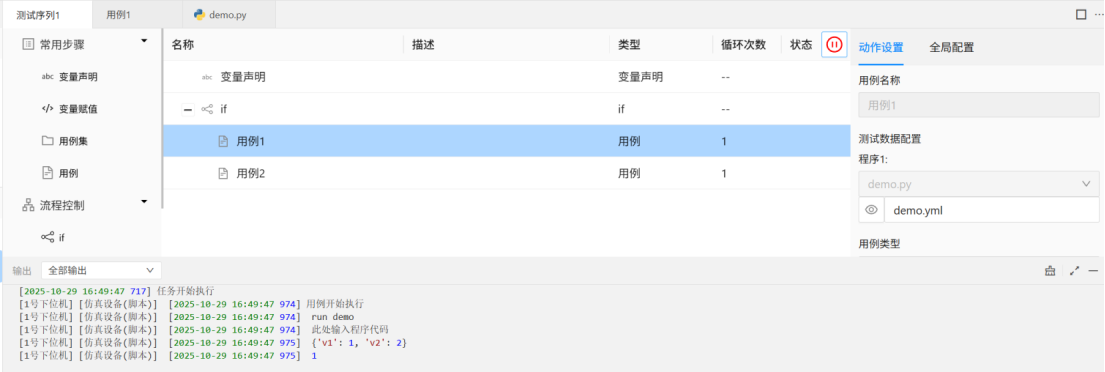
点击"暂停"图标后,系统会在当前正在执行的用例完成后,暂停序列运行,如下图所示,【状态】右侧图标变为"继续执行"图标。
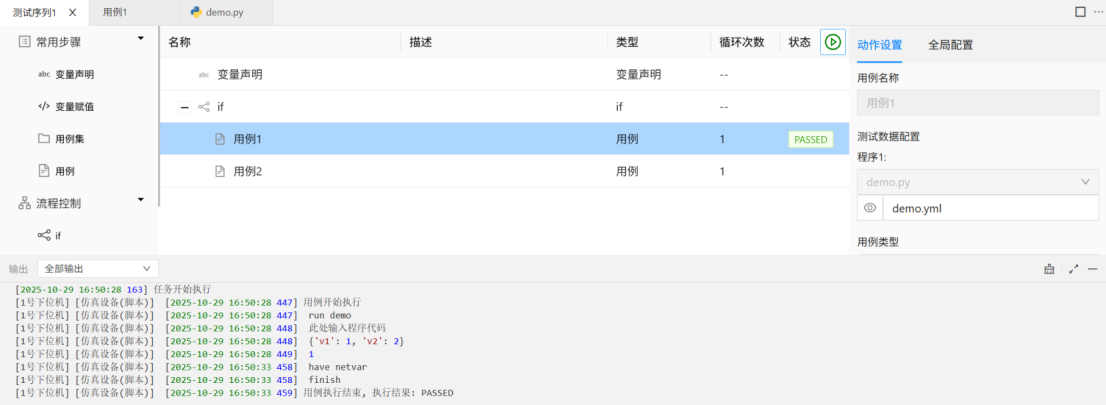
点击"继续执行"图标,可继续执行后续用例,如下图所示。