在windows powershell中运行"npm run dev"出现错误"npm : 无法将"npm"项识别为 cmdlet、函数、脚本文件或可运行程序的名称。请检查名称的拼写,如果包括路径,请确保路径正确, 然后再试一次。"的解决办法:
分析问题:
这个错误的核心原因是:** 你的 Windows 系统找不到 npm 命令 `,本质是 Node.js 没有正确安装,或者安装后没有配置环境变量,PowerShell 无法识别 npm。
首先:检测是不是Node.js 没有正确安装
在 PowerShell 里输入这两个命令,分别回车:
bash
node -v
npm -v
如果运行后发现提示 "无法识别",说明你根本没装 Node.js(npm 是跟着 Node.js 一起安装的)。所以,首先就要安装Node.js。
第二步:安装 Node.js
直接去官网下载 LTS 稳定版(Windows 64 位):
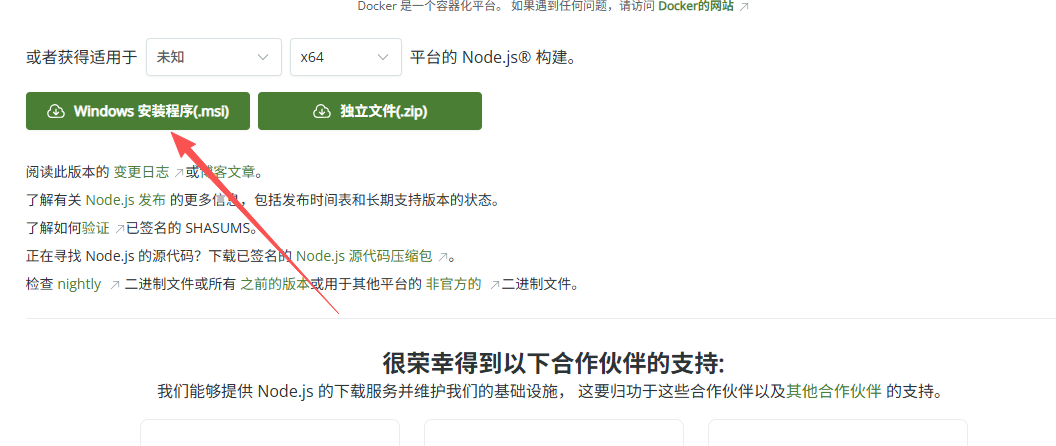
下载这个安装版,这样会自动设置环境条件,如高级系统设置里面的path。
第三步:重启 PowerShell,验证是否安装成功
安装完后一定要关闭当前的 PowerShell 窗口,重新打开一个新的。
再次运行:
bash
node -v
npm -v
可能会出现新的问题:
第四步:解决"npm : 无法加载文件 C:\Program Files\nodejs\npm.ps1,因为在此系统上禁止运行脚本。"
这个错误是 Windows PowerShell 默认的执行策略(Restricted) 阻止了 npm.ps1 脚本的运行。
以管理员身份 打开 PowerShell 或 Windows 终端
win+X,选择
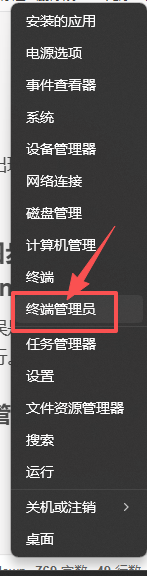
执行:
bash
Set-ExecutionPolicy RemoteSigned -Scope LocalMachine -Force这个是对本机所有用户全局生效。
也可以只对本用户生效:
bash
Set-ExecutionPolicy RemoteSigned -Scope CurrentUser -Force关闭终端,重新打开即可正常使用 。
bash
npm run dev然后差不多了,可以运行上述代码了。