VMware批量构建集群环境
一、环境准备与模板制作
1.1 基础环境
- 操作系统:Ubuntu Server 24.04
- 虚拟化平台:VMware Workstation Pro
- 应用场景:快速构建多台虚拟机组成的集群环境
1.2 模板机制作步骤
-
全新安装配置一台Ubuntu Server虚拟机
-
完成基础初始化配置(更新系统、安装必要软件等)
-
关闭虚拟机
-
在VMware中为该虚拟机拍摄快照,命名为"初始完成"
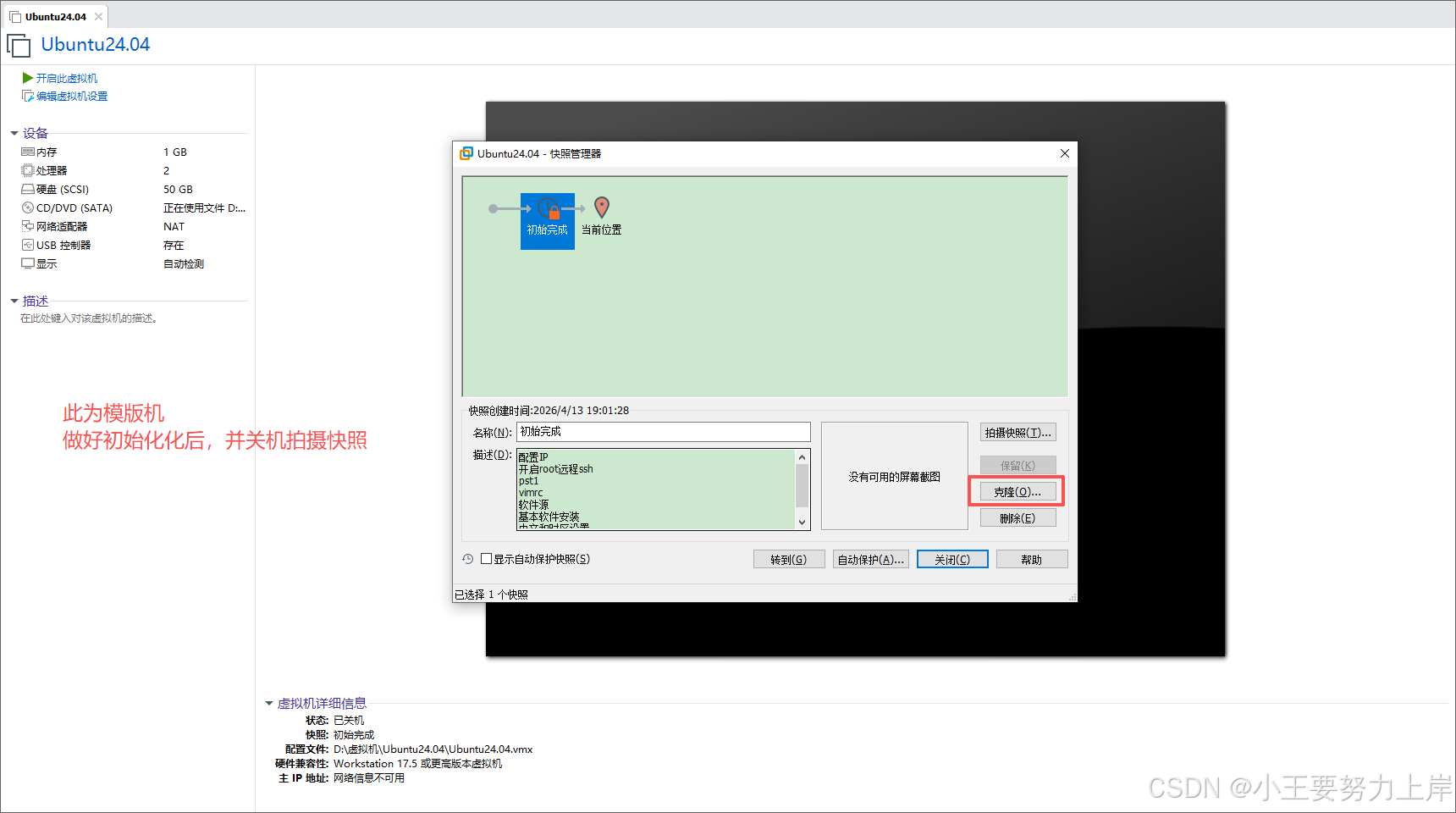
说明:此快照将作为后续所有克隆操作的源点
二、链接克隆与批量复制
2.1 链接克隆操作
-
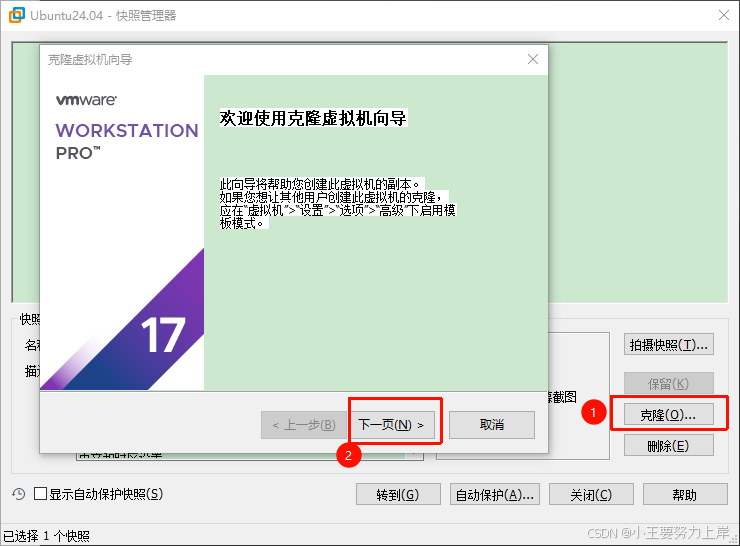
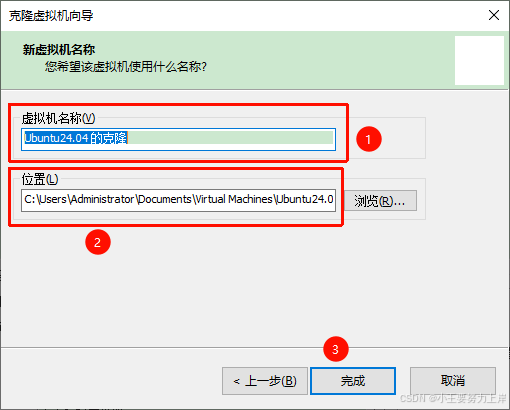
在VMware中选择"克隆"功能
-
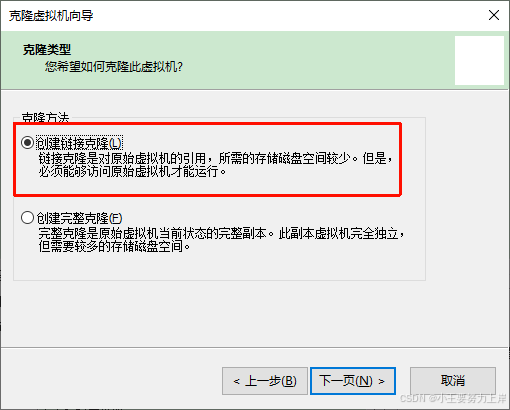
选择"创建链接克隆"选项
-
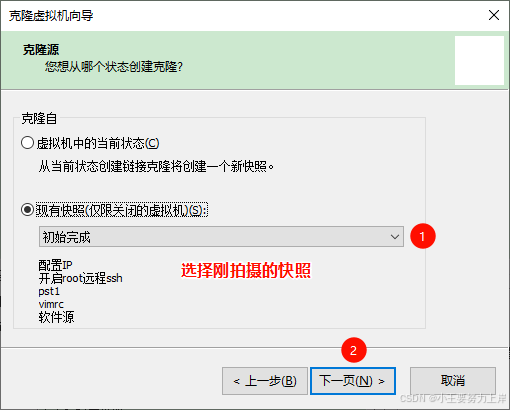
源快照选择之前创建的"初始完成"快照
-
生成第一台依赖模板资源的虚拟机
2.2 文件夹批量处理
步骤1:创建组文件夹
-
新建统一的存放目录,如
Ubuntu24-100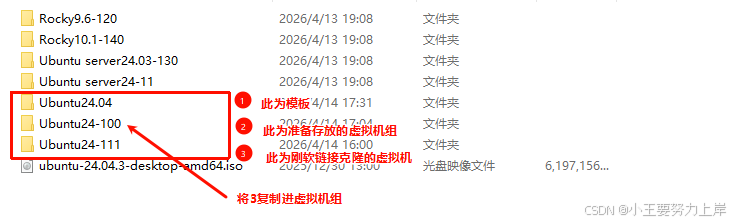
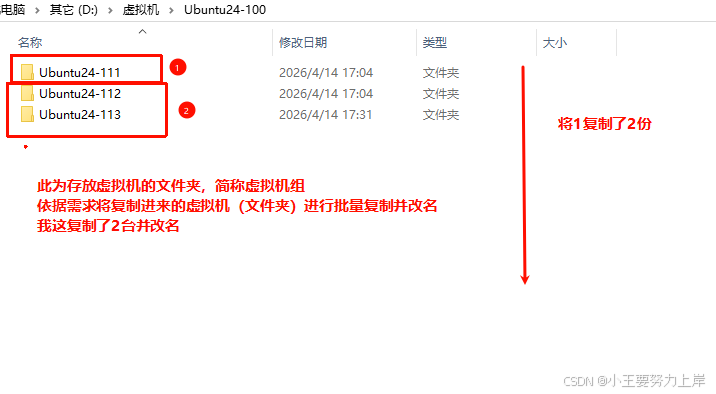
步骤2:批量复制与重命名
- 将链接克隆生成的文件夹复制N份
- 重命名为目标名称(如
Ubuntu24-111至Ubuntu24-116)
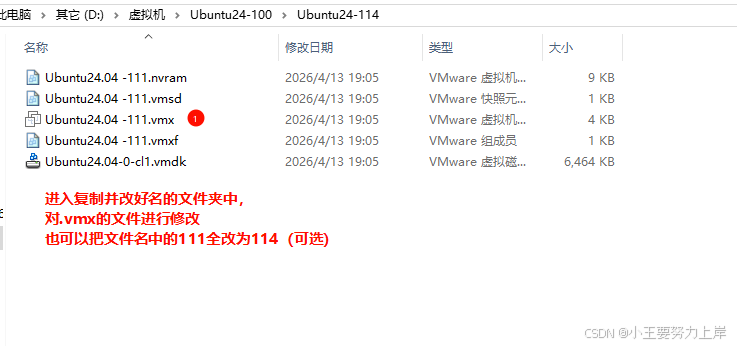
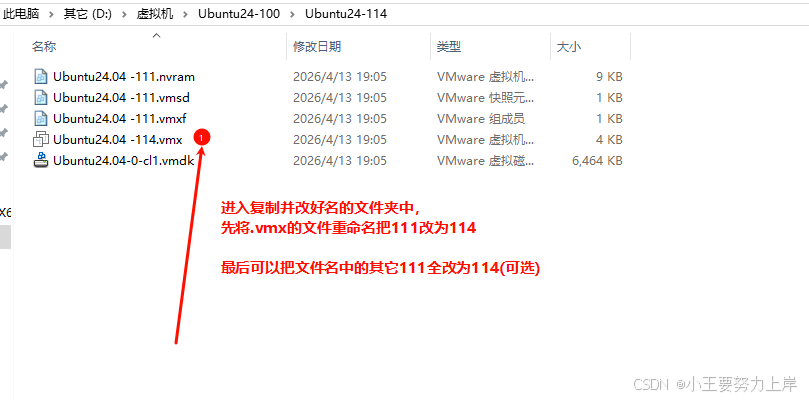
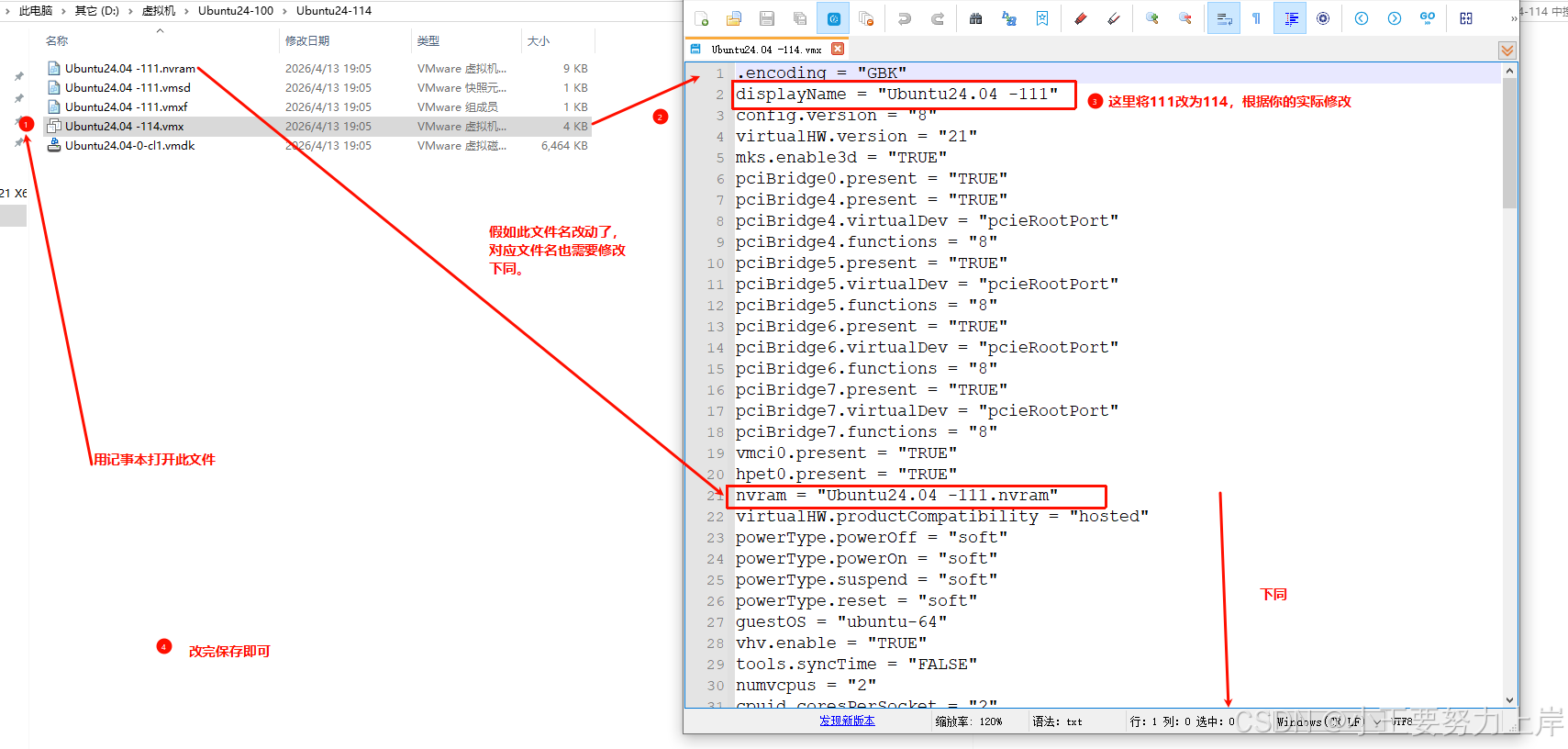
步骤3:文件名修正
- 进入各子文件夹
- 将
.vmx等配置文件中的旧名称替换为新名称
三、网络与硬件配置
3.1 MAC地址重置(二选一)
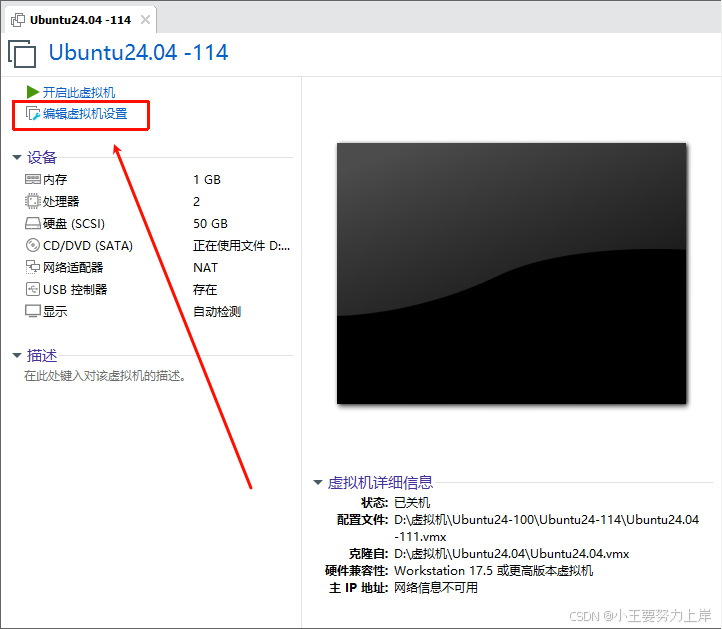
方式一:生成新MAC地址
- 在虚拟机设置的"网络适配器高级设置"中点击"生成"
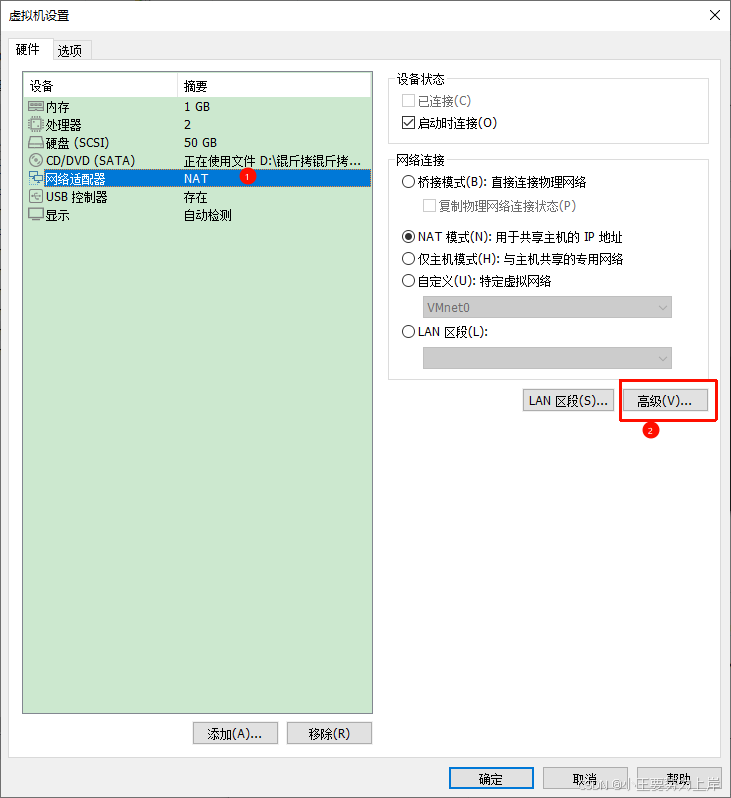
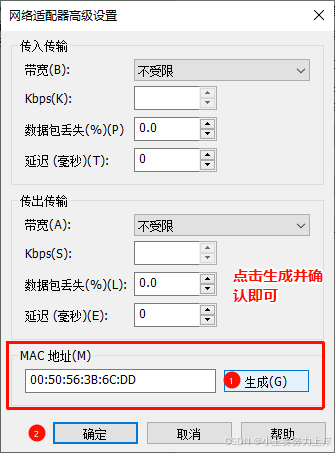
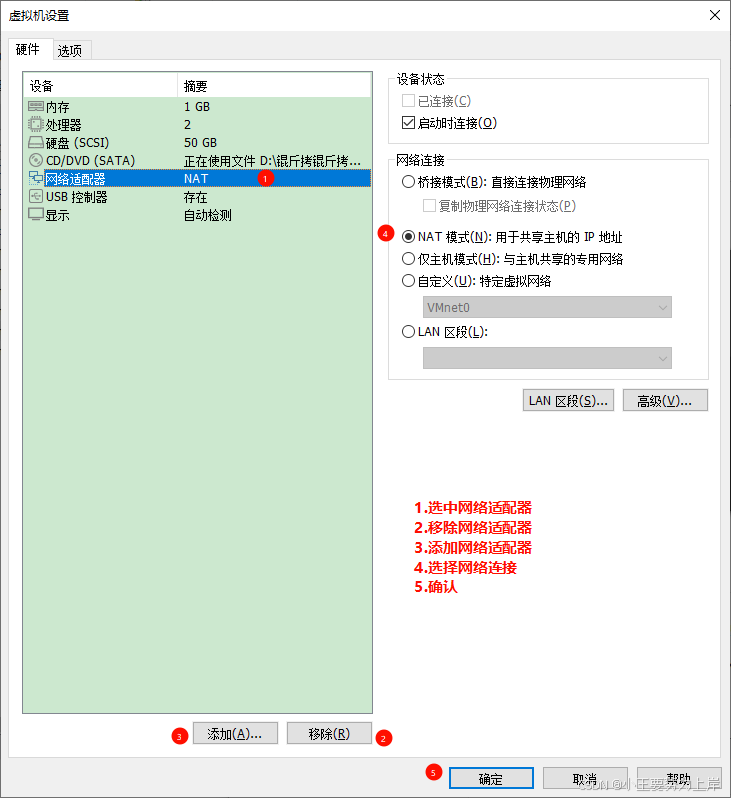
方式二:重新添加适配器
- 移除旧的网络适配器
- 添加一个新的网络适配器
3.2 Netplan网络配置(Ubuntu 24.04)
配置文件路径 :/etc/netplan/50-cloud-init.yaml
bash
#修改IP
[root@ubuntu24 ~ ]# vim /etc/netplan/50-cloud-init.yaml配置示例:
yaml
network:
  version: 2
  ethernets:
    ens33:
      addresses:
      - "10.0.0.114/24"
      nameservers:
        addresses:
        - 114.114.114.114
        - 223.5.5.5
        search: []
      routes:
      - to: "default"
via: "10.0.0.2"应用配置:
[root@ubuntu24 ~ ]# netplan apply四、系统标识修改
4.1 主机名变更
命令格式:
bash
sudo hostnamectl hostname <新主机名>示例:
bash
#修改主机名
[root@ubuntu24 ~ ]# hostnamectl hostname ubuntu24-114
4.2 验证配置
- 检查网络连通性
- 确认主机名正确显示