visionpro官方例题:VisionPro官方案例3:弹性_哔哩哔哩_bilibili
一、连接相机的电源线、光源的电源线,保证其正常通电
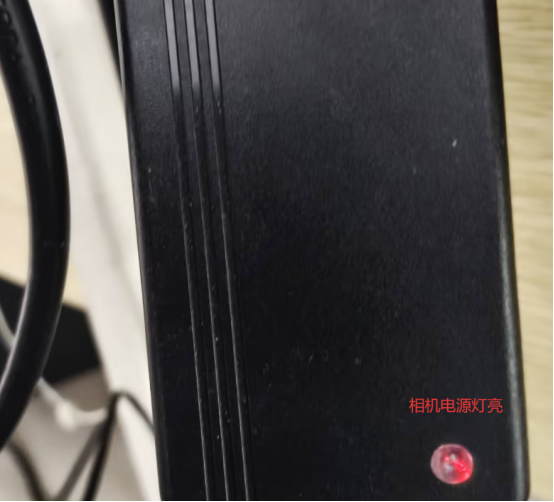
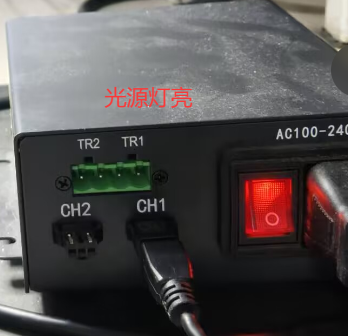
二、将相机接口线插入电脑(我们使用的是GIGE接口)
GIGE接口带宽可达到1000 Mbps,图像可以无损失实时传输,最远可传输100米。
标准的网络连接器,电缆线成本低。
带宽易于升级,包括10M,100M,1000M 等,在工业机器视觉中被广泛应用
三、插入后查看是否多了一个网络适配器
例如:没插入之前只有以太网2适配器:

插入后多了一个

四、搜索我们vp安装的GiGE接口配置应用(我们使用的是GIGE接口)
以我的电脑配置为例:以太网2是我的联网的网络适配器,以太网5是相机的网络适配器。
那么首先我们要保证以太网2和以太网5网段不能冲突,默认以太网5给我配置了192.168.100的网端,没有和网2冲突可以使用。
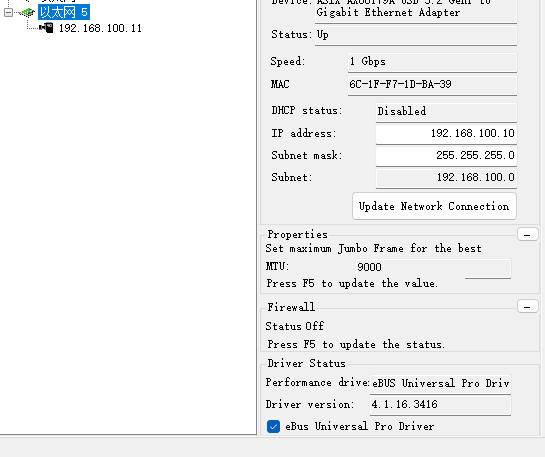
以太网5的网段要和相机网段一致,但是最后一位ip不能相同。比如我的以太网5是192.168.100.10,相机是192.168.100.11。
相机和以太网的网段是可以修改的,最后一位值的范围是0-255。
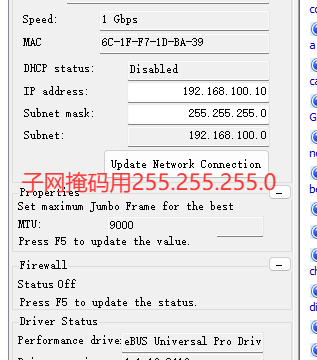
五、修改MTU:设定最大的巨型帧以达到最佳效果
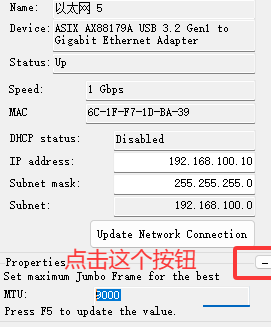
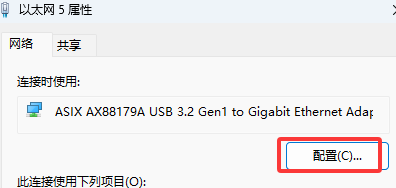
点击配置,再点击高级,找到巨型帧(JumboPacket)修改值为9kb。
没有巨型帧的可以尝试装下驱动:

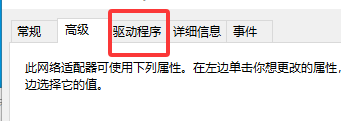
比如下图一般就是没有驱动的问题:
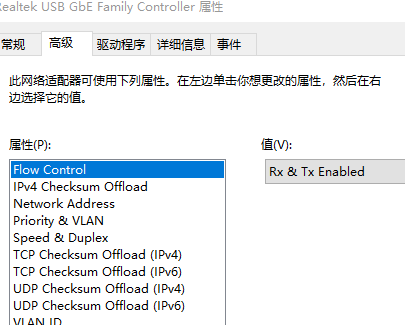
那么点击驱动程序:
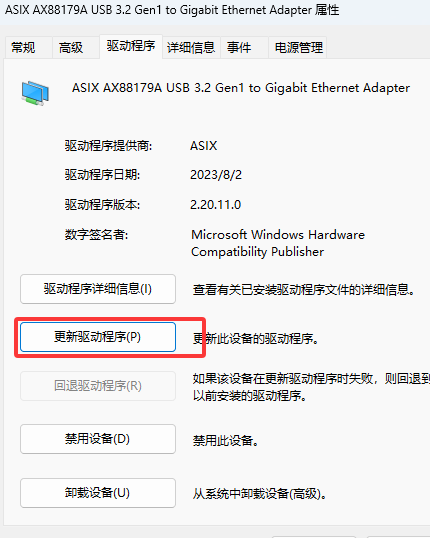
点击更新驱动程序:
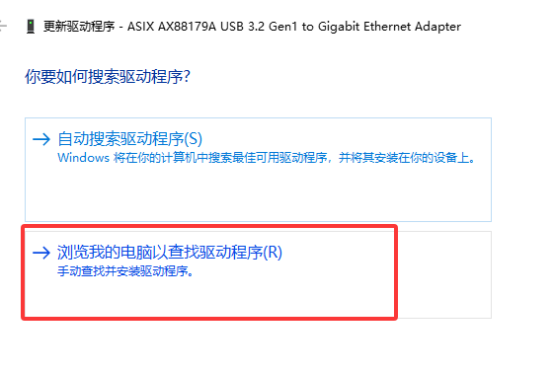
手动查找驱动:
找到解压后的驱动文件夹选中
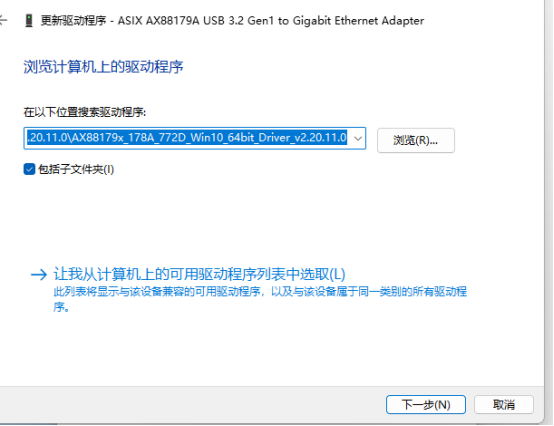
点击下一步
六、网络配置好后使用vp的相机工具连接相机(用Image Source也可以)。
打开vp,点击Image Source或者使用CogAcqFifoTool工具连接相机。以CogAcqFifoTool为例:
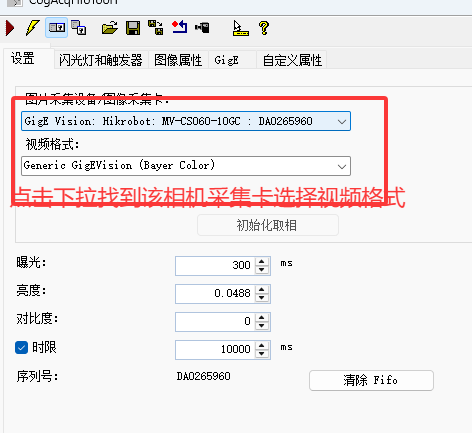
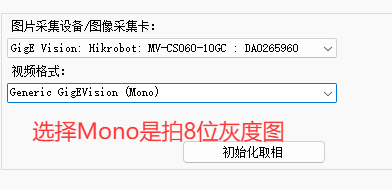
然后点击初始化相机
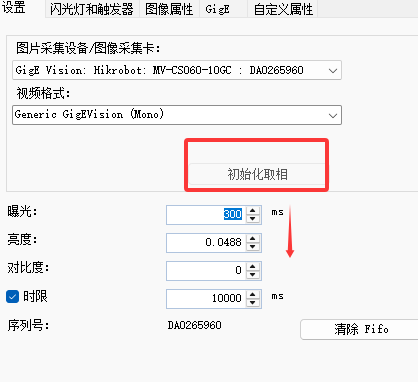
接着会出现曝光灯参数,如果不需要修改就可以直接运行工具拍照了。如图:如果亮度有问题调相机的光圈,如果图像模糊调整对焦。
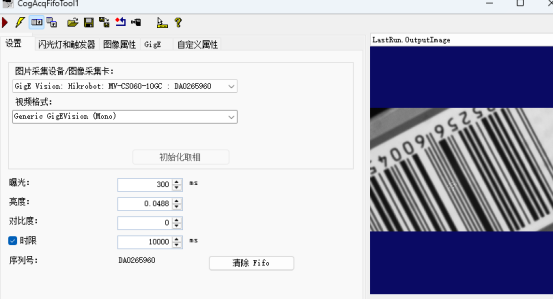
常见问题
错误1:相机的网段和其所在的以太网网段不一致,这时候相机会有红色感叹号,需要修改其网段一致,如下:
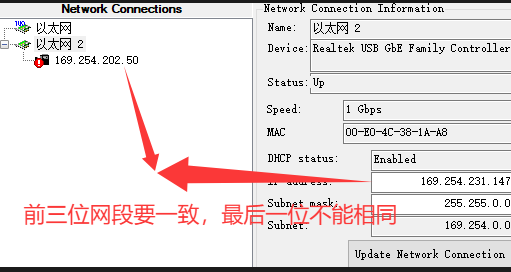
如上图需要修改子网掩码是255.255.255.0,比如修改以太网2的网段为168.254.202与相机保持一致,然后点击Update NetWork Connection 按钮会自动更新网关为202的网段。如图:
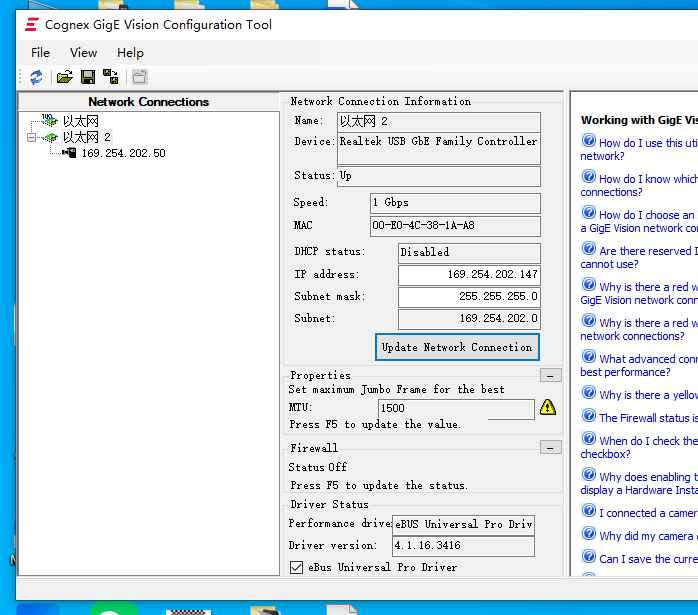
这个时候相机上的感叹号就消失了(只要网段一致)。
错误2:防火墙感叹号提示
如果Gige上还有一个感叹号如下图:
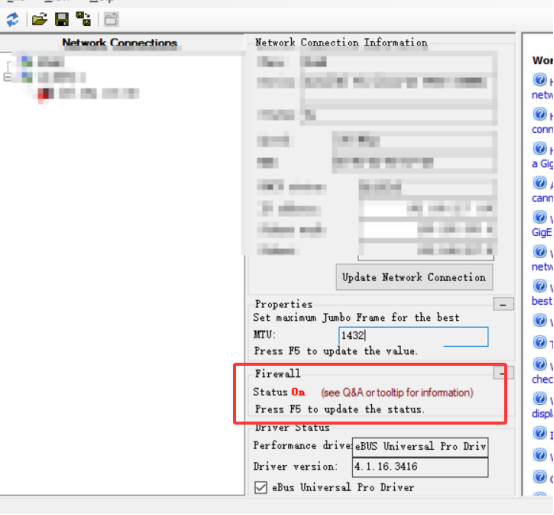
这是防火墙未关闭的提示,我们相机连接最好先关闭防火墙,放置端口被阻止通信(或者专门找到相机用的端口去放开,建议连接相机时直接关闭防火墙,用完再打开)
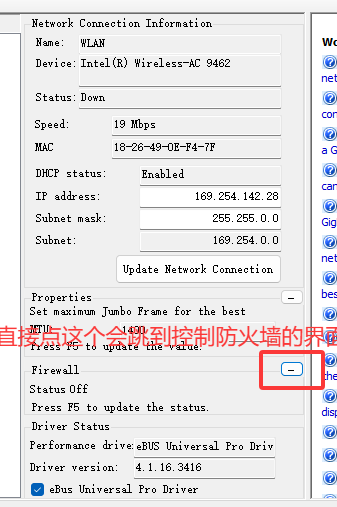
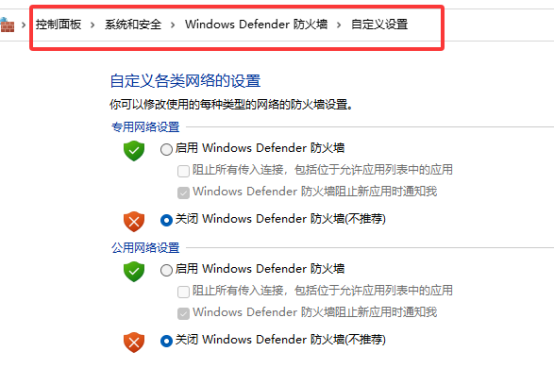
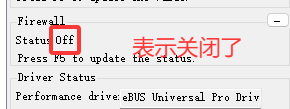
错误3:以太网有红色感叹号
如果以太网上以报红色感叹号一般是网段和其他网络适配器网段冲突,修改为别的网段就好,这个时候点击wlan或者蓝牙网络连接看看是和谁的网段冲突。
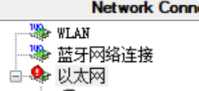
比如修改个192.168.100的网络 或者192.168.60的网段,等等等等。