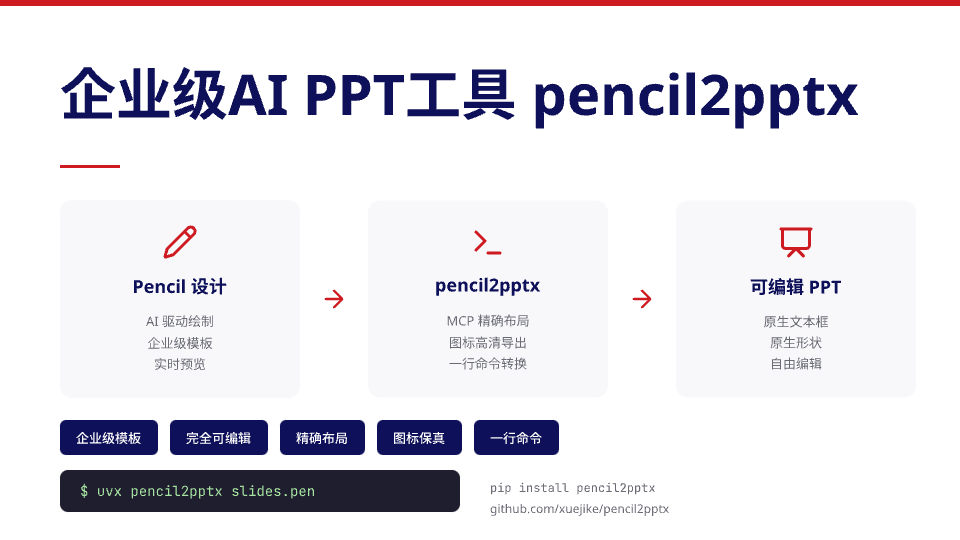
传统 AI PPT 的痛点
市面上的 AI PPT 工具(Gamma、Beautiful.ai、ChatPPT 等)有一个共同的硬伤:模板化。
你输入一段文字,AI 帮你选个模板、填上内容,看起来还行。但一旦涉及企业场景:
- 公司有自己的品牌规范(配色、字体、Logo 位置)
- 不同部门有不同的 PPT 模板要求
- 需要精确控制每个元素的位置和样式
- 导出的 PPT 要能自由编辑,不是图片拼贴
这些 AI 工具就力不从心了。你要么接受它的模板,要么花大量时间手动调整。
新思路:Pencil + pencil2pptx
我们提出一个不同的方案:
用 Pencil 做设计,用 pencil2pptx 导出可编辑 PPT。
第一步:在 Pencil 中设计
Pencil 是一个专业的设计工具,支持 AI 驱动的画布绘制。关键优势:
- 完全自定义:不受模板限制,按企业品牌规范自由设计
- AI 辅助:通过 MCP 协议,AI Agent 可以直接在画布上绘制元素
- Flexbox 布局:专业的自动布局引擎,元素位置精确可控
- 实时预览:所见即所得,设计效果即时呈现
- 丰富的图标库:内置 Lucide 等图标字体,直接使用
第二步:一行命令导出 PPT
设计完成后,运行一行命令:
bash
uvx pencil2pptx slides.pen -o slides.pptx或者安装后使用:
bash
pip install pencil2pptx
pencil2pptx slides.pen -o slides.pptx
就这么简单。 几秒钟后你就得到一个完全可编辑的 .pptx 文件。
第三步:在 PowerPoint 中自由编辑
导出的 PPT 不是图片拼贴,而是:
- 原生文本框:双击即可编辑文字,字体、颜色、大小都保留
- 原生形状:矩形、圆角矩形、椭圆、线条,都是 PPT 原生元素
- 高清图标:icon_font 节点导出为 4x 高清 PNG,清晰锐利
- 精确布局:坐标和尺寸由 Pencil 引擎计算,像素级精确
为什么这是企业级方案
1. 完全按企业规范设计
传统 AI PPT 工具的模板是通用的,无法适配企业内部的品牌规范。而 Pencil 是一个设计工具,你可以:
- 使用企业指定的配色方案
- 使用企业指定的字体
- 按照企业 PPT 模板的布局规范设计
- 创建可复用的组件(按钮、卡片、标题栏等),确保一致性
AI 在 Pencil 中是设计助手,不是模板填充器。
2. 导出的 PPT 完全可编辑
这是和截图/PDF 方案的本质区别。导出的 .pptx 文件中:
- 每个文本都是独立的文本框,可以修改内容、字体、颜色
- 每个形状都是 PPT 原生形状,可以调整大小、颜色、边框
- 图标是高清 PNG 图片,可以替换或调整
- 整体布局可以在 PowerPoint 中继续调整
这意味着设计师用 Pencil 做初版,业务人员可以在 PowerPoint 中做最终微调。
3. 工作流程高效
需求描述 → AI 在 Pencil 中设计 → pencil2pptx 导出 → PowerPoint 微调 → 完成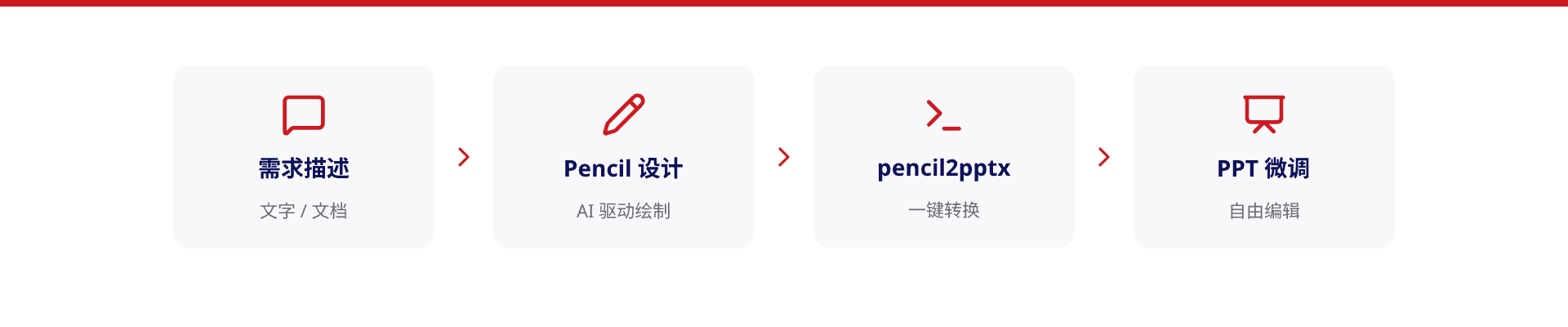
整个流程中:
- AI 负责设计和排版(最耗时的部分)
- pencil2pptx 负责格式转换(几秒钟)
- 人工只需要做最终审核和微调
技术原理
pencil2pptx 的核心思路是:不自己算布局,让 Pencil 引擎算。
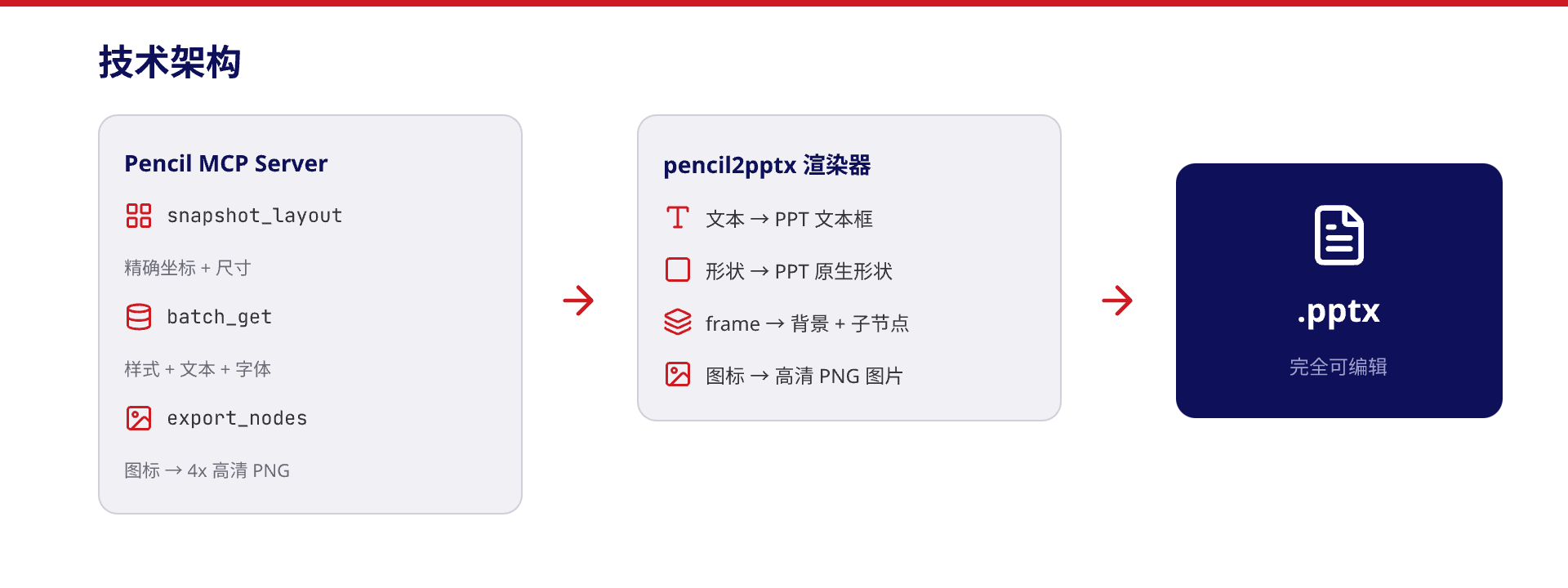
通过 MCP(Model Context Protocol)协议连接 Pencil 桌面应用,所有布局计算都由 Pencil 的 Flexbox 引擎完成,pencil2pptx 只负责坐标转换(px → EMU)和元素创建。
快速上手
安装
bash
pip install pencil2pptx使用
- 打开 Pencil 桌面应用
- 在 Pencil 中设计你的幻灯片(每个顶层 frame 就是一页)
- 运行转换命令:
bash
pencil2pptx your-slides.pen -o output.pptx参数调整
bash
# 调整字体缩放系数(如果字体偏大或偏小)
pencil2pptx slides.pen --font-scale 0.70

# 指定 Pencil MCP server 路径(非默认安装位置时)
pencil2pptx slides.pen --pencil-cmd "/path/to/mcp-server"
开源
项目完全开源,欢迎 Star 和贡献:
- PyPI: pencil2pptx
- GitHub: github.com/xuejike/pencil2pptx
pencil2pptx --- 让 AI 设计的 PPT 真正可用。