VMware安装windows server 2003 R2 教程(图文版)

一、下载镜像文件

打开MSDN网站,找到操作系统,找到镜像
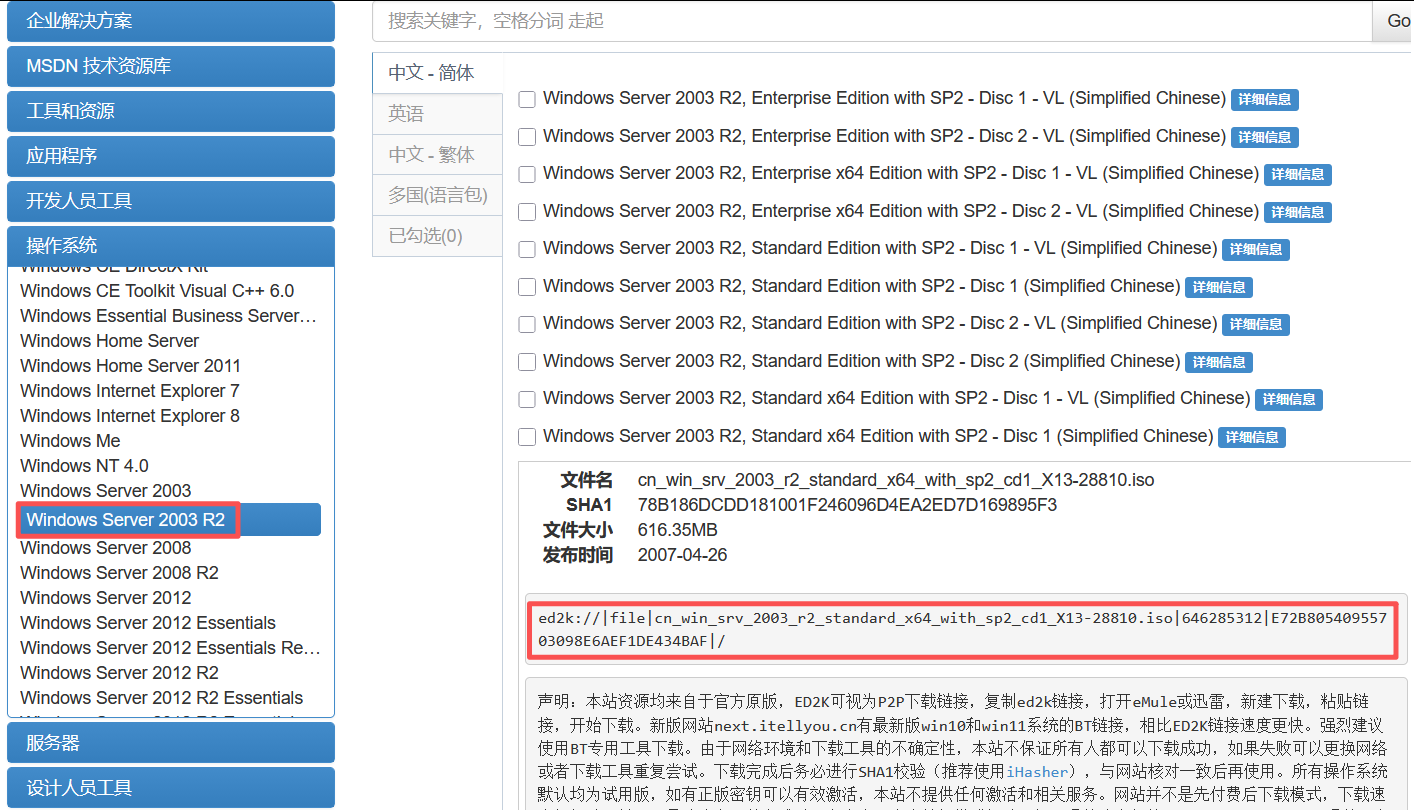
复制右边链接,打开迅雷下载完成

注意:

1.我一开始下载了没有R2的版本,在安装系统时显示"system not found",然后查看了下载的镜像是32位的,创建的虚拟机也是32位的,但是就是无法安装,具体原因我也不清楚,后面改用64位的镜像和虚拟机进行安装

2.下载时不要下载后面带-VL的镜像,-VL的意思是需要批量许可

二、创建虚拟机

1.打开VMware点击创建新的虚拟机

点击下一步
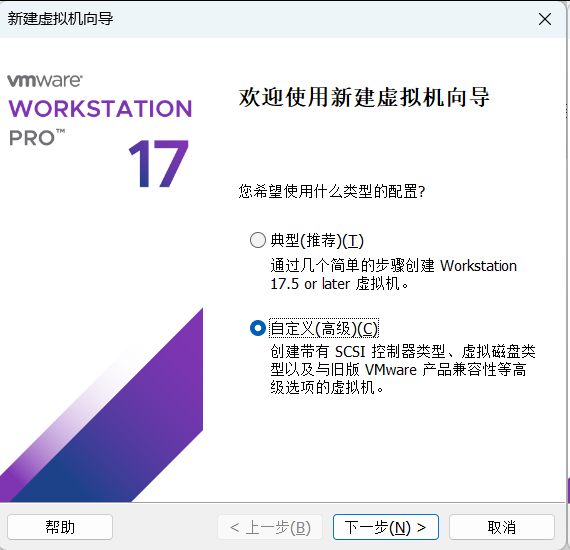
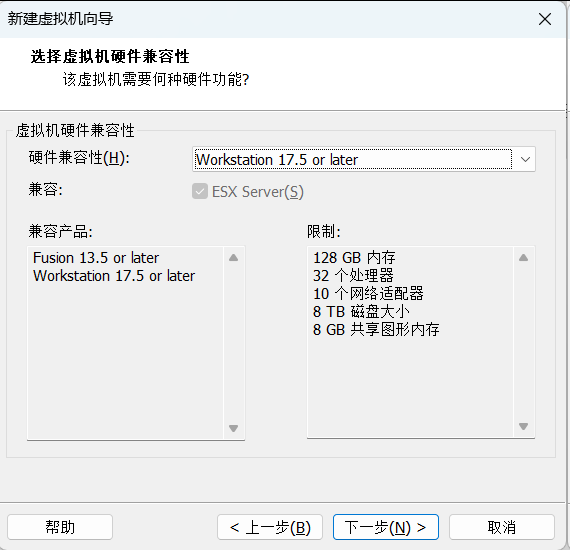
点击下一步
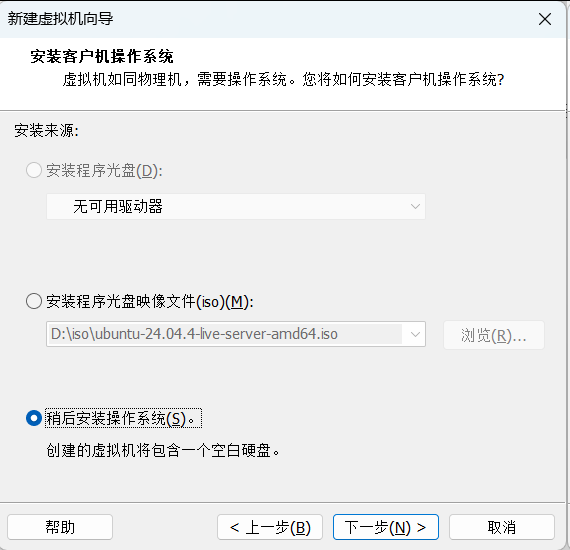
选择稍后安装操作系统,点击下一步
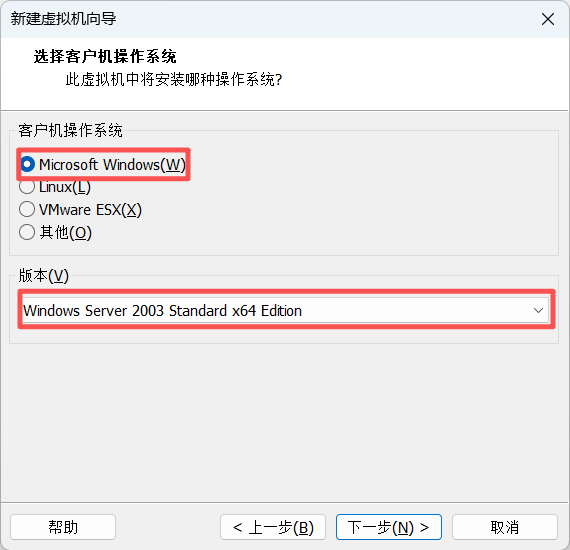
选择"Microsoft Windows",版本选择"Windows Server 2003 Standard x64 Edition",点击下一步
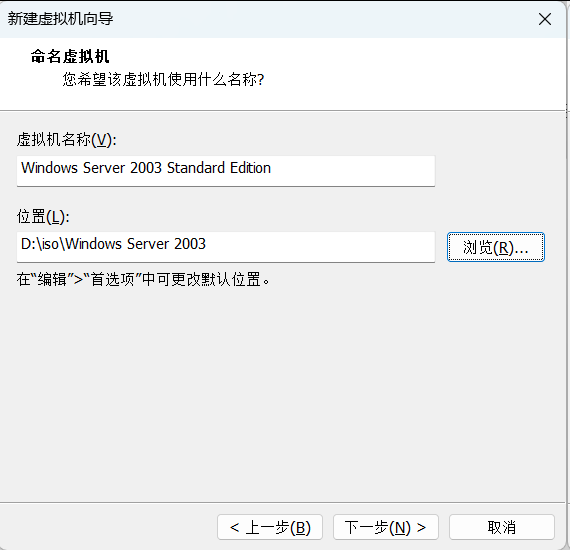
自行选择安装的位置,点击下一步
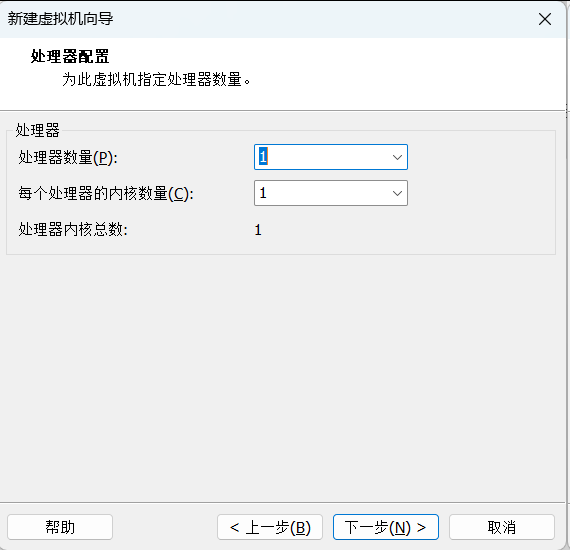
根据自己电脑配置选择,点击下一步
点击下一步
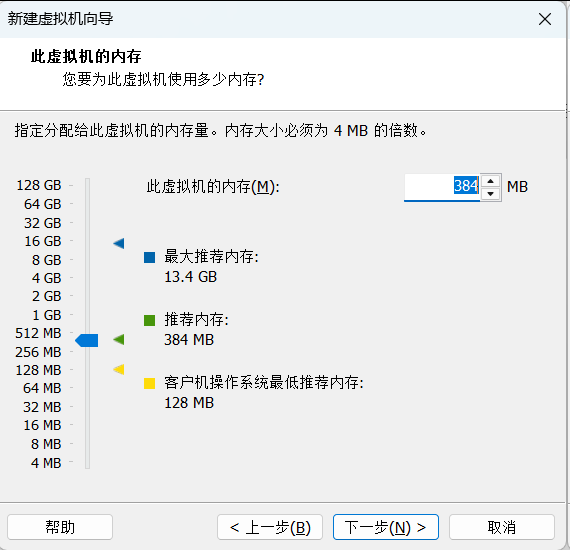
点击下一步
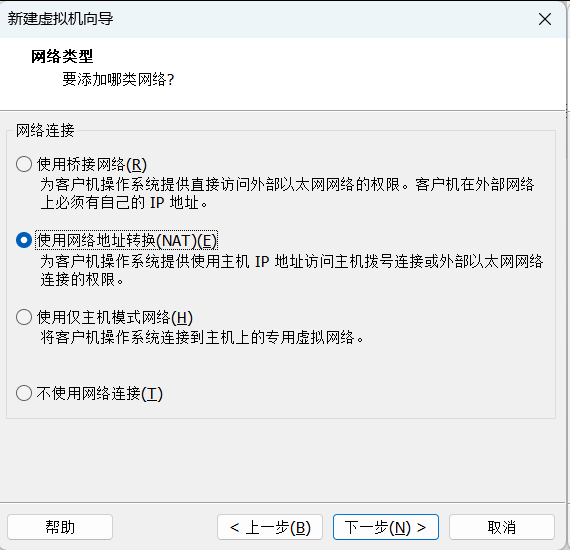
点击下一步
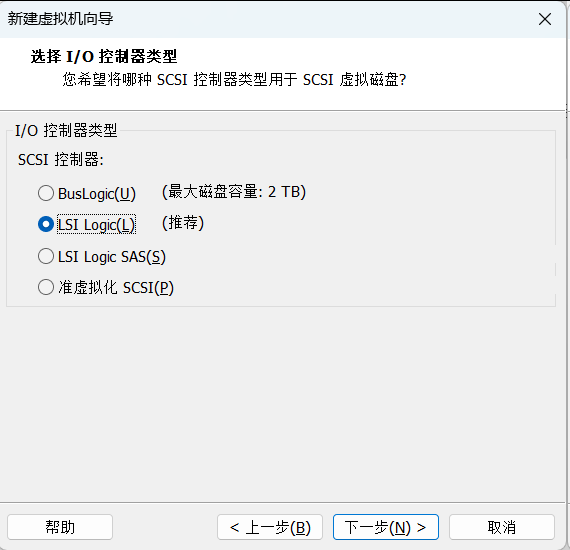
点击下一步
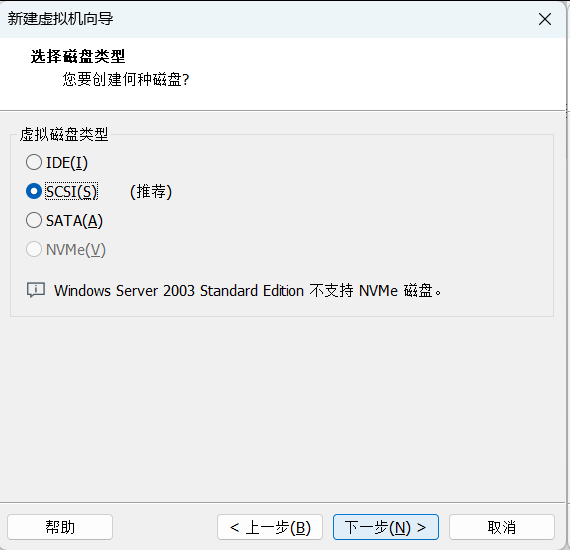
点击下一步
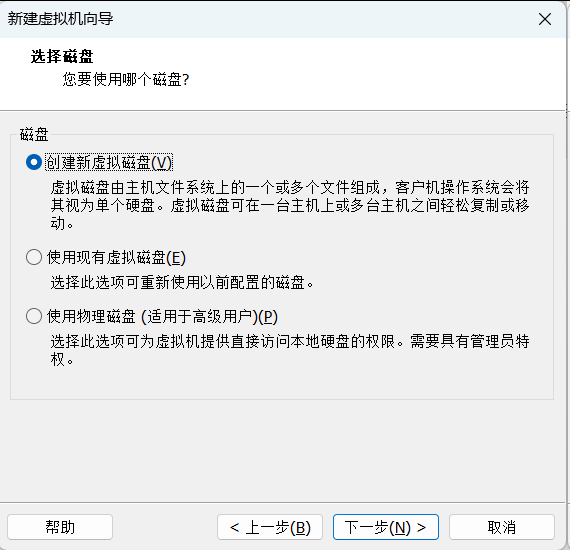
点击下一步
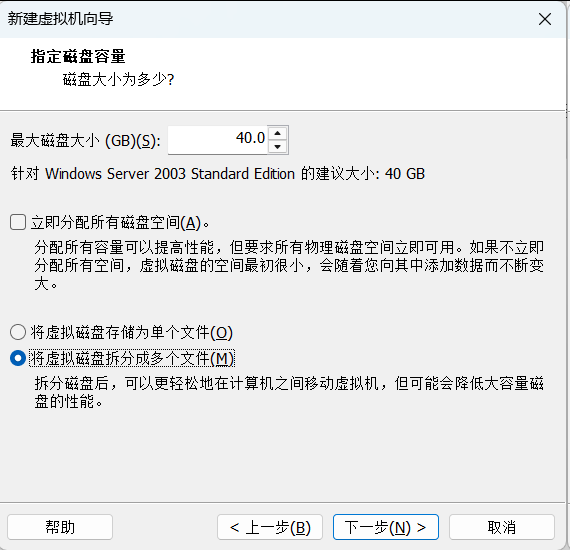
点击下一步
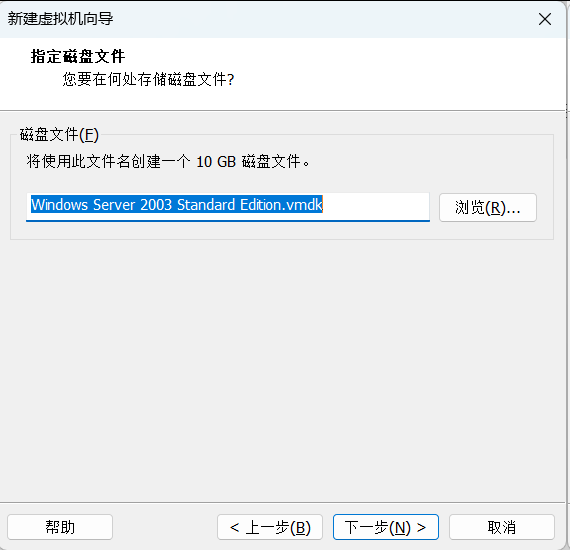
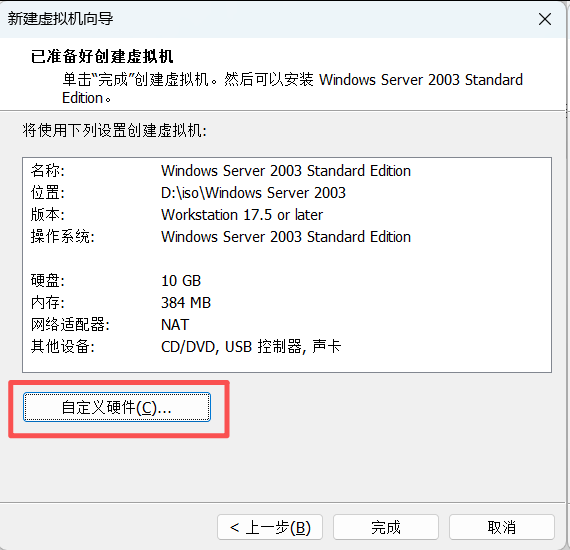
点击"自定义硬件"
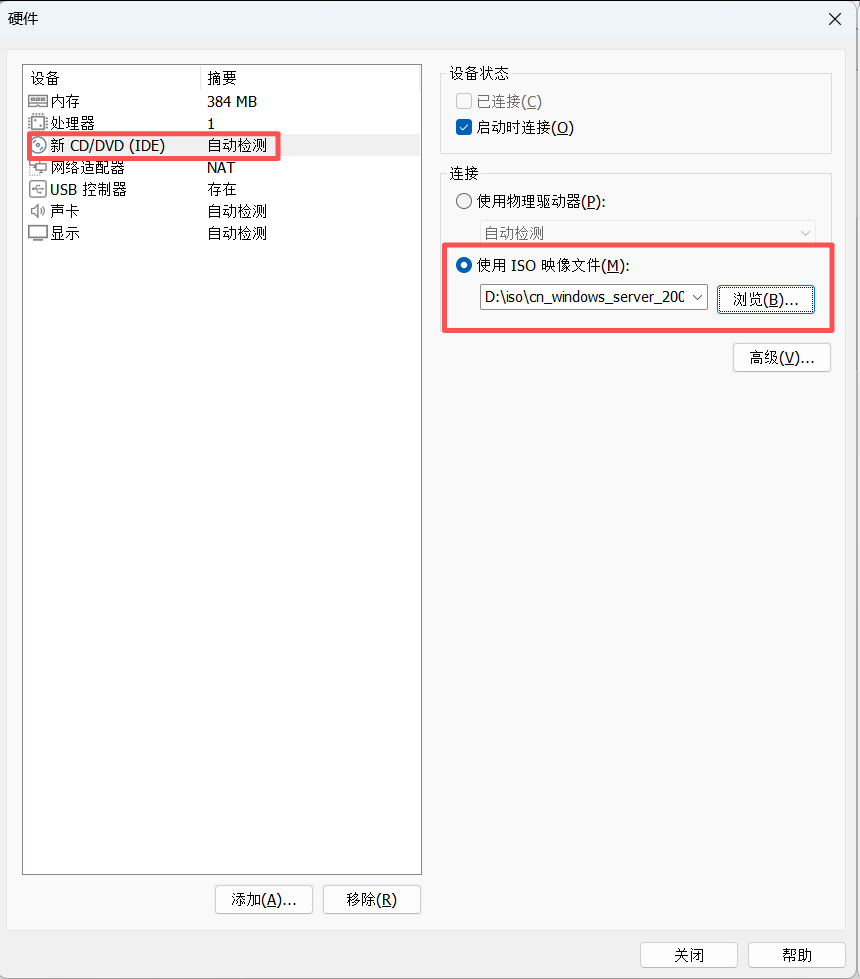
点击"新CD/DVD",右边选择使用ISO映像文件,点击浏览,找到刚才下载的镜像文件,点击打开,然后点击关闭
点击完成
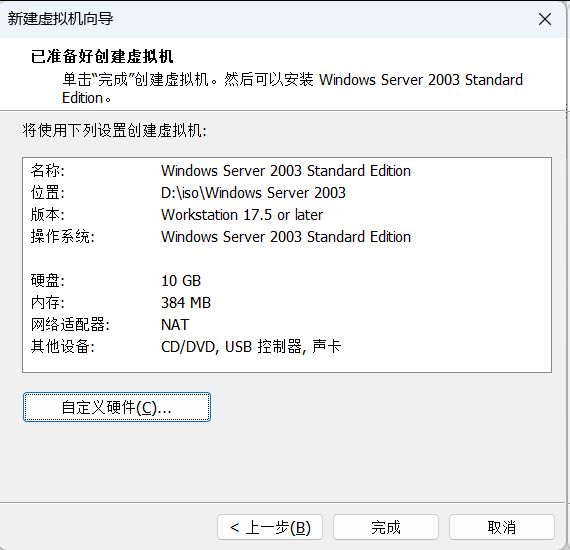
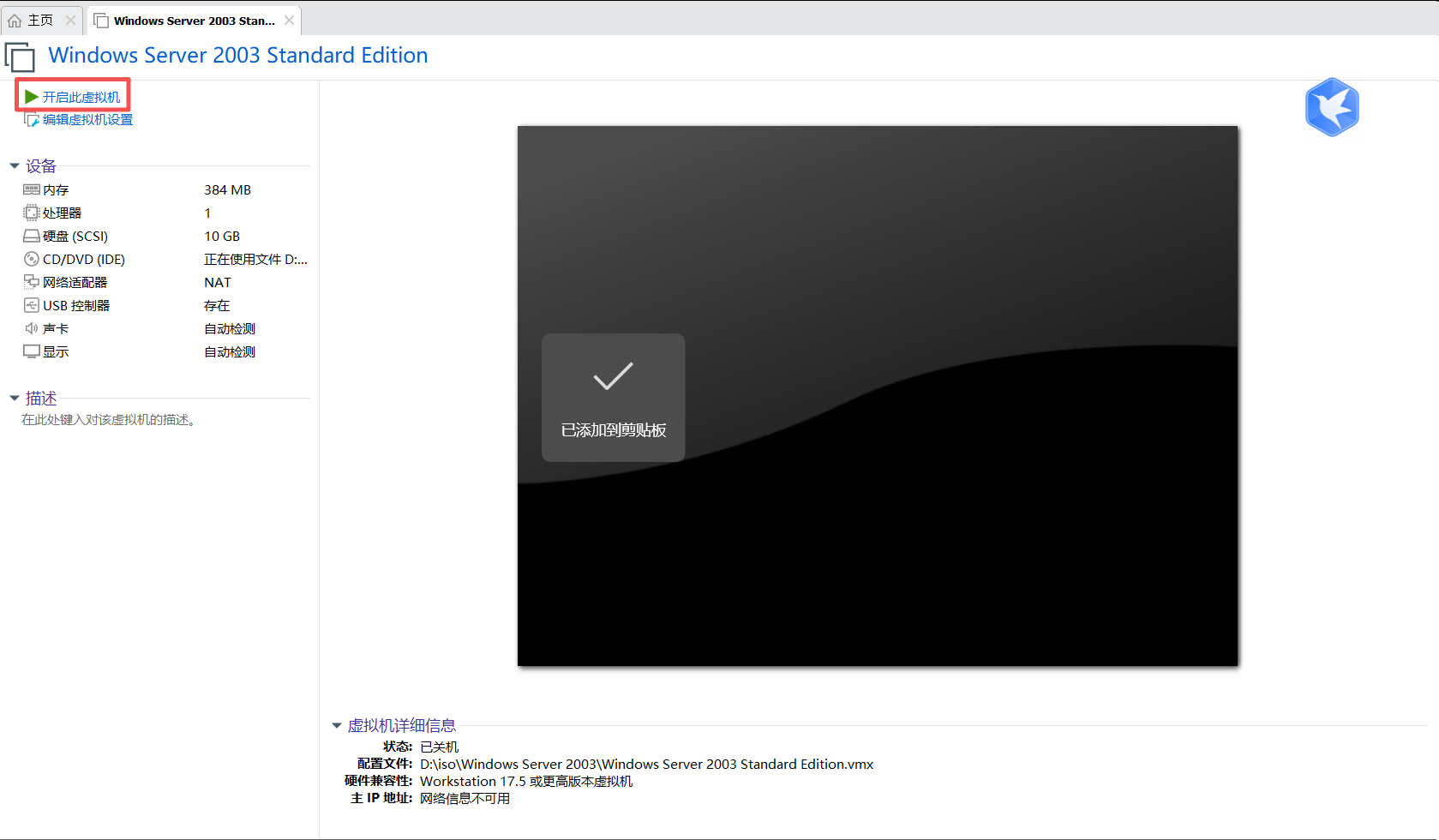
虚拟机已创建完成,点击开启此虚拟机
打开这个界面,说明开始进入安装
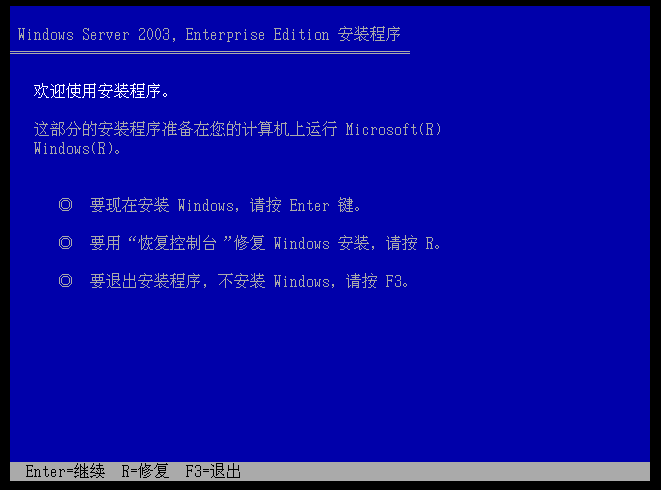
然后按照系统最下方的提示完成安装即可

相关推荐
晚风_END20 小时前
Linux|操作系统|zfs文件系统的使用详解
linux·运维·服务器·数据库·postgresql·性能优化·宽度优先
天若有情6731 天前
程序员原创|借鉴JS事件冒泡,根治电脑文件混乱的“冒泡整理法”
开发语言·javascript·windows·ecmascript·电脑·办公·日常
九成宫1 天前
Outlook使用
windows·笔记·outlook·办公
暴力求解1 天前
Linux---线程基础
linux·运维·服务器
晚风_END1 天前
Linux|操作系统|最新版openzfs编译记录
linux·运维·服务器·数据库·spring·中间件·个人开发
代码中介商1 天前
Linux TCP 网络编程完全指南:从三次握手到高并发服务器
服务器·网络·tcp/ip
咖喱o1 天前
QinQ/VLAN Stacking
linux·运维·服务器·网络
盘古工具1 天前
【分享】打开PDF文件的几种方式
windows·pdf
sduwcgg1 天前
IQ-Learn 在 RTX 3090 服务器上的环境配置与踩坑记录
运维·服务器
QFIUNE1 天前
CD-HIT 详解:序列去冗余、安装使用与聚类结果解析
linux·服务器·机器学习·数据挖掘·conda·聚类