文章目录
-
- [2. 安装新的 Python 包](#2. 安装新的 Python 包)
- [3. Debug 调试出现乱码](#3. Debug 调试出现乱码)
-
-
- [3.1 确保 PyCharm 的所有角落都使用统一的 UTF-8。](#3.1 确保 PyCharm 的所有角落都使用统一的 UTF-8。)
- [3.2 修改 PyCharm 虚拟机的参数 (VM Options)](#3.2 修改 PyCharm 虚拟机的参数 (VM Options))
- [3.3 设置 Python 的 IO 编码环境变量](#3.3 设置 Python 的 IO 编码环境变量)
-
- [4. 绘图问题](#4. 绘图问题)
- [5. 如何安装 Copilot](#5. 如何安装 Copilot)
- [6. Pycharm 常用命令行指令](#6. Pycharm 常用命令行指令)
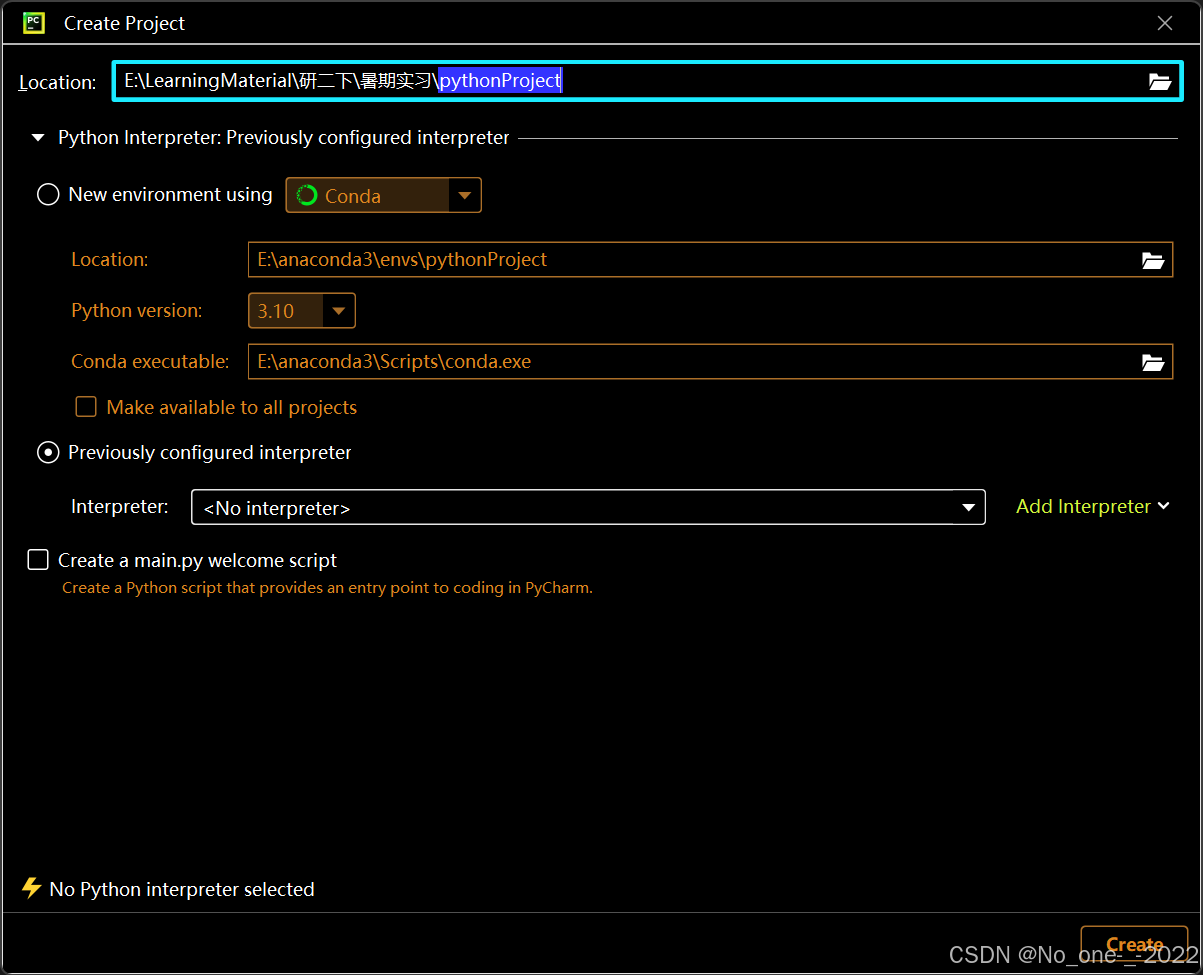
创建新项目时的选择,主要取决于你这个新项目的规模和目的。结合处理大型数据或复杂算法时通常需要大量第三方库的情况,以下是针对这两种选项的最佳选择策略:
-
什么时候选择 "New environment" (创建新环境)?
- 适用场景: 当你要开始一个全新的独立项目(例如复现一篇新论文的代码、开发一套新的信号处理算法),或者该项目需要与其他项目完全不同版本的依赖库时。
- 优势: 做到完美的物理隔离。即便在这个项目里安装包时发生了冲突或报错,也绝对不会影响到你电脑上的其他项目。
- 最佳实践: 强烈建议像截图中那样,在下拉菜单中保持选择 Conda。利用 Conda 的硬链接机制,不仅能保持环境隔离,还能最大程度地节省硬盘空间。
-
什么时候选择 "Previously configured interpreter" (使用已配置的环境)?
- 适用场景: 当你只是需要写个快速测试脚本、跑一下简单的数据可视化,或者这个新项目和某个旧项目使用的是完全同一套技术栈时。
- 优势: 即开即用。不需要花时间重新下载和安装像 NumPy、SciPy 或 PyTorch 这样庞大的包。
- ⚠️ 针对你截图的提醒: 在你的截图中,选中该项后下方显示的是 。如果你想复用之前的环境,你需要点击右侧绿色的"Add Interpreter" -> "Add Local Interpreter" -> 然后在 Conda Environment 选项卡中,选择你之前已经建好的某个环境(比如你常用的 base 或特定算法环境)。
一句话总结法则:复杂大项目 / 避免冲突 → \rightarrow → 选择 New environment using Conda;简单小脚本 / 共享依赖 → \rightarrow → 选择 Previously configured interpreter
2. 安装新的 Python 包
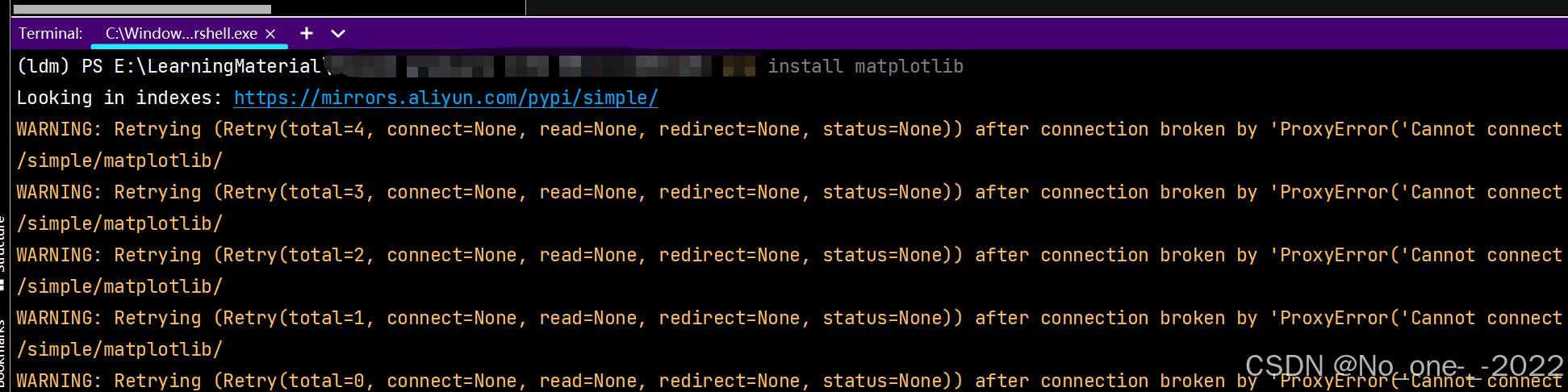
注意如果要安装新的包,请关闭梯子,不然会出现 请求失败的情况
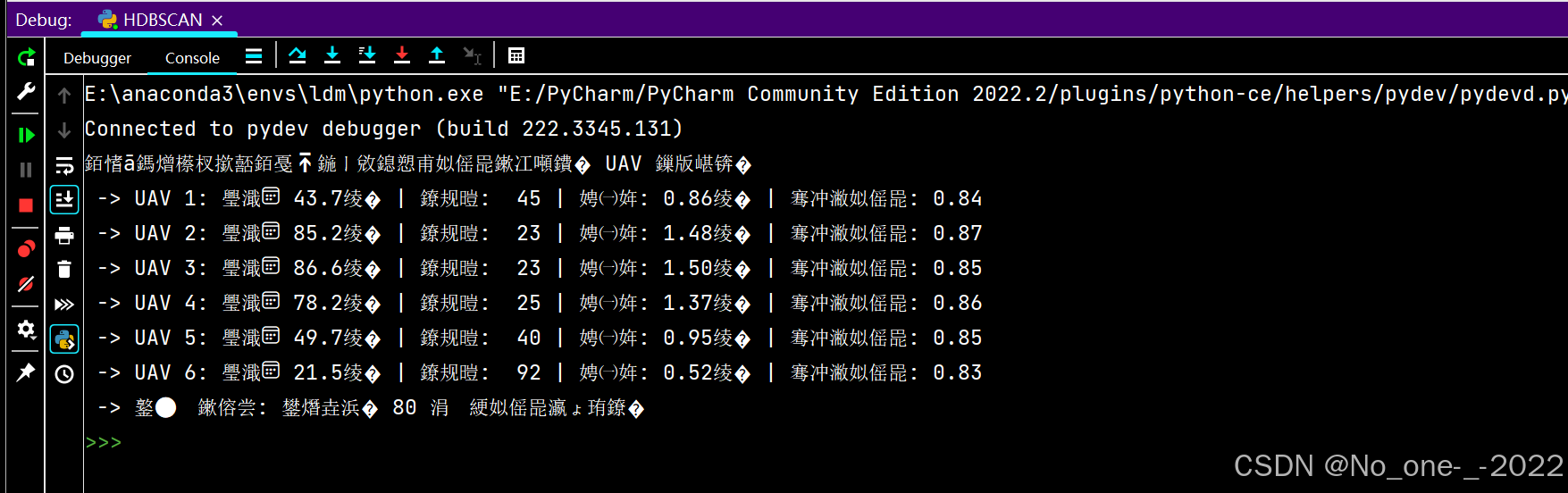
3. Debug 调试出现乱码
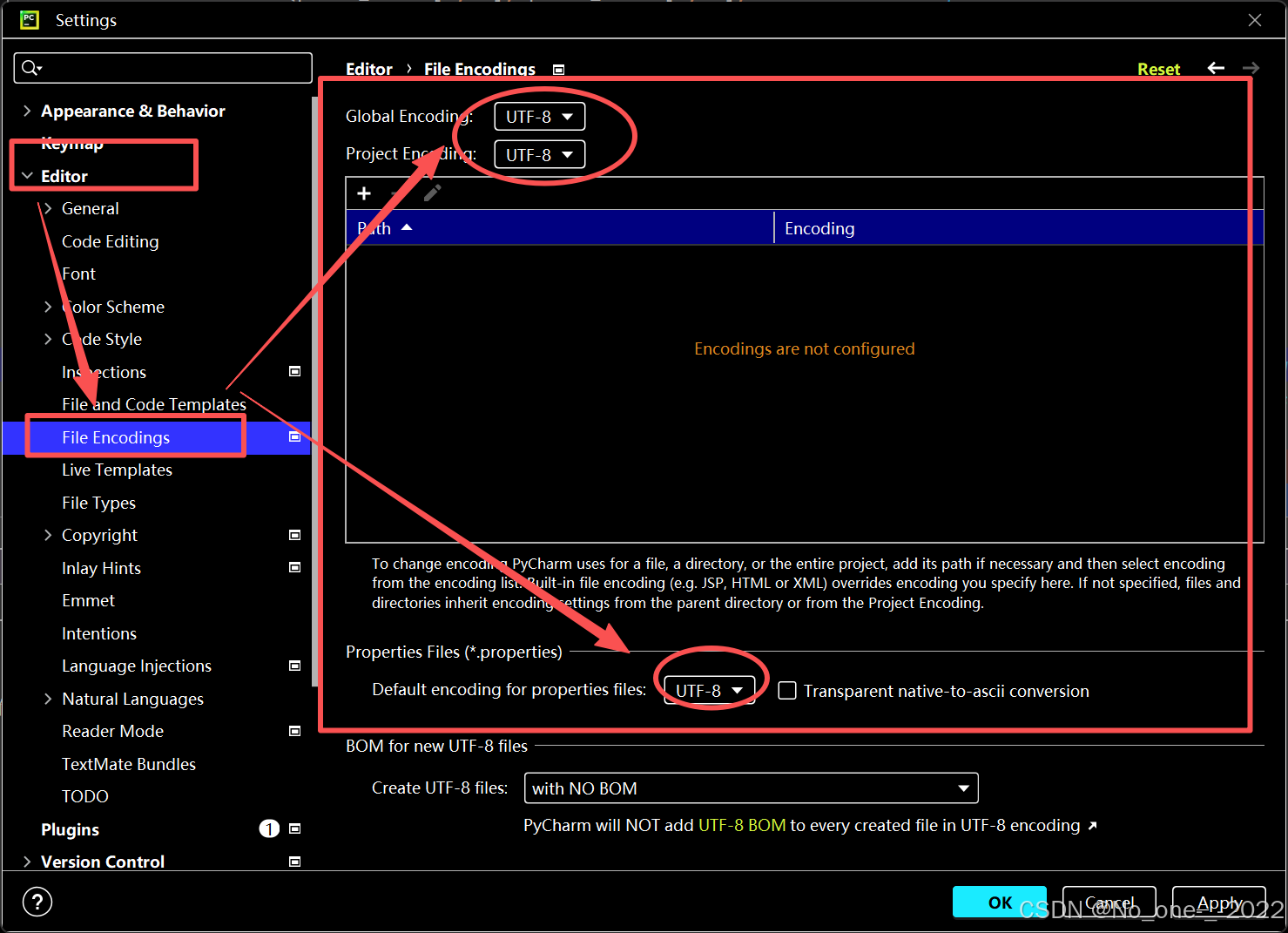
3.1 确保 PyCharm 的所有角落都使用统一的 UTF-8。
-
打开 PyCharm 设置:File -> Settings (快捷键 Ctrl + Alt + S)。
-
找到 Editor -> File Encodings。
-
将以下三个选项全部设置为 UTF-8:
-
Global Encoding (全局编码)
-
Project Encoding (项目编码)
-
Default encoding for properties files (属性文件默认编码)
-
-
点击 Apply 并退出。
3.2 修改 PyCharm 虚拟机的参数 (VM Options)
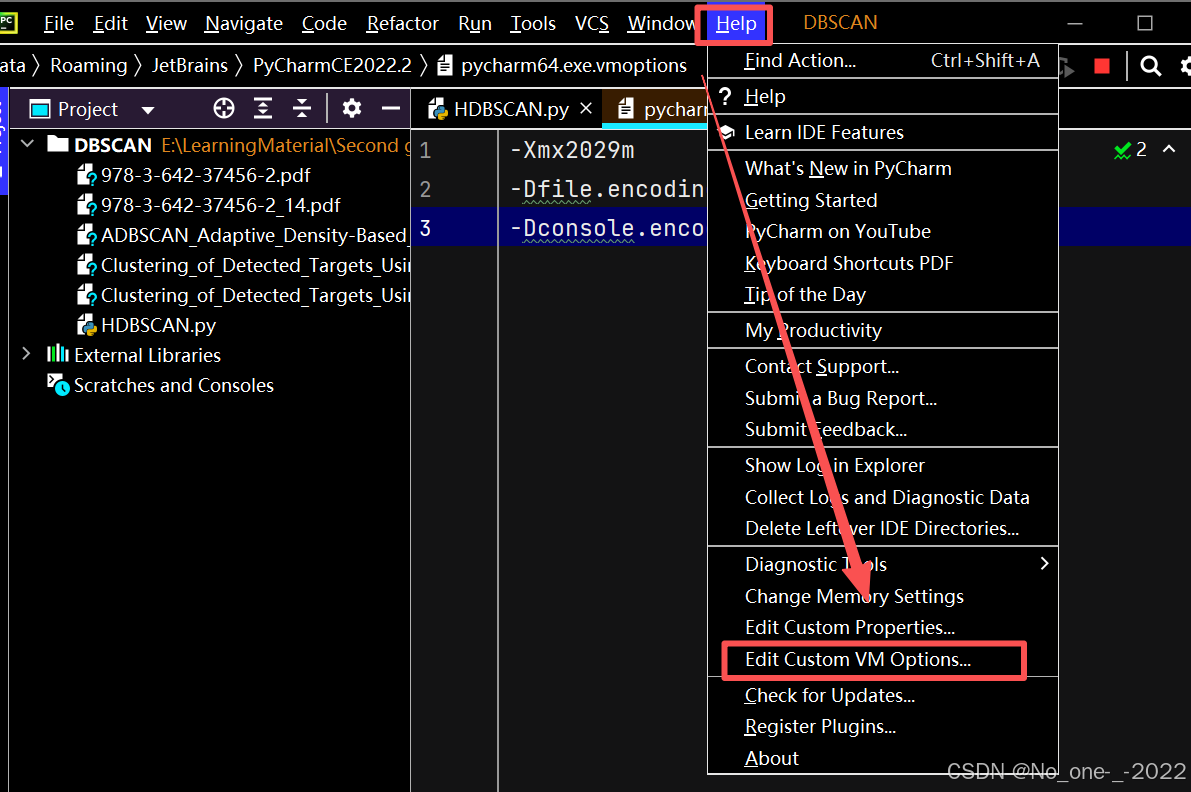
- 点击菜单栏:Help -> Edit Custom VM Options...
- 这时会打开一个配置文件(xxx.vmoptions)。
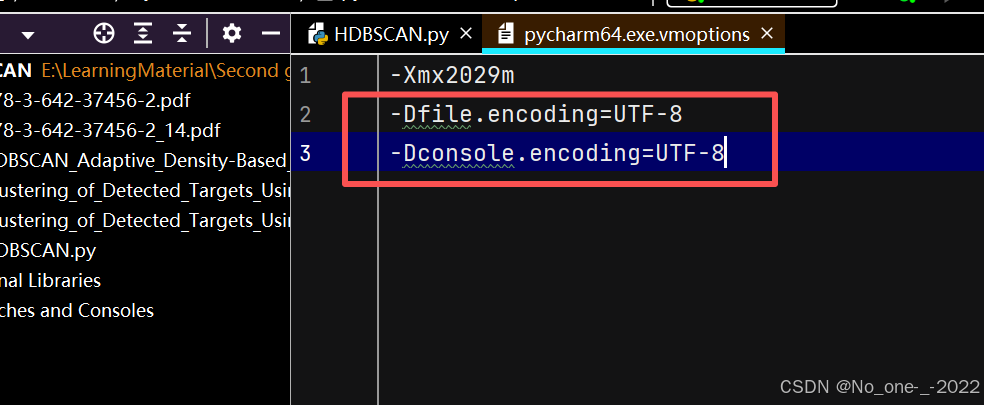
- 在文件的最后面另起一行,添加以下两行代码:
matlab
-Dfile.encoding=UTF-8
-Dconsole.encoding=UTF-8- 保存文件,并彻底重启 PyCharm。
3.3 设置 Python 的 IO 编码环境变量
如果在正常运行(Run)时没问题,仅仅在调试(Debug)时出现乱码,通常是因为 Debug 模式下的输出流编码不正确。
- 点击 PyCharm 右上角运行按钮旁边的下拉菜单,选择 Edit Configurations...(编辑配置)。
- 选中你当前正在调试的 Python 脚本。
- 找到 Environment variables(环境变量)一栏,点击右侧的文件夹图标(或直接输入)。
- 添加一个环境变量:
- Name(变量名):PYTHONIOENCODING
- Value(变量值):UTF-8
- 点击 Apply 和 OK,再次运行 Debug 测试。
4. 绘图问题
5. 如何安装 Copilot
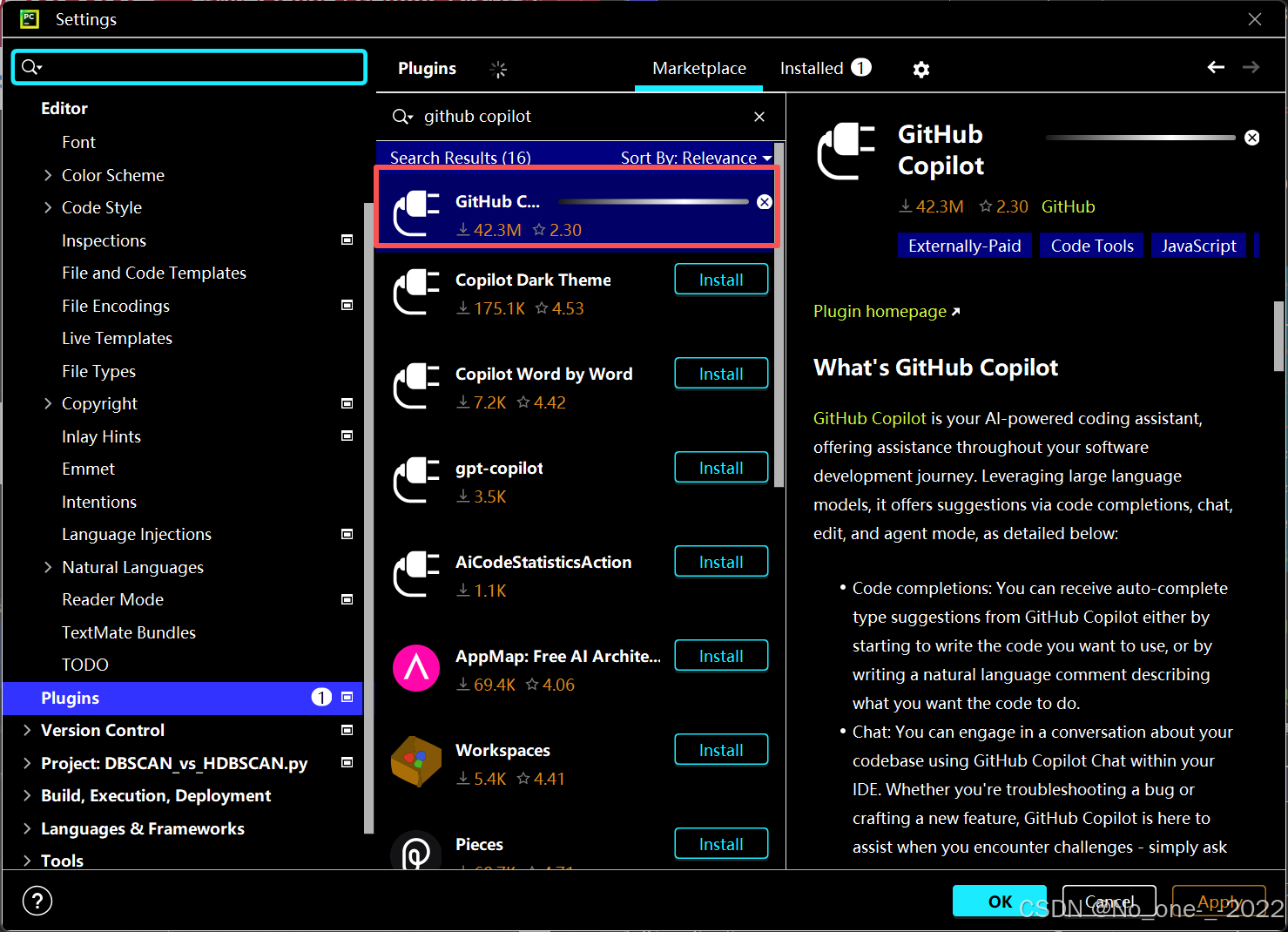
安装完成后,重启 PyCharm 以激活插件。
6. Pycharm 常用命令行指令
- Terminal 切换 Python 环境
matlab
conda activate ldm- 查看环境安装的 python 包
python
(ldm) PS E:\LearningMaterial\graduate second\Summer Intern\Coding Test> pip list
Package                 Version     Location
----------------------- ----------- ------------------------------
absl-py                 2.3.1
aiohappyeyeballs        2.4.4
aiohttp                 3.10.11