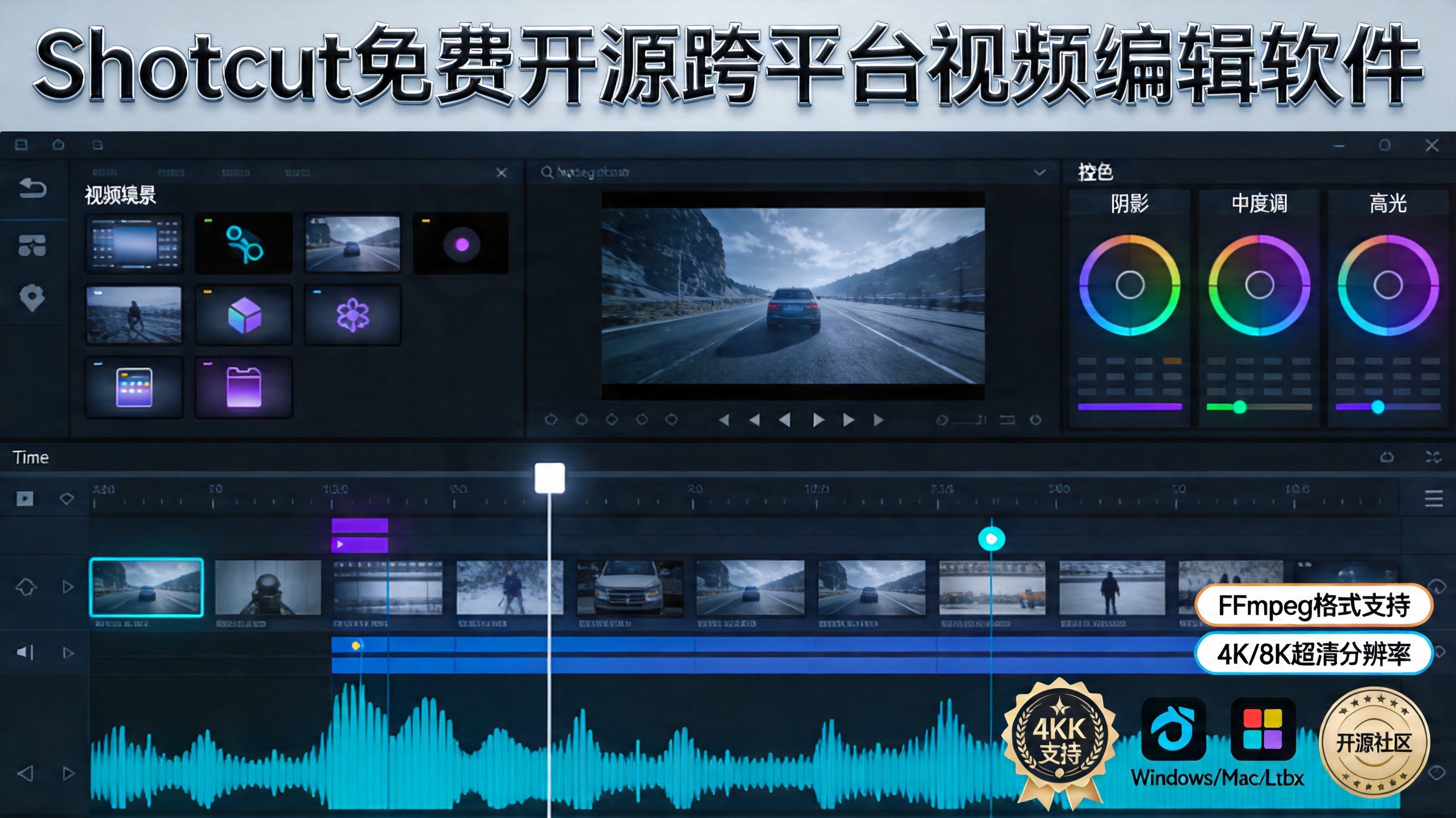
你是否想剪辑一段视频,但被专业软件复杂的界面和昂贵的价格劝退?是否遇到视频格式不兼容,导致无法导入剪辑软件?或者你想给视频添加滤镜、字幕,却找不到简单易用的工具?这些问题的答案,可能就在一款免费视频剪辑软件 中------Shotcut开源视频编辑器软件 。Shotcut是一款免费、开源、跨平台的视频编辑软件,支持Windows、macOS和Linux,无需导入即可直接编辑多种格式的视频文件,得益于FFmpeg的支持,兼容性极强。本文将围绕视频剪辑中的常见痛点,讲解如何用Shotcut快速完成剪辑、添加特效、导出视频等操作。
 分享:网盘
分享:网盘
说明:本文聚焦技术问题解决。
一、为什么选择Shotcut?------解决免费视频剪辑软件的痛点
市面上免费视频编辑软件不少,但各有缺点:Windows自带视频编辑器功能太弱;iMovie仅限苹果用户;DaVinci Resolve专业但硬件要求高、学习曲线陡峭。Shotcut的优势在于:
-
完全免费,无广告、无水印、无功能限制。
-
跨平台,Windows/Mac/Linux统一体验。
-
无需导入,直接拖拽视频到时间线即可编辑,节省时间。
-
格式兼容性强,依托FFmpeg,几乎支持所有音视频格式(包括MP4、MOV、MKV、AVI、FLV等)。
-
功能全面:多轨道编辑、滤镜、转场、关键帧动画、音频波形、色彩校正等。
无论是新手制作Vlog,还是半专业用户处理复杂项目,Shotcut都能胜任。
二、实战一:如何快速剪辑视频(裁剪、分割、删除片段)
问题:你有一段长视频,需要去掉开头和结尾的冗余部分,或删除中间某一段。
Shotcut解决方案:
-
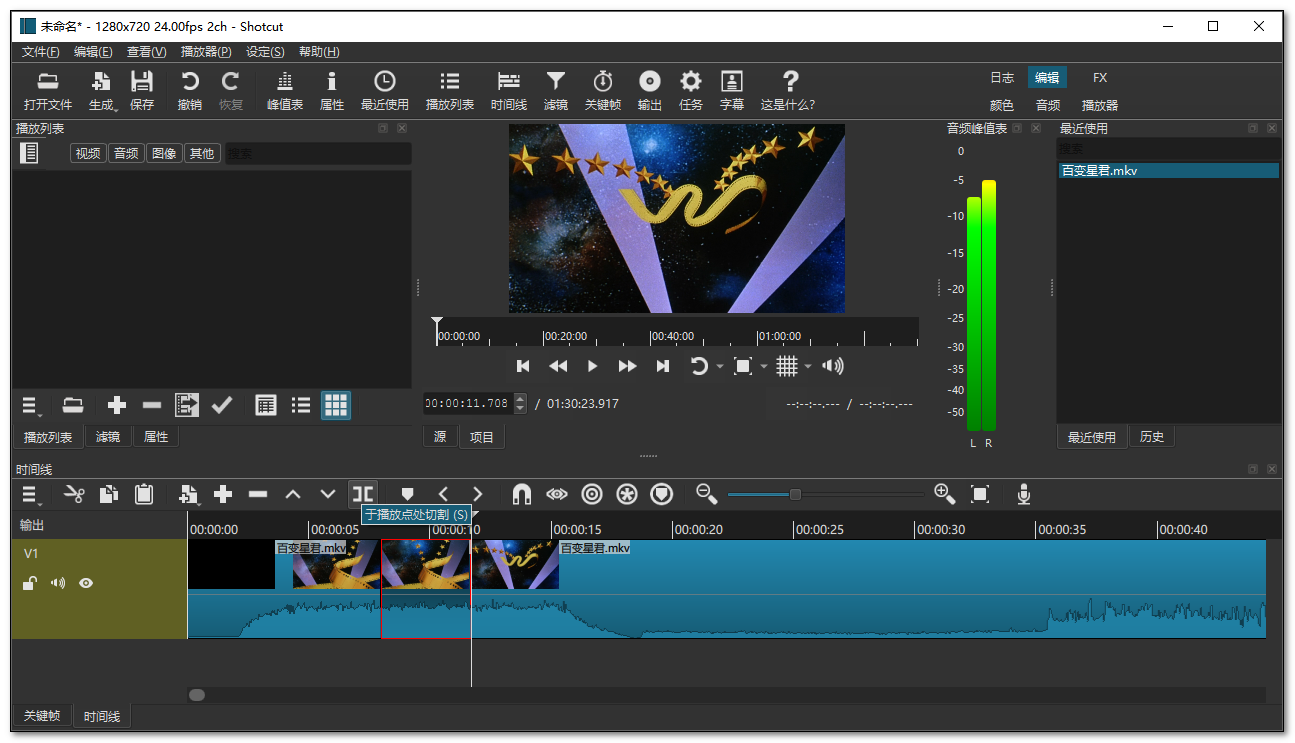
打开软件并添加视频:启动Shotcut,点击"打开文件"或直接将视频拖入程序窗口。
-
将视频添加到时间线 :右键点击预览窗口中的视频,选择"添加到时间线"(或按
Ctrl+T)。 -
定位并分割:
-
播放视频,在需要分割的位置暂停。点击时间线工具栏上的"分割"按钮(剪刀图标),或按
S键,视频会在播放头位置被剪开。 -
重复操作,在另一个需要分割的位置再次分割。
-
-
删除片段 :选中不需要的片段(点击时间线上的片段,边框变红),按
Delete键删除。后面的片段会自动前移。 -
裁剪开头/结尾:鼠标放在片段边缘,出现双向箭头时拖动,即可缩短片段(非破坏性裁剪,可恢复)。
-
预览并保存:按空格键播放,确认效果后,点击"导出"按钮保存。
技巧 :使用Ctrl+鼠标滚轮可以缩放时间线,进行精细定位。
三、实战二:如何给视频添加滤镜和转场(提升视觉效果)
问题:视频画面太暗,需要调亮;或者两段视频之间过渡生硬,需要添加淡入淡出。
Shotcut滤镜操作:
-
添加视频滤镜:
-
选中时间线上的视频片段,点击"滤镜"面板(或按
F4)。 -
点击"加号"按钮,从列表中选择效果,如"亮度对比度"、"色相饱和度"、"模糊"等。
-
调整参数,实时预览效果。可以叠加多个滤镜。
-
-
关键帧动画:对于支持关键帧的滤镜(如"位置与缩放"),点击滤镜旁的菱形图标,在不同时间点设置不同参数,实现动画效果(如画面放大、移动)。
-
添加转场:
-
在两个相邻片段之间,点击"转场"面板,将所需的转场效果(如"淡入淡出"、"擦除"、"滑动")拖拽到片段交界处。
-
调整转场时长(默认1秒),拖动边缘即可。
-
实例:为Vlog开头添加"淡入"效果,结尾添加"淡出";为风景视频增加"饱和度"和"对比度",让色彩更鲜艳。
四、实战三:如何添加字幕和音频(文本轨道与配音)
问题:你需要在视频中添加解说字幕或片头标题,以及背景音乐。
Shotcut字幕添加方法:
-
创建文本轨道 :点击时间线左上角的"轨道"菜单 → "添加视频轨道"(或按
Ctrl+I),新增一个轨道用于文字。 -
添加文本滤镜:选中新增的轨道,点击"滤镜" → 添加"文本"滤镜。在文本框中输入内容,设置字体、大小、颜色、位置等。
-
调整文本显示时长:拖动文本滤镜所在的片段边缘,控制文本出现的时间范围。
-
多段字幕:如果需要多个不同时段的字幕,可以复制文本片段并修改内容。
添加背景音乐:
-
将音乐文件直接拖入时间线的"音频轨道"(默认有一条),调整音乐片段的位置和长度。
-
如需降低背景音乐音量,选中音频片段,添加"音量"滤镜,降低增益值(如-10dB)。
技巧:使用"文本"滤镜的"关键帧"功能,可以实现字幕逐字出现或滚动效果。
五、如何导出高质量视频(解决格式与大小问题)
问题:编辑完成后,导出视频时不知道选择什么参数,或者文件太大。
Shotcut导出设置:
-
点击"导出"按钮(或
Ctrl+E)。 -
在"预设"下拉框中,根据用途选择:
-
YouTube:选"H.264 High Profile"或"YouTube 1080p"。
-
微信/手机:选"H.264 Baseline Profile"或"Android/iPhone"。
-
高质量存档:选"无损"或"H.265"。
-
-
自定义参数:
-
分辨率:保持与项目设置一致(或降低到720p以减小体积)。
-
帧率:通常30fps足够。
-
比特率:控制画质和体积。默认"自动"即可,也可手动设为5000-8000 kbps(1080p)。
-
-
点击"导出文件",选择保存位置,开始编码。
注意:导出前可以在"预览"窗口中检查最终效果。如果文件过大,降低比特率或分辨率。
六、常见问题与解答
Q1:Shotcut是免费的吗?有隐藏收费吗?
A:完全免费,开源,无广告,无水印。源代码公开,可放心使用。
Q2:为什么导入视频后只有声音没有画面?
A:可能是解码器问题。Shotcut依赖FFmpeg,通常支持所有常见格式。如果遇到黑屏,尝试在"设置" → "视频模式"中切换"GPU加速"选项,或更新显卡驱动。
Q3:如何给视频添加慢动作或快进效果?
A:选中片段,点击"属性" → "速度",调整数值(小于1为慢放,大于1为快放)。注意音频会变调,如需保持音调,可单独处理音频轨道。
Q4:Shotcut支持多机位剪辑吗?
A:支持。可以创建多个视频轨道,同步对齐后,通过"多机位"功能(右键片段→"多机位"),实时切换不同角度。
Q5:如何旋转视频画面?
A:选中片段,添加"旋转"滤镜(选择90°、180°等),或使用"尺寸与位置"滤镜手动旋转。
七、总结
对于需要剪辑视频但预算有限的用户,Shotcut开源视频编辑器软件 是一款不可多得的免费视频剪辑软件 。它解决了格式兼容性差、剪辑操作复杂、导出参数难调等常见问题。通过本文介绍的快速剪辑、添加滤镜转场、字幕音频、导出视频等实战方法,你可以轻松上手完成日常视频制作任务。作为一款优秀的视频编辑软件,Shotcut的功能不输商业软件,而且完全免费。无论是Vlog、课程录制还是家庭影片,Shotcut都能满足你的需求。
希望这份指南能帮助你掌握Shotcut,享受免费开源的视频创作乐趣。
你在视频剪辑中还遇到过哪些难题?欢迎在评论区交流。