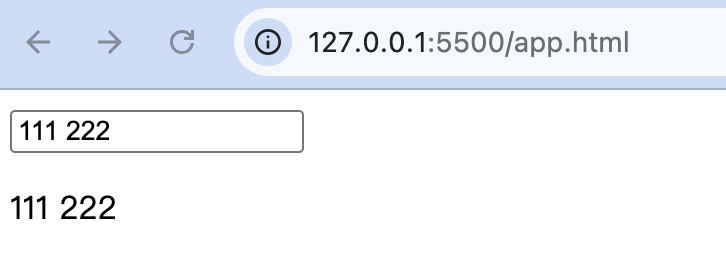
表单元素绑定
1、文本框绑定
v-model会根据控件类型自动选取正确的方法来更新元素。在表单中,最基本的表单控件类型是文本框。文本框分为单行文本框和多行文本框。下面介绍将文本框中输入
1.1、单行文本框
单行文本框的作用是输入单行文本。例如,应用v-model指令将单行文本框和定义的数据进行绑定。代码如下:
html
<div id="app">
    <input type="text" v-model="text">
    <p>{{text}}</p>
</div>
<script src="https://unpkg.com/vue@3/dist/vue.global.js"></script>
<script type="text/javascript">
    const vm = Vue.createApp({
        data() {
            return {
                text: '山不在高,有仙则名'
            }
        }
    }).mount('#app');
</script>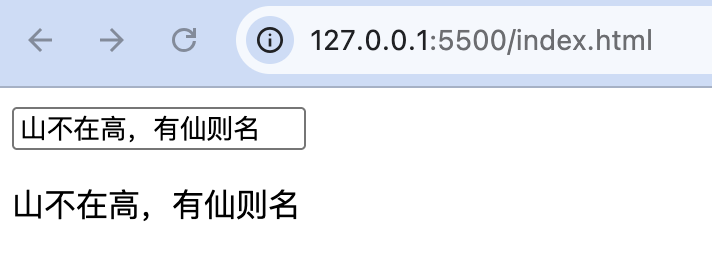
运行程序,结果如图所示。在单行文本框中输入新的内容,下面的内容也会随着变化。
上述代码中,应用v-model指令将单行文本框的值和Vue实例中的text属性值进行了绑定。当单行文本框中的内容发生变化时,text属性值也会自动更新。
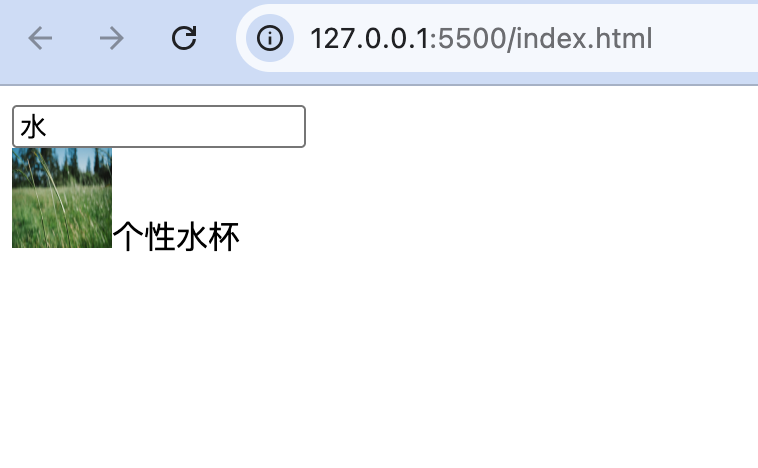
示例:搜索商品信息。
定义一个单行文本框和一个商品列表,在单行文本框中输入搜索关键字,下方展示搜索到的指定商品信息,代码如下:
html
<div id="app">
    <div class="search">
        <input type="text" v-model="searchStr" placeholder="请输入搜索内容">
    </div>
    <div>
        <div class="item" v-for="goods in results">
            <img :src="goods.image" style="height: 50px; width: 50px;">
            <span>{{goods.name}}</span>
        </div>
    </div>
</div>
<script src="https://unpkg.com/vue@3/dist/vue.global.js"></script>
<script type="text/javascript">
    const vm = Vue.createApp({
        data() {
            return {
                searchStr: '',
                goods: [
                    {name: '爆裂飞车', image: 'images/1.jpg'},
                    {name: '个性水杯', image: 'images/2.jpg'},
                    {name: '调料盒', image: 'images/3.jpg'},
                    {name: '吸油烟机', image: 'images/3.jpg'},
                    {name: '无线蓝牙耳机', image: 'images/4.jpg'},
                    {name: '自拍杆', image: 'images/4.jpg'},
                ]
            }
        },
        computed: {
            results: function() {
                let goods = this.goods;
                if(this.searchStr === '') {
                    return goods;
                }
                let searchStr = this.searchStr.trim().toLowerCase();
                goods = goods.filter((ele)=> {
                    if(ele.name.toLowerCase().indexOf(searchStr) !== -1) {
                        return ele;
                    }
                });
                return goods;
            }
        }
    }).mount('#app');
</script>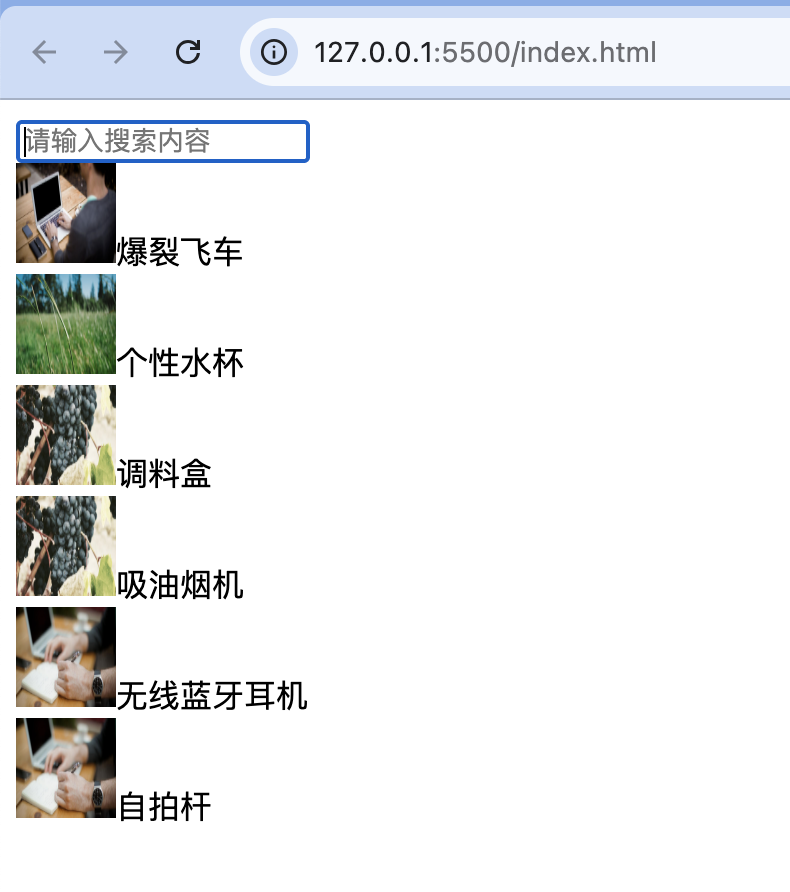
1.2、多行文本框
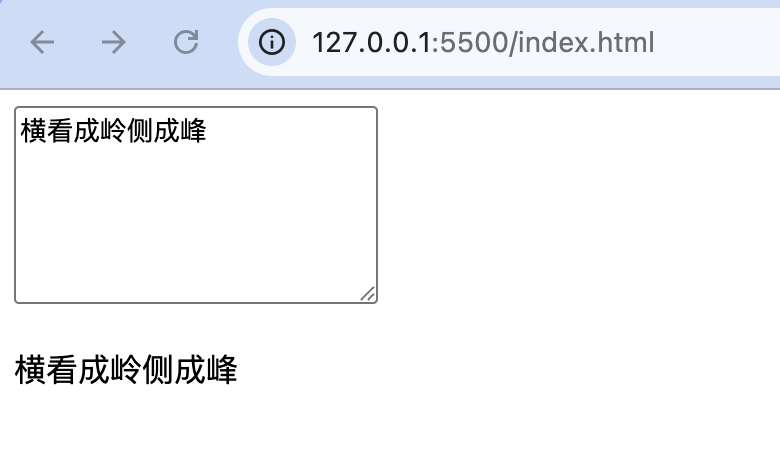
多行文本框也叫文本域。例如,应用v-model指令将文本域和定义的数据进行绑定。代码如下:
html
<div id="app">
    <textarea rows="6" v-model="text"></textarea>
    <p style="white-space: pre;">{{text}}</p>
</div>
<script src="https://unpkg.com/vue@3/dist/vue.global.js"></script>
<script type="text/javascript">
    const vm = Vue.createApp({
        data() {
            return {
                text: '横看成岭侧成峰'
            }
        },
    }).mount('#app');
</script>
运行程序,结果如图所示。在文本域中输入多行文本,下面的内容也会随着变化。
示例:统计输入的文章字数。
在添加文章的表单中,对用户输入的文章字数进行统计,在多行文本框右侧提示用户已经输入的字数,代码如下:
html
<div id="app">
    <form id="form" name="form">
        <div class="title">添加文章</div>
        <div class="one">
            <label>文章标题:</label>
            <input name="title" id="title" type="text">
        </div>
        <div class="one">
            <label>文章内容</label>
            <textarea cols="26" rows="6" v-model="message" @keyup="count"></textarea>
            <span>{{tips}}</span>
        </div>
        <div class="two">
            <input type="button" value="添加">
            <input type="reset" value="重置">
        </div>
    </form>
</div>
<script src="https://unpkg.com/vue@3/dist/vue.global.js"></script>
<script type="text/javascript">
    const vm = Vue.createApp({
        data() {
            return {
                message: '',
                tips: ''
            }
        },
        methods: {
            count: function() {
                let len = this.message.length;
                this.tips = '当前字数:' + len;
            }
        }
    }).mount('#app');
</script>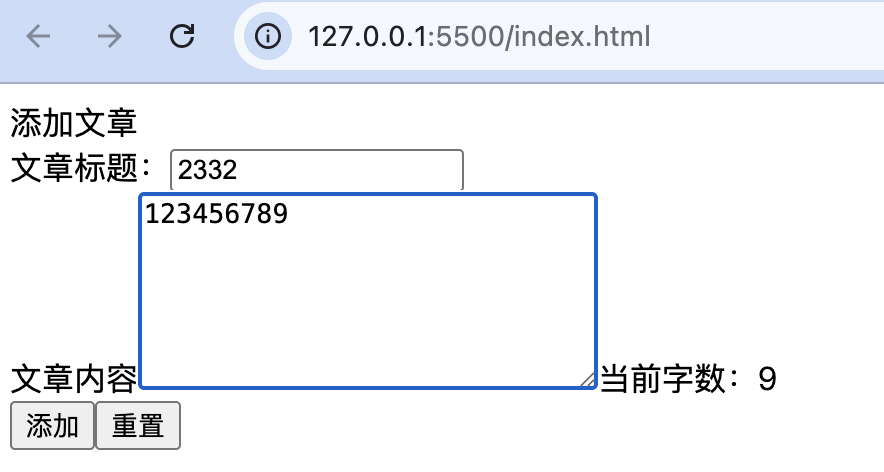
2、复选框绑定
为复选框进行数据绑定有两种情况,一种是将数据绑定到单个复选框,另一种是将数据绑定到多个复选框。下面分别介绍这两种情况。
2.1、单个复选框
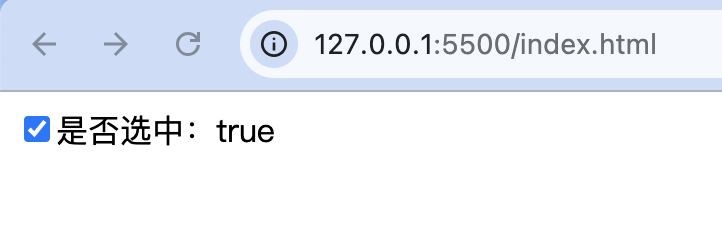
如果将数据绑定到单个复选框,那么应用v-model指令绑定的就是一个布尔值。示例代码如下:
html
<div id="app">
    <input type="checkbox" id="check" v-model="checked">
    <label for="check">是否选中:{{checked}}</label>
</div>
<script src="https://unpkg.com/vue@3/dist/vue.global.js"></script>
<script type="text/javascript">
    const vm = Vue.createApp({
        data() {
            return {
                checked: false
            }
        }
    }).mount('#app');
</script>
运行上述代码,当选中复选框时,应用v-model指令绑定的checked属性值为true,否则该属性值为false,而label元素中的值也会随之发生变化。
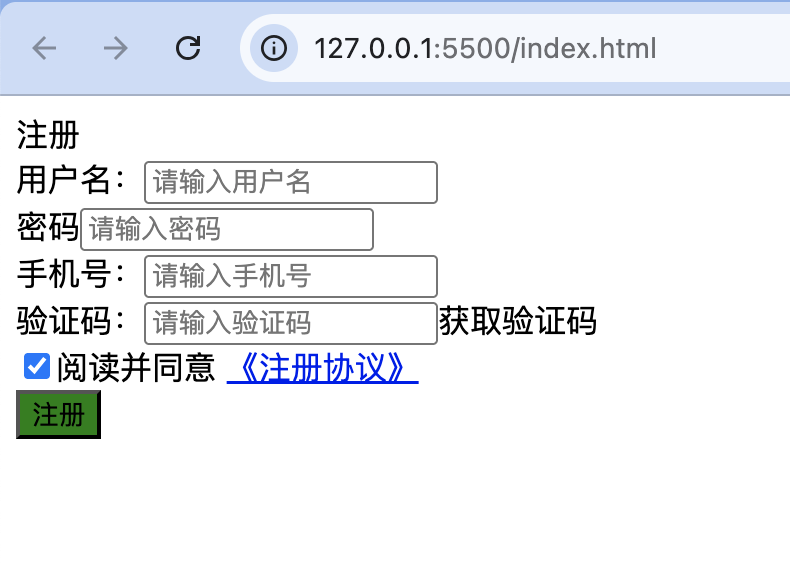
示例:切换注册按钮的状态。
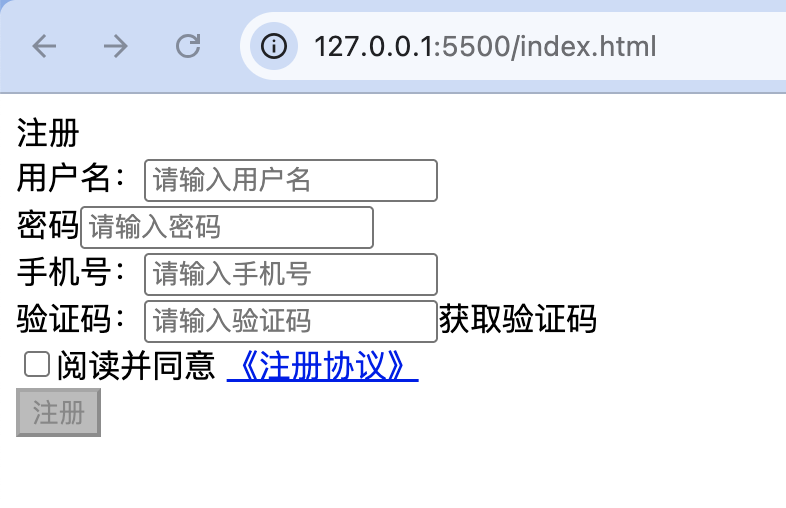
用户在进行注册时,首先需要同意相关的注册协议,才能进一步实现注册。当用户未选中注册协议复选框时,"注册"按钮为禁用状态;当用户选中注册协议复选框时,"注册"按钮为启用状态。代码如下:
html
<style>
    .light{
        background-color: green;
        cursor: pointer ;
    }
    .dark{
        background-color: #BBBBBB;
        cursor: auto;
    }
</style>
<div id="app">
    <div class="middle-box">
        <span>
            <a class="active">注册</a>
        </span>
        <form name="form" autocomplete="off">
            <div class="form-group">
                <label for="name">用户名:</label>
                <input id="name" type="text" class="form-control" placeholder="请输入用户名">
            </div>
            <div class="form-group">
                <label for="password">密码</label>
                <input id="password" type="password" class="form-control" placeholder="请输入密码">
            </div>
            <div class="form-group">
                <label for="tel">手机号:</label>
                <input id="tel" type="text" class="form-control" placeholder="请输入手机号">
            </div>
            <div class="form-group">
                <label for="code">验证码:</label>
                <input id="code" type="text" class="form-control" placeholder="请输入验证码">
                <span class="tip">获取验证码</span>
            </div>
            <div class="form-group">
                <div class="agreement">
                    <input type="checkbox" v-model="isChecked" @click="check">阅读并同意
                    <a href="#">《注册协议》</a>
                </div>
            </div>
            <div>
                <button type="button" class="btn-primary" :class="styleObj" v-bind:disabled="isDisabled">
                    注册
                </button>
            </div>
        </form>
    </div>
</div>
<script src="https://unpkg.com/vue@3/dist/vue.global.js"></script>
<script type="text/javascript">
    const vm = Vue.createApp({
        data() {
            return {
                isChecked: false,
                isDisabled: true,
                isLight: false,
                isDark: true
            }
        },
        methods: {
            check: function() {
                this.isChecked = !this.isChecked;
                this.isDisabled = !this.isDisabled;
                this.isLight = !this.isLight;
                this.isDark = !this.isDark;
            }
        },
        computed: {
            styleObj: function() {
                return {
                    light: this.isLight,
                    dark: this.isDark
                }
            }
        }
    }).mount('#app');
</script>运行实例,默认状态下,注册协议复选框未被选中,"注册"按钮为禁用状态,结果如图所示。
选中注册协议复选框,"注册"按钮变为可用状态,结果如图所示。
2.2、多个复选框
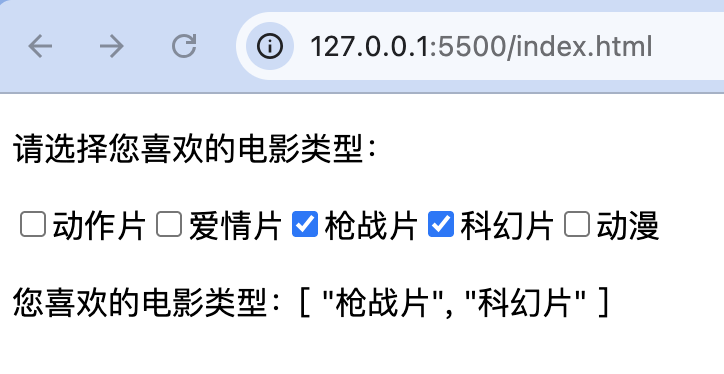
如果将数据绑定到多个复选框,那么应用v-model指令绑定的就是一个数组。示例代码如下:
html
<div id="app">
    <p>请选择您喜欢的电影类型:</p>
    <input type="checkbox" id="action" value="动作片" v-model="like">
    <label for="action">动作片</label>
    <input type="checkbox" id="action" value="爱情片" v-model="like">
    <label for="action">爱情片</label>
    <input type="checkbox" id="action" value="枪战片" v-model="like">
    <label for="action">枪战片</label>
    <input type="checkbox" id="action" value="科幻片" v-model="like">
    <label for="action">科幻片</label>
    <input type="checkbox" id="action" value="动漫" v-model="like">
    <label for="action">动漫</label>
    <p>您喜欢的电影类型:{{like}}</p>
</div>
<script src="https://unpkg.com/vue@3/dist/vue.global.js"></script>
<script type="text/javascript">
    const vm = Vue.createApp({
        data() {
            return {
                like: []
            }
        },
    }).mount('#app');
</script>
上述代码中,应用v-model指令将多个复选框和同一个数组like进行绑定,当选中某个复选框时,该复选框的value属性值会存入like数组中。当取消选中某个复选框时,该复选框的值会从like数组中移除。运行结果如图所示。
3、单选按钮绑定
当某个单选按钮被选中时,v-model绑定的属性值会被赋值为该单选按钮的value属性值。示例代码如下:
html
<div id="app">
    请选择性别:
    <input type="radio" id="male" value="男" v-model="sex">
    <label for="male">男</label>
    <input type="radio" id="female" value="女" v-model="sex">
    <label for="male">男</label>
    <p>你的性别:{{sex}}</p>
</div>
<script src="https://unpkg.com/vue@3/dist/vue.global.js"></script>
<script type="text/javascript">
    const vm = Vue.createApp({
        data() {
            return {
                sex: ''
            }
        },
    }).mount('#app');
</script>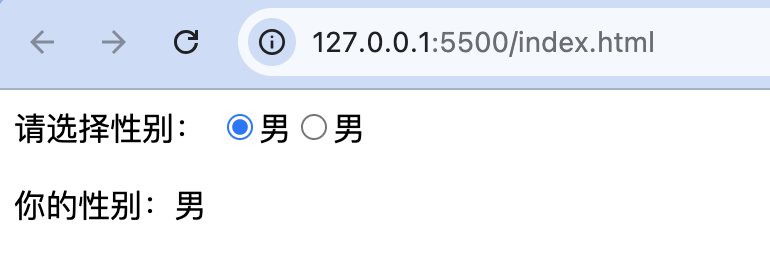
示例:应用单选按钮实现选择题。
应用单选按钮实现一个选择题。如果未选择答案,则直接单击"提交答案"按钮时提示"请选择答案",如果选择的选项不正确,则单击"提交答案"按钮时提示"答案不正确",否则提示"答案正确"。代码如下:
html
<div id="app">
    <form name="myform">
        电影《变相怪杰》的主演是?
        <p>
            <input type="radio" v-model="star" value="布拉德皮特">布拉德皮特
            <input type="radio" v-model="star" value="亚当桑德斯">亚当桑德斯
            <input type="radio" v-model="star" value="金凯瑞">金凯瑞
            <input type="radio" v-model="star" value="杰夫丹尼尔斯">杰夫丹尼尔斯
        </p>
        <input type="button" value="提交答案" @click="show">
    </form><br>
    <div>{{message}}</div>
</div>
<script src="https://unpkg.com/vue@3/dist/vue.global.js"></script>
<script type="text/javascript">
    const vm = Vue.createApp({
        data() {
            return {
                star: '',
                message: ''
            }
        },
        methods: {
            show() {
                if(this.star === '') {
                    this.message = '请选择答案!';
                } else if(this.star === '金凯瑞') {
                    this.message = '答案正确';
                } else {
                    this.message = '答案不正确';
                }
            }
        }
    }).mount('#app');
</script>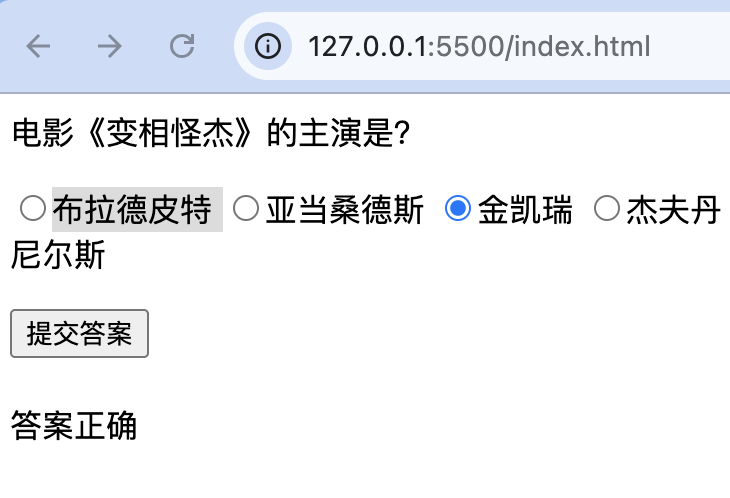
4、 下拉列表框绑定
下拉菜单和复选框一样也分为单选和多选两种,所以应用v-model指令将数据绑定到下拉菜单也分为两种不同的情况。
4.1、单选列表框
在只提供单选的下拉菜单中,当选择某个选项时,如果为该选项设置了value值,则v-model绑定的属性值会被赋值为该选项的value值;如果未设置value值,则v-model绑定的属性值会被赋值为显示在该选项中的文本。示例代码如下:
html
<div id="app">
    <label for="book">请选择书籍类型:</label>
    <select id="book" v-model="booktype">
        <option value="">请选择</option>
        <option>文学小说</option>
        <option>教育培训</option>
        <option>人文社科</option>
        <option>学习用书</option>
        <option>少儿图书</option>
    </select>
    <p>书籍类型:{{booktype}}</p>
</div>
<script src="https://unpkg.com/vue@3/dist/vue.global.js"></script>
<script type="text/javascript">
    const vm = Vue.createApp({
        data() {
            return {
                booktype: ''
            }
        },
    }).mount('#app');
</script>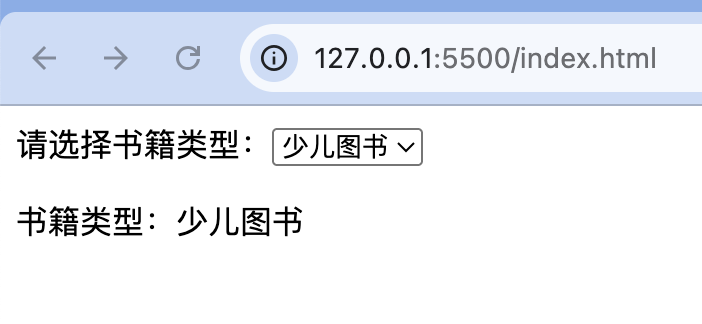
有时需要通过v-for指令动态地生成下拉菜单中的option选项,再应用v-model指令对生成的下拉菜单进行绑定。示例代码如下:
html
<div id="app">
    <p>诗句:"忽如一夜春风来,千树万树梨花开。"描写的是哪个季节的景色?</p>
    <select v-model="answer" @change="select">
        <option value="">请选择答案</option>
        <option v-for="item in items" :value="item.value">{{item.text}}</option>
    </select>
    <p v-if="isshow">你的答案:{{answer}},答案{{result}}</p>
</div>
<script src="https://unpkg.com/vue@3/dist/vue.global.js"></script>
<script type="text/javascript">
    const vm = Vue.createApp({
        data() {
            return {
                answer: '',
                items: [
                    {text: 'A, 春天', value: 'A'},
                    {text: 'B, 夏天', value: 'B'},
                    {text: 'C, 秋天', value: 'C'},
                    {text: 'D, 冬天', value: 'D'},
                ],
                isshow: false,
                result: ''
            }
        },
        methods: {
            select: function() {
                this.isshow = this.answer !== '' ? true : false;
                this.result = this.answer === 'D' ? '正确' : '不正确';
            }
        }
    }).mount('#app');
</script>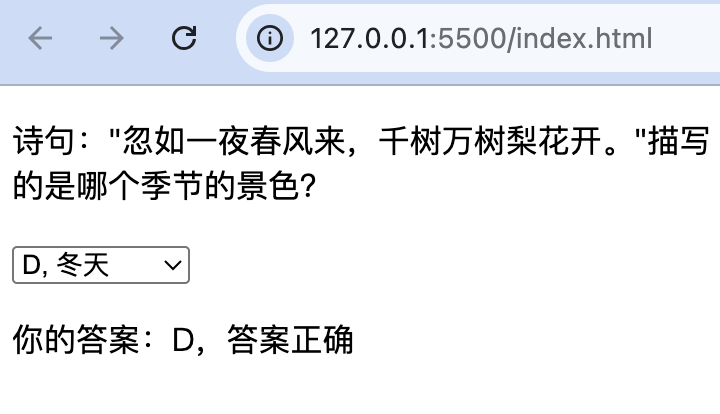
示例:更换页面主题。
设置一个选择页面主题的下拉菜单,当选择某个选项时可以更换主题,实现文档的背景色和文本颜色变换的功能。代码如下:
html
<div id="app">
    <form name="form">
        <select v-model="theme" @change="changeTheme">
            <option v-for="item in items" :value="item.value">{{item.text}}</option>
        </select>
    </form>
    <div class="top">
        苏轼《题西林壁》
    </div>
    <div class="content">
        横看成岭侧成峰,
        远近高低各不同。
        不识庐山真面目,
        只缘身在此山中。
    </div>
</div>
<script src="https://unpkg.com/vue@3/dist/vue.global.js"></script>
<script type="text/javascript">
    const vm = Vue.createApp({
        data() {
            return {
                theme: '',
                items: [
                    {value: '', text: '请选择主题'},
                    {value: 'black', text: '黑色主题'},
                    {value: 'blue', text: '蓝色主题'},
                    {value: 'green', text: '绿色主题'},
                ],
                themeArr: [
                    {bgcolor: '', color: ''},
                    {bgcolor: 'black', color: 'yellow'},
                    {bgcolor: 'blue', color: 'orange'},
                    {bgcolor: 'green', color: 'white'},
                ]
            }
        },
        methods: {
            changeTheme: function() {
                for(let i = 0; i < this.items.length; i++) {
                    if(this.theme === this.items[i].value) {
                        document.body.style.backgroundColor = this.themeArr[i].bgcolor;
                        document.body.style.color = this.themeArr[i].color;
                    }
                }
            }
        }
    }).mount('#app');
</script>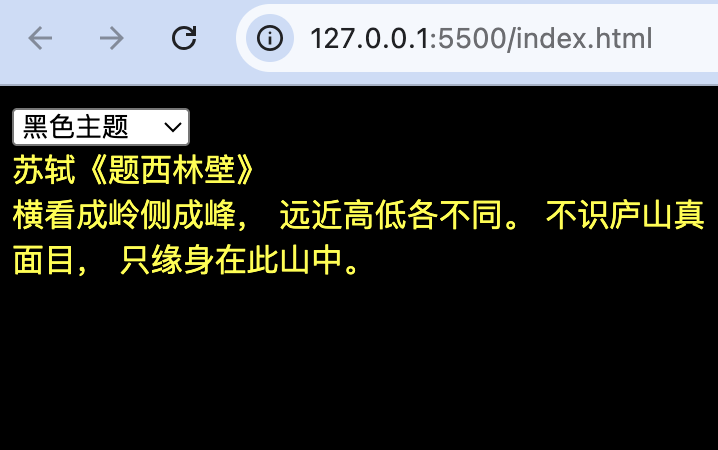
4.2、多选列表框
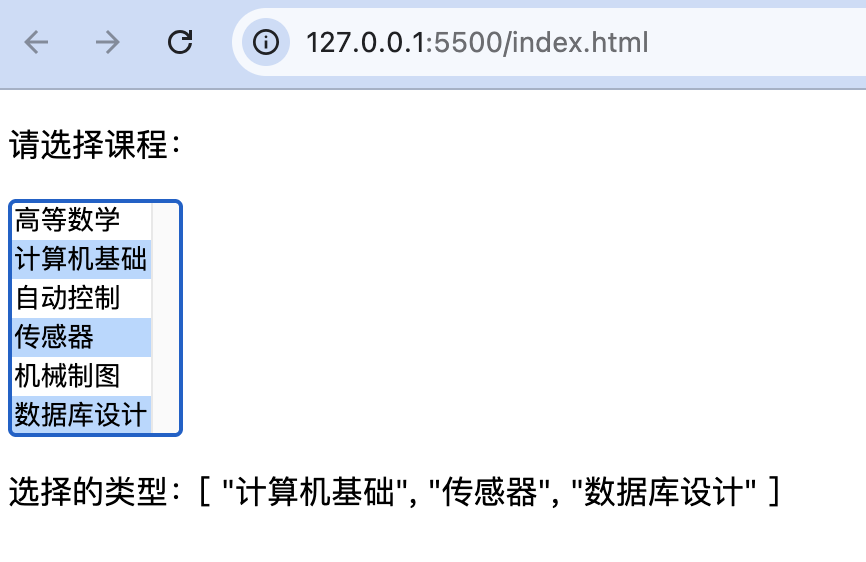
如果为select元素设置了multiple属性,那么菜单中的选项就可以进行多选。在进行多选时,应用v-model指令绑定的属性值是一个数组。示例代码如下:
html
<div id="app">
    <p>请选择课程:</p>
    <select v-model="course" multiple="multiple" size="6">
        <option>高等数学</option>
        <option>计算机基础</option>
        <option>自动控制</option>
        <option>传感器</option>
        <option>机械制图</option>
        <option>数据库设计</option>
    </select>
    <p>选择的类型:{{course}}</p>
</div>
<script src="https://unpkg.com/vue@3/dist/vue.global.js"></script>
<script type="text/javascript">
    const vm = Vue.createApp({
        data() {
            return {
                course: []
            }
        },
        methods: {
            changeTheme: function() {
                for(let i = 0; i < this.items.length; i++) {
                    if(this.theme === this.items[i].value) {
                        document.body.style.backgroundColor = this.themeArr[i].bgcolor;
                        document.body.style.color = this.themeArr[i].color;
                    }
                }
            }
        }
    }).mount('#app');
</script>
上述代码中,应用v-model指令将select元素绑定到数组course,当选择某个选项时,该选项中的文本会存入course数组中。当取消选择某个选项时,该选项中的文本会从course数组中移除。运行结果如图所示。
示例:选择电器种类。
制作一个简单的选择电器种类的程序,用户可以在"可选电器种类"列表框和"已选电器种类"列表框之间进行选项的移动。代码如下:
html
<style>
    #app{
        display: flex;
    }
    .left{
        width: 100px;
    }
    .middle{
        float: left;
        width: 100px;
        display: flex;
        align-items: center;
    }
    .right{
        float: left;
        width: 100px;
    }
</style>
<div id="app">
    <div class="left">
        <span>可选电器种类</span>
        <select size="6" multiple="multiple" v-model="appliance">
            <option v-for="value in appliancelist" :value="value">{{value}}</option>
        </select>
    </div>
    <div class="middle">
        <input type="button" value=">>" @click="toMyappliance">
        <input type="button" value="<<" @click="toappliance">
    </div>
    <div class="right">
        <span>已选电器种类</span>
        <select size="6" multiple="multiple" v-model="myappliance">
            <option v-for="value in myappliancelist" :value="value">{{value}}</option>
        </select>
    </div>
</div>
<script src="https://unpkg.com/vue@3/dist/vue.global.js"></script>
<script type="text/javascript">
    const vm = Vue.createApp({
        data() {
            return {
                //所有电器种类
                appliancelist: ['电视', '空调', '洗衣机', '冰箱', '厨卫大电', '厨房小电'],
                //已选电器种类
                myappliancelist: [],
                //可选电器种类列表中的选项
                appliance: [],
                //已选电器种类列表中的选项
                myappliance: []
            }
        },
        methods: {
            toMyappliance: function() {
                for(let i = 0; i < this.appliance.length; i++) {
                    //添加到已选电器种类列表
                    this.myappliancelist.push(this.appliance[i]);
                    //获取选项索引
                    let index = this.appliancelist.indexOf(this.appliance[i]);
                    //从可选电器种类列表移除
                    this.appliancelist.splice(index, 1);
                }
                this.appliance = [];
            },
            toappliance: function() {
                for(let i = 0; i < this.myappliance.length; i++) {
                    //添加到可选电器种类列表
                    this.appliancelist.push(this.myappliance[i]);
                    //获取选项索引
                    let index = this.myappliancelist.indexOf(this.myappliance[i]);
                    //从已选电器种类列表移除
                    this.myappliancelist(index, 1);
                }
                this.myappliance = [];
            }
        }
    }).mount('#app');
</script>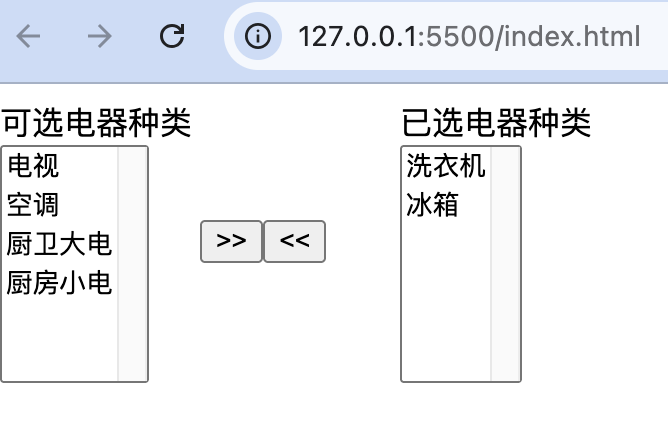
5、值绑定
通常情况下,对于单选按钮、复选框以及下拉菜单中的选项,v-model绑定的值通常是静态字符串(单个复选框是布尔值)。但有时需要把值绑定到Vue实例的一个动态属性上,这时可以应用v-bind来实现,并且该属性值可以不是字符串,例如它可以是数值、对象、数组等。下面介绍在单选按钮、复选框以及下拉菜单中如何将值绑定到一个动态属性上。
5.1、单选按钮
例如,页面中有两个用来选择是否喜欢旅游的单选按钮,将单选按钮的值绑定到一个动态属性上。代码如下:
html
<div id="app">
    <p>你喜欢旅游吗?</p>
    <input type="radio" id="is" :value="items.is" v-model="like">
    <label for="is">喜欢</label>
    <input type="radio" id="no" :value="items.no" v-model="like">
    <label for="is">不喜欢</label>
    <p>你的选择是:{{like}}</p>
</div>
<script src="https://unpkg.com/vue@3/dist/vue.global.js"></script>
<script type="text/javascript">
    const vm = Vue.createApp({
        data() {
            return {
                like: '',
                items: {is: '喜欢', no: '不喜欢'}
            }
        }
    }).mount('#app');
</script>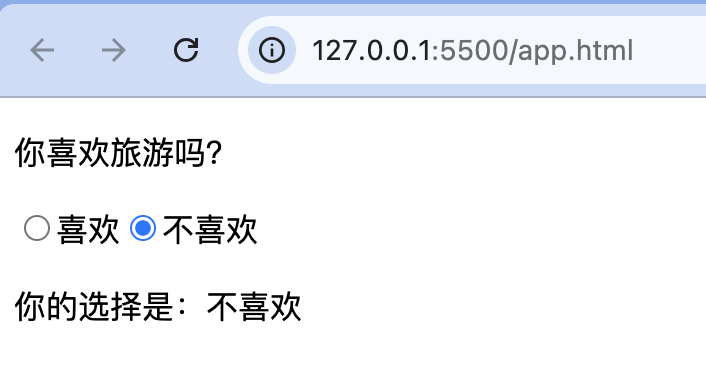
5.2、复选框
在单个复选框中,应用true-value和false-value属性可以将复选框的值绑定到动态属性上。示例代码如下:
html
<div id="app">
    <input type="checkbox" id="check" v-model="toggle" :true-value="yes" :false-value="no">
    <label for="check">{{toggle}}</label>
</div>
<script src="https://unpkg.com/vue@3/dist/vue.global.js"></script>
<script type="text/javascript">
    const vm = Vue.createApp({
        data() {
            return {
                toggle: '',
                yes: '复选框被选中',
                no: '复选框未被选中'
            }
        }
    }).mount('#app');
</script>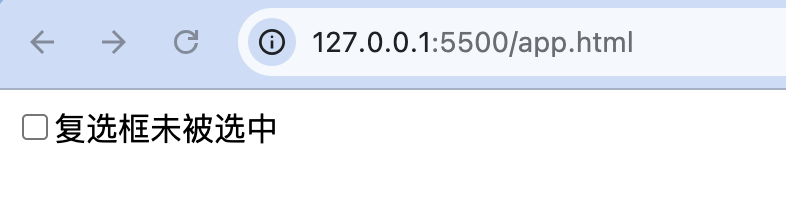
在多个复选框中,将复选框的值绑定到动态属性上需要使用v-bind指令。例如,通过复选框选择酒店类型,选择后输出选中的选项。代码如下:
html
<div id="app">
    <p>请选择你喜欢的酒店类型:</p>
    <input type="checkbox" :value="hotels[0]" v-model="hotel">
    <label>{{hotels[0]}}</label>
    <input type="checkbox" :value="hotels[1]" v-model="hotel">
    <label>{{hotels[1]}}</label>
    <input type="checkbox" :value="hotels[2]" v-model="hotel">
    <label>{{hotels[2]}}</label>
    <input type="checkbox" :value="hotels[3]" v-model="hotel">
    <label>{{hotels[3]}}</label>
    <input type="checkbox" :value="hotels[4]" v-model="hotel">
    <label>{{hotels[4]}}</label>
    <input type="checkbox" :value="hotels[5]" v-model="hotel">
    <label>{{hotels[5]}}</label>
    <p>选择的酒店类型:{{hotel.join('、')}}</p>
</div>
<script src="https://unpkg.com/vue@3/dist/vue.global.js"></script>
<script type="text/javascript">
    const vm = Vue.createApp({
        data() {
            return {
                hotels: ['商务型酒店', '主题酒店', '连锁品牌', '酒店式公寓', '家庭旅馆', '客栈'],
                hotel: []
            }
        }
    }).mount('#app');
</script>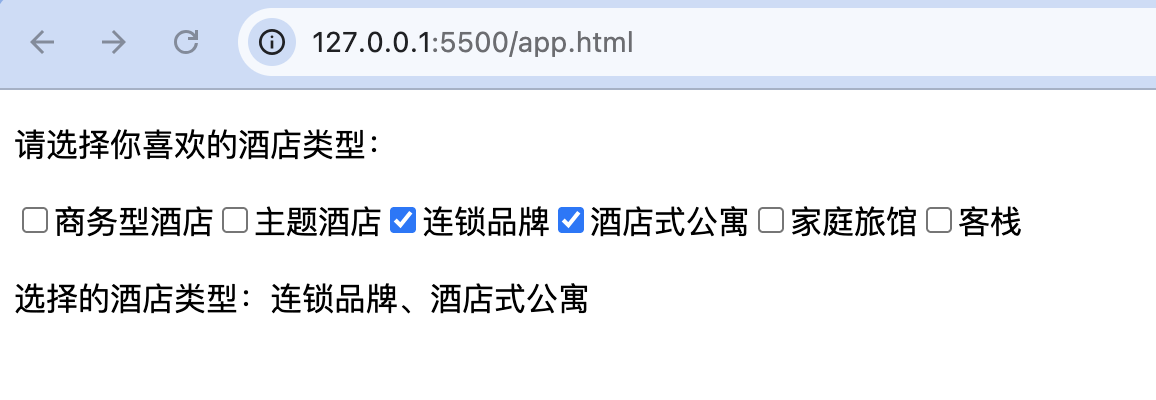
5.3、下拉列表框
例如,定义一个用来选择音乐类型的下拉菜单,在下拉菜单中将值绑定到一个动态属性上。代码如下:
html
<div id="app">
    <span>请选择音乐类型:</span>
    <select v-model="type">
        <option :value="types[0]">{{types[0]}}</option>
        <option :value="types[1]">{{types[1]}}</option>
        <option :value="types[2]">{{types[2]}}</option>
        <option :value="types[3]">{{types[3]}}</option>
    </select>
    <p>选择的音乐类型:{{type}}</p>
</div>
<script src="https://unpkg.com/vue@3/dist/vue.global.js"></script>
<script type="text/javascript">
    const vm = Vue.createApp({
        data() {
            return {
                types: ['流行音乐', '民族音乐', '摇滚音乐', '古典音乐'],
                type: '流行音乐'
            }
        }
    }).mount('#app');
</script>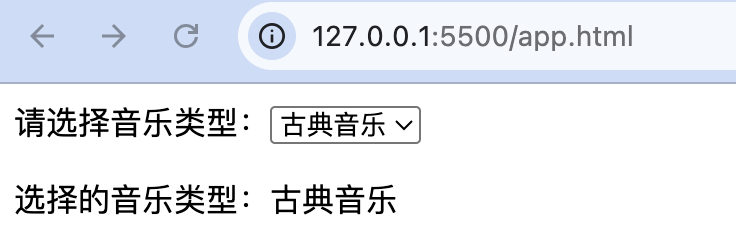
6、修饰符的使用
Vue.js为v-model指令提供了一些修饰符,通过这些修饰符可以处理某些常规操作。这些修饰符的说明如下。
6.1、lazy
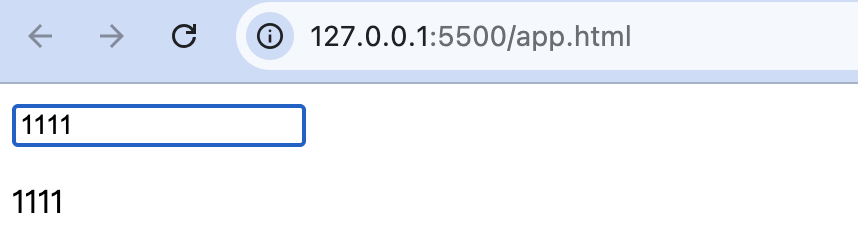
默认情况下,应用v-model指令将文本框的值与数据进行同步时使用的是input事件。如果添加了lazy修饰符,就可以转变为使用change事件进行同步。示例代码如下:
html
<div id="app">
    <input v-model.lazy="message" placeholder="请输入内容">
    <p>{{message}}</p>
</div>
<script src="https://unpkg.com/vue@3/dist/vue.global.js"></script>
<script type="text/javascript">
    const vm = Vue.createApp({
        data() {
            return {
                message: ''
            }
        }
    }).mount('#app');
</script>
运行上述代码,当触发文本框的change事件后,才会使输出的内容和文本框中输入的内容同步。运行结果如图所示。
6.2、number
通过在v-model指令中使用number修饰符,可以自动将用户输入的内容转换为数值类型。如果转换结果为NaN,则返回用户输入的原始值。示例代码如下:
html
<div id="app">
    <input v-model.number="message" placeholder="请输入内容">
    <p>{{message}}</p>
</div>
<script src="https://unpkg.com/vue@3/dist/vue.global.js"></script>
<script type="text/javascript">
    const vm = Vue.createApp({
        data() {
            return {
                message: ''
            }
        }
    }).mount('#app');
</script>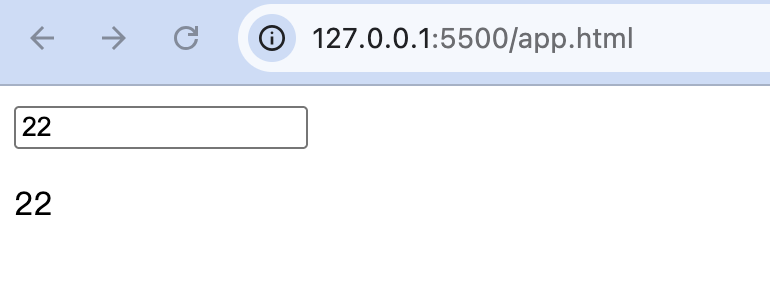
6.3、trim
通过为v-model指令添加trim修饰符可以自动过滤用户输入的字符串的首尾空格。示例代码如下:
html
<div id="app">
    <input v-model.trim="message" placeholder="请输入内容">
    <p>{{message}}</p>
</div>
<script src="https://unpkg.com/vue@3/dist/vue.global.js"></script>
<script type="text/javascript">
    const vm = Vue.createApp({
        data() {
            return {
                message: ''
            }
        }
    }).mount('#app');
</script>