又到了一年一折腾linux的时候了,
今年重装了linux,发行版:debian13(trixie)。
对于虚拟机,今年采用kvm管理方案。
发现想要实现宿主机和虚拟机之间的文件共享比较麻烦,特别是装有多台虚拟机的时候,于是ai了一下,建议使用samba共享文件,开搞!!!!!
安装配置宿主机samba服务
安装samba服务
bash
apt update

apt install samba
添加用于共享时登陆的samba用户(前提是linux系统用户)
这里添加一个不能登陆系统的用户 sambauser
bash
useradd -s /usr/sbin/nologin sambauser配置samba配置文件
bash
vim /etc/samba/smb.conf在底部添加要共享的文件夹信息
bash
[share]
   comment = Shared folder
   path = /home/mike/data/share
   browseable = yes
   guest ok = yes
   read only = no
   create mask = 0777
   directory mask = 0777
   valid users = samba,mike,sambauser
   writable = yes
available = yes-
[share]这是共享目录的名称。当其他计算机(如 Windows)访问这台 Samba 服务器时,看到的共享文件夹名字就是
share。 -
comment = Shared folder这是共享目录的描述或备注。在网络邻居中,这个描述可能会显示在共享名旁边,帮助用户了解这个共享的用途。
-
path = /home/mike/data/share这是共享目录在 Linux 服务器上的实际物理路径。Samba 会将这个路径下的文件和文件夹共享出去。
-
browseable = yes表示这个共享目录在网络邻居或文件浏览器中是可见的 。如果设置为
no,用户仍然可以通过完整路径(如\\服务器IP\share)访问,但它不会出现在浏览列表中。 -
guest ok = yes允许访客(匿名)访问。这意味着用户无需提供有效的用户名和密码即可连接到此共享。
-
read only = no表示共享不是只读的 ,即允许写入。这与
writable = yes的效果相同。 -
create mask = 0777当用户通过 Samba 在此共享中创建新文件 时,该文件的权限将被设置为
0777(即所有用户都有读、写、执行权限)。 -
directory mask = 0777当用户通过 Samba 在此共享中创建新目录 时,该目录的权限将被设置为
0777。 -
valid users = samba,mike,sambauser指定了允许访问 此共享的用户列表。只有
samba、mike和sambauser这三个用户(需要在 Samba 中创建)才能访问。- 注意 :此参数与
guest ok = yes同时存在时,行为可能因 Samba 版本和全局配置而异。通常valid users会限制访问,但guest ok = yes可能会允许匿名用户以访客身份(通常是nobody用户)访问,这可能不是你想要的效果。
- 注意 :此参数与
-
writable = yes与
read only = no作用相同,表示允许对共享目录进行写入操作。 -
available = yes表示这个共享定义是有效的 ,Samba 服务会加载并使用它。如果设置为
no,即使配置了也不会生效。
重启samba服务
bash
systemctl restart smbd安装kvm GUI管理工具
bash
apt update

apt install virt-manager
安装win10虚拟机
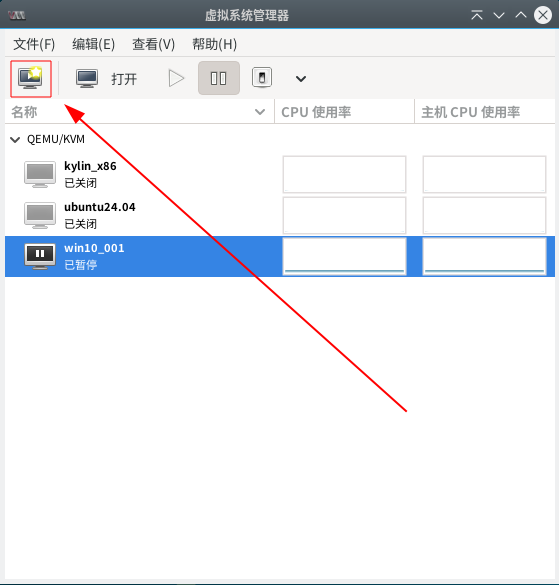
打开虚拟机管理器,安装需要的系统,比如windows10
打开创建虚拟机按钮
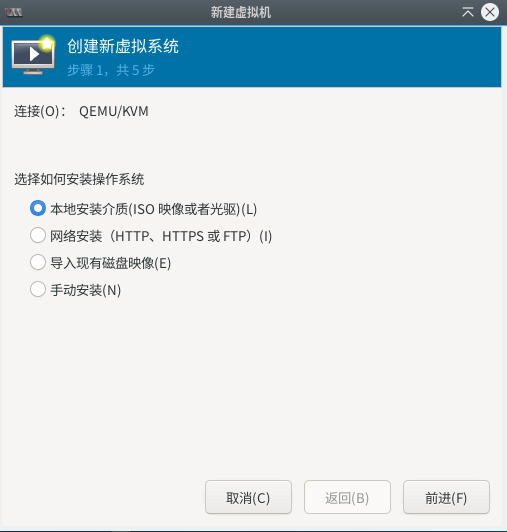
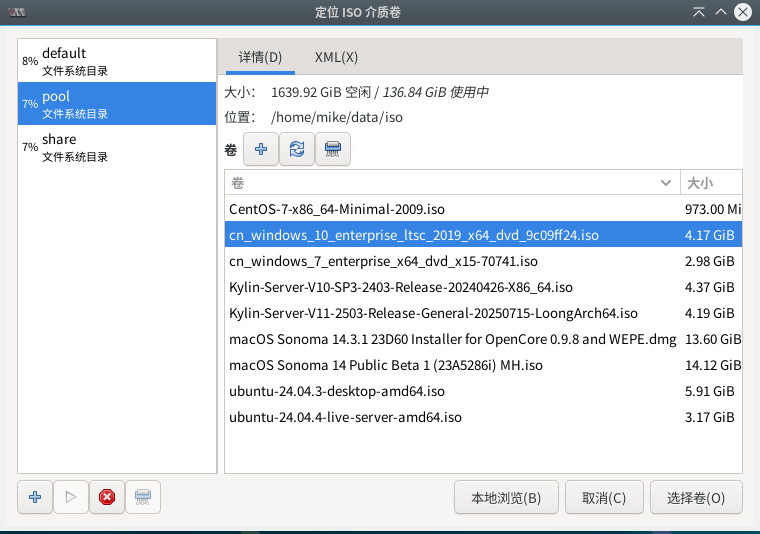
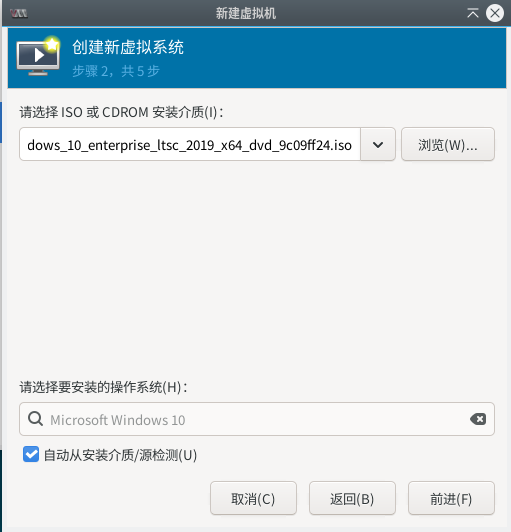
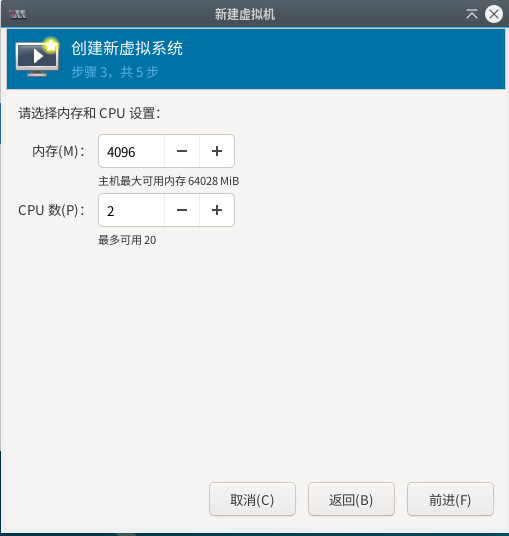
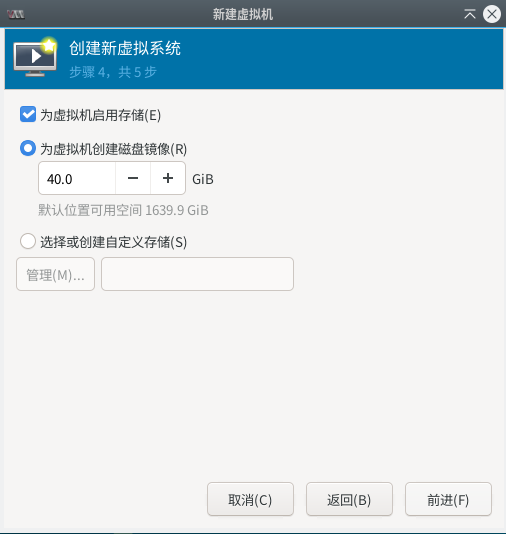
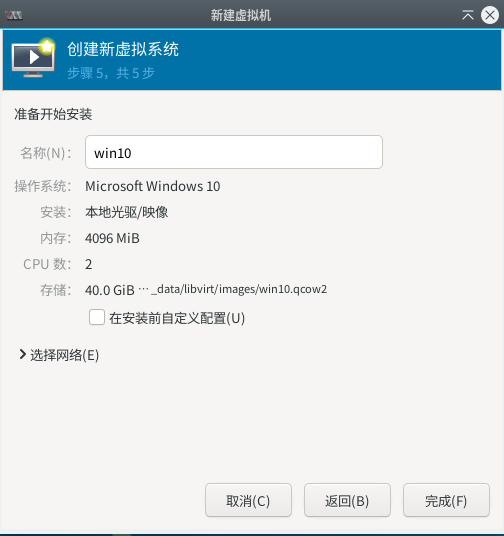
到这里,点击完成,根据提示操作按钮就好。
win10访问linux samba共享文件夹
方式一、通过文件管理器访问
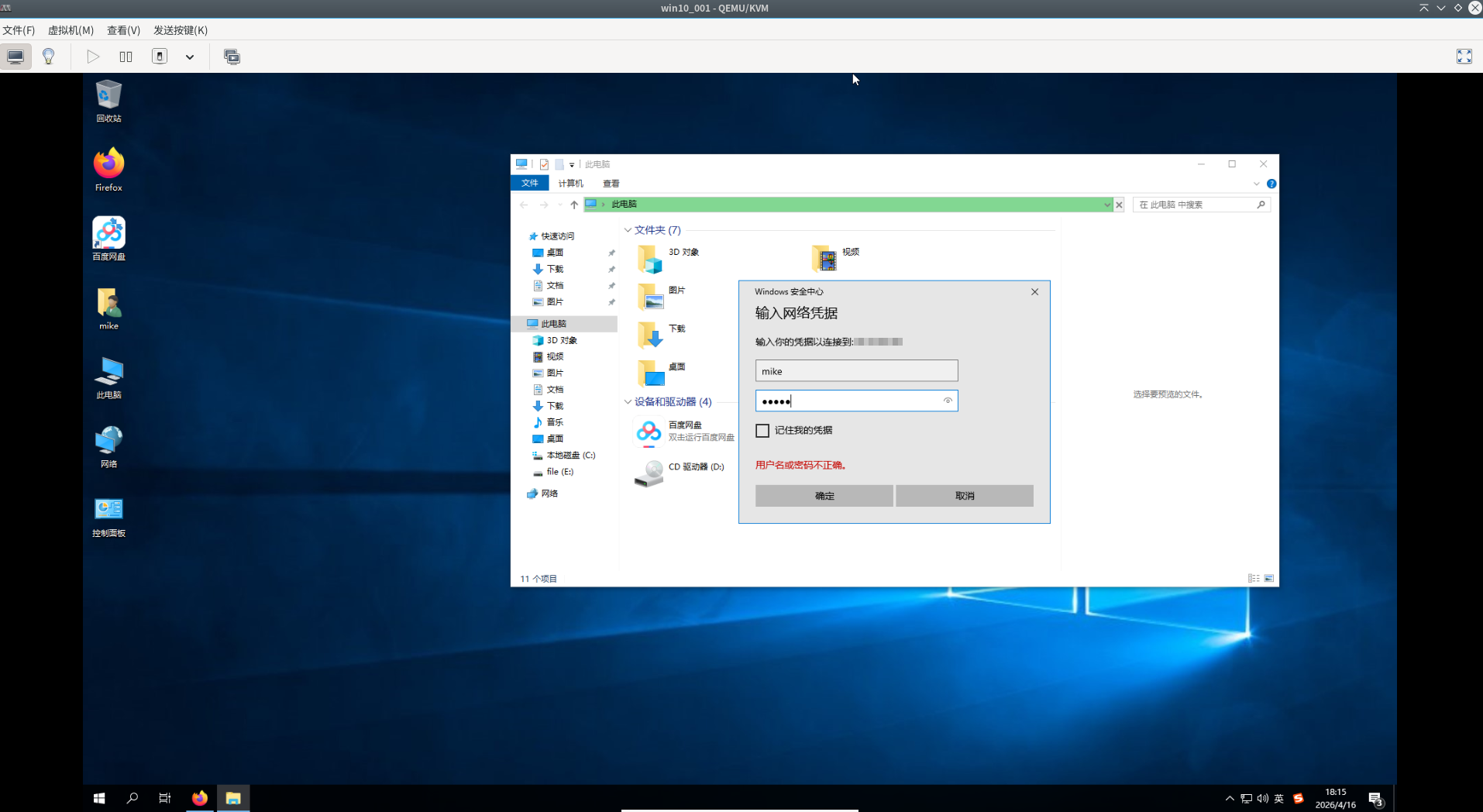
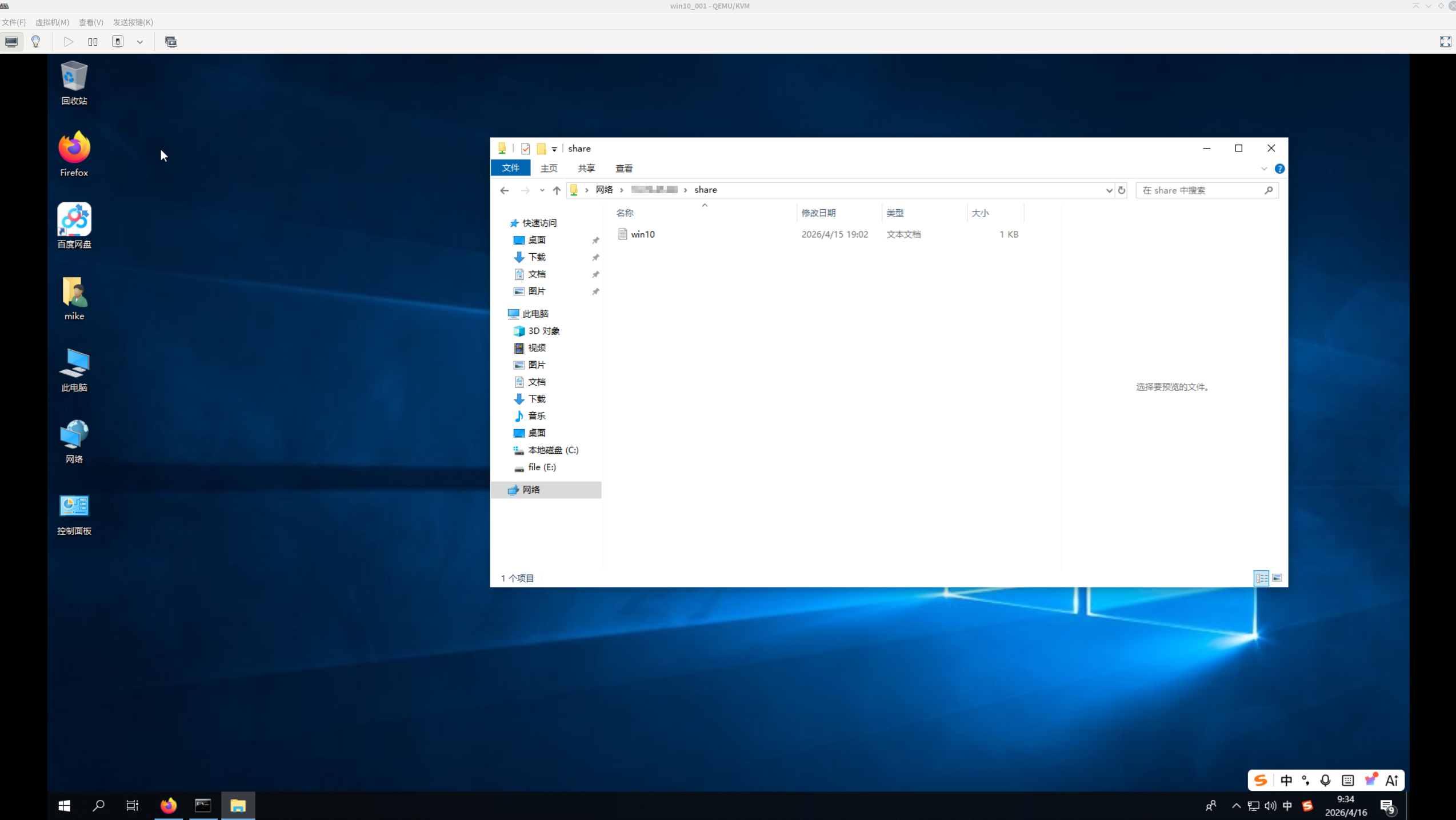
地址栏输入\\ip回车即可访问,输入刚才配置的账号密码
方式二、通过win+R访问
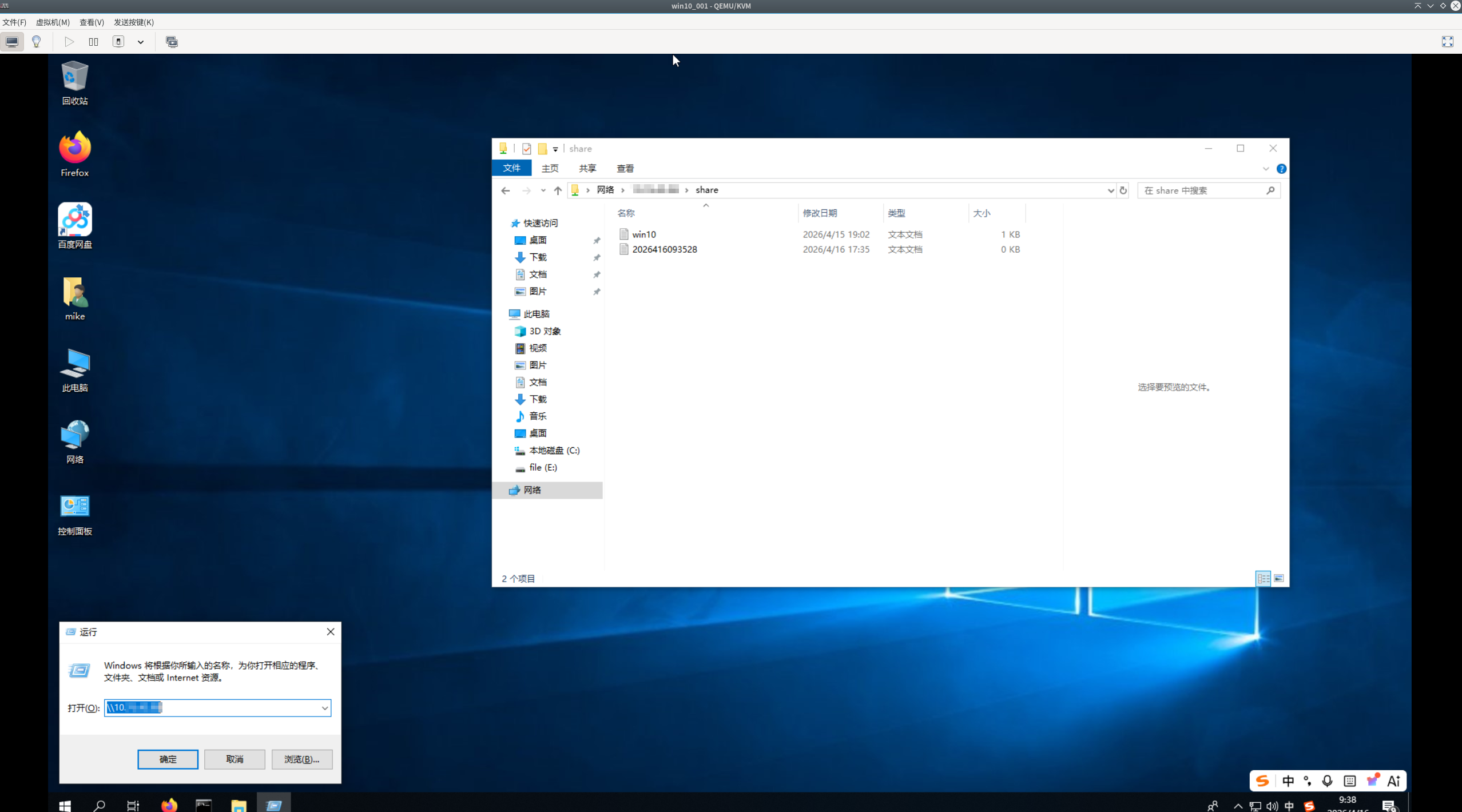
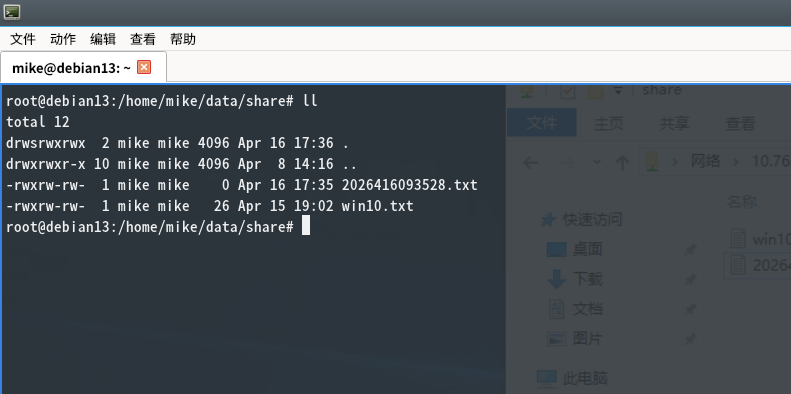
回到宿主机刷新能看到刚才新建的文件