PDF 文件无处不在------合同、发票、研究论文、技术手册。这种格式仍然是跨设备共享文档时保持外观一致的金标准。对于 Linux 用户来说,挑战历来是找到一款可靠的编辑器,能够媲美 Adobe Acrobat 等工具的强大功能。但这种情况已经不复存在。
到2026年,Linux PDF 生态系统已经成熟且多样化。无论您是需要修正一个错别字、编辑敏感信息、合并文件,还是构建交互式表单,都能找到合适的工具。
为什么在 Linux 上使用 PDF 编辑器?
PDF 被设计为静态的,但当需要更改时,这种稳定性就成了局限。使用 PDF 编辑器的常见原因包括:无需返回源文件即可修复错误、注释和审阅文档、填写表单、编辑敏感信息、合并或拆分文件、添加数字签名,以及将 PDF 转换为 DOCX 等可编辑格式。
Linux 用户无法使用 Windows 版的 Adobe Acrobat,但如今许多替代品都是免费、开源的,并且对于大多数工作流程来说功能完备。
2026年实用 Linux PDF 编辑器
1. ONLYOFFICE 桌面编辑器
ONLYOFFICE 桌面编辑器是一套适用于 Linux 的完整办公套件,包含一个强大的内置 PDF 编辑器。与许多仅支持注释的工具不同,它允许对 PDF 内容进行真正的编辑。
在编辑模式下,您可以修改文本、调整格式、插入图像、形状、表格和图形元素,并通过添加、删除或旋转页面来管理页面。
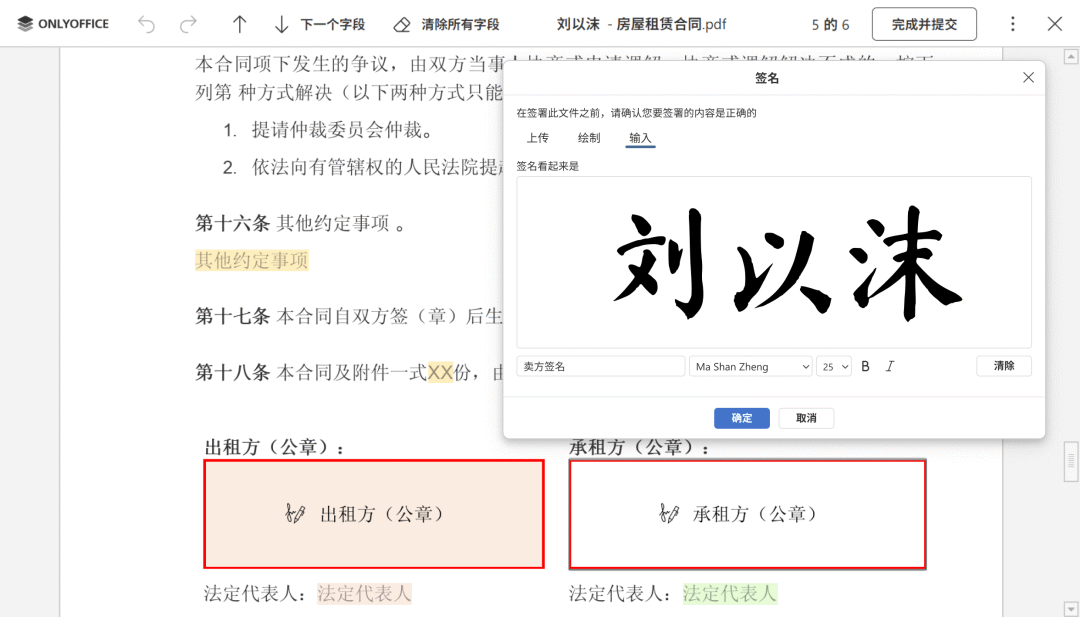
该编辑器持续演进,最近的更新引入了专用的密文选项卡以隐藏敏感信息,改进了 PDF 表单签名选项,并新增了多页视图,使文档导航更高效、更舒适。
内置的 AI 助手集成了 ChatGPT、DeepSeek 和 Google Gemini 等服务,并可为扫描的 PDF 启用 AI 驱动的 OCR 功能。
这些编辑器以 DEB/RPM 包、Snap、Flatpak 和 AppImage 格式提供,支持广泛的 Linux 发行版,包括 ARM 设备。
主要特点
- 在 PDF 编辑模式下进行完整的文本和布局编辑
- 支持基于关键词搜索的编辑功能
- 可填写表单和数字签名
- 注释工具:高亮、评论、绘图、形状
- 通过集成 AI 提供商实现 AI 驱动的 OCR
- 广泛的 Linux 兼容性,包括 ARM 架构
支持格式:PDF、PDF/A、DOCX、ODT、XLSX、ODS、PPTX、ODP、EPUB、XPS、DjVu、HTML、TXT、RTF、CSV
优点:免费开源、真正的内容编辑、完整的办公套件、频繁更新、广泛的平台支持
缺点:比轻量级工具更占资源
适用场景:需要在一个应用程序中获得完整 PDF 编辑解决方案以及协作和 AI 功能的用户。
2. LibreOffice Draw
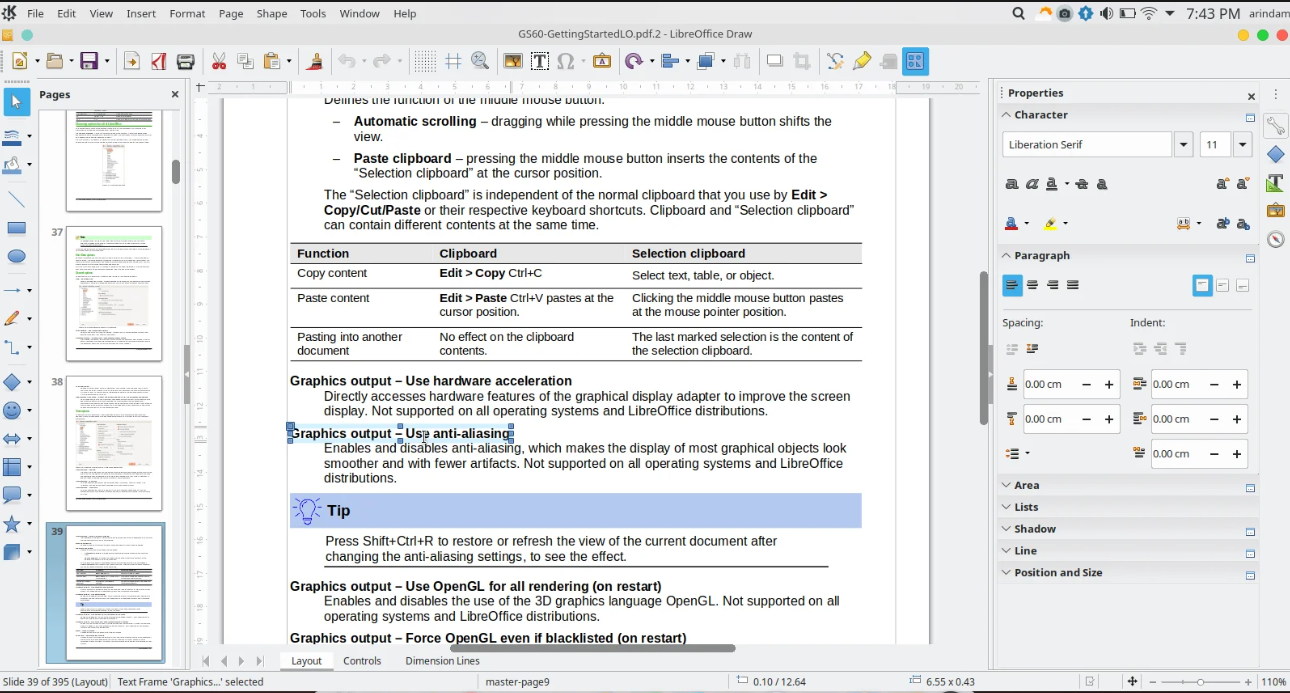
LibreOffice Draw 是 LibreOffice 套件的一部分,预装在大多数主流 Linux 发行版中,包括 Ubuntu、Fedora 和 Linux Mint。虽然它不是专用的 PDF 编辑器,但它提供了一个实用的变通方法:当您打开 PDF 时,它会将内容转换为可编辑的矢量对象和文本框,您可以直接操作这些对象和文本框。
这种方法对于简单的编辑------修复错别字、替换图像或调整标签------效果尚可,但复杂的多列布局或使用自定义字体的文档可能无法准确保留。字体通常会被替换,表格或复杂的格式可能会移位。编辑完成后,您可以使用内置的导出功能将文件导出回 PDF。
主要特点
- 编辑文本和图形元素
- 添加形状、图像和文本框
- 导出回 PDF
- 许多 Linux 系统预装
支持格式:PDF、ODG、SVG、PNG、JPEG、BMP
优点:免费、开源、广泛可用
缺点:复杂 PDF 的布局问题、无专用注释工具包、字体替换问题
适用场景:无需安装额外软件即可对简单文档进行快速编辑。
3. Okular
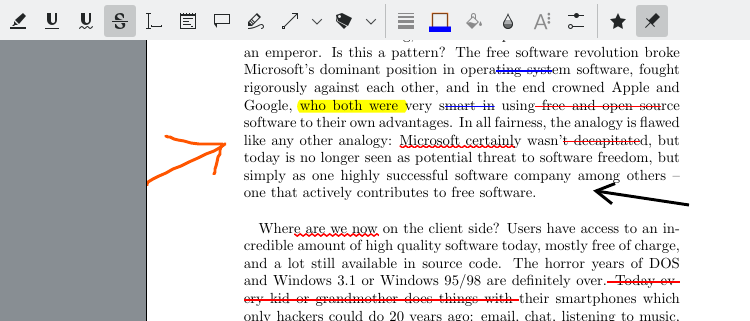
Okular 是 KDE Plasma 桌面环境的默认文档查看器,由 KDE 社区开发和维护。它快速、稳定,并支持 PDF 之外的多种格式。虽然它不允许编辑 PDF 内容,但它是 Linux 上功能最全面的注释工具之一。
审阅者和学生会发现其标记工具包非常全面:您可以高亮文本、添加内联注释、绘制形状、应用图章以及删除线或下划线段落。Okular 还允许您查看和验证现有的数字签名,其导航工具------目录、页面缩略图、书签------使处理长文档变得舒适。它能很好地集成到 KDE 和 GNOME 环境中。
主要特点
- 高亮、下划线、删除线、注释、图章、形状
- 查看和验证数字签名
- 多格式支持(PDF、ePub、DjVu、图像)
- 导航工具(目录、缩略图)
支持格式:PDF、ePub、DjVu、ODT、CHM、XPS、TIFF、PNG、JPEG、CBZ、CBR
优点:免费、开源、轻量级、强大的注释工具
缺点:不支持文本编辑、OCR 或表单创建
适用场景:文档审阅和注释。
4. Master PDF Editor
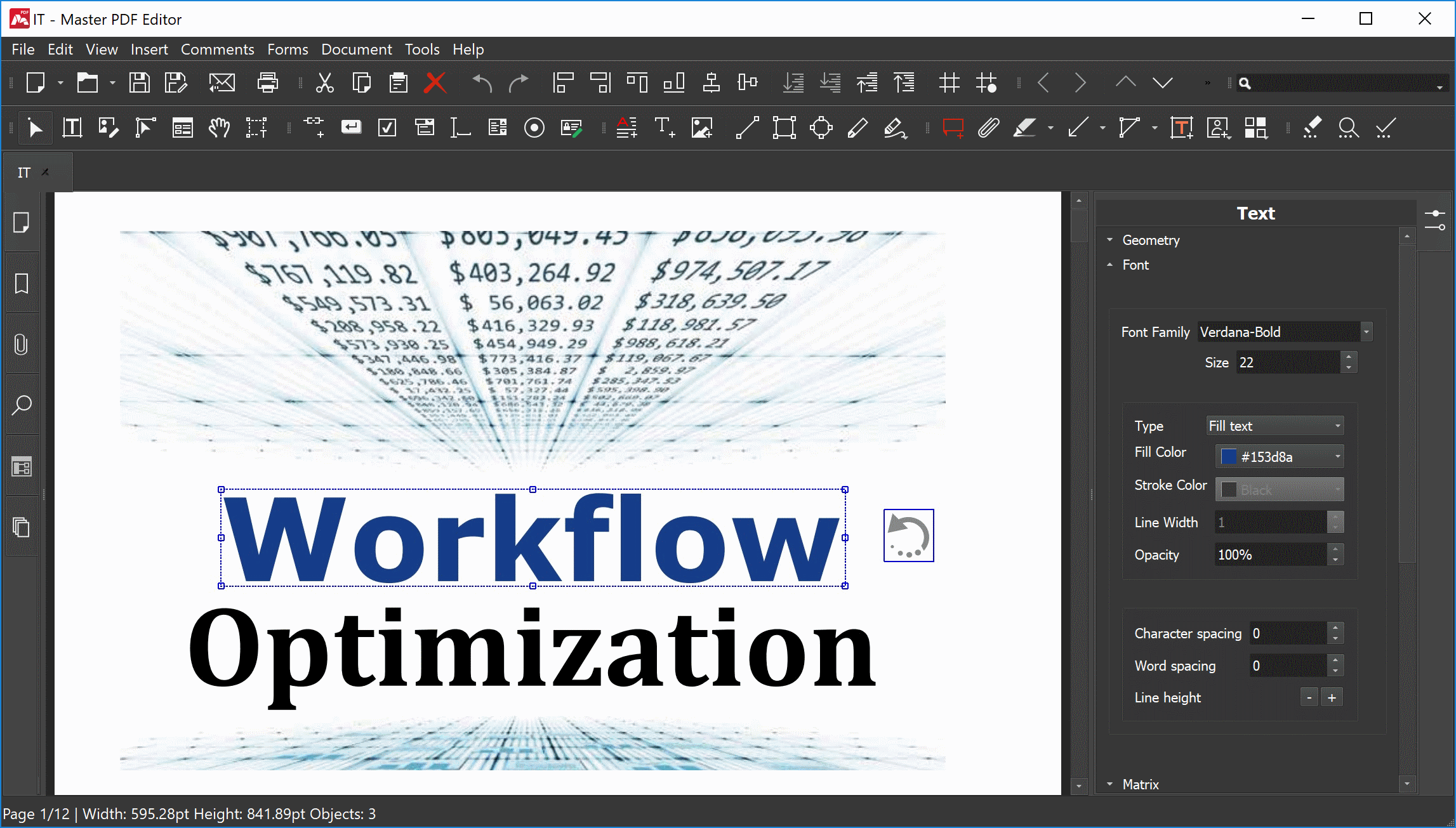
Master PDF Editor 已在 Linux 上可用多年,并且仍然是少数具有原生 Linux 构建版本的专有工具之一。任何使用过 Adobe Acrobat 或类似 Windows 工具的人都会对其界面感到熟悉,它采用传统的基于工具栏的布局和全面的功能集。
它支持在 PDF 内部进行真正的文本和图像编辑、针对扫描文档的内置 OCR、表单创建、数字签名和加密。页面管理工具允许您合并、拆分和重新排列文档。
主要特点
- 文本和图像编辑
- 针对扫描文档的 OCR
- 表单创建工具
- 数字签名和加密
- 页面管理(合并、拆分、重新排序)
支持格式:PDF、PDF/A、XPS
优点:功能丰富、能很好地处理复杂 PDF
缺点:专有软件、免费版本功能有限
适用场景:需要全功能 PDF 编辑器且愿意付费的用户。
5. PDF Arranger
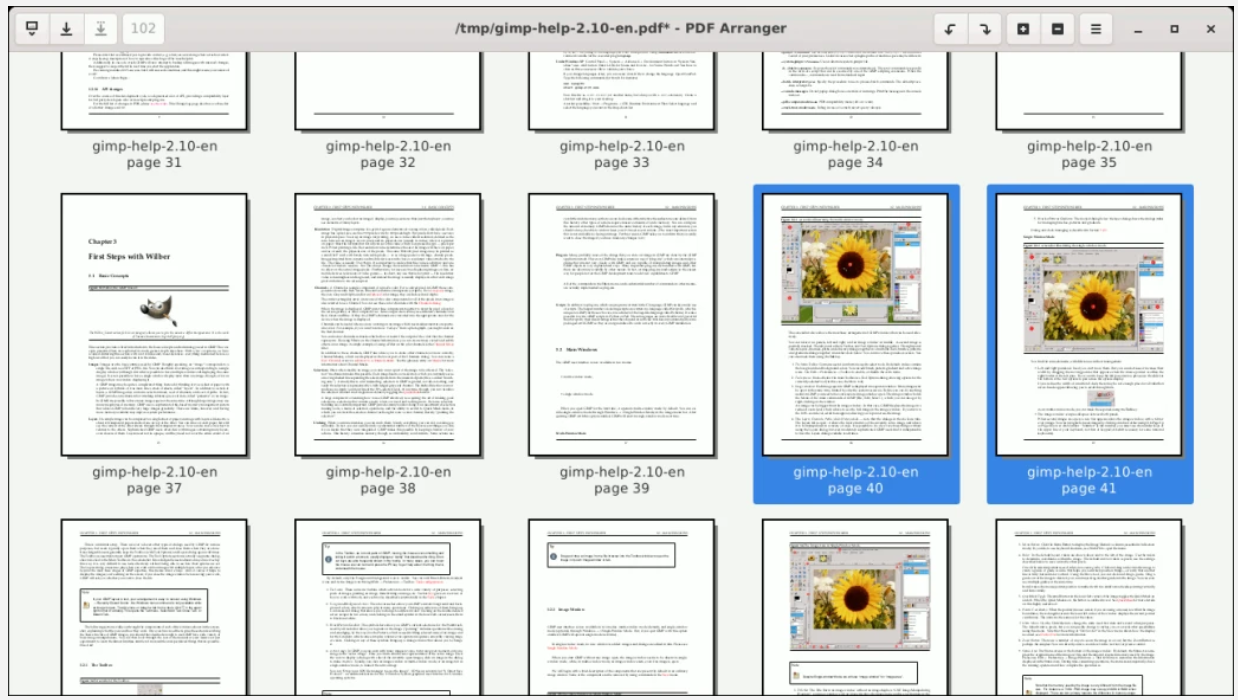
PDF Arranger 是一个轻量级工具,专注于页面级操作。当您需要将多个 PDF 合并为一个、从文档中提取特定页面或在共享前清理扫描文件时,它特别有用。
主要特点
- 可视化重新排序页面
- 合并和拆分文档
- 旋转、裁剪和删除页面
支持格式:PDF
优点:免费、开源、非常轻量、界面简单
缺点:无编辑或注释功能
适用场景:重新组织和合并 PDF 文件。
6. Xournal++
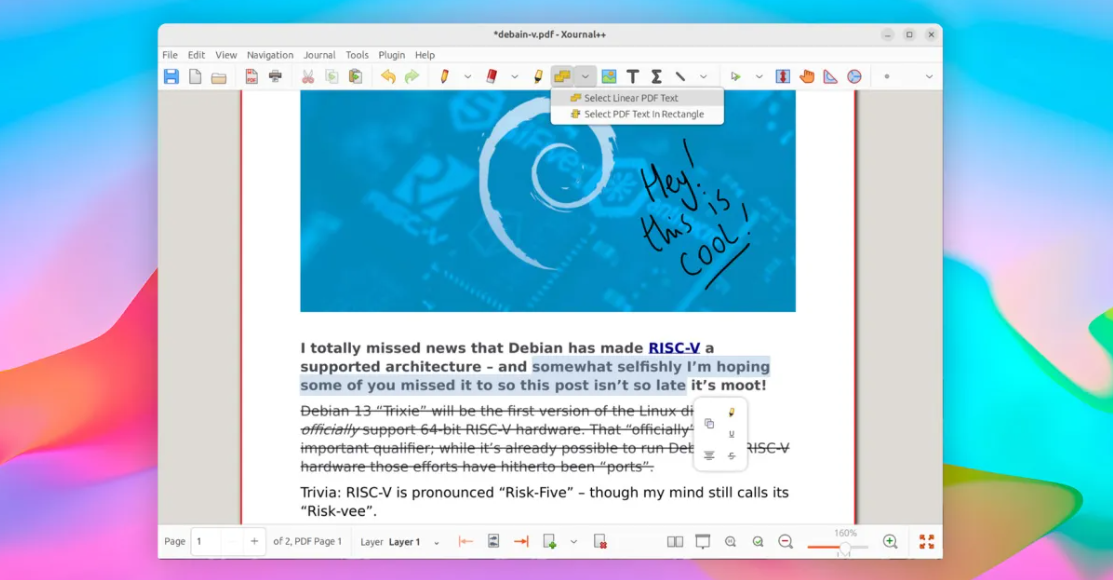
Xournal++ 最初是 Linux 上用于手写笔记的工具,后来发展成为一个功能强大的 PDF 注释层。当您打开 PDF 时,它会作为固定背景出现,您可以在其上面使用图层进行书写或绘图------类似于在打印文档上放置一张透明纸。
它在使用绘图板或触控笔设备的学生和研究人员中特别受欢迎,因为它支持压力感应和精细的笔画控制。
主要特点
- 自由手绘和笔记
- 文本和图像插入
- 基于图层的注释
- 触控笔和压力支持
支持格式:PDF、XOJ
优点:免费开源、非常适合手写
缺点:无法在 PDF 中编辑文本
适用场景:学生和平板电脑用户注释文档。
7. Inkscape
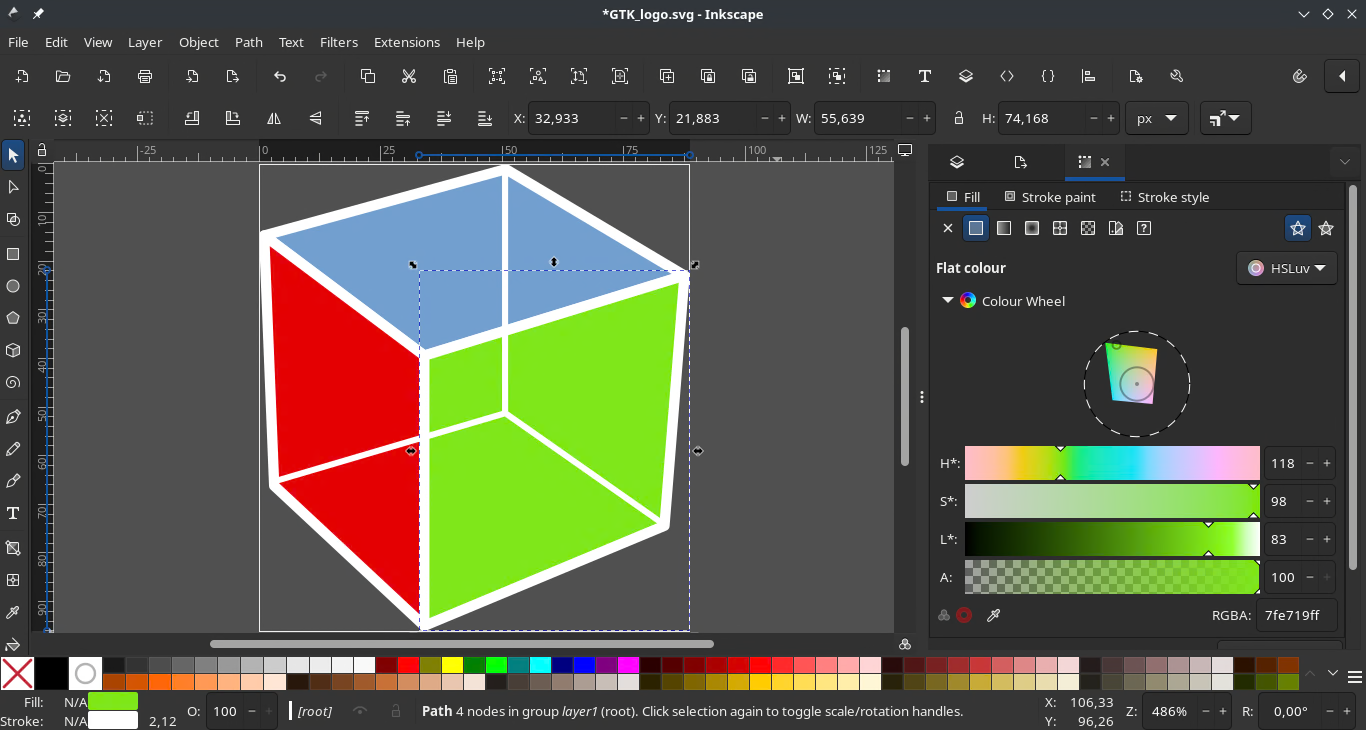
Inkscape 是一款专业级的矢量图形编辑器,可媲美 Adobe Illustrator,它也能够导入 PDF 文件。每个页面都作为矢量对象、路径和文本元素的集合单独导入,然后您可以进行精确操作。
它不太适合文本密集的文档,因为字体渲染和布局在导入过程中可能会发生显著变化。多页编辑也很繁琐,因为页面必须逐一处理。学习曲线较陡,但对于合适的用例,该工具非常强大。
主要特点
- 编辑 PDF 中的矢量元素
- 完全控制形状、颜色和对象
- 导出为多种格式
支持格式:PDF、SVG、EPS、AI、PNG、JPEG
优点:免费开源、图形处理能力强
缺点:不适合文本密集型 PDF、多页编辑繁琐、学习曲线陡峭
适用场景:编辑图表、信息图和图形化 PDF。
8. PDFsam Basic
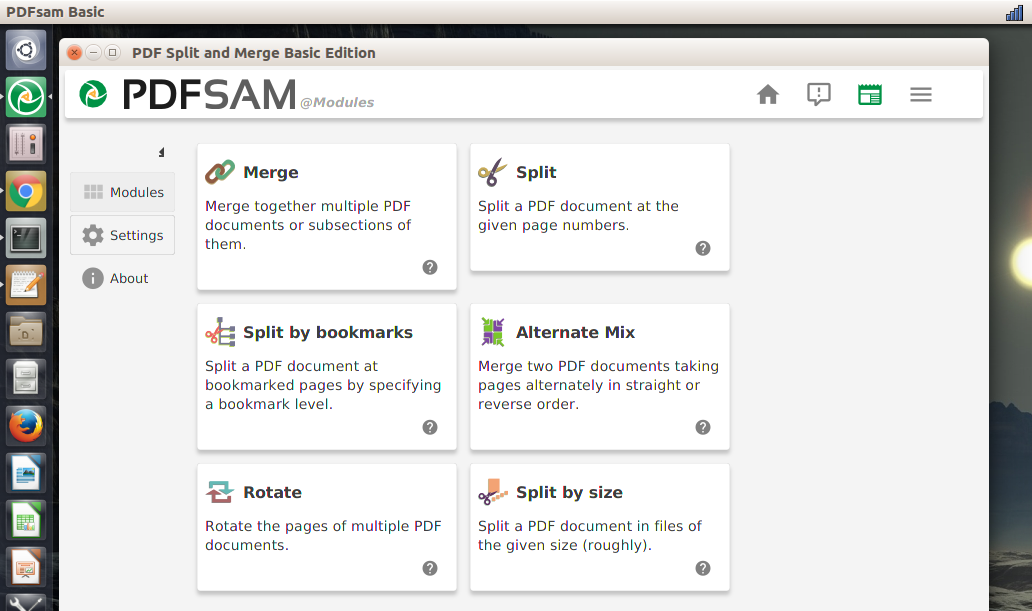
PDFsam(PDF 拆分与合并)Basic 是一款可靠的开源实用工具,在 Linux 上已使用超过十年。它专注于文件级操作:将 PDF 拆分为单个页面或页面范围、将多个文件合并为一个、提取特定部分、旋转页面以及通过重新排列页面顺序创建小册子。
界面简单直观(尽管略显陈旧),并且能轻松处理大文件。
主要特点
- 合并、拆分、提取和旋转页面
- 从多个 PDF 中交替组合页面
- 小册子创建
支持格式:PDF
优点:免费开源、可靠、跨平台
缺点:无编辑或注释功能、界面陈旧
适用场景:管理和重组 PDF 文档。
9. Scribus
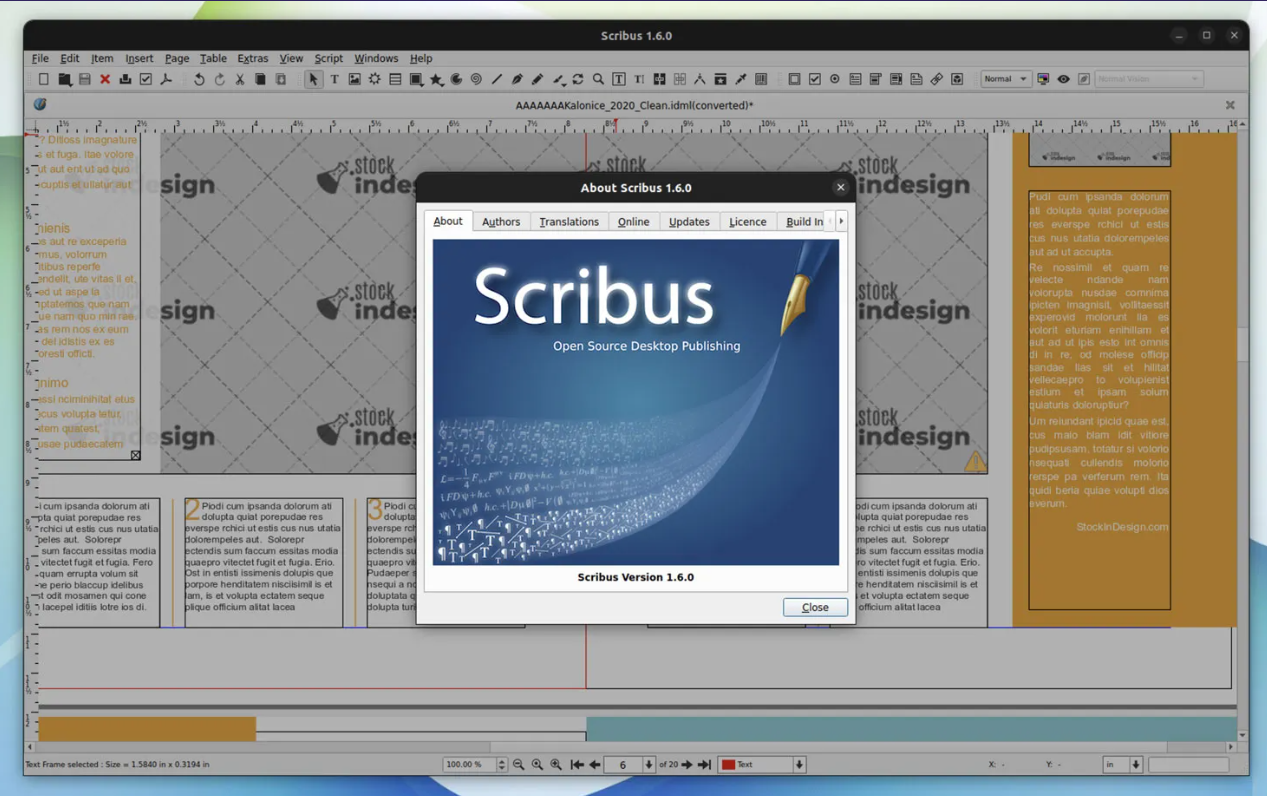
Scribus 是一款桌面出版应用程序,旨在制作专业的可打印文档------比如手册、杂志、书籍和营销材料。它不是用来编辑现有 PDF 的;相反,它是一个从零开始构建复杂布局的创建工具,具有精确的排版和色彩控制。
它支持 CMYK 色彩配置文件、用于商业印刷的 PDF/X 输出、母版页以及跨框架的高级文本流。如果您需要重新设计文档或创建将导出为 PDF 的新出版物,Scribus 是 Linux 上可用的最强大的免费工具。然而,对于编辑现有 PDF,它并不是合适的选择。
主要特点
- 高级页面布局和排版
- CMYK 和 PDF/X 支持
- 专业的印前工具
支持格式:SLA、PDF、PDF/X、EPS、SVG
优点:免费开源、专业输出质量
缺点:不适合编辑 PDF、学习曲线陡峭
适用场景:设计手册、书籍和印刷材料。
10. Stirling PDF
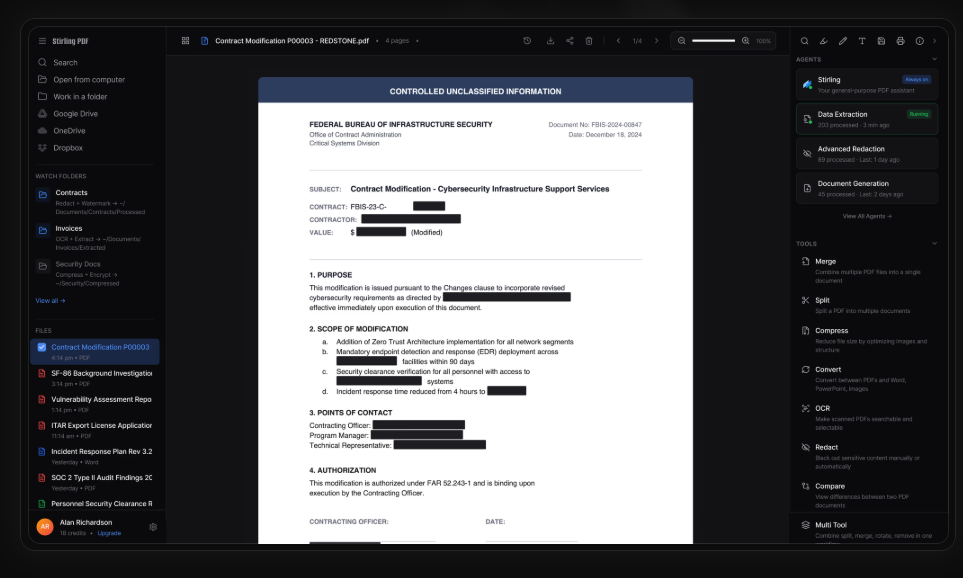
Stirling PDF 是一个自托管的 Web 应用程序,将 60 多种 PDF 处理工具集成到一个基于浏览器的界面中。它不是传统的桌面应用程序,而是作为一个本地服务器运行(通常通过 Docker),并通过浏览器访问,使其在您的本地网络内与平台无关。
其工具集几乎涵盖了所有 PDF 操作:合并、拆分、压缩、与常见格式互转、添加水印、加密、应用 OCR 等等。由于所有操作都在本地运行,文件不会发送到外部服务器,这使其成为处理敏感文档用户的一个有趣选择。
主要特点
- 60 多种 PDF 处理工具
- 转换功能(取决于启用的模块)
- OCR、压缩、水印、加密
- Docker 部署和 API 支持
支持格式:PDF、DOCX、XLSX、PPTX、HTML、JPEG、PNG、TIFF
优点:免费开源、功能非常丰富、私有
缺点:需要自托管、不是传统桌面应用
适用场景:需要本地、注重隐私的 PDF 处理的高级用户。
11. Qoppa PDF Studio
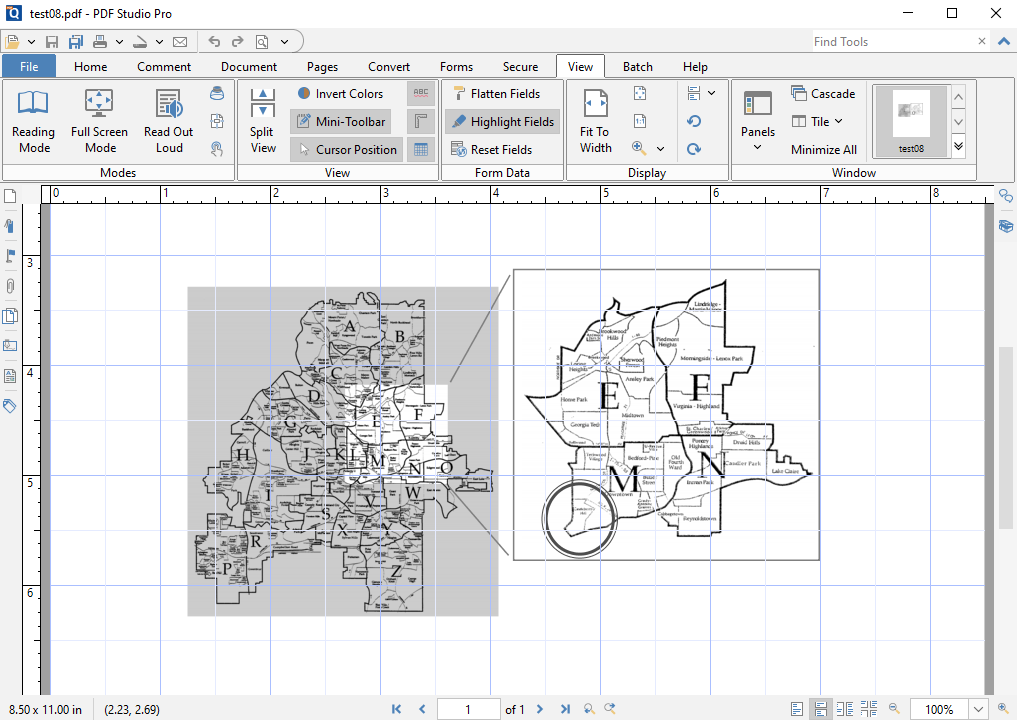
Qoppa PDF Studio 是一款商业 PDF 编辑器,拥有原生 Linux 版本。标准版涵盖注释、表单填写、数字签名和基本页面管理。专业版增加了内容编辑、OCR、批处理以及高级 PDF/A 和 PDF/X 合规工具。
Qoppa 还提供命令行工具和企业级工作流的服务器版。许可证按席位定价,提供永久或订阅选项。
主要特点
- 注释和标记工具
- 表单创建和数字签名
- OCR 和内容编辑(专业版)
- 批处理
支持格式:PDF、PDF/A、PDF/X、TIFF、JPEG、PNG
优点:功能全面、界面精美、专业支持
缺点:付费软件、高级功能需要专业版
适用场景:需要可靠商业 PDF 解决方案的企业和专业人士。
表格对比
|-------------------|----------|--------|--------|---------|-----------|--------|--------|
| 工具 | 内容编辑 | 注释 | 表单 | OCR | 合并/拆分 | 价格 | 开源 |
| ONLYOFFICE | 是(完整) | 是 | 是 | 基于 AI | 是 | 免费 | 是 |
| LibreOffice Draw | 是(基本) | 有限 | 否 | 否 | 否 | 免费 | 是 |
| Okular | 否 | 是(完整) | 否 | 否 | 否 | 免费 | 是 |
| Master PDF Editor | 是 | 是 | 是 | 是 | 是 | 免费/付费 | 否 |
| PDF Arranger | 否 | 否 | 否 | 否 | 是 | 免费 | 是 |
| Xournal++ | 否 | 是 | 否 | 否 | 否 | 免费 | 是 |
| Inkscape | 是(矢量) | 否 | 否 | 否 | 否 | 免费 | 是 |
| PDFsam Basic | 否 | 否 | 否 | 否 | 是 | 免费 | 是 |
| Scribus | 是(布局) | 否 | 否 | 否 | 否 | 免费 | 是 |
| Stirling PDF | 基于工具 | 是 | 是 | 是 | 是 | 免费 | 是 |
| Qoppa PDF Studio | 是(专业版) | 是 | 是 | 是(专业版) | 是 | 付费 | 否 |
您更倾向于哪个 Linux PDF 编辑器?
如果您正在寻找一个能够满足大多数 PDF 需求且没有限制的单一工具,那么 ONLYOFFICE 桌面编辑器是 Linux 上可用的最完整的免费选项,它将内容编辑、表单、签名和协作功能集于一身。
也就是说,根据您的具体任务,其他工具可能更合适。Okular 是快速可靠注释的不错选择。当您的主要关注点是组织页面时,PDF Arranger 和 PDFsam 是理想之选。Scribus 仍然是从头开始创建可打印文档的首选解决方案,而 Stirling PDF 则在注重隐私的工作流程和批处理方面表现出色。对于需要具有专门支持的商业级解决方案的企业,Qoppa PDF Studio 是一个强有力的选择。
Linux 用户现在可以访问成熟的 PDF 工具生态系统,使得无需依赖专有平台即可处理从快速编辑到复杂文档工作流程的所有事情成为可能。
获取 ONLYOFFICE 桌面编辑器,在 Linux 上编辑您的 PDF
通过真正的内容编辑、内置表单和高级注释工具,掌控您的 PDF------所有这些都在一个应用程序中完成。无需额外软件:从编辑、签名到协作,您需要的一切都已就绪。
 https://www.onlyoffice.com/zh/download-desktop?utm_source=blog&utm_medium=article&utm_campaign=linux_pdf_editor
相关链接
ONLYOFFICE 桌面编辑器推出 Linux ARM 版本