前言
Node.js本质上来讲就是javascript语言的一个开放平台。目前而言很多AI框架都要用到。比如Codex、Claude
Code、OpenClaw、OpenCode、Gemini
CLI等等。所以,本文就讲一下windows下node.js是如何安装的。
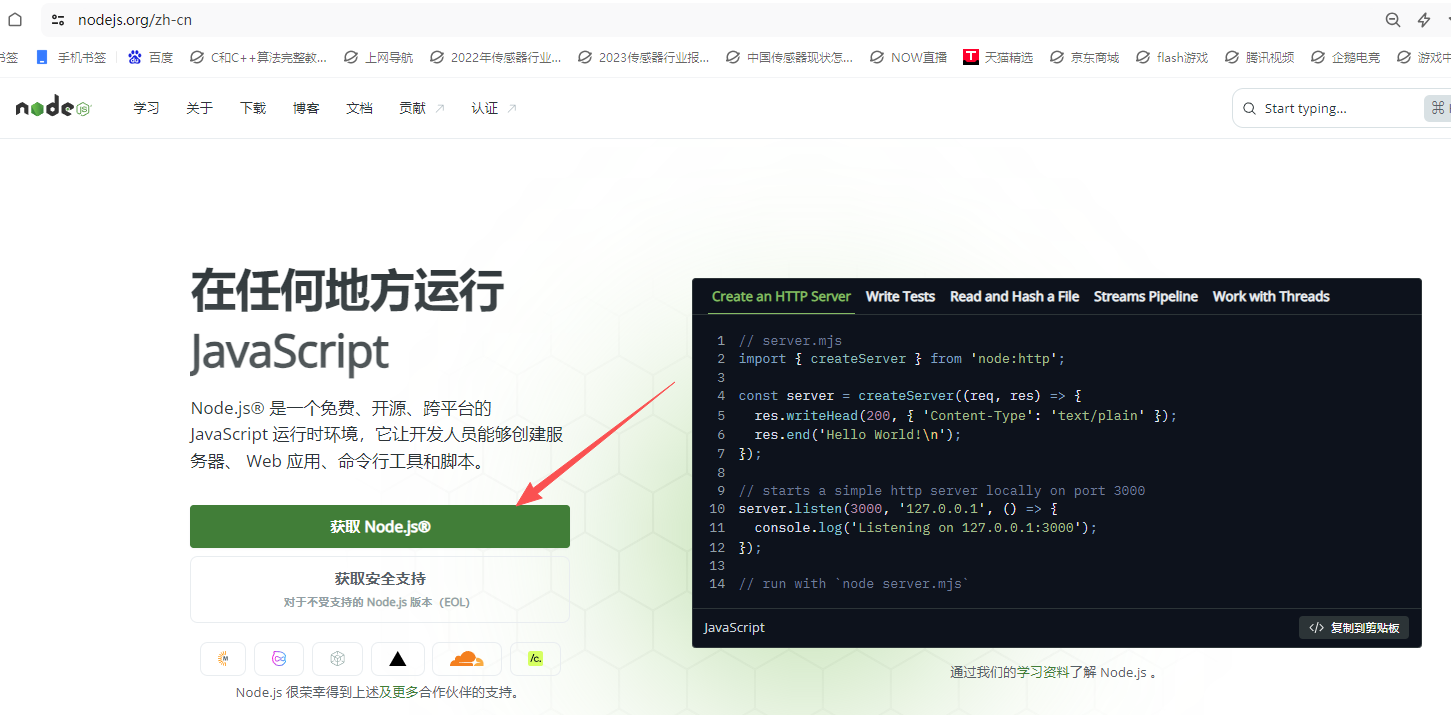
一、下载安装包
可从这个链接:https://nodejs.org/zh-cn
进行下载。
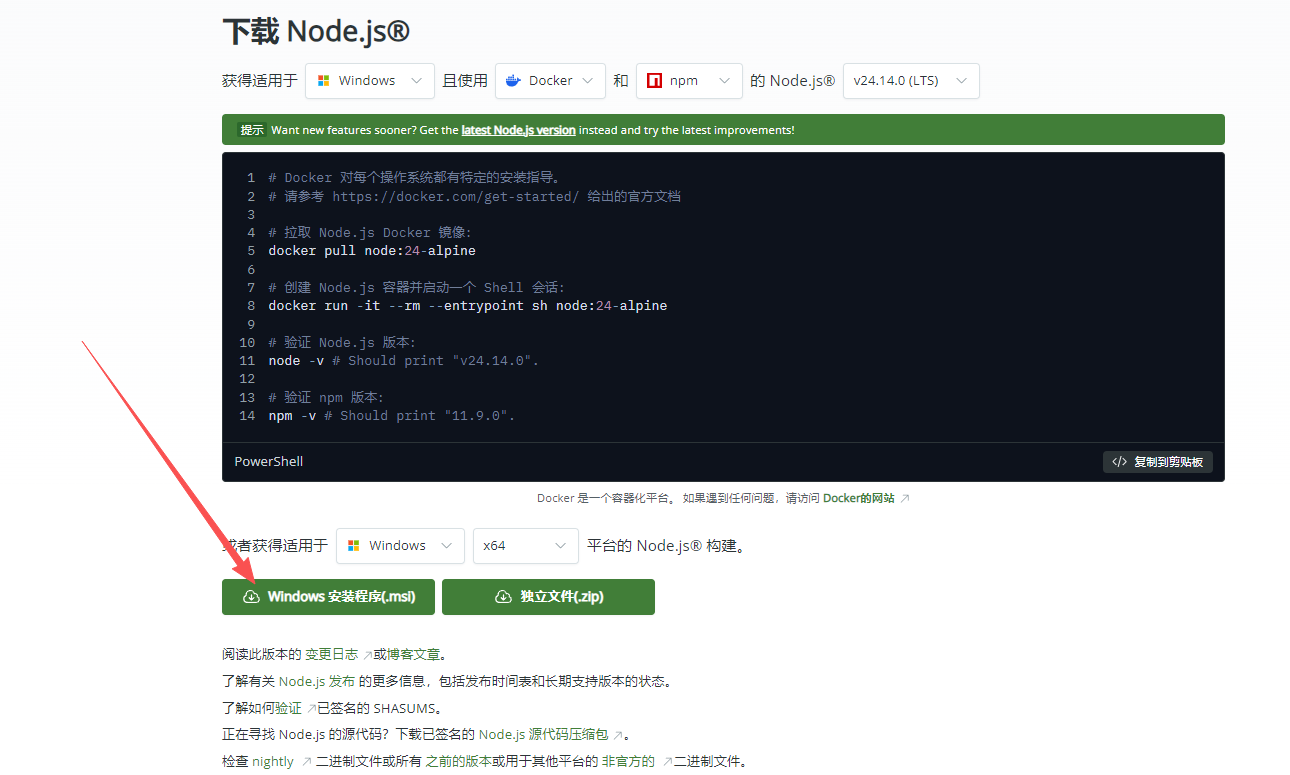
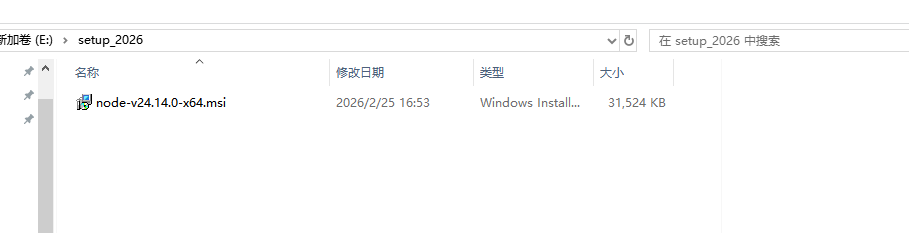
安装包下载完毕后,如图:
二、Node.js的安装
双击安装包,开始安装。界面打开后点击"next"继续安装,如下图:
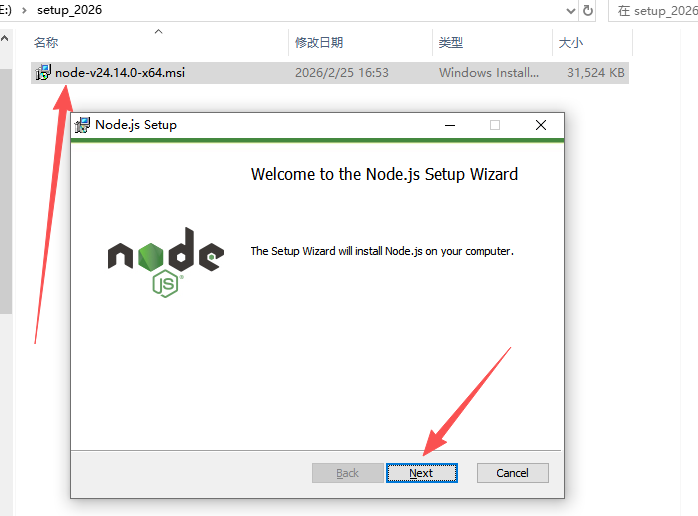
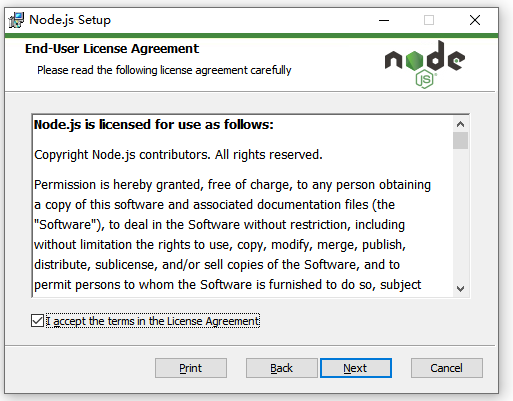
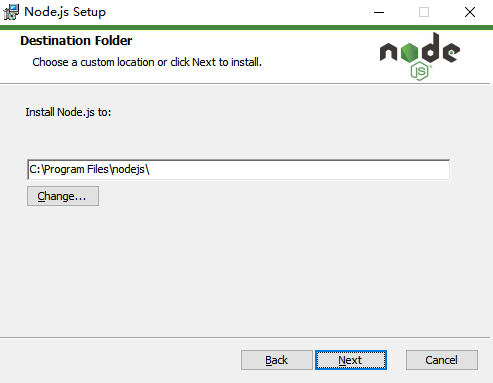
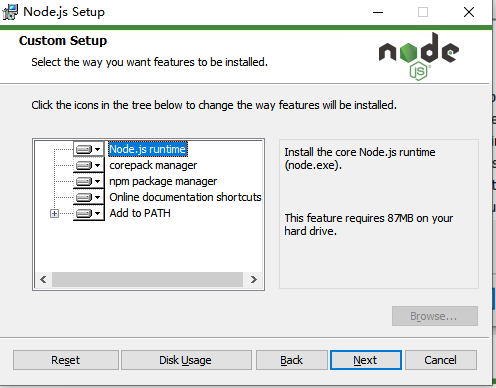
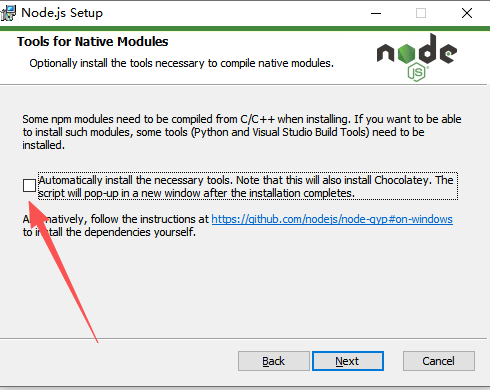
一直next,但是下面的勾,一般没有必要打上。因为于我而言,已经安装了Python环境和
VisualStudio的C++环境。
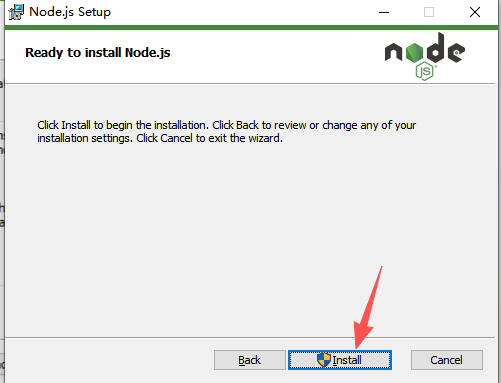
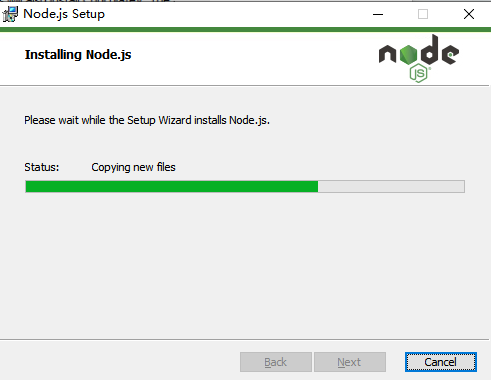
安装速度是很快的:
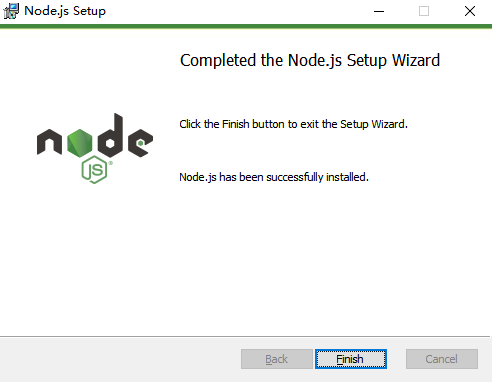
这样node.js就安装完毕了!
三、完毕后的基础测试
3.1、使用node命令 {#使用node命令 .unnumbered}
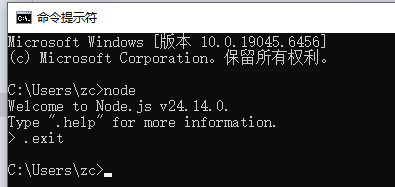
打开command的窗口,输入node
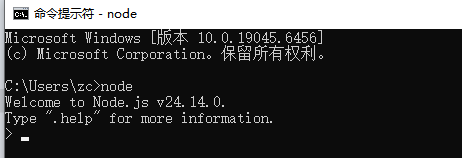
可以看到安装好后的node.js的版本。
输入.exit后退出:
3.2、使用npm命令 {#使用npm命令 .unnumbered}
输入npm后,会得到一系列的提示:
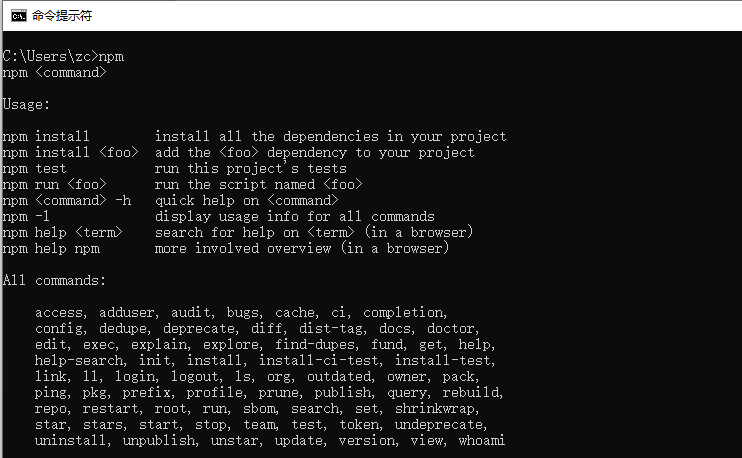
这个npm很关键,安装其他AI框架的时候,会频繁用到的。
四、运行一个测试程序
python
import { createServer } from 'node:http';

const server = createServer((req, res) =\> {

res.writeHead(200, { 'Content-Type': 'text/plain' });

res.end('Hello World!\\n');

});

// starts a simple http server locally on port 3000

server.listen(3000, '127.0.0.1', () =\> {

console.log('Listening on 127.0.0.1:3000');

});
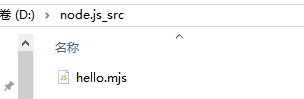
将这段代码放到文件hello.mjs,放到D:\node.js_src下
用node.js运行之

运行起来非常简单和朴实无华,
可以打开浏览页看到程序的运行结果

短短6~7行程序,一个HttpServer已经建立好了。
如此,windows下的node.js已经安装完毕,下面可以安装使用AI编程框架喽。