Chrome DevTools MCP
安装方法
c
只对当前项目生效(存 .claude/config.json)
claude mcp add chrome-devtools npx chrome-devtools-mcp@latest
全局生效
claude mcp add chrome-devtools npx chrome-devtools-mcp@latest --scope user
正在连接到正在运行的 Chrome 实例
默认情况下,Chrome DevTools MCP 服务器会启动一个使用专用配置文件的新 Chrome 实例。这在某些情况下可能并非理想之选:
如果您希望在手动站点测试和代理驱动测试之间交替时保持相同的应用程序状态。
当 MCP 需要登录网站时,某些帐户可能会阻止通过 WebDriver(Chrome DevTools MCP 服务器的默认启动机制)控制的浏览器登录。
如果您在沙盒环境中运行 LLM,但您想连接到在沙盒之外运行的 Chrome 实例。
在这种情况下,请先启动 Chrome 浏览器,然后让 Chrome DevTools MCP 服务器连接到它。有两种方法可以实现这一点:
自动连接(Chrome 144 版本可用):最适合在手动测试和代理驱动测试之间共享状态。
通过远程调试端口手动连接:在沙盒环境中运行时效果最佳。
自动连接到正在运行的 Chrome 实例
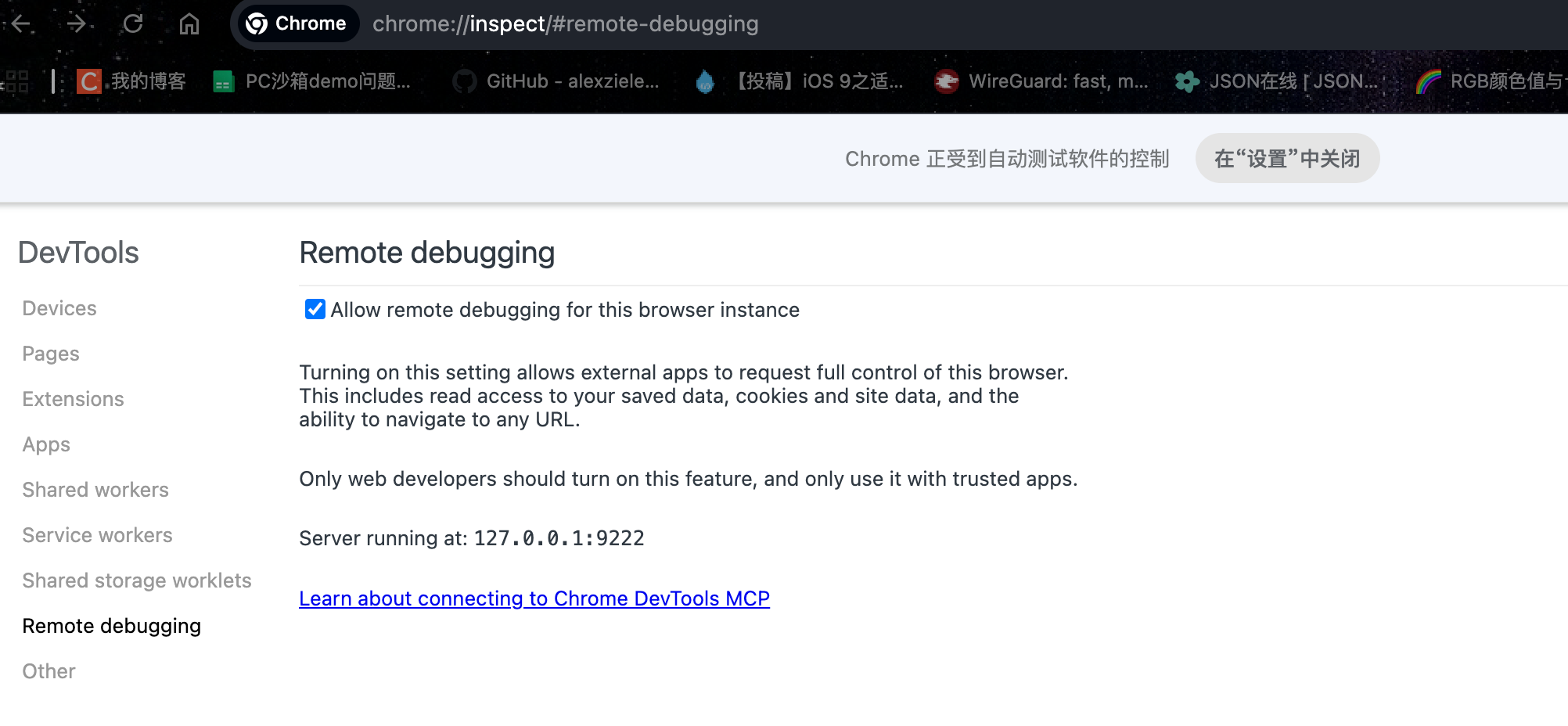
步骤 1:在 Chrome 浏览器中设置远程调试
在 Chrome 浏览器(版本 >= M144)中,请执行以下操作以设置远程调试:
导航至此chrome://inspect/#remote-debugging处以启用远程调试。
按照对话框界面的指示,允许或禁止传入的调试连接。
步骤 2:配置 Chrome DevTools MCP 服务器以自动连接到正在运行的 Chrome 实例
要将chrome-devtools-mcp服务器连接到正在运行的 Chrome 实例,请使用 --autoConnectMCP 服务器的命令行参数。
以下代码片段是 gemini-cli 的一个配置示例:
{
"mcpServers": {
"chrome-devtools": {
"command": "npx",
"args": "chrome-devtools-mcp@latest", "--autoConnect"
}
}
}